
Midjourney-Videobatchgröße-Einstellungen: Wählen Sie 1, 2 oder 4
AI Overview
Was steuert die Midjourney-Video-Batch-Größe?
Sie legt fest, wie viele Video-Varianten Midjourney aus einem einzigen Videoprompt generiert. Unterstützte Werte sind 1, 2 und 4; der Standardwert ist 4, während eine kleinere Batch-Größe die GPU-Zeit sowie die Anzahl der zu prüfenden Ergebnisse reduziert.
Wie ändere ich die Midjourney-Video-Batch-Größe?
Im Web öffnen Sie die Einstellungen neben der „Imagine“-Leiste und wählen unter „Weitere Optionen“ die Option „Video-Batch-Größe“. Für einen einzelnen Prompt oder in Discord fügen Sie am Ende --bs 1, --bs 2 oder --bs 4 hinzu.
Welche Batch-Größe sollte ich für Tests verwenden?
Verwenden Sie Batch 1 für einen technischen Test mit fixiertem Erstframe und Prompt. Wählen Sie Batch 2, wenn Sie eine aussagekräftige Auswahl benötigen; nutzen Sie Batch 4, wenn Exploration den zusätzlichen GPU-Aufwand und Prüfaufwand rechtfertigt.
Beeinflusst die Batch-Größe Qualität oder Dauer des Videos?
Die Batch-Größe beeinflusst lediglich die Anzahl der Ausgaben, nicht die gewählte Bewegung, Auflösung oder Dauer. Jeder Ausgangsclip beginnt mit fünf Sekunden; Auflösung und Bewegung werden separat eingestellt, und Erweiterungen fügen pro Schritt vier Sekunden hinzu.
Was die Midjourney-Video-Batch-Größe tatsächlich steuert
Suchende, die nach midjourney video batch size settings fragen, möchten meist vermeiden, für vier Varianten zu bezahlen, wenn sie nur einen Test benötigen – oder verstehen, wann vier Alternativen den Aufwand wert sind. Midjourney erzeugt derzeit standardmäßig vier Videoausgaben, doch der videospezifische Parameter --bs ermöglicht die Anforderung von 1, 2 oder 4. Dieselbe Auswahl erscheint zudem als dauerhafte Einstellung „Video-Batch-Größe“ im Web.
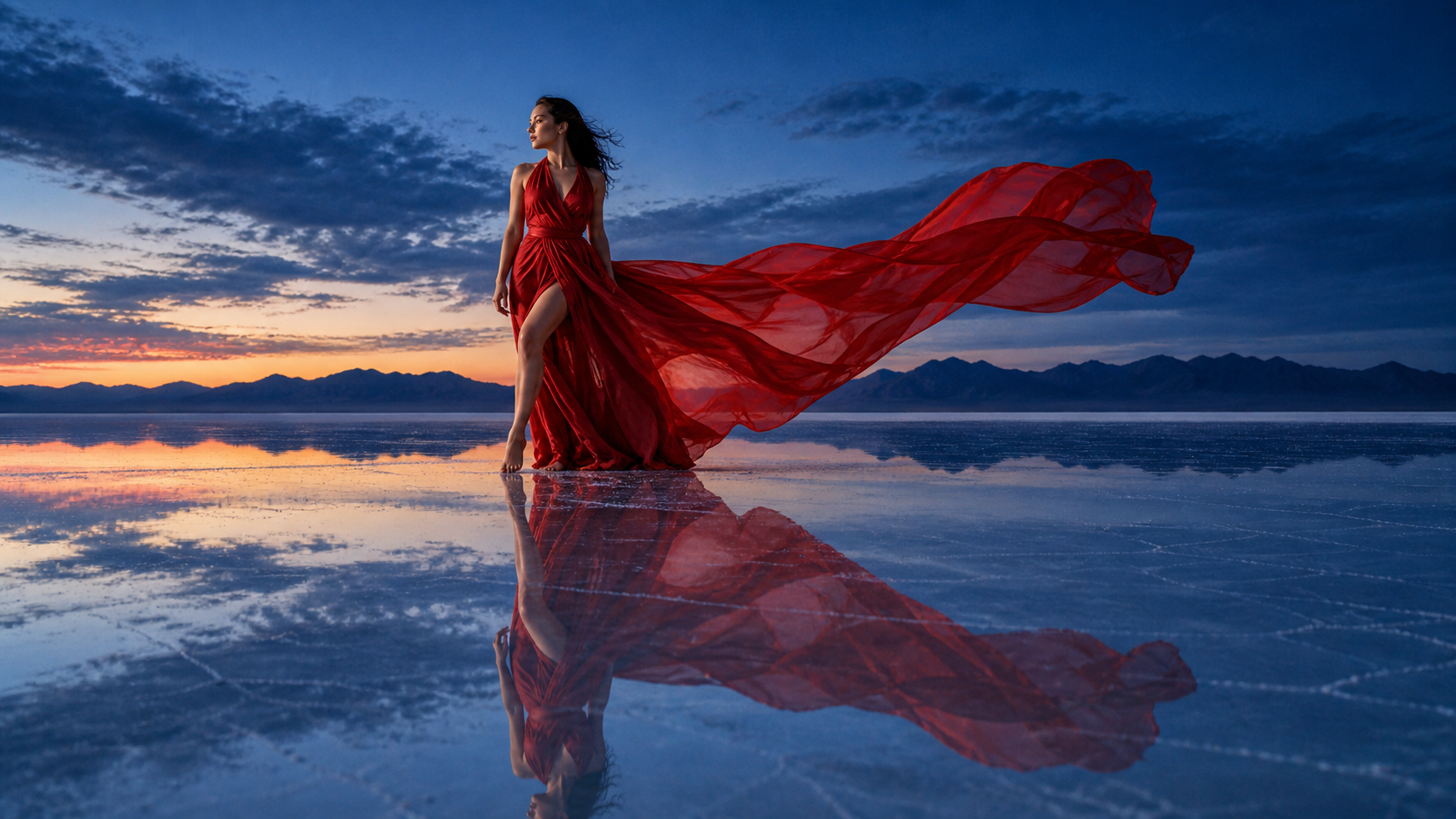
Eine neue Quellframe-Studie für diesen Leitfaden. Ein genehmigtes Bild kann mehrere Bewegungsinterpretationen hervorbringen, doch mehr Ausgaben helfen nur, wenn klar ist, wie sie bewertet werden sollen.
Die Batch-Größe bedeutet nicht Bilder pro Sekunde, Clip-Länge, gleichzeitige Warteschlangenverarbeitung oder Exportauflösung. Sie bezeichnet vielmehr die Anzahl der Alternativen, die ein einzelner Videoprompt zurückgibt. Vier erhöht die Wahrscheinlichkeit, einen sauberen Bewegungspfad zu finden; eins ist kostengünstiger, bietet jedoch keinen Vergleich innerhalb desselben Prompts.
Halten Sie die Batch-Größe getrennt vom kreativen Brief. Das Quellbild bestimmt weiterhin die Ausgangskomposition und das ungefähre Seitenverhältnis. Der Bewegungsprompt beschreibt Subjekt und Kameraverhalten. --motion low oder --motion high beeinflussen die Bewegungsneigung; SD oder HD steuern die Auflösung; --raw, --loop und --end ändern anderes Videoverhalten. Wählen Sie diese Einstellungen zunächst und entscheiden Sie dann, wie viele Versuche Sie tatsächlich benötigen.
Vergleich von Batch 1, 2 und 4 nach Kosten und Zweck
Die aktuelle offizielle Tabelle von Midjourney listet folgende ungefähre GPU-Kosten für eine erste fünfsekündige Generierung auf:
| Videoauflösung | Batch 1 | Batch 2 | Batch 4 |
|---|---|---|---|
| SD | 2 GPU-Minuten | 4 GPU-Minuten | 8 GPU-Minuten |
| HD | 7 GPU-Minuten | 13 GPU-Minuten | 26 GPU-Minuten |
Diese Werte sind operative Schätzungen, keine Garantie für die tatsächliche Wartezeit. Der Warteschlangenmodus und die aktuelle Nachfrage können die Zeit bis zum Eintreffen der Ergebnisse beeinflussen. HD verursacht deutlich höhere Kosten als SD, und jede Erweiterung beansprucht dieselbe GPU-Zeit wie eine weitere initiale Generierung mit den gewählten Einstellungen.
Batch 1: Validierung der Pipeline
Verwenden Sie --bs 1, um zu testen, ob das Bild geeignet ist, das Seitenverhältnis erhalten bleibt, die Bewegung die richtige Richtung nimmt oder ein benutzerdefinierter Endframe funktioniert. Dies eignet sich auch für einfache Produkt-Drehmodelle oder subtile Stimmungen. Ziel ist eine technische Antwort zu minimalen Kosten.
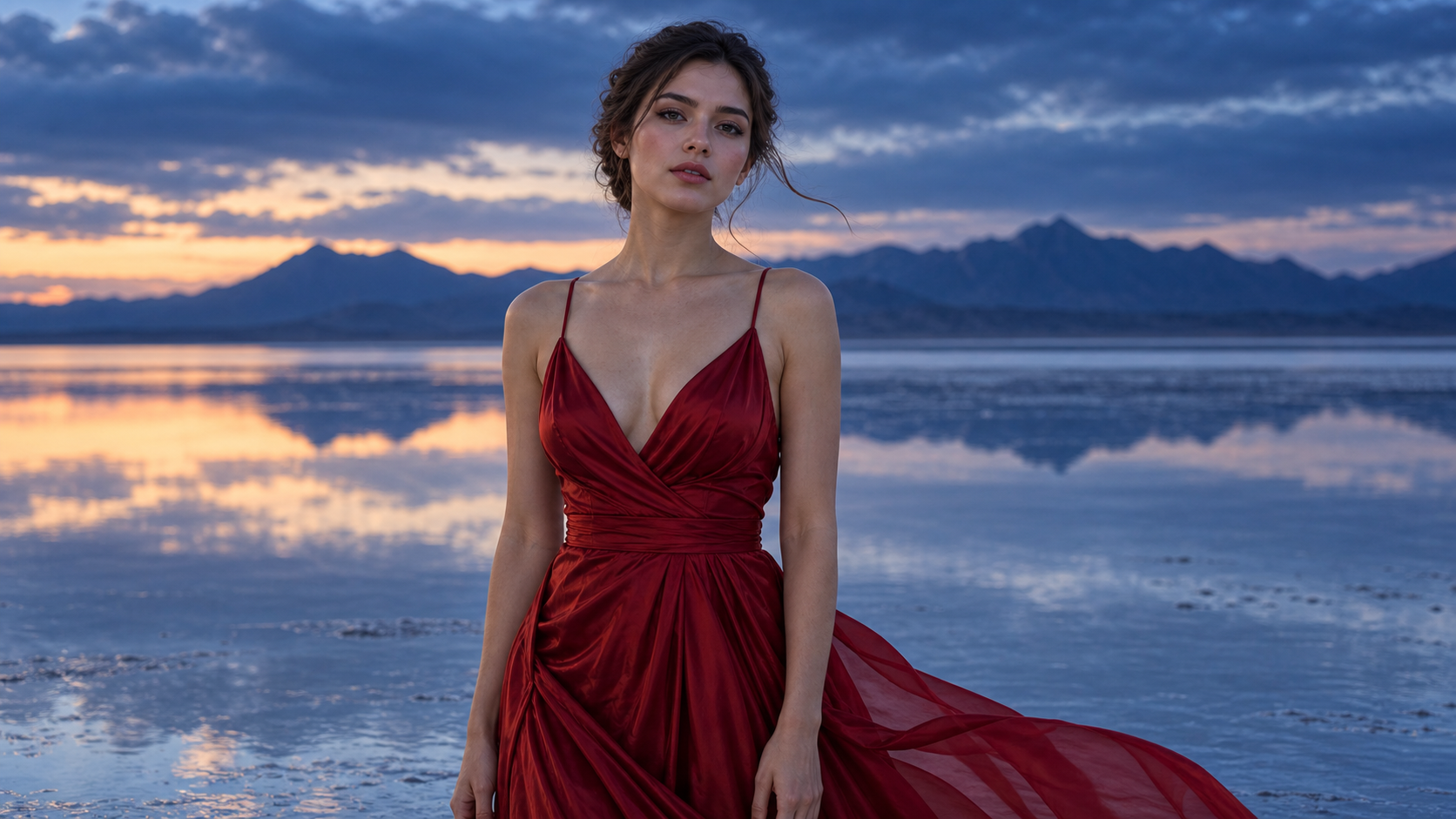
Eine Batch-1-Mindset: Halten Sie Subjekt und Kamera stabil, um vor einer breiteren Suche eine kleine Bewegungsanweisung zu validieren.
Batch 1 eignet sich schlecht für offene Exploration. Wenn die Aufnahme komplexe Gliedmaßen, Stoffe, Spritzer, Menschenmengen oder große Kamerabewegungen erfordert, kann ein einzelnes Ergebnis zufällig fehlschlagen. Schlussfolgern Sie nicht aus einer einzigen Aufnahme, dass der gesamte Prompt falsch ist; vereinfachen Sie stattdessen den Test oder wechseln Sie zu Batch 2.
Batch 2: Ausgewogenes Verhältnis von Auswahl und Kosten
Batch 2 ist der praktische Standard für viele genehmigte Erstframes. Zwei Ausgaben ermöglichen es Ihnen, Lesbarkeit der Bewegung, Stabilität der Identität, Kamerarichtung und Endkomposition zu vergleichen, ohne für vier zu bezahlen. Dies funktioniert gut, wenn die kreative Richtung festgelegt ist, das Modell aber noch Spielraum für die Interpretation der Timing-Aspekte hat.
Bewerten Sie beide Ergebnisse, bevor Sie Änderungen vornehmen. Falls keines aus demselben Grund überzeugt, überarbeiten Sie den Prompt. Falls eines überzeugt, entscheiden Sie, ob dieser Gewinner ausreichend ist, bevor Sie eine weitere Batch kaufen.
Batch 4: Exploration bedeutsamer Unsicherheit
Verwenden Sie Batch 4, wenn Vielfalt das Ziel ist oder die Aufnahme genuine Bewegungsunsicherheit enthält. Beispiele hierfür sind Choreografie, windgetriebener Stoff, Flüssigkeit, dramatische Kamerabewegung oder ein expressiver Charakterbeat. Vier Varianten können unterschiedliche nutzbare Pfade vom selben Ausgangsframe aufzeigen – allerdings nur, wenn das Team bereit ist, jeden vollständigen Clip zu prüfen.
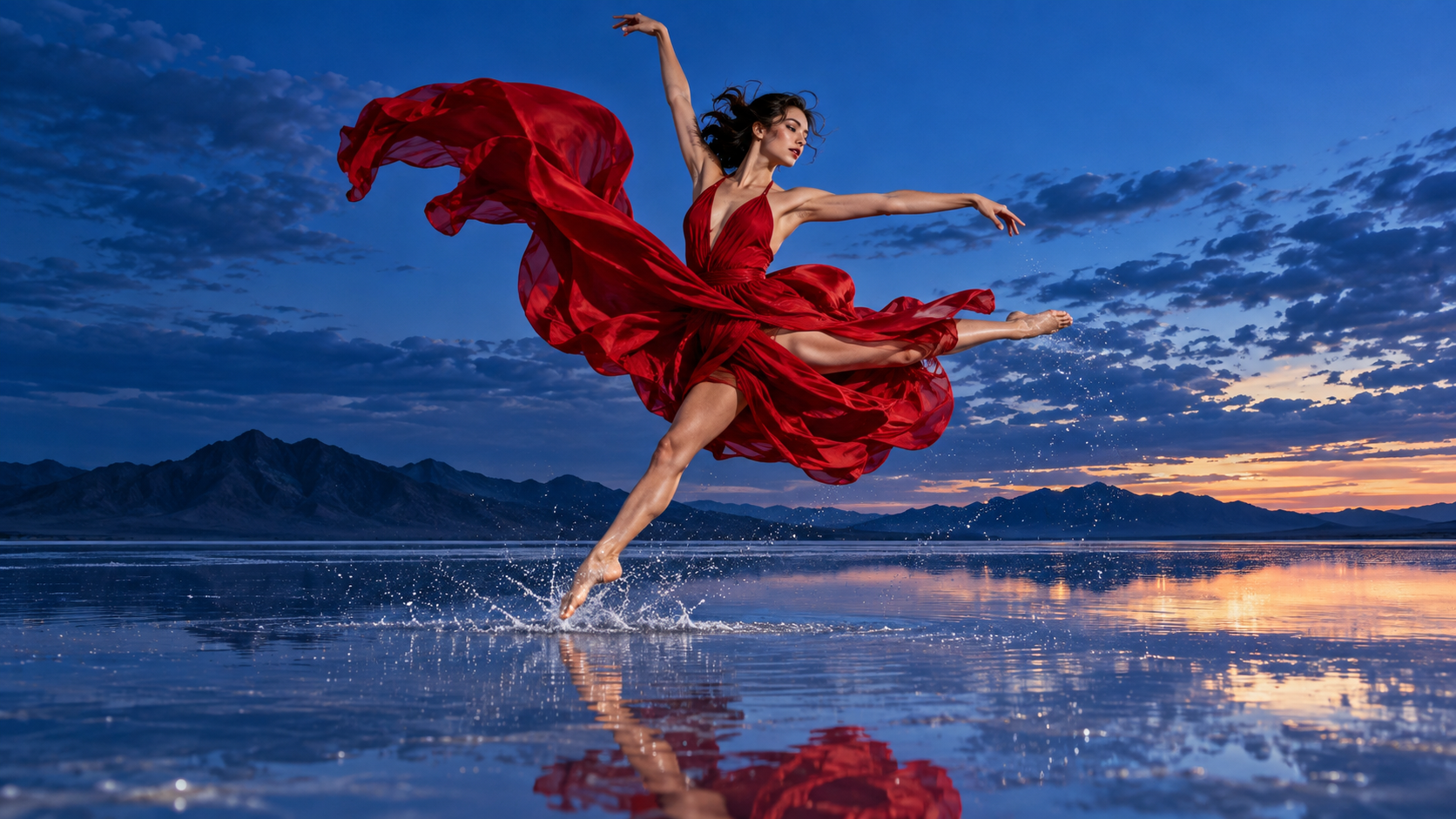
*Ein Kandidat für Batch 4: Komplexe Stoffe, Gliedmaßen, Spritzer, Reflexionen und Kamera-Timing erzeugen genug Unsicherheit, um mehr Alternativen zu rechtfertigen.*Verwenden Sie Batch 4 nicht, um einen ungelösten Auftrag auszugleichen. Vier vage Ergebnisse sind keine Strategie. Legen Sie vor der Bezahlung für Vielfalt fest: Motiv, Aktion, Kamera, Umgebung, Erhaltungsregeln und Endpunkt.
Legen Sie eine Standardeinstellung für das Web fest und überschreiben Sie sie pro Prompt
Ändern Sie die Web-Einstellung
Öffnen Sie auf der Web-„Create“-Seite von Midjourney die Einstellungssteuerung neben der „Imagine“-Leiste. Wählen Sie unter „Weitere Optionen“ die Video-Batch-Größe 1, 2 oder 4. Diese Einstellung wird zur Standardeinstellung für zukünftige Videoprompts – überprüfen Sie sie daher, wenn sich die Kosten plötzlich anders als in der vorherigen Sitzung anfühlen. Auflösung und Geschwindigkeit sind benachbarte, aber unabhängige Auswahlmöglichkeiten.
Für ein Quellbild wechseln Sie den Prompt-Modus in den Videomodus, bestätigen den Startframe, die Auflösung, die Bewegung, die Geschwindigkeit und die Batch-Größe. Laut Midjourney werden Parameter aus der Generierung des Quellbilds entfernt, sobald der Videoprozess beginnt.
Verwenden Sie --bs für einen einzelnen Auftrag
Fügen Sie den Parameter am Ende des Videoprompts hinzu:
Die Tänzerin dreht sich langsam zur Kamera, während die rote Seide im sanften Wind weht, feste Weitwinkelaufnahme, Gesicht und Silhouette des Kleids erhalten
--motion low --bs 2
In Discord wählt dieselbe Syntax 1, 2 oder 4 aus. Ein pro-Prompt-Parameter ist nützlich, wenn die globale Standardeinstellung vier beträgt, aber ein diagnostischer Test nur ein einzelnes Ergebnis liefern soll. Dokumentieren Sie den exakten Prompt und die verwendeten Einstellungen zusammen mit dem ausgewählten Clip; ohne diese Aufzeichnung können Sie eine erfolgreiche Entscheidung später nicht reproduzieren.
Für einen umfassenderen Input-zu-Output-Workflow erklärt der Online-Leitfaden zum Bild-zu-Video-Prompt, wie Sie einen Quellframe vor dem Hinzufügen von Bewegung fixieren.
Kombinieren Sie Batch-Größe mit Bewegung, Auflösung und Erweiterungen
Testen Sie SD, bevor Sie sich für HD entscheiden
Wenn Sie noch unsicher sind, ob die Bewegung funktioniert, beginnen Sie mit SD und Batch 1 oder 2. Wechseln Sie zu HD, sobald Rahmen, Identität, Bewegung und Endpunkt wertvoll genug sind, um beibehalten zu werden. Die aktuelle Dokumentation von Midjourney besagt, dass alle Tarifstufen Videos im Schnellmodus generieren können; HD ist im Schnellmodus für die Tarife Standard, Pro und Mega verfügbar, während SD Relax-Videos ausschließlich für die Tarife Pro und Mega freigegeben sind.
Überprüfen Sie die bewegte Datei – nicht das Poster: Stabilität des Motivs, Lesbarkeit der Bewegung, Ausschnitt und Endpunkt müssen bestanden haben, bevor eine höhere Auflösung Mehrwert bietet.
Die Auflösung kann weder fehlerhafte Anatomie noch eine falsche Kamerarichtung retten. Sie verleiht lediglich dem gescheiterten Bewegungsclip mehr Pixel. Nutzen Sie kostengünstige Tests, um den „Bewegungsvertrag“ zu klären, und investieren Sie dann gezielt in die gewählte Richtung. Auch der Auslieferungsrhythmus ist separat zu betrachten; lesen Sie vor dem endgültigen Export den Leitfaden zur idealen Bildrate für KI-Videos.
Budgetieren Sie Erweiterungen als neue Generierungen
Erste Videos von Midjourney starten bei fünf Sekunden. Jede Erweiterung fügt vier Sekunden hinzu, bis zu vier Erweiterungen ergeben maximal 21 Sekunden. Da jede Erweiterung denselben GPU-Zeitaufwand wie eine erste Videogenerierung verursacht, kann ein sorgloser „Batch-und-Erweitern“-Plan rasch anwachsen.
Testen Sie zunächst einen fünfsekündigen SD-Clip; generieren Sie eine zweite Alternative nur bei Bedarf und erweitern Sie anschließend den ausgewählten Take. Erweitern Sie nicht jedes Ergebnis, um herauszufinden, welcher Beginn funktionierte. Für mehrere geplante Beats zeigt der Multi-Keyframe-Workflow, warum Zwischenkontrollpunkte entscheidend sind.
Überprüfen Sie einen Batch, bevor Sie erneut generieren
Sehen Sie sich alle Varianten in normaler Geschwindigkeit an, prüfen Sie dann den Beginn, die Hauptaktion und das Ende. Verwenden Sie für jede Ausgabe dasselbe Akzeptanzraster:
| Prüfbereich | Erfüllungsbedingung | Fehler, der eine Neugenerierung rechtfertigt |
|---|---|---|
| Identität | Gesicht, Körper, Produkt und Garderobe bleiben erkennbar | Motiv wechselt oder Geometrie bricht zusammen |
| Bewegung | Aktion ist kontinuierlich lesbar und entspricht der intendierten Intensität | Eingefrorener Start, gummiartige Bewegung oder plötzliche Beschleunigung |
| Kamera | Richtung, Geschwindigkeit, Horizont und Ausschnitt folgen dem Briefing | Ungefordertes Zoomen, Richtungswechsel oder Schnitt |
| Umgebung | Licht, Reflexionen und Hintergrund bleiben kohärent | Verzerrter Raum oder widersprüchliches Wetter |
| Ende | Der letzte Frame eignet sich für Erweiterung oder Nachbearbeitung | Unschärfe, Verdeckung oder schlechte Komposition |
Ein anderer Bewegungsfall: Prüfen Sie Reflexionen, Silhouette, Orbit-Geschwindigkeit und den letzten Frame über den gesamten Take hinweg.
Wählen Sie einen Gewinner aus und notieren Sie, warum er die Kriterien erfüllt. Wenn alle vier unterschiedlich scheitern, ist die Aufnahme möglicherweise zu anspruchsvoll – vereinfachen Sie die Bewegung oder kehren Sie zum Quellframe zurück. Wenn alle auf dieselbe Weise scheitern, liegt das Problem wahrscheinlich im Briefing oder im Referenzmaterial. Wenn zwei Clips bestehen, wählen Sie denjenigen, der die nachfolgende Bearbeitung reduziert – nicht den dramatischsten Thumbnail.
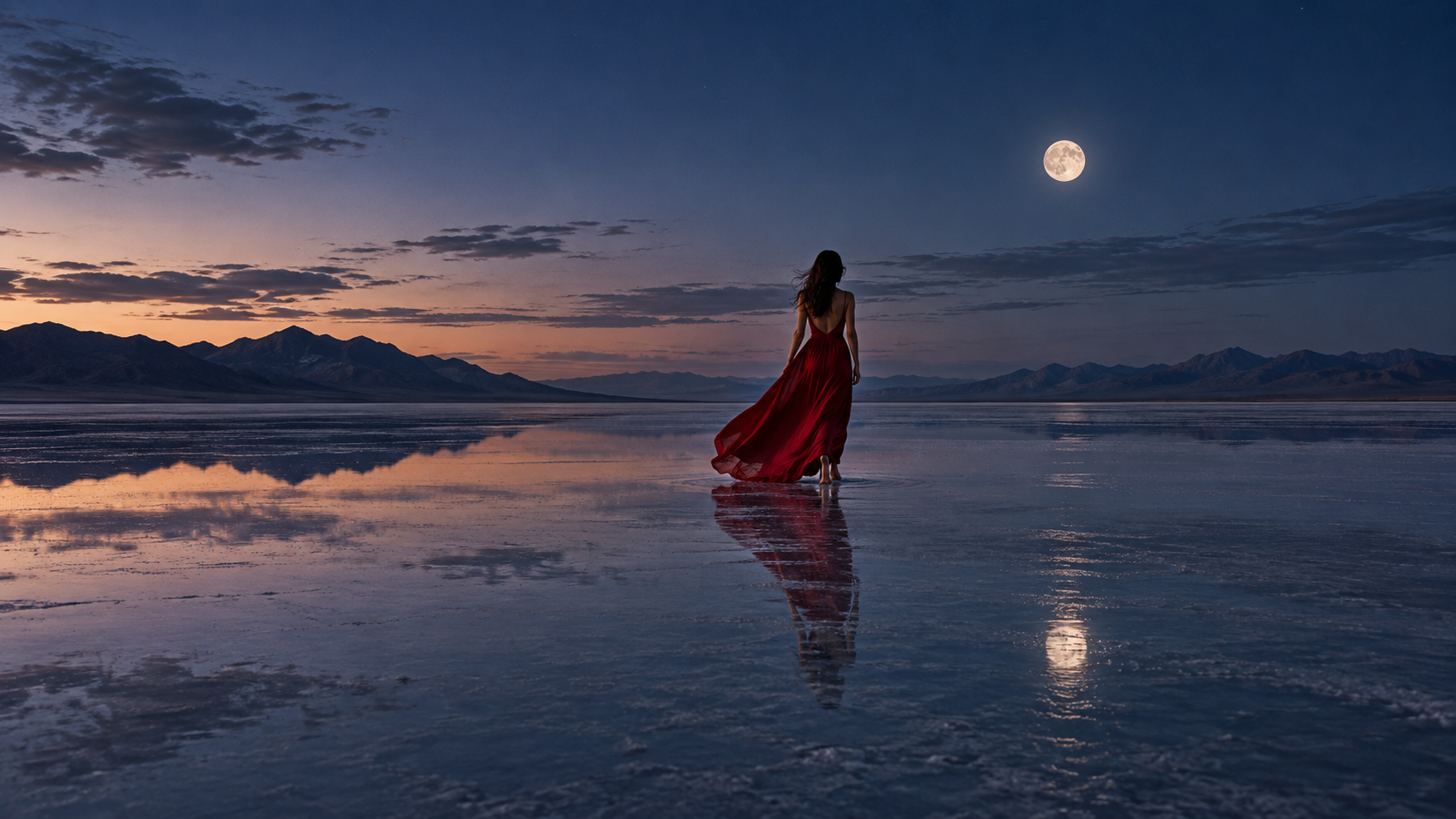
Eine nutzbare Alternative ist nicht immer die lauteste. Ein stabiler Endframe kann für Erweiterungen, Titel oder einen sauberen Schnitt wertvoller sein.
Verfolgen Sie GPU Minuten pro genehmigtem Sekunde – nicht Kosten pro Prompt. Ein Batch aus vier Ergebnissen mit drei nutzbaren Takes kann effizient sein; vier Ausgaben mit nur einem knapp akzeptablen Gewinner sind es nicht. Für Teams, die mehrere Anbieter vergleichen, behandelt der Leitfaden zum KI-Video-Aggregator versus direkter API die versteckten Kosten für Überprüfung und Übergabe.
title: How to Choose the Right Batch Size for AI Video Generation
description: Practical guidance on selecting video batch size (1, 2, or 4) with motion, resolution, and extension trade-offs — plus review criteria and cost tracking.
tags: AI video generation
tags: batch size
tags: motion control
tags: video workflow
tags: prompt engineering
Wann Seedance Agent der bessere Weg ist
Die Midjourney-Batchgröße ist nützlich, wenn Sie bereits über einen starken ersten Frame verfügen und mehrere Interpretationen der Bewegung wünschen. Seedance Agent ist besser geeignet, wenn die Entscheidung früher beginnt und weiter reicht: Festlegen eines Kampagnenziels, Planen mehrerer Shots, Zuordnen von Referenzen zu jedem Shot, Generieren mit unterstützten Modellen, Prüfen der tatsächlichen Ergebnisse und erneutes Ausführen nur des fehlgeschlagenen Teils.
In einem Projekt mit mehreren Shots kann Seedance Agent die Shotliste und die Akzeptanzkriterien festlegen und dann zusätzliche Versuche gezielt nur für risikoreiche oder besonders wertvolle Momente einplanen. Die Batchgröße wird damit zu einer Produktionsentscheidung statt zu einer Gewohnheit.
Vergleichen Sie beide Wege anhand einer konkreten Lieferung: zählen Sie die Anzahl der Generierungen, der nutzbaren Clips, der benötigten Review-Zeit und der Kosten pro genehmigtem Sekunden-Video. Ein direktes Tool eignet sich für ein einzelnes Experiment; ein verwalteter Agent kann den Aufwand für Kontinuitätskorrekturen reduzieren. Der Leitfaden „Lokale versus cloudbasierte KI-Videogeneratoren“ hilft bei der Bewertung des operativen Kompromisses.
Fazit
Wählen Sie die Midjourney-Videobatchgröße basierend auf der Unsicherheit: --bs 1 für eine technische Überprüfung, --bs 2 für eine kontrollierte Auswahl und --bs 4 für Bewegung, die tatsächlich von Exploration profitiert. Halten Sie die Batchanzahl getrennt von Bewegung, Auflösung, Dauer und Bildrate; testen Sie kostengünstig, prüfen Sie jeden vollständigen Clip anhand derselben Bewertungskriterien, erweitern Sie ausschließlich das ausgewählte Ergebnis und messen Sie die Kosten pro genehmigter Sekunde – und sobald die Arbeit einen Shotplan, verknüpfte Referenzen, Multi-Modell-Generierung und gezielte Neugenerierung (anstatt isolierter Alternativen) erfordert, starten Sie die Produktion mit Seedance Agent →
Starten Sie kostenlos mit der Generierung - keine Kreditkarte erforderlich
Erstellen Sie Videos mit kostenlosen Start-Credits und skalieren Sie mit günstigen Tarifen, sobald Sie mehr Generationen brauchen.
Kostenlose Credits bei der Anmeldung. Tarife ab $28/Monat.
Verwandte Artikel
Weitere Beiträge in derselben Sprache, die Sie als Nächstes lesen könnten.

So erstellen Sie einen sprechenden KI-Avatar, den Sie wiederverwenden können
Erstellen Sie mit Seedance einen sprechenden KI-Avatar: Designen Sie einen konsistenten Charakter und lassen Sie ihn in Fotos oder Seedance 2.5 Szenen immer wieder sprechen.
Artikel lesen
Die besten KI Video-to-Video-Modelle 2026
Die besten KI Video-to-Video-Modelle 2026 für Ihre Aufnahmen: Higgsfield Genjutsu, Seedance 2.x, Runway Aleph, Luma Modify und Kling Omni im großen Vergleich.
Artikel lesen
Kling 4.0 vs Seedance 2.5: Vollständiger Vergleich
Kling 4.0 vs Seedance 2.5 im Vergleich: 30-Sekunden-Clips, Keyframes vs 50 Referenzen, Audio, 4K, 10-Bit-Farbe und Editing. Welches Modell passt zu Ihrem Projekt?
Artikel lesen