
Luma Ray 3.2 Reframe-Tutorial: Konvertieren Sie Videos in jedes Seitenverhältnis
KI-Überblick
Was leistet Ray 3.2 Reframe?
Es bewahrt das Quellvideo innerhalb einer neuen Ziel-Leinwand und generiert den neu freigelegten Bereich rund um dieses Video. Verwenden Sie diese Funktion, um einen bereits genehmigten Shot an ein anderes Seitenverhältnis anzupassen, ohne auf einen destruktiven zentralen Ausschnitt angewiesen zu sein.
Kann Ray 3.2 ein 16:9-Video in ein 9:16-Format umwandeln?
Ja. Wählen Sie 9:16 als Ziel-Seitenverhältnis, platzieren Sie das wichtige Motiv innerhalb des vertikalen Sicherheitsbereichs und beschreiben Sie, was oberhalb, unterhalb oder neben der Quelle fortgesetzt werden soll. Prüfen Sie jeden Frame auf Randverschiebungen („edge drift“).
Behält Reframe den ursprünglichen Ton bei?
Behandeln Sie das Reframe-Ergebnis als visuelle Ausgabedatei und bewahren Sie den Master-Audio separat auf. Hängen Sie die Originalspur nach Genehmigung des neuen Bildmaterials erneut an und überprüfen Sie sie – insbesondere dann, wenn die Auslieferung von Dialog oder Beat-Timing abhängt.
Ist Reframe besser als Zuschneiden oder Neugenerierung?
Verwenden Sie Reframe, wenn der Shot bereits genehmigt ist, aber eine neue Leinwand benötigt. Schneiden Sie stattdessen zu, wenn das Motiv sicher im Bild platziert ist und kein Kontext verloren geht; generieren Sie neu, wenn Bewegung, Identität oder Komposition bereits vor dem Reframing fehlerhaft sind.
Was Ray 3.2 Reframe ändert – und was nicht
Ray 3.2 Reframe ist ein Werkzeug zur Anpassung des Seitenverhältnisses. Es behält das Quellvideo als visuellen Anker bei und ergänzt die Leinwand um den Bereich außerhalb dessen Grenzen („outpainting“), sodass ein Breitbild-Master vertikal, quadratisch oder ultraweit werden kann, ohne dass das Hauptmotiv automatisch abgeschnitten wird. Die dokumentierte API verwendet model: "ray-3.2" mit type: "video_reframe"; sie akzeptiert ein Quellvideo und erfordert ein Ziel-Seitenverhältnis.
Reframe ist nicht identisch mit Videobearbeitung. Eine Videobearbeitung kann Beleuchtung, Stil, Motiv oder Umgebung neu interpretieren, während Reframe die bestehenden Frames bewahrt und lediglich das außerhalb ihrer Ränder Liegende synthetisiert. Es ist kein „Rettungswerkzeug“: Die Erweiterung der Leinwand repariert keine wandernden Gesichter, fehlgebildeten Hände oder gescheiterten Kamerabewegungen in der Quelle.
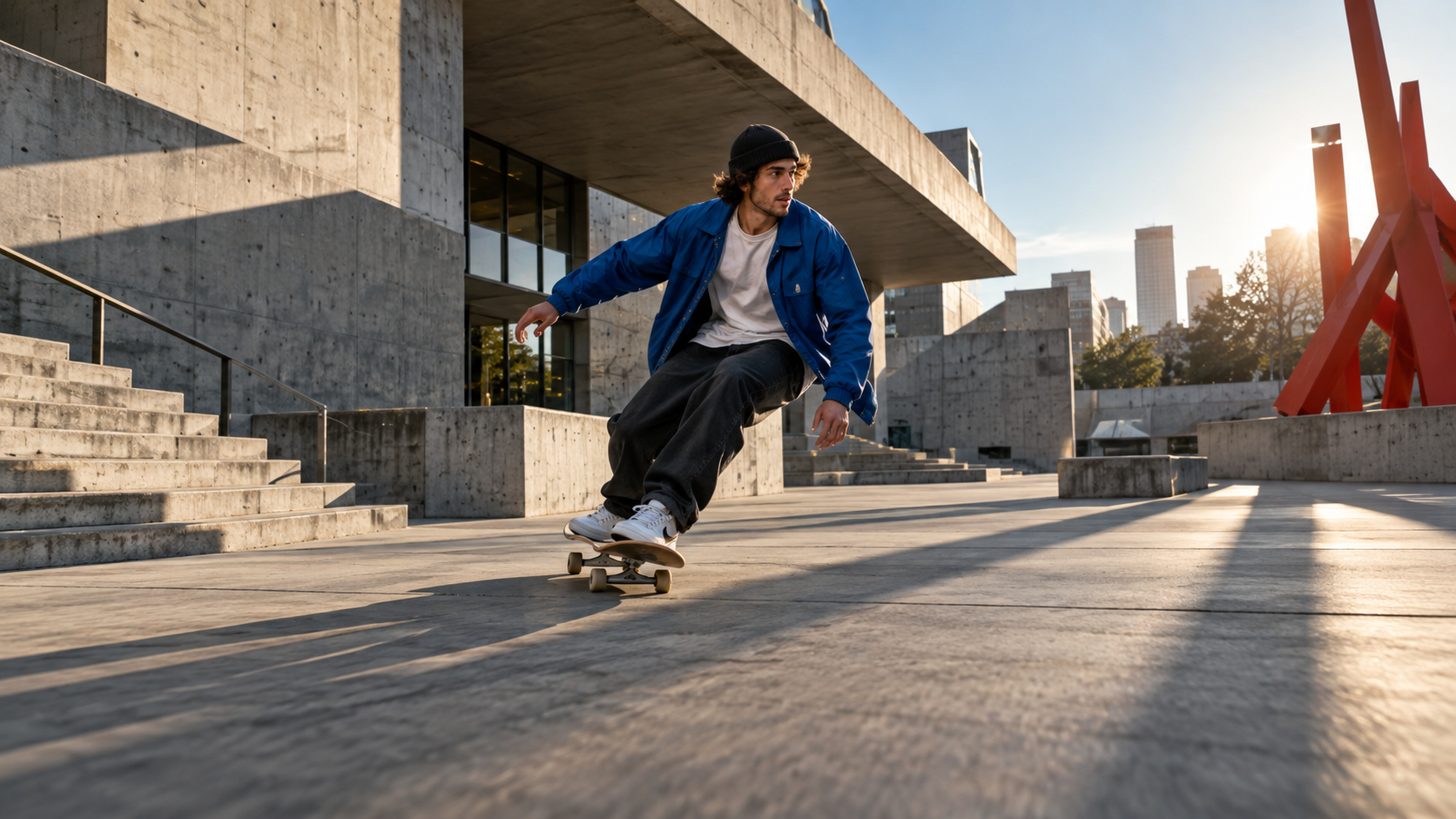
Eine starke Quelle zeigt eine einzige erkennbare Aktion, einen stabilen zentralen Anker und Umgebungslinien, die sich natürlich über den Bildrand hinaus fortsetzen lassen.
Ray 3.2 unterstützt sechs Video-Seitenverhältnisse für diesen Workflow: 9:16, 3:4, 1:1, 4:3, 16:9 und 21:9. Reframe ist ausschließlich für Standard-Dynamic-Range dokumentiert; HDR-, EXR-Export, Loops, Bearbeitungssteuerungen sowie Start- oder End-Keyframes gehören anderen Anfragetypen an. Vertikale 9:16- und 3:4-Reframes erfordern derzeit 720p oder 540p statt 1080p. Überprüfen Sie vor der finalen Auslieferung die aktuelle Produkt-Benutzeroberfläche oder die API-Antwort, da Verfügbarkeit und Limits sich ändern können.
Vorbereiten einer refremefähigen Quelle
Genehmigen Sie die Quelle, bevor Sie ihre Form ändern. Sehen Sie sich das Video einmal in normaler Geschwindigkeit mit Ton an, dann noch einmal mit besonderem Augenmerk auf das äußere Viertel des Bildes. Ein geeigneter Kandidat weist ein klares Motiv, kohärente Beleuchtung, konstante Perspektive und einen Hintergrund auf, der sich plausibel fortsetzen lässt. Sehr schnelle Panoramen, starke Bewegungsunschärfe, Menschenmengen, die den Bildrand kreuzen, Spiegel, Schriftzüge sowie Objekte, die exakt am Bildrand abgeschnitten sind, erschweren jede Outpainting-System-Vorhersage.
Für die API akzeptiert die dokumentierte Baseline eine Quelle mit maximal 10 Sekunden Dauer und 200 MB Größe. Geben Sie genau eine der drei folgenden Quellformen an: eine vorherige Generierungs-ID, eine öffentlich erreichbare URL mit einem video/*-Medientyp oder inline Base64-Daten mit einem Video-Medientyp. Eine vorherige Generierungs-ID vermeidet einen weiteren Upload; eine gehostete URL ist für Produktionsmedien meist einfacher als Base64. Stellen Sie vor der Übermittlung sicher, dass die Quelle endgültig und zugänglich ist – denn ein Fehler beim Ingest sollte nicht mit einem Generierungsfehler verwechselt werden.
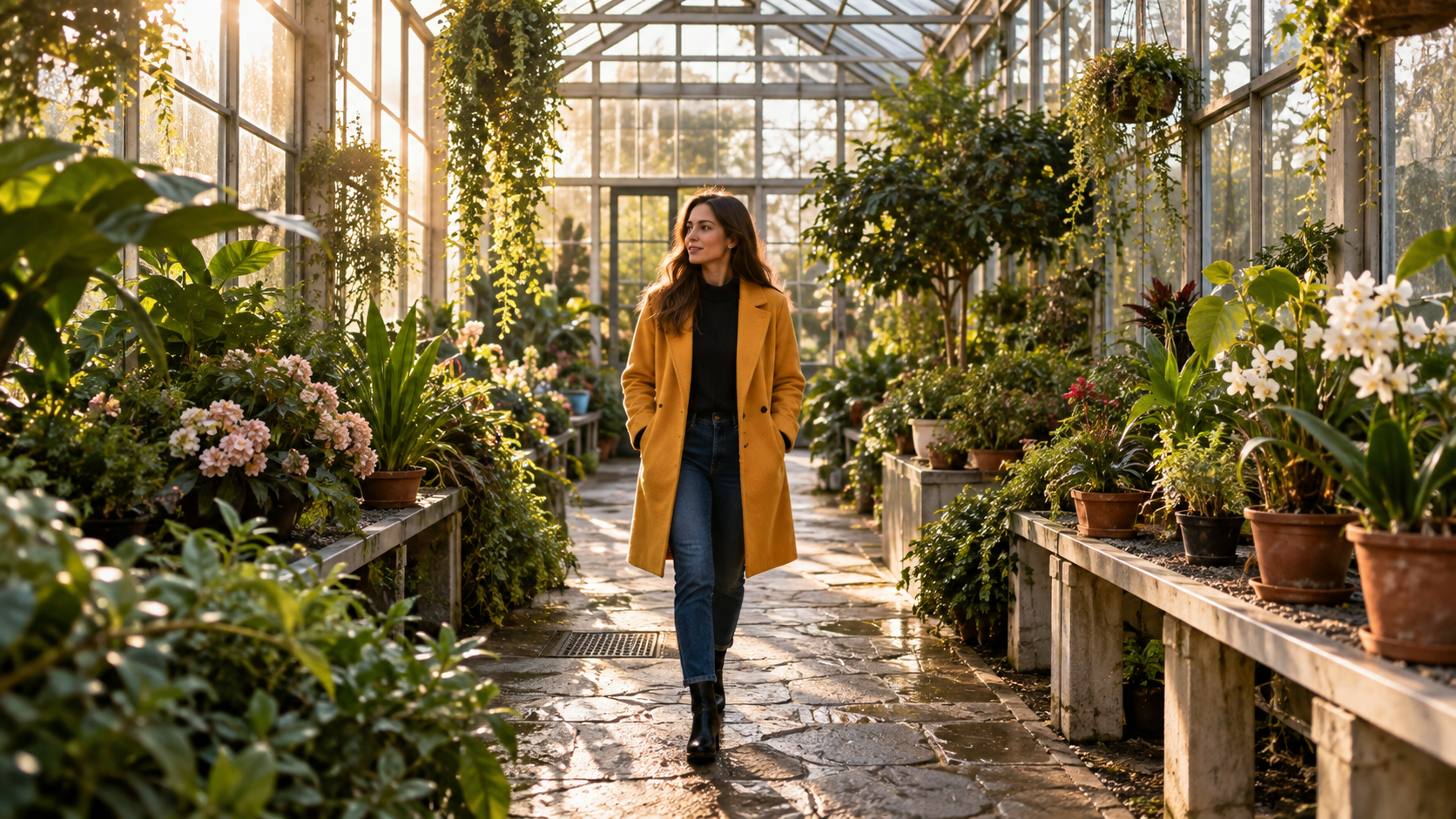
Dieses unabhängige generierte Beispiel zeigt eine refremefreundliche Quelle: Die Person ist zentriert, und das Gewächshaus bietet wiederholte Linien, Blätter und Licht, die sich kohärent fortsetzen lassen.
Erstellen Sie vor dem Rendern eine Auslieferungskarte. Notieren Sie das Master-Seitenverhältnis, jedes erforderliche Plattform-Seitenverhältnis, den geschützten Motivbereich, den beschriftungssicheren Raum sowie die Frage, ob der Soundtrack unverändert bleiben muss. Der Leitfaden zur besten Bildrate für KI-Videos hilft, wenn Quelle und Auslieferungs-Zeitlinie nicht übereinstimmen. Ändern Sie während eines Reframe-Tests ausschließlich die Komposition, damit Fehler leicht diagnostizierbar bleiben.
Schritt-für-Schritt-Anleitung zum Reframen eines Videos
Öffnen Sie im visuellen Editor den genehmigten Clip, wählen Sie „Reframe“, wählen Sie das Ziel-Seitenverhältnis und skalieren sowie positionieren Sie die Quelle innerhalb der neuen Leinwand. Halten Sie das Motiv, das Produkt oder die wichtige Aktion innerhalb des Ziel-Sicherheitsbereichs. Beschreiben Sie im Prompt ausschließlich die fehlende Umgebung: Oberflächen, Architektur, Licht-Richtung, Atmosphäre und Objekte, die sich fortsetzen sollen. Generieren Sie einen Entwurf, prüfen Sie die sich bewegenden Ränder und iterieren Sie, bevor Sie jede Plattform-Version erstellen.
Für einen API-Workflow hat die wesentliche Anfrage folgende kompakte Struktur:
{
  "model": "ray-3.2",
  "type": "video_reframe",
  "aspect_ratio": "9:16",
  "source": {
    "url": "https://your-cdn.example/master.mp4",
    "media_type": "video/mp4"
  },
  "video": {
    "resolution": "720p",
    "source_position": {
      "x_norm": 0.2,
      "y_norm": 0.1,
      "w_norm": 0.6,
      "h_norm": 0.8
    }
  },
  "prompt": "Fortsetzung desselben Glasgewächshauses, warmes Sonnenlicht, Steinpfad, hängende Pflanzen und realistische Perspektive. Den Reisenden unverändert belassen."
}
Verwenden Sie Ihre eigene Quell-URL, ein unterstütztes SDK und die aktuelle Parameter-Validierung. Senden Sie den Auftrag ab, speichern Sie die zurückgegebene Generierungs-ID, fragen Sie den Status so lange ab, bis der Vorgang abgeschlossen oder fehlgeschlagen ist, und kopieren Sie die fertige MP4-Datei in einen dauerhaften Speicherort, bevor jegliche vorgesignierte Download-URL abläuft. Für einen direkten Creator-Workflow ist Seedances Image-to-Video-Arbeitsbereich nützlich, wenn Sie zunächst aus einem genehmigten Standbild einen sauberen Motion-Master erstellen müssen, bevor Sie Varianten mit unterschiedlichen Seitenverhältnissen generieren.

Das Porträtbeispiel ist eine separate generierte Illustration und kein behauptetes Ray-3.2-Ergebnis. Prüfen Sie beim Beurteilen einer echten Neuausrichtung Kopffreiheit, Fußfreiheit, vertikale Perspektive, sich wiederholende Pflanzen sowie die Lichtrichtung.
Platzieren Sie die Quelle und formulieren Sie den Erweiterungs-Prompt
Die Quellposition ist die steuerungswirksamste Einstellung. Die API gibt sie als normiertes Rechteck an: x_norm und y_norm legen die obere linke Ecke der Quelle fest, während w_norm und h_norm deren Größe relativ zur Ausgabecanvas bestimmen. Beginnen Sie zentriert; verschieben Sie die Quelle nur dann, wenn die gewünschte Komposition Platz für Untertitel, ein Produkt-Logo oder Raum in Richtung der Bewegung benötigt. Extremes Skalieren erzeugt mehr unbekannte Canvasfläche und erhöht in der Regel den Grad an „Erfindung“.
| Auslieferungsaufgabe | Quellplatzierung | Prompt-Priorität | Haupt-Risiko |
|---|---|---|---|
| 16:9 zu 9:16 (Präsentator) | Gesicht und Oberkörper zentrieren | Decke, Boden und seitliches Licht fortsetzen | Abgeschnittene Hände oder schwebender Körper |
| 16:9 zu 1:1 (Produkt) | Produkt nahe dem optischen Zentrum halten | Oberfläche und Hintergrund fortsetzen | Verzerrte Produktränder |
| 9:16 zu 16:9 (Aktion) | Platz vor der Bewegungsrichtung freihalten | Architektur und Bodenlinien fortsetzen | Doppelte Gliedmaßen oder Nebenpersonen |
| 16:9 zu 21:9 (Landschaft) | Horizonthöhe bewahren | Gelände und Atmosphäre fortsetzen | Sich an beiden Rändern wiederholende Objekte |
Formulieren Sie Prompts als Anweisungen zur Kontinuität – nicht als zweites Drehbuch. Ein nützliches Muster lautet: „Fortsetzen von [Umfeld], Bewahren von [Beleuchtung und Perspektive], Unverändertlassen von [Motiv], Hinzufügen von [spezifischem Randdetail], Vermeiden von [neuen Fokusbereichen oder Text].“ Nennen Sie reale Materialien und räumliche Beziehungen. „Fortsetzen der blassen Gipswände und derselben Sonnenuntergangsrichtung“ ist hilfreicher als „kinoartig gestalten“. Bei Produktmaterialien fixieren Sie Silhouette, Farbe, Reflexionen und Kontakt-Schatten des Produkts.
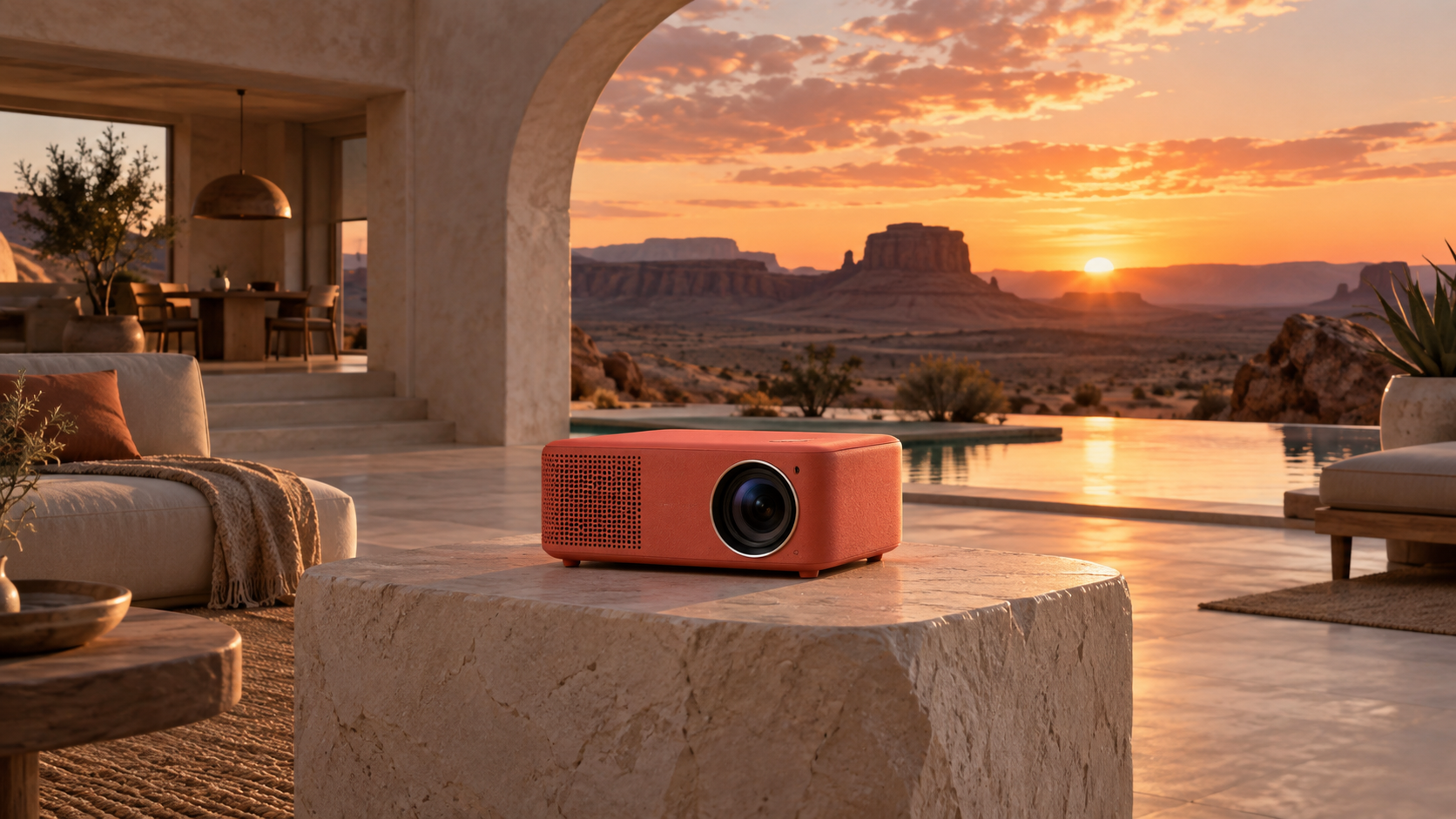
Eine erfolgreiche Produkt-Neuausrichtung liegt vor, wenn das bewahrte Objekt geometrisch stabil bleibt und die generierte Architektur, Reflexionen sowie Kontaktflächen es unterstützen – statt mit ihm zu konkurrieren.
Überprüfen Sie Ränder, Bewegung und Audio
Genehmigen Sie niemals eine Neuausrichtung allein anhand ihres Posters. Spielen Sie die Ausgabe in Originalgröße ab – zunächst mit normaler Geschwindigkeit, anschließend framegenau entlang aller vier Ränder. Prüfen Sie sechs Aspekte: Identität des Motivs, sich wiederholende Objekte, Perspektivlinien, Kontinuität der Beleuchtung, Randbewegung sowie zeitliche Textur. Blätter, Wasser, Rauch, Menschenmengen und Reflexionen können in einem Einzelbild überzeugend wirken, pulsieren oder sich jedoch beim Abspielen des Videos wiederholen.
Diese bestehende redaktionelle Seedance-Ausgabe ist kein Luma-Benchmark. Nutzen Sie sie, um das Zusammenspiel von Körperkontakt, Menschenmassen-Bewegung, Architektur und Randkontinuität zu üben – während Kamera und Motiv sich bewegen.
Hören Sie separat zu. Falls die Ausgabe visuell ausschließlich ist, stellen Sie im Editor den genehmigten Soundtrack wieder her und prüfen Sie die Synchronisation vom ersten bis zum letzten Frame. Bestätigen Sie Dialog, Schrittlaut, Musik-Beats sowie Timing der Endkarte. Die OpenShot-Fertigstellungs-Anleitung beschreibt das Trimmen und den Austausch von Audio ohne Neugenerierung des Shots.
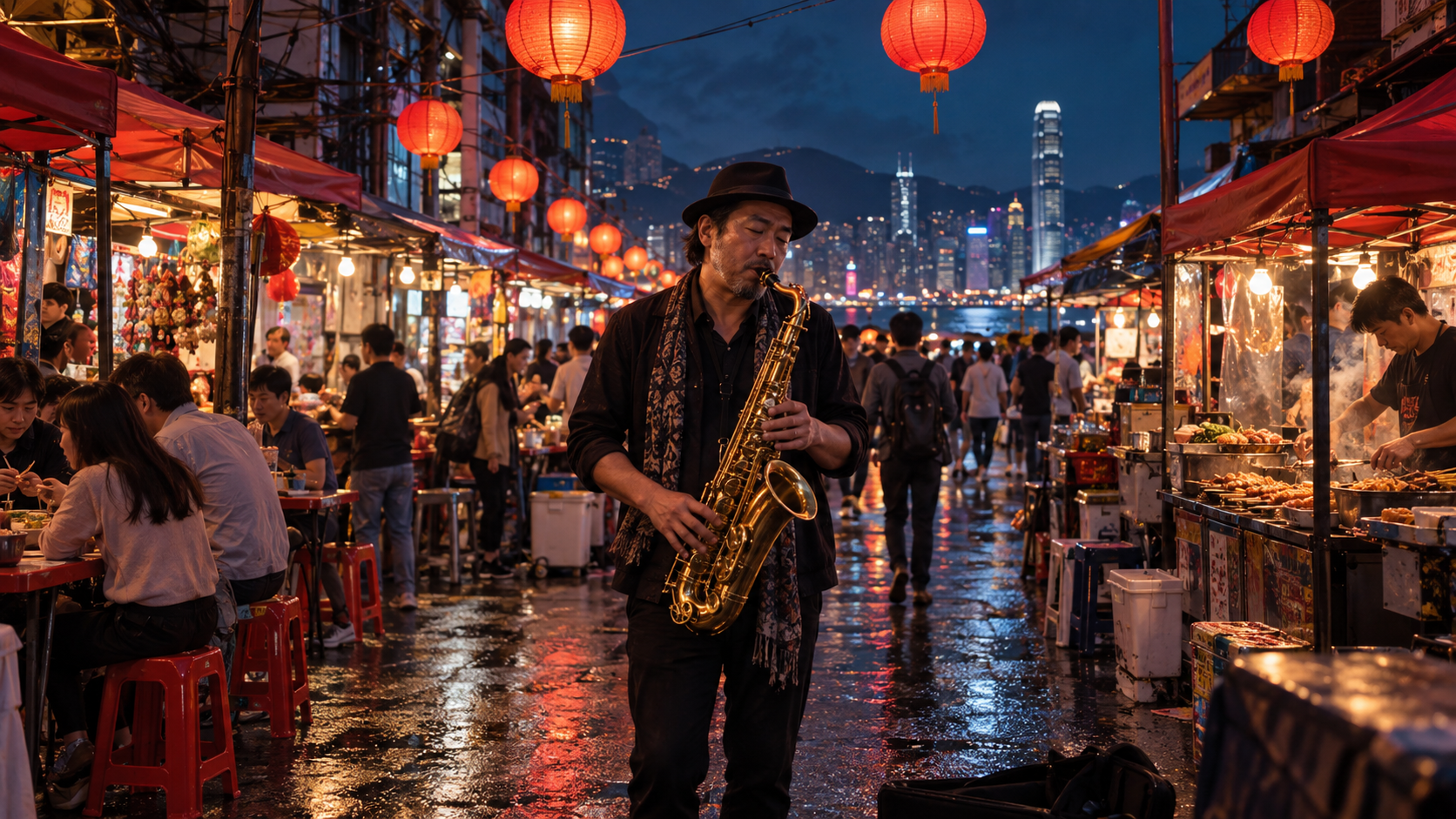
Komplexe Ränder verdienen eine langsame Prüfung: Achten Sie auf sich wiederholende Laternen, gebrochene Standgeometrie, gleitende Reflexionen, doppelte Menschenmassen sowie Beleuchtung, die sich ohne erkennbaren Grund verändert.
Dokumentieren Sie jede Variante in einer Akzeptanz-Tabelle mit Quell-ID, Ziel-Seitenverhältnis, Prompt, Quellposition, Ausgabe-ID, visuellem Ergebnis, Audio-Status und Prüfer. Damit verwandeln Sie die Neuausrichtung von einem einmaligen Effekt in einen wiederholbaren Auslieferungsprozess.
Wählen Sie zwischen Neuausrichtung, Ausschnitt oder Neugenerierung
Wählen Sie einen normalen Ausschnitt, wenn das Master-Material bereits die gesamte Aktion innerhalb des Ziel-Safe-Areas enthält. Dies ist schneller, deterministisch und bewahrt jedes Originalpixel. Wählen Sie Neuausrichtung, wenn ein Ausschnitt wesentlichen Kontext entfernen würde, der zugrundeliegende Shot aber dennoch wertvoll ist. Wählen Sie Videobearbeitung, wenn die Canvas-Größe passt, aber Stil, Umgebung oder Motiv geändert werden müssen. Wählen Sie Neugenerierung, wenn die ursprüngliche Kamerabewegung, Identität, Produktgeometrie oder Dramaturgie grundsätzlich fehlerhaft ist.
Für Kampagnen erstellen Sie ein genehmigtes Master-Material und testen zuerst das anspruchsvollste Ziel-Seitenverhältnis. Eine erfolgreiche 9:16-Anpassung deckt häufig Probleme auf, die bei quadratischen oder ultraweiten Versionen verborgen bleiben. Verwenden Sie stets dieselbe Kurzbeschreibung, dieselben Referenzen, dieselben Akzeptanzregeln und denselben Audio-Master für alle Varianten. Falls unterschiedliche Modelle für verschiedene Shots erforderlich sind, bietet der Multi-Modell-AI-Videoworkflow eine saubere Routing-Methode.
*Diese separate Seedance-Agent-Ausgabe demonstriert das endgültige Ziel der vertikalen Prüfung: vollständige Produktsilhouette, gut lesbare Aktion, stabiler Hintergrund sowie ausreichend Platz oben und unten.*Wenn eine Kampagne viele Seitenverhältnisse, Referenzsets, Genehmigungen und gezielte Neuberechnungen erfordert, übergeben Sie dem Seedance Agent das genehmigte Master-Material, die Ziel-Liste, die geschützten Regionen, die Prompt-Regeln sowie die Prüfliste; lehnen Sie dann ausschließlich die schwachen Varianten ab, anstatt sämtliche Ausgaben neu zu starten. Falls Sie noch unsicher sind, ob Luma in den umfassenderen Werkzeugkasten gehört, vergleicht der Leitfaden zu Alternativen für Luma Workflow-Prioritäten – statt dieses Produktions-Tutorials zu ersetzen.
Fazit
Verwenden Sie Ray 3.2 Reframe nach der Freigabe des Shots, nicht davor. Beginnen Sie mit einer kurzen, sauberen Quelle; wählen Sie das exakte Ziel-Seitenverhältnis; positionieren Sie das Motiv konservativ; beschreiben Sie ausschließlich die fehlende Umgebung; und prüfen Sie bewegte Kanten, Perspektive, Beleuchtung, Identität und Audio als separate Prüfpunkte. Beschneiden Sie, wenn der sichere Bereich des Zielformats bereits alles enthält; bearbeiten Sie, wenn die Szene selbst verändert werden muss; und generieren Sie neu, wenn das Master-Material beschädigt ist. Für größere Kampagnen führen Sie ein einheitliches Master-Briefing und eine einzige Akzeptanz-Tabelle für alle Formate und verwalten Sie die Varianten und Genehmigungen dann mit Seedance Agent.
Bereit, es selbst auszuprobieren?
Setzen Sie die Schritte aus diesem Leitfaden direkt in Seedance um und verwandeln Sie Prompts oder Bilder in wenigen Minuten in fertige Videos.
Kostenlose Credits bei der Anmeldung. Tarife ab $28/Monat.
Verwandte Artikel
Weitere Beiträge in derselben Sprache, die Sie als Nächstes lesen könnten.

So erstellen Sie einen sprechenden KI-Avatar, den Sie wiederverwenden können
Erstellen Sie mit Seedance einen sprechenden KI-Avatar: Designen Sie einen konsistenten Charakter und lassen Sie ihn in Fotos oder Seedance 2.5 Szenen immer wieder sprechen.
Artikel lesen
Die besten KI Video-to-Video-Modelle 2026
Die besten KI Video-to-Video-Modelle 2026 für Ihre Aufnahmen: Higgsfield Genjutsu, Seedance 2.x, Runway Aleph, Luma Modify und Kling Omni im großen Vergleich.
Artikel lesen
Kling 4.0 vs Seedance 2.5: Vollständiger Vergleich
Kling 4.0 vs Seedance 2.5 im Vergleich: 30-Sekunden-Clips, Keyframes vs 50 Referenzen, Audio, 4K, 10-Bit-Farbe und Editing. Welches Modell passt zu Ihrem Projekt?
Artikel lesen