
Vivideo AI-Video-Agent-Tutorial: Briefing, Planung, Generierung und Überarbeitung

Übersicht über die KI
Was macht der Vivideo-AI-Video-Agent?
Er wandelt ein konversationelles Briefing in ein Drehbuch und einen Szenenplan um, wählt Produktions-Elemente aus, rendert ein Video und akzeptiert Änderungswünsche. Sie genehmigen den Plan, bevor Sie die Ausgabe als endgültig betrachten.
Wie starten Sie ein Vivideo-Agent-Video?
Öffnen Sie den Agentic Chat und beschreiben Sie eine Zielgruppe, ein Ziel, ein Format und eine Handlungsaufforderung (Call to Action). Fügen Sie Quellmaterial, Marken-Restriktionen, Dauer und alles hinzu, was der Agent nicht erfinden darf.
Können Sie den Plan vor dem Rendern bearbeiten?
Ja. Prüfen Sie vor der Generierung die Dauer, die visuelle Beschreibung und den Voiceover-Text jeder Szene. Korrigieren Sie nicht unterstützte Aussagen, schwache Hooks, Timing-Lücken und Kontinuitätsprobleme, solange Änderungen noch kostengünstig sind.
Wann sollten Sie stattdessen den Seedance-Agenten verwenden?
Verwenden Sie den Seedance-Agenten, wenn die Aufgabe eine Referenzorganisation, Modellauswahl pro Einstellung, Freigaben, Kontinuitätsprüfungen oder gezielte Neuberechnungen innerhalb einer Mehr-Einstellungs-Produktion – statt eines einzigen automatischen Durchlaufs – erfordert.
Was der Vivideo-AI-Video-Agent tatsächlich tut
Vivideos Agent ist für Ersteller konzipiert, die lieber ein gewünschtes Ergebnis beschreiben, als mit einer traditionellen Timeline zu arbeiten. Der dokumentierte Ablauf deckt die aufwändige Koordinationsarbeit rund um die Generierung ab: Interpretation der Anfrage, Verfassen des Drehbuchs, Unterteilung in Szenen, Zuweisung von Dauer und Voiceover, Auswahl eines Avatars oder einer Stimme bei Bedarf, Rendern und schrittweise Überarbeitung im Dialog. Der entscheidende Unterschied ist, dass der Agent vor dem ersten vollständigen Rendern einen nachvollziehbaren Plan vorschlägt.
Dieser Plan ist wichtiger als der Begriff „ein Prompt“. Ein fertiges Video enthält mehrere Entscheidungen, die ein kurzes Prompt oft unklar lässt: Wer die Zuschauer sind, was sie verstehen sollen, was in jeder Einstellung zu sehen ist, wie lange jeder Abschnitt dauert, was der Erzähler sagt und wie die finale Handlungsaufforderung wirkt. Der Agent kann diese Entscheidungen entwerfen – doch die Genehmigung bleibt beim Ersteller.

Behandeln Sie jeden generierten Frame als prüfbare Lieferung: Produktgeometrie, Hände, Reflexionen, lesbarer Handlungsablauf und Platz für spätere Untertitel sind alle entscheidend.
Vivideo trennt zudem Agentic Chat von Auto-Generate und manuellem Modus. Agentic Chat ist konversational und revisionsorientiert. Auto-Generate eignet sich besser, wenn eine einzelne Anweisung sicher einen kompletten Entwurf erzeugen kann. Der manuelle Modus richtet sich an Ersteller, die bereits das gewünschte Modell, die Szenenstruktur, die Stimme und die Ausgabe-Einstellungen kennen. Dieses Tutorial konzentriert sich auf Agentic Chat, da dieser die klarste Genehmigungsgrenze bietet.
Vorbereiten eines Briefings, das der Agent nutzen kann
Beginnen Sie nicht mit „Erstellen Sie ein großartiges Promo-Video.“ Geben Sie dem Agenten stattdessen ein kompaktes Produktions-Briefing. Die nützlichste Eingabe benennt Zielgruppe, Aufgabe, Nachweis, Format, Dauer, visuelle Richtung, Stimme sowie nicht verhandelbare Einschränkungen. Falls das Video auf eine Produktseite oder ein Dokument verweist, geben Sie an, welche Aussagen verwendet werden dürfen und welche Fakten einer Bestätigung bedürfen.
Kopieren Sie diese Startvorlage:
Erstellen Sie ein [Dauer] [Seitenverhältnis]-Video für [Zielgruppe].
Ziel: [eine Aktion, die der Zuschauer durchführen soll].
Kernbotschaft: [ein Satz].
Nachweis, den wir verwenden können: [ausschließlich genehmigte Fakten].
Visuelle Richtung: [Motiv, Setting, Tempo, Kamera-Sprache].
Stimme: [Sprechstil, Sprache, Energie].
Handlungsaufforderung: [genaue finale Aktion].
Beibehalten: [Markenfarben, Produktform, Charakter-Identität].
Vermeiden: [nicht gestützte Aussagen, zusätzliche Logos, visuelle Klischees].
Zeigen Sie vor dem Rendern den vollständigen Szenenplan zur Genehmigung.
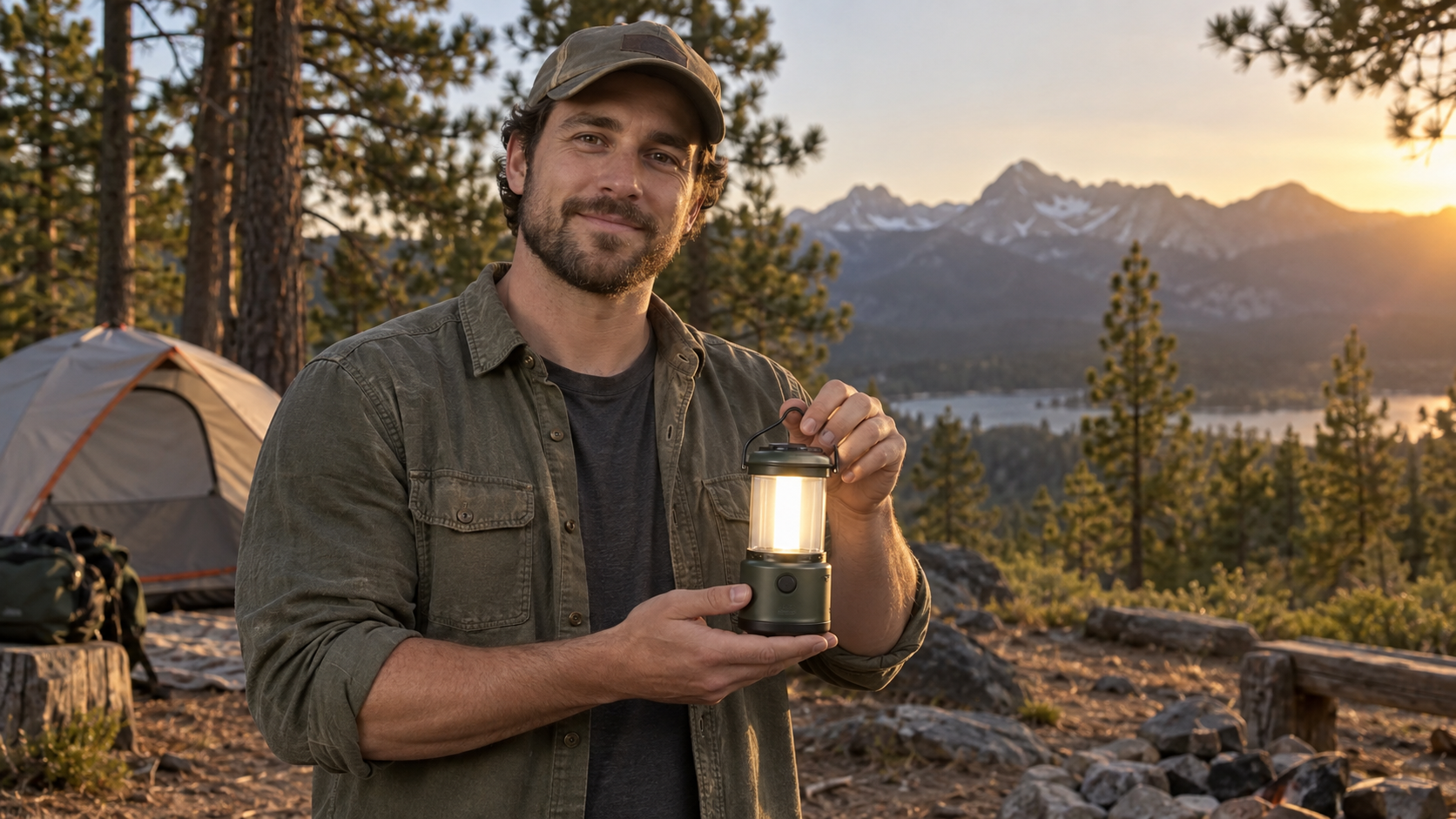
Bei presentergeführten Arbeiten genehmigen Sie Identität der Person, Griff am Produkt, Blickrichtung, Garderobe, Hintergrund und Untertitel-sicheren Platz, bevor Sie weitere Szenen anfordern.
Die letzte Zeile ist wichtig. Sie signalisiert dem Agenten, dass Planung und Generierung getrennte Schritte sind. Fügen Sie saubere Quellbilder anstelle komprimierter Screenshots an und benennen Sie deren Rolle: Produktreferenz, Charakterreferenz, Hintergrundinspiration oder erster Frame. Wenn die Aufgabe von einem bereits genehmigten Still ausgeht, ist der Image-to-Video-Workflow der einfachste Produktionsweg; fordern Sie nicht vom System, die Quelle gleichzeitig neu zu gestalten und zu animieren.
Erstellen und Genehmigen des Szenenplans
Vivideo beschreibt jede geplante Szene mit drei praktischen Feldern: Dauer, visuelle Darstellung und Voiceover. Prüfen Sie diese als zusammenhängende Abfolge – nicht als isolierte Karten. Ein starker Einstieg sollte das Problem der Zielgruppe sofort sichtbar machen; die Mitte sollte pro Szene genau einen nützlichen Punkt belegen; das Ende muss eine konkrete nächste Aktion enthalten.
| Prüfpunkt | Was zu genehmigen ist | Was zu überarbeiten ist |
|---|---|---|
| Hook | Zielgruppe und Problem sind im ersten Beat klar erkennbar | Generischer Einstieg oder verzögerte Nutzenvermittlung |
| Dauer | Jede Szene hat genug Zeit für ihren Voiceover-Text und die dazugehörige Aktion | Lange Narration über kurze visuelle Darstellung |
| Visuelles | Ein lesbares Motiv und eine Hauptaktion | Mehrere konkurrierende Aktionen in einer Einstellung |
| Voiceover | Aussagen stimmen mit dem genehmigten Quellmaterial überein | Erfundene Zahlen, Garantien oder Funktionen |
| Kontinuität | Produkt, Person, Ort und Zeit bleiben kohärent | Unbegründete Änderungen von Garderobe oder Umgebung |
| CTA | Die finale Aktion ist explizit und realistisch | Vage Endung wie „Erfahren Sie mehr“, ohne Kontext |

*Ein Szenenplan sollte visuelle Anker über Schnitte hinweg bewahren: Schürbenfarbe, Arbeitsplatten-Anordnung, Gebäcke-Form, Fensterrichtung und warmes Tageslicht sind allesamt Kontinuitäts-Hinweise.*Lesen Sie den Voiceover-Text laut vor, und nutzen Sie dabei eine Stoppuhr. Gesprochene Sprache benötigt in der Regel mehr „Luft“ als es ein reiner Textplan vermuten lässt. Falls die Erzählung zu gedrängt klingt, verkürzen Sie zunächst die Zeile – bevor Sie die Shot-Dauer erhöhen. Prüfen Sie anschließend, ob das visuelle Material die gesprochenen Worte tatsächlich unterstützt. Eine Nahaufnahme eines Produktetiketts kann nicht gleichzeitig eine emotionale Lifestyle-Aussage, einen technischen Prozess und ein Kundenergebnis belegen.
Für eine Multi-Modell-Produktion notieren Sie, welcher Szene ein sprechender Avatar, hohe Produkt-Fidelity, kinematografische Bewegung oder lediglich einfache grafische Unterstützung bedarf. Der Multi-Modell-AI-Videoworkflow bietet eine nützliche Routing-Methode, wenn ein einzelner Generator nicht für jeden Shot zuständig sein soll.
Generieren, Überprüfen und Überarbeiten per Chat
Nach der Freigabe generieren Sie den ersten Schnitt und überprüfen ihn in der endgültigen Ausgabegröße mit eingeschaltetem Ton. Schauen Sie sich das Video einmal auf Story und Timing, einmal auf Bildfehler und einmal auf Audioqualität an. Unterbrechen Sie beim ersten Durchlauf nicht jede Sekunde; lernen Sie zunächst, ob die Sequenz die gewünschte Aussage vermittelt. Beim zweiten Durchlauf notieren Sie exakt Szene, Zeitstempel, Fehler und gewünschte Änderung.
Dieses Beispiel für unabhängige Bewegung wird nicht als Vivideo-Render beansprucht; nutzen Sie es, um zu sehen, wie eine einzelne Produktaktion kombiniert mit einer kontrollierten Kamerabewegung die Freigabe vereinfacht.
Formulieren Sie Änderungswünsche wie Produktionsnotizen: „In Szene 2 bleiben Flasche und Hintergrund unverändert; ersetzen Sie lediglich die schnelle Orbit-Bewegung durch eine langsame 20-Grad-Bewegung.“ Vermeiden Sie Formulierungen wie „machen Sie es besser“. Jede Anfrage sollte genau eine zentrale Änderung enthalten sowie die Invarianten benennen, die unbedingt erhalten bleiben müssen. Bei Skriptänderungen zitieren Sie die ersetzende Zeile wortwörtlich. Bei Timing-Anpassungen geben Sie die Ziel-Dauer explizit an.
Nützliche Befehle sind unter anderem: „Verkürzen Sie den Hook auf sechs Wörter“, „Entfernen Sie die nicht belegte Aussage in Szene 3“, „Behalten Sie denselben Sprecher und dieselbe Stimme in allen Szenen bei“, „Generieren Sie nur Szene 4 neu mit einer weiteren Komposition“ und „Übersetzen Sie die Narration, bewahren Sie aber die Produktnamen unverändert auf.“ Falls eine Überarbeitung das gesamte Briefing verändert, duplizieren Sie die freigegebene Version, bevor Sie fortfahren.

Bei Social-Motion prüfen Sie vor der Freigabe des Frames als Animationsquelle Gesicht, Gliedmaßen, Bodenkontakt, Hintergrundlinien und freien Raum für Untertitel.
Wann Agentic-, Auto- oder Manual-Modus verwenden?
Nutzen Sie Agentic Chat, wenn das Briefing unvollständig ist, mehrere Stakeholder den Plan freigeben müssen oder Sie konversationelle Überarbeitungen erwarten. Dieser Modus eignet sich besonders gut für Erklärvideos, Produktgeschichten, Social-Campaigns, lokalisierte Varianten und präsentatorgeführte Videos, bei denen Skript- und Szenenentscheidungen genauso wichtig sind wie die reine Generierung.
Nutzen Sie Auto-Generate, wenn die Aufgabe geringes Risiko birgt und wiederholbar ist: ein routinemäßiger Rückblick, ein interner Entwurf, eine einfache Liste oder ein schneller Konzeptentwurf, der verworfen werden kann, falls er nicht passt. Der Vorteil liegt in der Geschwindigkeit – doch der Creator muss vor der Veröffentlichung dennoch Aussagen, Rechte, Untertitel, Stimme und visuelle Kohärenz überprüfen.
Nutzen Sie Manual-Modus, wenn die Ausgabe einem bekannten Modell, Seitenverhältnis, Dauer, Auflösung, Avatar oder Referenzeinrichtung entsprechen muss. Manuelle Steuerung ist auch der bessere Weg zur Fehlerbehebung, wenn ein automatisch generierter Shot wiederholt fehlschlägt. Falls die Aufgabe primär aus direkter Prompt-zu-Clip-Generierung besteht, beginnen Sie mit dem Text-zu-Video-Workflow von Seedance und halten Sie den Prompt auf einen einzigen Shot fokussiert.
Der richtige Modus wird durch das Risiko bestimmt – nicht durch technisches Selbstvertrauen. Eine kurze bezahlte Werbeanzeige mit einer rechtlich relevanten Aussage erfordert möglicherweise mehr Kontrolle als ein fünfminütiger interner Schulungsentwurf. Entscheiden Sie vor der Wahl der schnellsten Option, an welchen Stellen Freigaben erfolgen müssen, was neu generiert werden darf und welche Kosten ein Fehlschlag verursachen würde.
Übernehmen Sie denselben Workflow in Seedance Agent
Der konversationelle Ablauf von Vivideo und Seedance Agent lösen verwandte, aber unterschiedliche Produktionsprobleme. Vivideo ist nützlich, wenn Sie einen Agenten innerhalb seines Studios wünschen, der ein komplettes Video entwirft, erstellt und überarbeitet. Seedance Agent wird besonders wertvoll, wenn Sie Referenzen organisieren, Shots routen, verschiedene Generierungsansätze vergleichen, Freigaben bewahren und nur den fehlgeschlagenen Teil einer größeren Produktion erneut ausführen möchten.
Dieses separate Bewegungsbeispiel zeigt ein zurückhaltendes Review-Ziel: stabile Tassengeometrie, kontinuierlicher Dampf, geringe Kamerabewegung und glaubwürdiges Timing.
Eine praktische Übergabe ist einfach: Speichern Sie das freigegebene Briefing, die Szenentabelle, die Quelldateien, den Voiceover, das Ziel-Seitenverhältnis sowie Notizen zu den Elementen, die unbedingt unverändert bleiben müssen. Importieren Sie die stärksten Standbilder oder Clips und weisen Sie jedem Shot ein einzelnes Bewegungsziel zu. Behalten Sie dieselben Dateinamen und Akzeptanzkriterien bei, damit ein Producer sofort erkennen kann, welche Version freigegeben wurde. Falls Sie eine stärker toolgesteuerte Agenten-Setup-Evaluierung durchführen, erklärt der Higgsfield MCP-Agenten-Leitfaden den Unterschied zwischen konversationalem Planen und aufrufbaren Agenten-Tools.
Führen Sie nicht beide Agenten parallel auf demselben undefinierten Problem aus. Lassen Sie eine Ebene den Plan verantworten und Freigabepunkte festlegen; nutzen Sie die andere ausschließlich dort, wo sie zusätzliche Kontrolle oder höhere Generierungsqualität bietet. Der MiniMax Hailuo-Agenten-Workflow ist ein weiteres nützliches Beispiel dafür, wie man die Planung der Shots von der Modellausführung trennt.
FazitEin nützliches Tutorial zum Vivideo AI-Videounterstützer konzentriert sich weniger darauf, das Chat-Feld zu finden, und mehr darauf, klare Freigabegrenzen zu definieren. Beginnen Sie mit einer Zielgruppe und einem Ziel, verlangen Sie einen Szenenplan, überprüfen Sie Dauer, visuelle Elemente, Voiceover, Aussagen und inhaltliche Kohärenz – und generieren Sie dann. Prüfen Sie den ersten Schnitt in drei Durchgängen und überarbeiten Sie eine Szene unter expliziter Berücksichtigung fester Invarianten, anstatt das gesamte Projekt neu zu starten. Wählen Sie „Agentic Chat“ für die kollaborative Planung, „Auto-Generate“ für risikoarme Entwürfe und den „Manuellen Modus“ bei bekannten Produktionskontrollen. Sobald die Arbeit sich auf mehrere Referenzen, Modelle, Freigaben und gezielte Neuberechnungen ausdehnt, setzen Sie die Produktion im Seedance Agent fort.
Bereit, es selbst auszuprobieren?
Setzen Sie die Schritte aus diesem Leitfaden direkt in Seedance um und verwandeln Sie Prompts oder Bilder in wenigen Minuten in fertige Videos.
Kostenlose Credits bei der Anmeldung. Tarife ab $28/Monat.
Verwandte Artikel
Weitere Beiträge in derselben Sprache, die Sie als Nächstes lesen könnten.

So erstellen Sie einen sprechenden KI-Avatar, den Sie wiederverwenden können
Erstellen Sie mit Seedance einen sprechenden KI-Avatar: Designen Sie einen konsistenten Charakter und lassen Sie ihn in Fotos oder Seedance 2.5 Szenen immer wieder sprechen.
Artikel lesen
Die besten KI Video-to-Video-Modelle 2026
Die besten KI Video-to-Video-Modelle 2026 für Ihre Aufnahmen: Higgsfield Genjutsu, Seedance 2.x, Runway Aleph, Luma Modify und Kling Omni im großen Vergleich.
Artikel lesen
Kling 4.0 vs Seedance 2.5: Vollständiger Vergleich
Kling 4.0 vs Seedance 2.5 im Vergleich: 30-Sekunden-Clips, Keyframes vs 50 Referenzen, Audio, 4K, 10-Bit-Farbe und Editing. Welches Modell passt zu Ihrem Projekt?
Artikel lesen