
Invideo-Agent-Zeitstrahl-Bearbeitungsanweisungen: Ein praktischer Leitfaden
AI Overview
Was sollte ein Invideo-Agenten-Prompt für die Timeline-Bearbeitung enthalten?
Nennen Sie den genauen Abschnitt, das gewünschte Ergebnis, die Quellclips, die Ziel-Dauer sowie alle Details, die unverändert bleiben müssen. Ein starker Prompt definiert genau eine beobachtbare Bearbeitung und weist den Agenten präzise darauf hin, wo diese durchgeführt werden soll – bevor Sie Credits ausgeben.
Kann der Invideo-Agent eine bestehende Timeline bearbeiten?
Die aktuelle Dokumentation von Invideo besagt, dass dessen Agenten einen Schnitt zusammenstellen und überarbeiten können, wobei das Ergebnis weiterhin für manuelle Timeline-Bearbeitung verfügbar bleibt. Überprüfen Sie jede Änderung im Monitor und in der Timeline – behandeln Sie eine abgeschlossene Agenten-Aufgabe nicht automatisch als Zustimmung.
Wie verhindere ich, dass der Agent das gesamte Video ändert?
Beschränken Sie die Anfrage auf Szene, Marker oder Zeitbereich; formulieren Sie explizit „ändern Sie nur diesen Abschnitt“; und sperren Sie Reihenfolge, Dialog, Musik, Untertitel und Ende des umgebenden Materials. Speichern Sie vor der Übermittlung der fokussierten Anweisung eine Version.
Wann ist Seedance Agent die bessere Wahl?
Verwenden Sie Seedance Agent, wenn die Arbeit vor der eigentlichen Schnittphase beginnt: Planung von Aufnahmen, Verknüpfung von Referenzen, Generierung von Clips, Überprüfung der Ergebnisse und erneute Ausführung nur schwacher Aufnahmen. Nutzen Sie einen Timeline-Agenten, sobald bereits freigegebene Medien vorliegen und die Hauptaufgabe in der Zusammenstellung oder Feinabstimmung besteht.
Was Invideo Agent Timeline-Bearbeitung tatsächlich verändert
Menschen, die nach InVideo-Agenten-Timeline-Bearbeitungs-Prompts suchen, verfügen in der Regel bereits über Rohmaterial oder einen Rohschnitt. Sie möchten kein weiteres One-Click-Video, sondern dass der Agent beispielsweise die Eröffnung verkürzt, eine schwache Aufnahme austauscht, B-Roll verschiebt, das Timing korrigiert, die Hintergrundmusik während gesprochener Passagen absenkt oder zwei Szenen zu einer einzigen Sequenz verschmilzt – ohne dabei unerwartet den Rest des Videos neu zu schreiben.
Die aktuelle Hilfedokumentation von Invideo trennt den Schnittarbeitsbereich klar vom Agenten. Die Timeline enthält Videospuren und Audiospuren; der Playhead und der Monitor zeigen den ausgewählten Zeitpunkt an; und das Agenten-Fenster akzeptiert Aufgaben in natürlicher Sprache. Manuelle Bearbeitungen bleiben jederzeit möglich, sodass das Ergebnis stets überprüfbar bleibt.
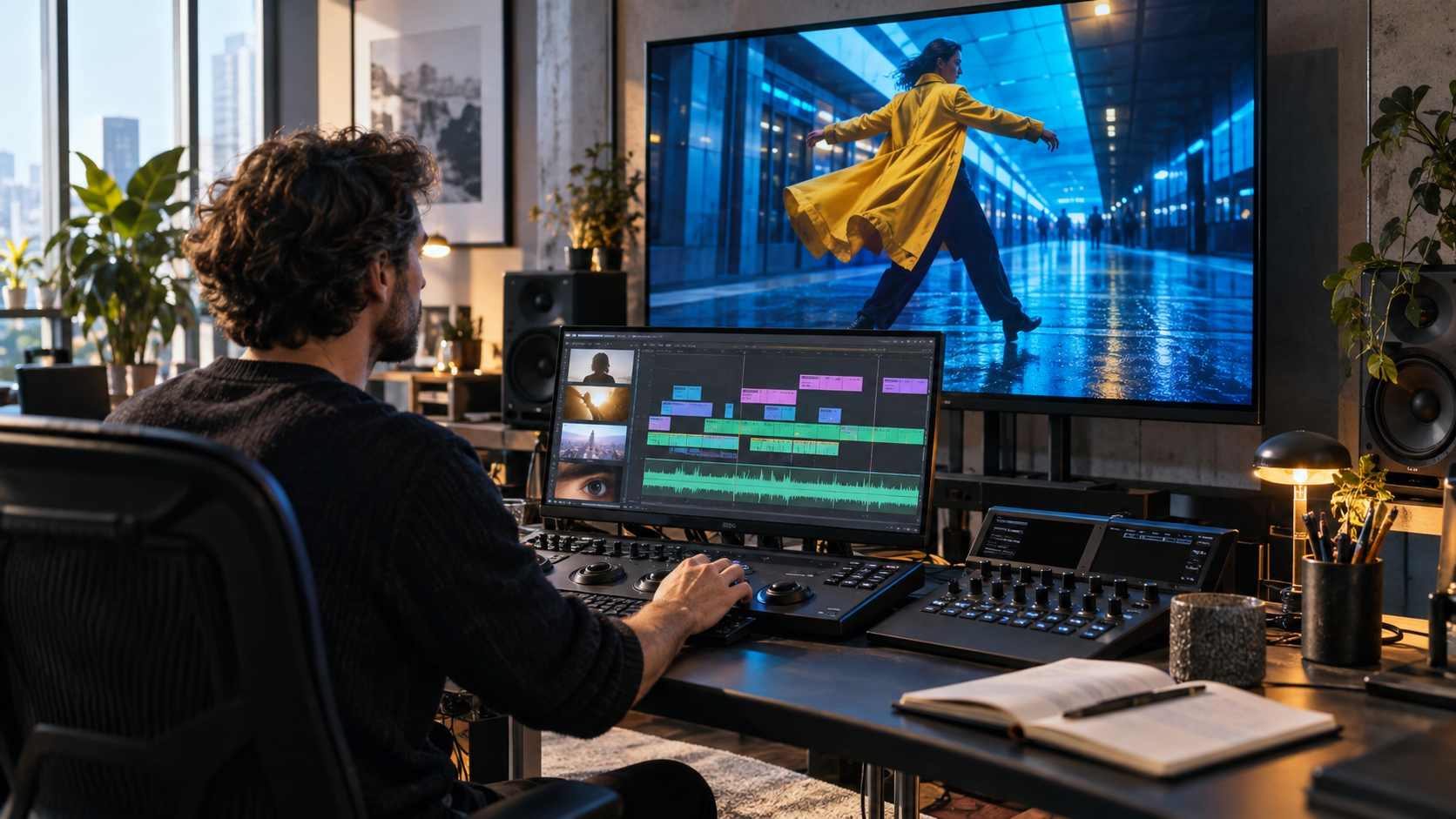
Eine frische redaktionelle Visualisierung für diesen Leitfaden: Der Agent kann die Werkzeuge bedienen – doch der Editor behält weiterhin die Aufgabenstellung, die Grenzen und die endgültige Entscheidungsgewalt.
„Machen Sie dies spannend“ lässt zu viele Interpretationen zu. „Von 00:08 bis 00:15 entfernen Sie die beiden statischen Weitaufnahmen, behalten die Nahaufnahme der Person im gelben Mantel bei und verkürzen die verbleibenden Pausen so, dass dieser Abschnitt fünf Sekunden dauert“ enthält klare, sichtbare Erfolgskriterien. Präzision reduziert Mehrdeutigkeit und senkt den Credit-Verbrauch.
Bereiten Sie die Timeline vor dem Prompt vor
Benennen Sie Quellen, Zeitbereiche und geschützte Elemente
Ein Agent kann nur eindeutige Referenzen verarbeiten. Benennen Sie wichtige Medien nach ihrer Funktion um – z. B. station-wide, yellow-coat-close, train-arrival, voiceover-main, music-bed – statt Kameradateinamen beizubehalten. Ordnen Sie den Rohschnitt chronologisch an, entfernen Sie offensichtliche Duplikate und markieren Sie Anfang und Ende des zu bearbeitenden Abschnitts. Falls Ihre Timeline mehrere Spuren verwendet, geben Sie an, ob die Bearbeitung sich auf Bild, Dialog, Musik, Untertitel oder alle Spuren bezieht.
Erstellen Sie vor jeder kostenpflichtigen Anfrage eine kurze Liste geschützter Elemente. Beispiel: Behalten Sie den ersten Frame, die Wortwahl des Voiceovers, den gelben Mantel, den kobaltblauen Koffer, das Logo-freie Ende, das 9:16-Format und die Gesamtdauer bei. Dies ist besonders wichtig, wenn eine Änderung nur eine einzelne Spur betrifft. „Ersetzen Sie das Bild unter Zeile drei, aber belassen Sie Timing des Voiceovers und Untertitel unverändert“ ist sicherer als „verbessern Sie Szene drei.“
Speichern Sie einen rückgängig machbaren Checkpoint
Duplizieren Sie die Timeline oder speichern Sie eine benannte Version, bevor der Agent tätig wird. Notieren Sie die aktuelle Dauer. Ein Checkpoint ermöglicht einen objektiven Vergleich und schützt die frühere Struktur vor späteren Änderungen.
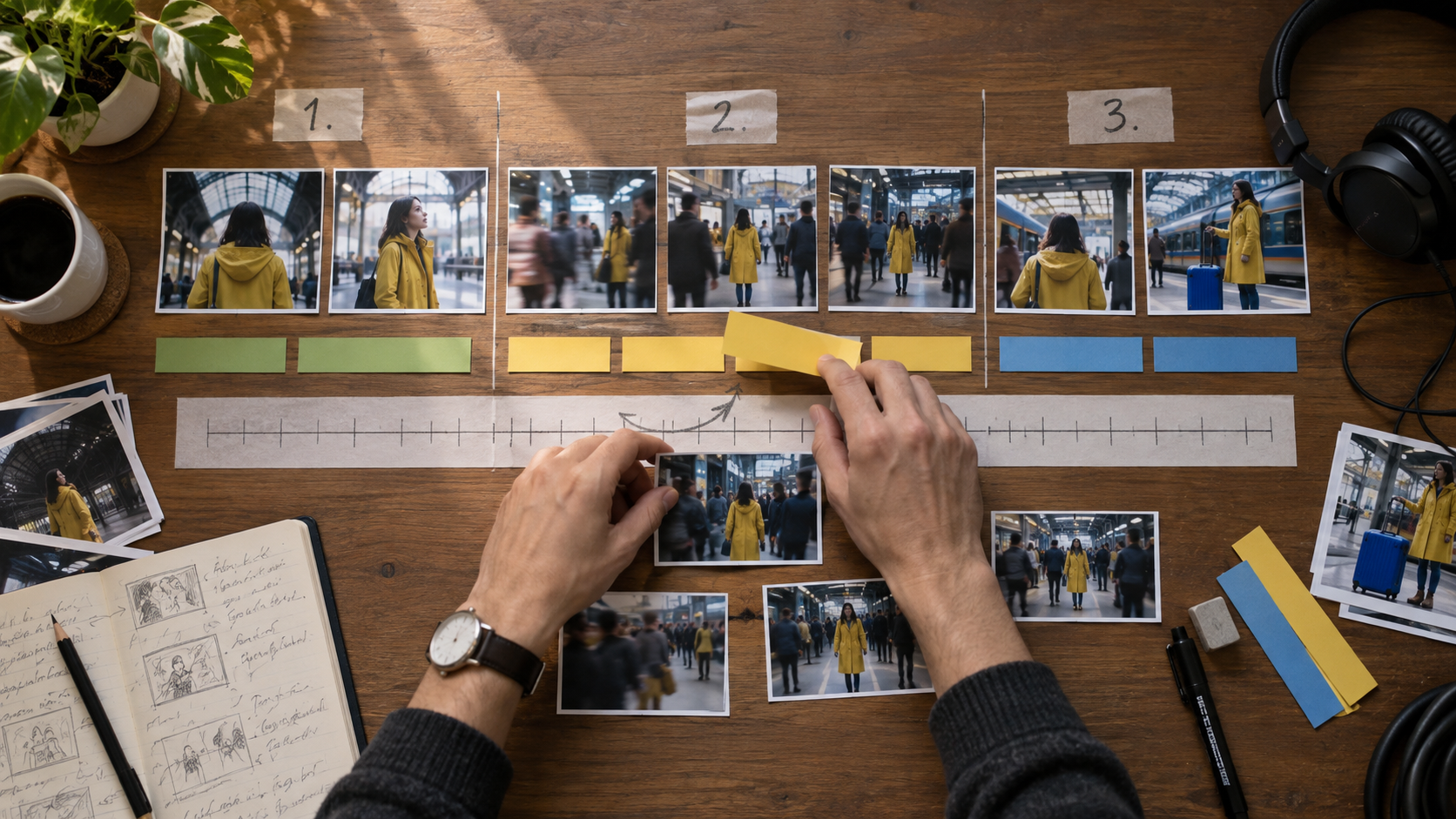
Die mittlere Sequenz wird geändert, während Anfang und Ende fest bleiben – dieselbe Begrenzung, die auch Ihr Prompt klar formulieren sollte.
Für generiertes Material bewahren Sie bei jedem akzeptierten Clip den Prompt, das Modell, das Format, die Dauer und Referenznotizen auf. Der Invideo AI-Videogenerator-Kostenlos-Leitfaden erläutert die Einschränkungen auf der Generierungsseite; dieser Artikel konzentriert sich auf das, was nach Erreichen eines editierbaren Schnitts geschieht.
Prompts für Struktur, Timing und Aufnahmereihenfolge
Zusammenstellen eines Rohschnitts aus ausgewähltem Material
Verwenden Sie einen Prompt-Vertrag, der Umfang, Reihenfolge, Ziel-Dauer und geschütztes Material festlegt:
Erstellen Sie einen 20-sekündigen Rohschnitt im Format 9:16 ausschließlich aus den Medien
station-wide,yellow-coat-close,crowd-motionundtrain-arrival. Beginnen Sie mit der Weitaufnahme des Bahnhofs für zwei Sekunden, wechseln Sie vor dem Ende des ersten Voiceover-Satzes zur Nahaufnahme der Person im gelben Mantel, nutzen Sie die Menschenmenge als Übergang und schließen Sie mit der Zugankunft ab. Behalten Sie das bestehende Voiceover, die Untertitel und den letzten Frame unverändert. Generieren Sie keinerlei neues Material. Zeigen Sie die überarbeitete Timeline zur Überprüfung an.
„Ausschließlich aus“ verhindert eine Erweiterung der Quellen. „Generieren Sie keinerlei neues Material“ trennt die Bearbeitung klar von der Generierung, während der letzte Satz die Überprüfung explizit als Teil der Aufgabe definiert.
Verkürzen eines Abschnitts, ohne die Aussage zu beeinträchtigen
Verkürzen Sie den Zeitbereich 00:08–00:17 auf sechs Sekunden. Bewahren Sie die Satzreihenfolge des Sprechers und die Reaktions-Nahaufnahme unverändert. Entfernen Sie sich wiederholende Inhalte, kürzen Sie Totzeit vor jeder Antwort und verwenden Sie ausschließlich direkte Schnitte. Ändern Sie nichts vor 00:08 oder nach 00:17. Halten Sie Timing von Musik und Untertiteln mit dem erhalten gebliebenen Dialog synchron.Für einen Timing-Durchlauf definieren Sie den Rhythmus anhand messbarer Entscheidungen: maximale Bildschirmzeit pro Einstellung, Anzahl der Schnitte oder eine Ziel-Dauer. Vermeiden Sie Formulierungen wie „Machen Sie es überall schneller“, da diese das Verständnis beeinträchtigen und den Agenten zwingen können, zu raten, welche Momente entscheidend sind.
Ein reales Bewegungsbeispiel: Identifizieren Sie die gut erkennbare Ausgangs-Pose, die stärkste Bewegung und den stabilen End-Frame, bevor Sie den Agenten auffordern, die Sequenz zu verkürzen.
Falls Sie außerhalb eines Agenten-Workflows Frame-genau schneiden müssen, bietet der OpenShot editing guide eine manuelle Alternative.
Prompts für Audio, Untertitel und visuelle Kontinuität
Dialog und Musik-Balance korrigieren
Senken Sie von 00:12 bis 00:28 ausschließlich den
music-bed, solangevoiceover-mainspricht, und heben Sie ihn danach innerhalb einer Sekunde wieder sanft an. Belassen Sie alle Dialog-Clips, Bildschnitte, Untertitel und die Gesamtdauer unverändert. Entfernen Sie keinerlei Audio. Spielen Sie den Übergang vor und nach dem angepassten Abschnitt zur Überprüfung ab.
Dieser Prompt benennt Spur, Zeitbereich, Beziehung, Fade-Verhalten und gesperrte Elemente. Falls Lautstärke-Zielwerte verfügbar sind, geben Sie diese an; andernfalls fordern Sie verständlichen Dialog ohne „Pumping“. Hören Sie sowohl über Lautsprecher als auch über Kopfhörer zu, denn Messgeräte allein zeigen nicht jede störende Unstimmigkeit auf.
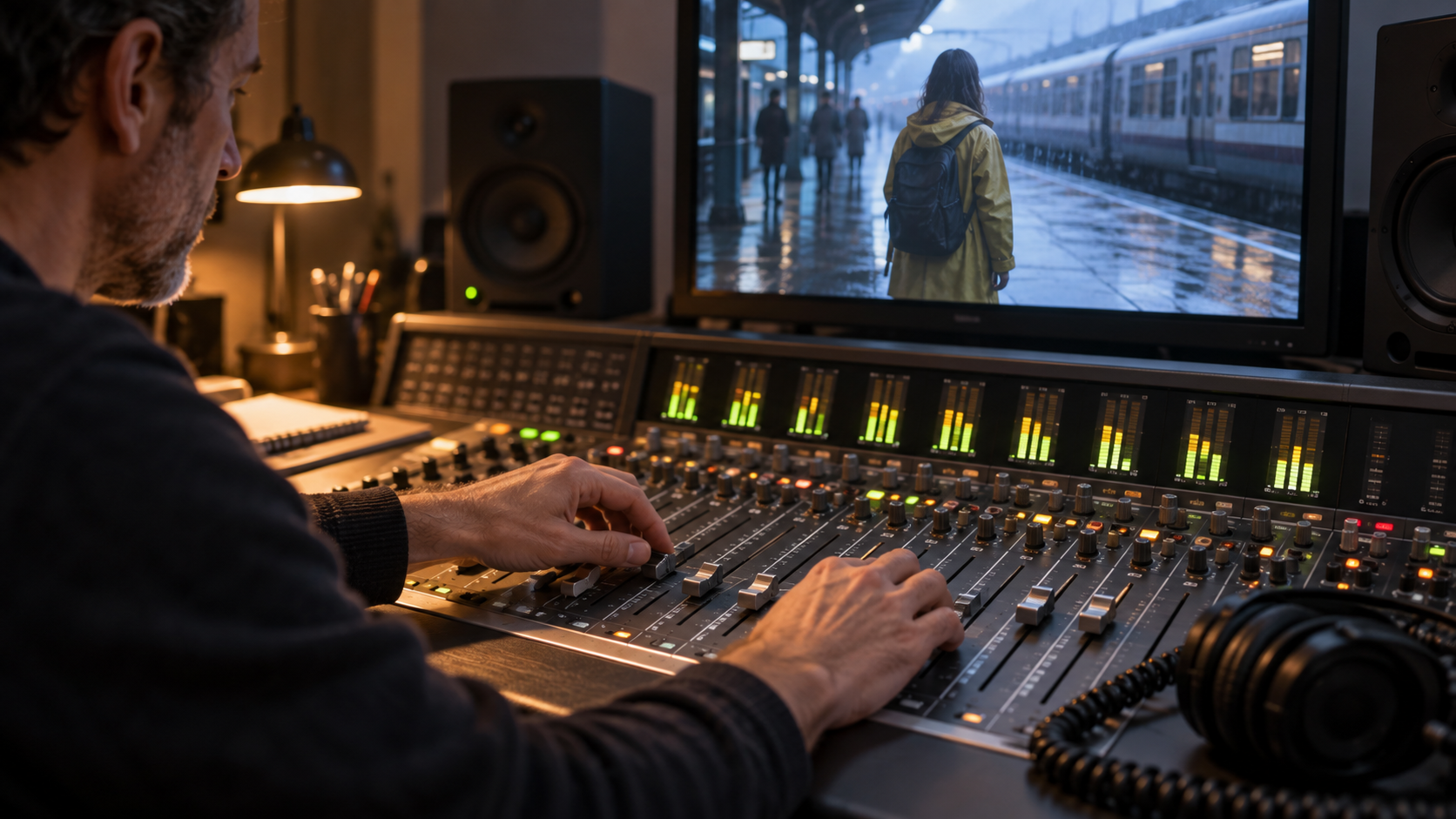
Bildfreigabe und Tonfreigabe sind getrennte Freigabeschleusen. Ein sauberer visueller Schnitt kann dennoch scheitern, wenn Musik ein Wort übertönt oder die Umgebungsgeräusche zwischen zwei Einstellungen springen.
Für stimmgeführte Projekte zeigt der Seedance 2.5 voice consistency guide, wie Sie die stimmliche Identität schützen, bevor die Clips in die Timeline gelangen.
Untertitel korrigieren, ohne das Bild neu zu schneiden
Ändern Sie in den Untertiteln zwischen 00:18 und 00:26 „Night line“ in „Nightline“ und belassen Sie das ursprüngliche gesprochene Audio unverändert. Bewahren Sie den Untertitel-Stil, die Position, Zeilenumbrüche (soweit möglich) und sämtliche Bildschnitte. Generieren Sie die Stimme nicht neu und ersetzen Sie kein Filmmaterial. Markieren Sie statt dessen jegliche zeitliche Kollision – ohne unbeteiligte Clips zu verschieben.
Geben Sie den exakten Ersatztext in Anführungszeichen an. Prüfen Sie nach der Bearbeitung Rechtschreibung, Groß-/Kleinschreibung, sichere Ränder, Lesegeschwindigkeit und Synchronisation. Eine Untertitelkorrektur darf keine Genehmigung zum Umschreiben des Drehbuchs sein.
Farbe zwischen zwei benachbarten Einstellungen angleichen
Passen Sie
platform-closean den neutralen Hautton und die kühl-blaue Bahnhofs-Atmosphäre vonstation-widean. Nehmen Sie ausschließlich Farb- und Belichtungsanpassungen anplatform-closevor; bewahren Sie Zuschnitt, Geschwindigkeit, Stabilisierung, Dauer und Audio unverändert. Vermeiden Sie abgedunkelte Schatten oder übersteuerte gelbe Stoffe. Zeigen Sie einen Vorher-Nachher-Vergleich am Schnittpunkt.
Benennen Sie die Referenzeinstellung sowie die geschützten Attribute. Prüfen Sie den Übergang sorgfältig – denn eine Farbanpassung, die isoliert attraktiv wirkt, kann neben ihrem Nachbarn immer noch „flackern“.
Zerlegen Sie komplexe Anfragen in Einvariablen-Durchläufe: Zuerst die Story-Reihenfolge freigeben, dann das Timing, dann das Audio, dann die Untertitel, dann die Farbe. Falls der Agent das Falsche ändert, fügen Sie keinen langen Entschuldigungsabsatz mit neuen Zielen hinzu. Gehen Sie stattdessen zum gespeicherten Checkpoint zurück und geben Sie eine präzisere Anweisung.
Ein nützliches Folgeformat lautet: Beobachtung, beibehaltene Entscheidung, einzelne Korrektur, Grenze. Beispiel: „Die neue Eröffnungsreihenfolge funktioniert. Behalten Sie sie bei. Stellen Sie die ursprüngliche Musik von 00:00 bis 00:06 wieder her, ändern Sie nichts anderes und zeigen Sie denselben Zeitbereich erneut.“ Damit signalisieren Sie dem Agenten, was bereits freigegeben ist, und verhindern, dass der nächste Durchlauf dies rückgängig macht.
Für einen vertikalen Zuschnitt mit erhaltenem Sound geben Sie das Ziel-Crop, das verfolgte Motiv, den sicheren Bereich und die Audio-Sperre explizit an. Der ComfyUI crop video with audio guide beschreibt einen knotenbasierten Workflow, falls Sie wiederholbare Batch-Steuerung benötigen – statt einer konversationellen Bearbeitung.
Agenten-Bearbeitungen wie ein menschlicher Editor prüfen
Den vollständigen Schnitt vergleichen – nicht nur die Erfolgsmeldung
Spielen Sie den überarbeiteten Abschnitt mehrere Sekunden vor dem Schnitt und mehrere Sekunden danach ab. Prüfen Sie Sinnzusammenhang der Story, Kontinuität, Lippen-Sync, Audio-Übergänge, Untertitel-Timing, Zuschnitt und Gesamtdauer. Danach durchsuchen Sie die Schnittpunkte framegenau. Eine Aufgabe kann als „erfolgreich“ gemeldet werden, obwohl sie ein Flackern, ein abgeschnittenes Wort, eine doppelte Einstellung oder einen ein-Frame-Untertitel hinterlässt.
Eine weitere reale Bewegungssequenz zur Kontinuitätsprüfung. Achten Sie auf Raumgeometrie, Blickrichtung, Handover der Aktion, Lichtverhältnisse und Audio bei jedem Schnitt.
Verwenden Sie eine kompakte Akzeptanz-Tabelle:
| Bereich | Freigabe-Bedingung | Bei Nichterfüllung |
|---|---|---|
| Umfang | Nur der genannte Zeitbereich oder die genannte Spur wurde geändert | Wiederherstellung des Checkpoints und Verschärfung der Grenzen |
| Story | Sinnzusammenhang und erforderliche Story-Beats bleiben erhalten | Wiederherstellung des fehlenden Beats vor Beginn der Timing-Arbeit |
| Bild | Schnitte sind sauber; keine Duplikate oder Flash-Frames | Benennung des exakten Schnittpunkts und der Quelle für den Ersatz |
| Audio | Dialog ist verständlich; Fades und Umgebungsgeräusche sind kontinuierlich | Anpassung einer einzigen Spur bei gesperrtem Bild |
| Auslieferung | Dauer, Canvas, Untertitel und End-Frame stimmen überein | Korrektur der Einstellungen vor dem Export |
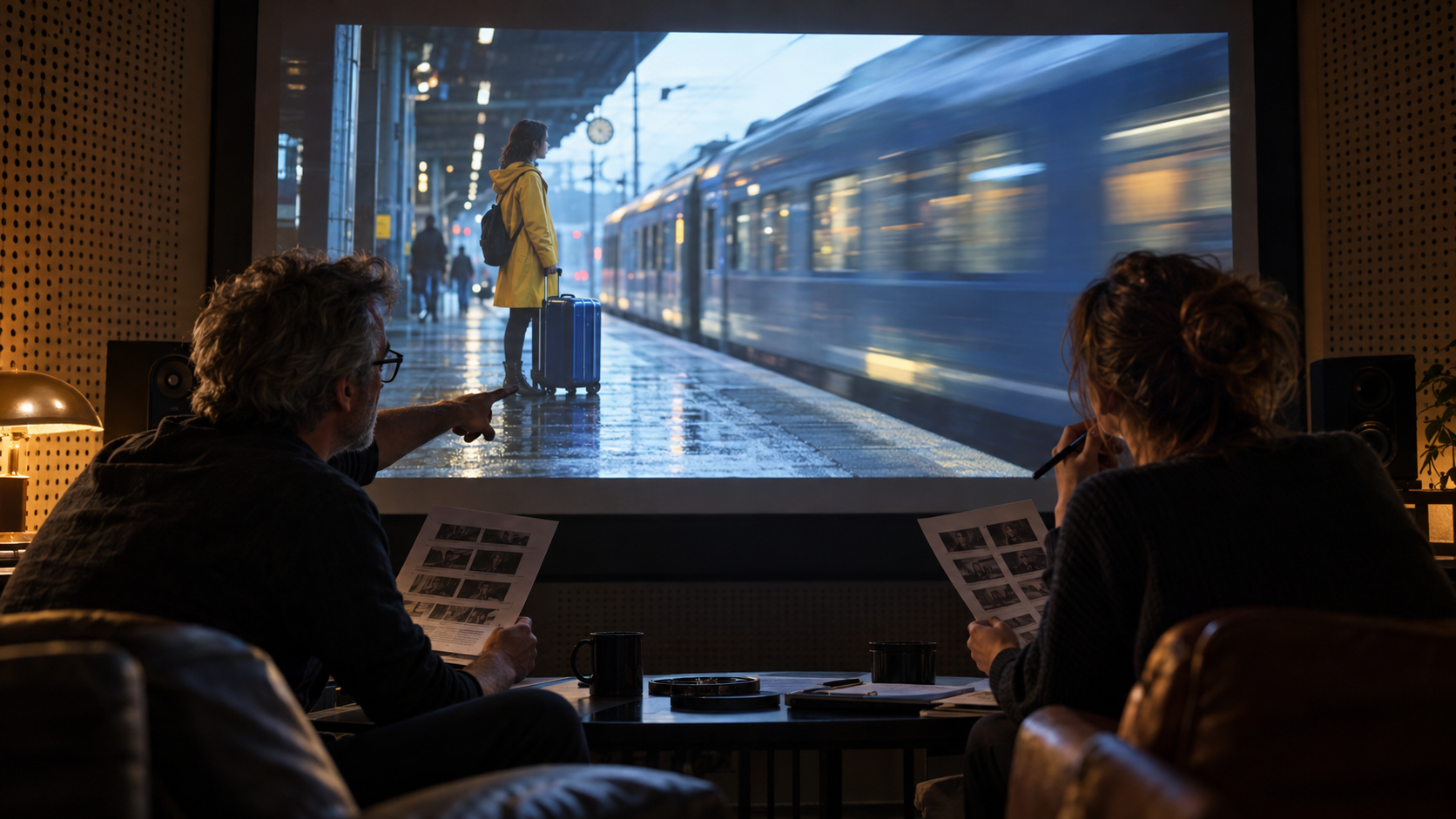 Die Genehmigung erfolgt an der gerenderten Erfahrung, nicht am Wortlaut der Antwort des Agents.
Dokumentieren Sie die akzeptierte Version und die zugehörige Eingabeaufforderung („prompt“). Anweisungen wie „Verkürzen Sie den Dialog, ohne die Reihenfolge zu ändern“, „Unterlegen Sie Musik unter die Erzählung“ oder „Passen Sie die Farbe an das genehmigte Breitformat an“ können als Teamvorlagen mit projektspezifischen Namen und Bereichsangaben gespeichert werden.
Wann Seedance Agent der bessere Weg ist
Der Zeitlinien-Agent von Invideo ist die logische Wahl, wenn bereits genehmigtes Material in einem Schnitt vorliegt und Sie konversationelle Unterstützung bei der Zusammenstellung, beim Timing, beim Sound, bei Untertiteln oder bei der Farbkorrektur benötigen. Seedance Agent ist besser geeignet, wenn das eigentliche Problem bereits früher im Prozess beginnt: etwa bei der Umwandlung eines Briefings in einen Shot-Plan, der Zuweisung von Referenzmaterialien, der Generierung mehrerer Shots, der Überprüfung tatsächlicher Ergebnisse sowie der gezielten Neugenerierung fehlgeschlagener Shots vor dem endgültigen Zusammenschnitt.
Der Unterschied besteht nicht darin, „Agent versus Editor“ zu wählen. Entscheidend ist vielmehr, wo das Produktionsgedächtnis verankert ist. Ein Zeitlinien-Agent arbeitet auf Grundlage des bereits vorhandenen Materials und seiner Struktur. Seedance Agent hält stattdessen Zielvorgaben des Geschäfts, Szenenpläne, Referenzrollen, generierte Ergebnisse und Genehmigungsentscheidungen miteinander verknüpft – und zwar genau dann, wenn das Filmmaterial noch produziert wird. Für längere, unterbrochene Produktionen verdeutlicht der wiederaufnehmbare Multishot-Workflow, warum Checkpoints sowohl während der Generierung als auch während der Nachbearbeitung entscheidend sind.
Führen Sie einen kleinen Vergleich mit derselben Lieferleistung durch. Messen Sie die Einrichtungszeit, die Agent-Credits, den manuellen Nachbearbeitungsaufwand, die Anzahl der genehmigten Schnitte sowie die Gesamtzeit bis zum endgültigen Export. Entscheiden Sie sich für den Weg, der Nacharbeit reduziert – nicht für denjenigen, der die beeindruckendste Aufgabenübersicht liefert.
Fazit
Die besten Zeitlinien-Bearbeitungs-Prompts für Invideo-Agenten definieren ein beobachtbares Ergebnis, benennen exakt den betreffenden Bereich und das verwendete Medienmaterial, sperren alle Elemente, die unbedingt erhalten bleiben müssen, und verlangen eine Überprüfung der Zeitlinie, bevor die nächste kostenpflichtige Aktion ausgeführt wird. Bereiten Sie einen reversiblen Checkpoint vor, trennen Sie Struktur, Timing, Audio, Untertitel und Farbe in fokussierte Durchläufe auf und bewerten Sie den vollständigen Schnitt – nicht die Erfolgsmeldung des Agents. Wenn Ihr Projekt noch immer Shot-Planung, Referenzsteuerung, Generierung und gezielte Neugenerierungen erfordert, bevor die eigentliche Bearbeitung beginnt, starten Sie die komplette Produktion mit Seedance Agent →
Bereit, es selbst auszuprobieren?
Setzen Sie die Schritte aus diesem Leitfaden direkt in Seedance um und verwandeln Sie Prompts oder Bilder in wenigen Minuten in fertige Videos.
Kostenlose Credits bei der Anmeldung. Tarife ab $28/Monat.
Verwandte Artikel
Weitere Beiträge in derselben Sprache, die Sie als Nächstes lesen könnten.

So erstellen Sie einen sprechenden KI-Avatar, den Sie wiederverwenden können
Erstellen Sie mit Seedance einen sprechenden KI-Avatar: Designen Sie einen konsistenten Charakter und lassen Sie ihn in Fotos oder Seedance 2.5 Szenen immer wieder sprechen.
Artikel lesen
Die besten KI Video-to-Video-Modelle 2026
Die besten KI Video-to-Video-Modelle 2026 für Ihre Aufnahmen: Higgsfield Genjutsu, Seedance 2.x, Runway Aleph, Luma Modify und Kling Omni im großen Vergleich.
Artikel lesen
Kling 4.0 vs Seedance 2.5: Vollständiger Vergleich
Kling 4.0 vs Seedance 2.5 im Vergleich: 30-Sekunden-Clips, Keyframes vs 50 Referenzen, Audio, 4K, 10-Bit-Farbe und Editing. Welches Modell passt zu Ihrem Projekt?
Artikel lesen