
Luma Dream Machine Extend-Tutorial: Erstellen einer längeren Szene, ohne die Kontinuität zu brechen

KI-Überblick
Wie verlängert man ein Video in Luma Dream Machine?
Öffnen Sie eine abgeschlossene Dream Machine-Generierung, wählen Sie „Extend“ (Verlängern) und entscheiden Sie, ob das nächste Segment natürlicherweise fortgesetzt werden soll oder einem neuen Prompt folgen soll. Überprüfen Sie den Übergang („handoff“), bevor Sie erneut verlängern, da sich bei jeder Generierung Kontinuitätsfehler akkumulieren können.
Sollte das Extend-Prompt leer bleiben?
Belassen Sie es leer, wenn Subjekt, Bewegung, Kamera und Umgebung mit minimaler Intervention fortgesetzt werden sollen. Geben Sie nur dann ein Prompt an, wenn der nächste Handlungsimpuls eine spezifische Aktion, eine Kameraveränderung oder ein bestimmtes Ziel erfordert.
Kann ein Endframe eine Luma-Videoverlängerung steuern?
Ja. Fügen Sie beim Verlängern ein Bild als Ziel-Keyframe hinzu, wenn die Verlängerung bei einer definierten Komposition enden muss. Das Prompt sollte die Bewegung zwischen dem vorhandenen Video und diesem Endpunkt beschreiben – nicht alle sichtbaren Details wiederholen.
Warum driftet ein erweitertes Dream Machine-Video ab?
Drift beginnt meist mit einem überlasteten Grenzframe, einem widersprüchlichen Prompt, einer starken Kameraveränderung oder einer wiederholten Verlängerung jenseits des stärksten Segments. Gehen Sie zum letzten sauberen Übergang zurück und vereinfachen Sie nacheinander jeweils eine Variable.
Wählen Sie den richtigen Extend-Modus, bevor Sie generieren
Natürliche Fortsetzung, gesteuerte Fortsetzung oder Ziel-Frame
Luma Dream Machine Extend fügt einem bereits generierten Video Zeit hinzu. Die offizielle Anleitung bietet drei nützliche Steuerungsstufen: Ein leeres Prompt lässt die Szene auf ihrer aktuellen Trajektorie weiterlaufen. Ein Textprompt lenkt die nächste Aktion oder eine Umgebungsveränderung. Ein End-Keyframe fordert, dass die Bewegung bei einem bestimmten Bild endet.
Verwenden Sie die geringstmögliche Steuerung, die den nächsten Handlungsimpuls ausdrücken kann. Wenn eine Radfahrerin bereits die Straße entlangfährt und Sie lediglich mehr Fahrzeit benötigen, ist eine leere Fortsetzung der sauberste erste Versuch. Falls sie auf eine Brücke abbiegen muss, beschreiben Sie diese einzelne Aktion. Falls die Geschichte an einer Aussichtsplattform am See enden muss, geben Sie den Ziel-Frame an und beschreiben Sie den Übergang dahin.
| Extend-Option | Am besten geeignet für | Haupt-Risiko | Freigabe-Test |
|---|---|---|---|
| Leeres Prompt | Fortsetzung der aktuellen Bewegung | Ziellose Aktion | Richtung und Tempo bleiben stabil |
| Kurzes Prompt | Ein neuer narrativer Impuls | Prompt setzt die Szene zurück | Nur die angeforderte Änderung tritt auf |
| End-Keyframe | Erreichen einer geplanten Komposition | Erzwungene Morphing-Effekte | Der Übergang wirkt motiviert |
| Reverse Extend | Erzeugen einer Aktion vor einem Clip | Unklare Einleitung | Der neue Anfang schließt sich natürlich an |

Illustratives generiertes Standbild, kein Luma-Ausgabebild: Ein lesbares Subjekt, die Straßenrichtung, das Wetter und die Hintergrundanker bilden eine stärkere Verlängerungsgrenze als ein überladener Aktionsframe.
Verwechseln Sie „Extend“ nicht mit „Modify Video“. Extend erzeugt zusätzliche Zeit um einen generierten Clip herum; Modify verändert das Erscheinungsbild des Quellmaterials, während die Bewegung erhalten bleibt. Der Luma Ray 3.2-Reframe-Tutorial behandelt eine weitere, deutlich andere Aufgabe: die Änderung des Seitenverhältnisses statt der Fortsetzung der Erzählzeit.
Bereiten Sie einen sauberen Übergangsframe vor
Verlängern Sie von stabiler Bewegung – nicht vom Höhepunkt der Aktion
Die letzte Sekunde der Quellgenerierung bildet die vertragliche Grundlage für das nächste Segment. Untersuchen Sie sie framegenau. Das Subjekt sollte erkennbar sein, die Kamerarichtung feststehen und wichtige Objekte unverdeckt bleiben. Vermeiden Sie Verlängerungen von Momenten, in denen eine Hand ein Gesicht verdeckt, ein Rad ein anderes Objekt überquert, die Kamera ruckartig schwenkt oder das Subjekt teilweise außerhalb des Frames liegt.
Notieren Sie sich fünf Kontinuitätsanker, bevor Sie auf „Extend“ klicken: Subjektidentität, Kleidung oder Produktgeometrie, Fahrtrichtung, Kameraverhalten sowie zwei Umgebungsmerkmale. Für die Radfahrerinnen-Sequenz könnten diese Anker beispielsweise die Senfgelbe Jacke, das dunkelgrüne Tourenrad, die Links-nach-rechts-Fahrt, die tiefe seitliche Tracking-Kamera, der neblige See und die Kiefernuferlinie sein.
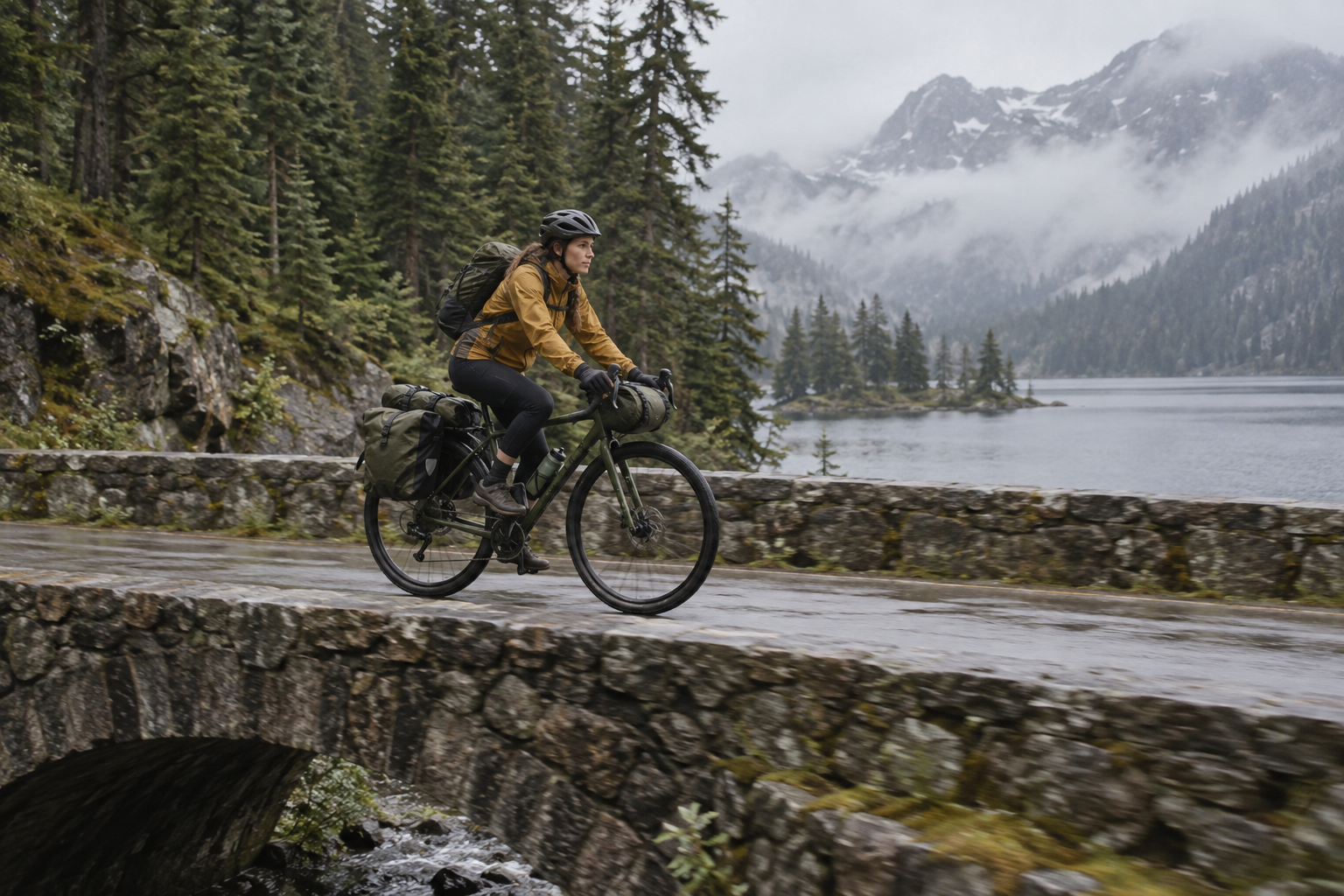
Illustratives Kontinuitätsziel: Identität, Fahrraddesign, Fahrtrichtung, Lichtverhältnisse und Landschaft bleiben stabil, während sich der Ort weiterentwickelt.
Gleichen Sie auch Ihre narrative Erwartungshaltung an – nicht nur den Frame. Eine einzige Verlängerung sollte genau eine sichtbare Änderung bewirken. Wenn Sie von der Radfahrerin verlangen, eine Brücke zu überqueren, eine Stadt zu betreten, eine Freundin zu treffen und bei Sonnenuntergang anzukommen, zwingen Sie das Modell, mehrere Szenen in instabile Bewegung zu komprimieren. Die Checkpoint-Disziplin aus dem wiederaufnehmbaren Multishot-Workflow gilt hier ebenfalls: Speichern Sie die freigegebene Quelle, das Prompt, den Endpunkt, die Ausgabe und den Ablehnungsgrund.
Schreiben Sie ein Luma Dream Machine Extend-Prompt
Beschreiben Sie ausschließlich den nächsten Handlungsimpuls und die beizubehaltende Bewegung
Ein nützliches Extend-Prompt beginnt mit der aktuellen Aktion, benennt einen Fortschrittsschritt und endet mit dem gewünschten Kameraverhalten. Es schreibt nicht das gesamte ursprüngliche Prompt neu. Die Wiederholung aller Details kann versehentlich eine Neugenerierung statt einer Fortsetzung auslösen.
Dasselbe Radfahrerin fährt mit derselben gleichmäßigen Geschwindigkeit weiter über die Steinbrücke. Die tiefe seitliche Tracking-Kamera bleibt parallel zu ihr, mit dem nebligen See und der Kiefernuferlinie im Hintergrund. Sie verlässt die Brücke und fährt auf die ansteigende Straße; kein Schnitt und keine plötzliche Beschleunigung.
Verwenden Sie positive, beobachtbare Sprache. „Die Kamera bleibt tief und verfolgt sie seitlich“ ist leichter zu beurteilen als „die Kamera darf sich nicht ändern“. Benennen Sie das genaue Subjekt, sobald mehrere bewegte Objekte erscheinen. Bewahren Sie die Richtung mit räumlichen Begriffen wie „links nach rechts“, „in Richtung des Grats“ oder „weg von der Kamera“. Falls die Quelle bereits die richtige Bewegung enthält, halten Sie das Prompt kurz.
Prompt-Änderungen sollten schrittweise erfolgen:- Aktion: Weitertreten, vor dem Geländer verlangsamen, auf die Brücke abbiegen.
- Kamera: Tracking beibehalten, allmählich weiten, in einer statischen Endaufnahme zur Ruhe kommen.
- Umgebung: Der Nebel lichtet sich, der See öffnet sich darunter, das Morgenlicht wird leicht wärmer.
- Timing: Die Kurve zuerst vollenden, dann die Aussichtsplattform enthüllen.
Vermeiden Sie innerhalb derselben Erweiterung einen Stilwechsel, einen Zeitsprung, eine neue Figur oder eine aggressive Kamerabewegung. Falls ein neuer visueller Stil unverzichtbar ist, schließen Sie die zeitliche Erweiterung zunächst ab und behandeln Sie die Transformation als separate Schnittentscheidung.
Erweiterung hin zu einem End-Keyframe
Gestalten Sie ein erreichbares Ziel
Ein End-Frame bietet eine visuelle Zielvorgabe – nicht einen vollständigen Bewegungsplan. Wählen Sie ein Bild, dessen Proportionen, Identität, Kleidung und wesentliche Umgebungslogik mit der Ausgangsszene kompatibel sind. Eine kleine Änderung des Blickwinkels oder Standorts ist einfacher umzusetzen als ein Sprung von einer Nahansicht einer Waldstraße zu einer weit entfernten Luftaufnahme einer Stadtlandschaft.

Illustrativer End-Frame-Zielzustand: Die neue Komposition treibt die Geschichte voran, behält aber Radfahrer, Fahrrad, Route, See und Tageslichtlogik bei.
Die Prompt sollte die verbindende Aktion beschreiben: „Sie verlangsamt nach der Brücke und folgt der Kurve in Richtung der hölzernen Aussichtsplattform, während die Kamera allmählich weitet.“ Fordern Sie vom End-Bild keine unmögliche Teleportation. Geben Sie dem Modell genügend visuelle Überschneidung, damit es einen plausiblen Pfad ableiten kann.
Die offizielle API-Dokumentation von Luma unterscheidet zudem zwischen Vorwärts-Erweiterung, Rückwärts-Erweiterung und Erweiterung mit einem Bild-Keyframe. Für Nutzer der Benutzeroberfläche gilt dasselbe mentale Modell: Eine bestehende Generierung kann den Anfang, das Ende oder eine Seite einer gerichteten Übergangssequenz verankern. Der Multi-Keyframe-Workflow bietet eine wiederverwendbare Methode, um bereits vor einer weiteren Generierung zu prüfen, ob benachbarte Kompositionen tatsächlich kompatibel sind.
Mehrere Erweiterungen ohne Qualitätsverlust zusammensetzen
Jedes Segment vor der nächsten Erweiterung freigeben
Die offizielle Ray2-Anleitung beschreibt 5- oder 10-Sekunden-Generierungen sowie einen „Extend“-Weg für längere Sequenzen, wobei aktuell eine Obergrenze von 30 Sekunden im Leitfaden angegeben ist – mit der Warnung, dass die Qualität bei kumulierten Erweiterungen abnehmen kann. Behandeln Sie diese Zahl als Produktbeschränkung, nicht als Zielwert. Eine solide 15-Sekunden-Sequenz ist nützlicher als ein 30-Sekunden-Clip, dessen Gesicht, Fahrzeug oder Umgebung driftet.
Reales Seedance-Ergebnis, kein Luma Dream Machine-Ergebnis: Verwenden Sie es als Referenzbeispiel für ungebrochene Richtung, Kameramomentum und Umgebungs-Kontinuität.
Vergleichen Sie nach jeder Erweiterung das letzte Frame mit dem Ausgangsmaterial anhand von fünf Kriterien: Identität, Objektgeometrie, Kamerapfad, Umgebung und Bewegungsrhythmus. Fällt eines dieser Kriterien durch, führen Sie die Erweiterung erneut vom zuletzt freigegebenen Generationsergebnis aus – statt das fehlerhafte Ergebnis weiter zu erweitern. Benennen Sie Versionen klar (z. B. A1, A2, B1), damit die Herkunftslinie stets nachvollziehbar bleibt.
Für Produktionsarbeiten trennen Sie Generierung und Zusammensetzung voneinander. Exportieren Sie freigegebene Segmente, platzieren Sie sie auf einer Timeline, schneiden Sie doppelte Halteframes heraus und setzen Sie Schnittstellen dort, wo Geschwindigkeit und Kamerarichtung übereinstimmen. Die Seedance-Video-Erweiterungsanleitung zeigt, wie dieselbe Logik der Grenz-Frame-Vorgabe auch in einer anderen Modellfamilie angewendet werden kann.
Häufige Dream Machine Extend-Fehler beheben
Diagnostizieren Sie den ersten Frame, an dem die Vertragsvereinbarung bricht
Falls die Figur ihre Identität ändert, verkürzen Sie die Prompt und stellen Sie exakt dieselben visuellen Anker wieder her. Falls sich die Objektgeometrie verändert, wählen Sie eine sauberere Grenze mit weniger Verdeckung. Falls die Kamera springt, entfernen Sie die neue Kameraanweisung oder beschreiben Sie stattdessen einen allmählichen Übergang. Falls die Umgebung zurückgesetzt wird, wiederholen Sie nur zwei oder drei stabile Hintergrundmerkmale – statt einer vollständigen Szenenbeschreibung.
Wenn die Bewegung stockt, fügen Sie ein konkretes Verb und ein klares Ziel hinzu. Wenn die Bewegung sich unnatürlich beschleunigt, geben Sie denselben Tempo-Rhythmus vor und fordern Sie die Kamera explizit auf, den Abstand beizubehalten. Wenn der Übergang zu einem End-Frame wie ein Dissolve wirkt, wählen Sie einen näher liegenden Endpunkt oder fügen Sie einen Zwischen-Keyframe ein.

Illustrative Endhaltung: stabile Körperhaltung, Objektgeometrie, Horizontlinie und Licht liefern dem Editor genügend neutrales Material, um die Sequenz sauber abzuschließen.
Der Seedance Agent ist hilfreich, wenn mehrere Varianten überprüft werden müssen. Bewahren Sie das Original-Clip, das Grenzstillbild, die Luma-Prompt-Varianten, die Kandidaten-Erweiterungen und die Freigabenotizen in einem Projekt auf; führen Sie dann nur den gescheiterten Zweig neu aus oder versuchen Sie denselben Übergang über einen kontrollierten Reference-to-Video-Workflow. So verwandelt sich die Erweiterung in eine nachvollziehbare Shot-Entscheidung – statt einer Kette anonym generierter Ergebnisse.
Fazit
Eine zuverlässige Luma Dream Machine-Erweiterung beginnt mit einem sauberen Übergang, nutzt die geringstmögliche Steuerung, ändert jeweils nur einen Story-Beat und schützt die zuletzt freigegebene Generierung vor kumulativem Drift. Belassen Sie die Prompt leer für eine natürliche Fortsetzung, formulieren Sie eine kurze positive Prompt für eine gezielte Aktion und verwenden Sie einen erreichbaren End-Keyframe, wenn die Sequenz bei einer geplanten Komposition enden muss. Prüfen Sie jedes Segment vor der nächsten Erweiterung – und setzen Sie anschließend ausschließlich die freigegebenen Takes zusammen. Um Referenzen, Endpunkte, Prompt-Varianten, Kontinuitätsprüfungen und gezielte Neugenerierungen an einem Ort zu organisieren, starten Sie das Erweiterungsprojekt mit Seedance Agent.
Bereit, es selbst auszuprobieren?
Setzen Sie die Schritte aus diesem Leitfaden direkt in Seedance um und verwandeln Sie Prompts oder Bilder in wenigen Minuten in fertige Videos.
Kostenlose Credits bei der Anmeldung. Tarife ab $28/Monat.
Verwandte Artikel
Weitere Beiträge in derselben Sprache, die Sie als Nächstes lesen könnten.

So erstellen Sie einen sprechenden KI-Avatar, den Sie wiederverwenden können
Erstellen Sie mit Seedance einen sprechenden KI-Avatar: Designen Sie einen konsistenten Charakter und lassen Sie ihn in Fotos oder Seedance 2.5 Szenen immer wieder sprechen.
Artikel lesen
Die besten KI Video-to-Video-Modelle 2026
Die besten KI Video-to-Video-Modelle 2026 für Ihre Aufnahmen: Higgsfield Genjutsu, Seedance 2.x, Runway Aleph, Luma Modify und Kling Omni im großen Vergleich.
Artikel lesen
Kling 4.0 vs Seedance 2.5: Vollständiger Vergleich
Kling 4.0 vs Seedance 2.5 im Vergleich: 30-Sekunden-Clips, Keyframes vs 50 Referenzen, Audio, 4K, 10-Bit-Farbe und Editing. Welches Modell passt zu Ihrem Projekt?
Artikel lesen