
So erweitern Sie ein Video in Seedance 2.5: Schritt-für-Schritt-Anleitung zum Erstellen längerer KI-Videos

Übersicht über die KI-Funktionen
Können Sie ein Video in Seedance 2.5 erweitern?
Ja. Verwenden Sie den fertigen Clip als neue Referenz, beginnen Sie beim letzten Frame und generieren Sie das nächste Segment mit Anweisungen zur nahtlosen Fortsetzung.
Welche maximale Videolänge ist in Seedance 2.5 möglich?
Eine einzelne Generierung dauert typischerweise 5–10 Sekunden, abhängig vom Modell und Ihrem Tarif; durch Verkettung mehrerer Segmente lässt sich ein 30-sekündiger, 60-sekündiger oder noch längerer Schnitt erstellen.
Wie erstelle ich in Seedance 2.5 kostenlos ein längeres KI-Video?
Generieren Sie kurze Segmente mit Ihren verfügbaren kostenlosen Credits, verwenden Sie jeweils den letzten Frame als Startbild für das nächste Segment und fügen Sie die genehmigten Clips in einem Videobearbeitungsprogramm zusammen.
Kann Seedance 2.5 nahtlose Videoloops erstellen?
Ja. Leiten Sie das Ende bewusst zurück zur Ausgangskomposition, schneiden Sie dann an den am besten passenden Frames und verwenden Sie – falls erforderlich – nur eine kurze Überblendung.
Was „Erweitern“ in Seedance 2.5 tatsächlich bedeutet
„Erweitern“ bedeutet nicht einfach, einen unbegrenzten „länger machen“-Knopf zu drücken. Es handelt sich vielmehr um einen kontrollierten Verkettungsprozess: Generieren Sie einen kurzen Clip, exportieren Sie dessen letzten sauberen Frame, verwenden Sie diesen Frame als visuellen Anker für ein neues Bild-zu-Video-Segment und beschreiben Sie ausschließlich das, was als Nächstes geschehen soll. Die beiden Clips werden anschließend nacheinander zusammengesetzt.
Dieser Unterschied ist entscheidend, denn jede neue Generierung kann die Szene neu interpretieren. Der letzte Frame überträgt Komposition, Position der Hauptfigur, Kleidung, Farbgebung und Beleuchtung in das nächste Segment, während der Prompt Bewegung und erzählerische Absicht enthält. Eine gelungene Erweiterung bewahrt diese Ankerpunkte und führt jeweils nur eine klare Änderung ein.
Stellen Sie sich jeden Clip als Einstellung mit einem Übergabepunkt vor. Ein statisches Ende ist einfacher fortzusetzen als ein Frame mit Bewegungsunschärfe, einer verdeckten Gesichtshälfte oder einer schnellen Kamerabewegung („whip pan“). Falls das erste Segment bereits die richtige Geschichte enthält, aber eine lokale Korrektur benötigt, nutzen Sie vor dem Erstellen eines weiteren Segments den Seedance-2.5-Video-Bearbeitungsleitfaden.
Seedance-2.5-Videolängenbeschränkungen – Wichtige Informationen im Vorfeld
Ein einzelner Seedance-2.5-Ausgabecode dauert üblicherweise 5 oder 10 Sekunden, obwohl die genaue Dauer je nach Modellroute, Tarif und aktuellen Generator-Einstellungen variieren kann. Behandeln Sie die in Ihrem Arbeitsbereich angezeigte Dauer als maßgebliche Angabe für diese Generierung.
Die Gesamtlänge des Projekts ist etwas anderes: Sobald Sie genehmigte Clips verkettet haben, gibt es keine praktische Obergrenze von 10 Sekunden – drei 10-sekündige Segmente ergeben beispielsweise eine 30-sekündige Szene, sechs Segmente etwa eine Minute. Die eigentlichen Einschränkungen liegen in Kontinuität, Credits, Generierungszeit und der Anzahl glaubhafter Übergänge.
Planen Sie die endgültige Länge vor der Generierung. Teilen Sie die Geschichte in kurze Handlungseinheiten auf, geben Sie jeder Einheit eine sichtbare Aktion und lassen Sie am Ende einen stabilen Übergabepunkt. Für ein 30-sekündiges Ergebnis funktioniert oft ein einfacher Sechs-Aktionsplan besser, als jedes Segment mit mehreren Aktionen zu belasten.
Ein reales fünfsekundiges Beispiel für kontinuierliche Bewegung: Reiter, Kamera, Wasser und Sand bleiben in Bewegung, während sich eine Umgebung nahtlos in die nächste verwandelt. Prüfen Sie den vollständigen Clip – nicht nur sein Vorschaubild – auf Bewegungskontinuität.
So erweitern Sie ein Video in Seedance 2.5 – Schritt für Schritt
- Schließen Sie das erste Segment ab. Generieren Sie einen sauberen Clip von 5–10 Sekunden mit einer zentralen Aktion. Halten Sie die Hauptfigur am Ende sichtbar und vermeiden Sie im letzten halben Sekundenbruchteil einen Schnitt, einen Blitz oder eine schnelle Kamerabewegung.
- Wählen Sie den Übergabeframe. Blättern Sie rückwärts vom Ende aus und exportieren Sie den schärfsten Frame, der immer noch die gewünschte Endhaltung repräsentiert. Der letzte Frame ist nicht zwangsläufig der beste Frame.
- Starten Sie eine neue Bild-zu-Video-Generierung. Laden Sie den Übergabeframe in Bild zu Video hoch. Behalten Sie das Seitenverhältnis und alle Ausgabe-Einstellungen identisch mit dem ersten Segment bei.
- Formulieren Sie den Fortsetzungsprompt. Nennen Sie ausschließlich identitätskritische Ankerpunkte neu, beschreiben Sie dann die nächste Aktion, Kamerabewegung, Beleuchtung und festen Details. Beginnen Sie mit „Fortsetzung direkt vom Referenzframe aus.“
- Generieren Sie einen kurzen Testlauf. Prüfen Sie die erste Sekunde auf plötzliche Haltungsänderungen, Gesichtsveränderungen, Beleuchtungswechsel oder Kamerarücksetzungen. Lehnen Sie einen fehlerhaften Anfang ab, bevor Sie den Rest bewerten.
- Wiederholen Sie mit einer kontrollierten Änderung. Falls die Kontinuität scheitert, vereinfachen Sie die Bewegung oder stärken Sie einen Ankerpunkt. Sobald ein Segment funktioniert, exportieren Sie dessen besten Endframe und wiederholen denselben Prozess.
- Fügen Sie die Clips zusammen. Platzieren Sie sie direkt hintereinander in einem Videobearbeitungsprogramm. Entfernen Sie zunächst doppelte Frames; fügen Sie nur dann eine sehr kurze Überblendung ein, wenn ein direkter Schnitt immer noch kleinere Unstimmigkeiten in Beleuchtung oder Bewegung offenbart.
Wenn mehrere Quellen Identität, Bewegung oder Standort bewahren müssen, weist der Referenz-zu-Video-Workflow jedem Asset eine spezifische Aufgabe zu. Fügen Sie keine Referenzen hinzu, die kein sichtbares Kontinuitätsproblem lösen.

Ein starker Übergabeframe macht Form der Hauptfigur, Bewegungsrichtung, Kamerahöhe und die nächste Landebahn deutlich lesbar – so erhält das folgende Segment einen präzisen visuellen Ausgangszustand für die Fortsetzung.
So erstellen Sie kostenlos längere KI-Videos
Kostenlose Credits sollten am besten für kurze Testsegmente eingesetzt werden – nicht für ehrgeizige Ein-Minuten-Generierungen. Skizzieren Sie die gesamte Verkettung schriftlich, testen Sie zuerst den schwierigsten Übergang und generieren Sie mit der kürzestmöglichen verfügbaren Dauer. Funktioniert der Übergabeframe, können Sie die Prompt-Struktur für die restlichen Handlungseinheiten wiederverwenden.
Sparen Sie Credits, indem Sie Seitenverhältnis, Referenzframe und Kontinuitätsanker konstant halten. Ändern Sie pro Wiederholung nur eine Variable. Ein vollständig neu formulierter Prompt erschwert es, herauszufinden, warum sich Hauptfigur, Beleuchtung oder Kamera verschoben haben.Verwenden Sie Standbilder zur Planung, bevor Sie eine Videogenerierung starten. Ein Storyboard mit drei Panels kann den Anfang, den Übergang und das Ende eines Segments definieren. Generieren Sie erst dann, wenn jedes Panel genau eine Aktion und einen klaren visuellen Anker enthält. Der kostenlose Kredit variiert – prüfen Sie daher stets die aktuelle Kredit-Schätzung, bevor Sie ein Video einreichen.
Tipps für Prompts bei nahtloser Videoerweiterung
Ein Fortsetzungs-Prompt sollte klar trennen, was unverändert bleiben muss, von dem, was sich bewegen soll. Verwenden Sie diese kompakte Struktur:
Setzen Sie direkt vom Referenz-Frame aus fort. Bewahren Sie dasselbe Subjekt, dieselbe Gesichtsform, dieselbe Kleidung, dieselbe Umgebung, dieselbe Tageszeit, denselben Farbton, dasselbe Objektiv und dieselbe Kamerahöhe. Das Subjekt [nächste Aktion], während die Kamera [eine einzige Kamerabewegung] ausführt. Enden Sie mit [stabilem Übergangs-Pose]. Kein Schnitt, keine neuen Objekte, keine Identitätsänderung, keine Lichtänderung, kein Text und kein Wasserzeichen.
Für zeitlich gesteuerte Aktionen weisen Sie jedem zusammenhängenden Zeitbereich einen „Beat“ zu: 0–3 s: Der Radfahrer steigt zur Sprungspitze empor; 3–6 s: Die Kamera verfolgt nach rechts, während das Fahrrad die Überlauföffnung durchquert; 6–8 s: Beide Räder berühren die Landefläche und die Kamera stabilisiert sich. Die Seedance-2.5-Zeitstempel-Prompt-Anleitung enthält weitere sofort verwendbare Timing-Muster.
Wiederholen Sie ausschließlich hochwertige Anker. „Derselbe Radfahrer“ ist schwach; „derselbe Fahrer, mattschwarzer Helm, grauer Trikot, schwarzes Trail-Bike“ ist überprüfbar. Halten Sie die Kamera-Sprache messbar: Verwenden Sie statt „dynamische, kinematografische Bewegung“ beispielsweise „Verfolgung nach rechts auf Hüfthöhe“. Beenden Sie jedes Segment mit einer Pose, die das nächste Segment problemlos übernehmen kann.
Nahtlose Loops mit Seedance 2.5 erstellen
Ein Loop ist eine Erweiterung, deren letzter Frame zur Ausgangskomposition zurückkehrt. Beginnen Sie mit einer Szene, die sich natürlich wiederholen lässt: z. B. eine Produktrotation, Stoff, der im Wind weht, ein Charakter, der tief einatmet, aufsteigender Dampf oder Licht, das über eine Oberfläche wandert.
Speichern Sie den Ausgangs-Frame und verwenden Sie ihn als visuelles Ziel für das letzte Segment. Fordern Sie im Prompt eine schrittweise Rückkehr des Subjekts und der Kamera – kein abruptes Zurückspringen. Beispiel: „Halten Sie die Kamera fixiert, während die Welle aus verspiegelten Blättern im Uhrzeigersinn um den Torus wandert; beenden Sie, sobald die weiß-goldene Lichtreflexion wieder ihre Ausgangsposition oberhalb des Tänzers erreicht hat.“
Generieren Sie genügend Überlappung für den Schnitt. Richten Sie im Timeline die am besten übereinstimmenden Frames aus, entfernen Sie Duplikate und testen Sie den Loop dreimal. Bei geringfügigen Belichtungsunterschieden verwenden Sie einen 4–8-Frame-Dissolve; bei geometrischen oder identitätsbezogenen Änderungen generieren Sie stattdessen neu – verbergen Sie den Fehler nicht mit einem langen Übergang.
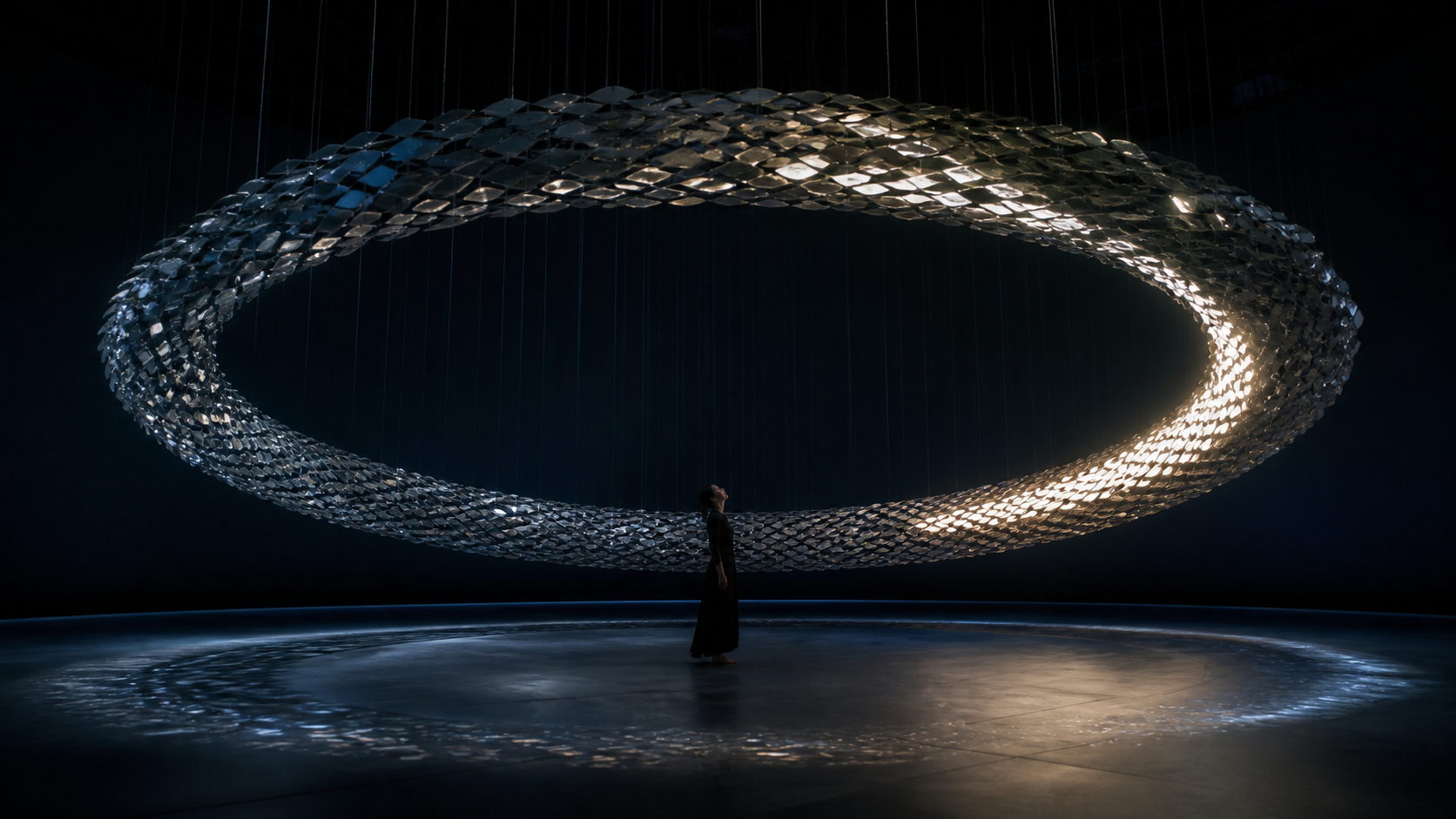
Die Wiederholung kann innerhalb des Subjekts stattfinden – nicht nur in der Kamera. Ein wandernder Lichtreflex und eine Welle sich bewegender Blätter können den Kreis schließen, während die Komposition verankert bleibt.
Häufige Fehler bei der Videoerweiterung – und wie man sie behebt
| Problem | Warum es auftritt | Lösung |
|---|---|---|
| Der erste Frame springt | Der Quell-Frame enthält Unschärfe, Verdeckung oder eine instabile Pose | Exportieren Sie einen früheren, scharfen Frame und beginnen Sie mit langsamerer Bewegung |
| Gesicht oder Produkt ändern sich | Identitätsanker sind vage oder das Subjekt dreht sich zu weit | Wiederholen Sie exakt die visuellen Anker und reduzieren Sie Drehung oder Verdeckung |
| Die Beleuchtung flackert | Das neue Prompt führt eine andere Tageszeit, einen anderen Stil oder eine andere Licht-Richtung ein | Fixieren Sie Tageszeit, Hauptlicht-Richtung, Kontrast und Farbton |
| Die Kamera „resetet“ | Das Fortsetzungs-Prompt benennt die vorherige Richtung nicht | Geben Sie Kamerahöhe, Objektiv-Charakteristik, Richtung, Geschwindigkeit und nächsten Haltepunkt explizit an |
| Die Bewegung pausiert an jeder Nahtstelle | Jedes Segment endet und beginnt von einer vollständig statischen Pose aus | Schneiden Sie während kontrollierter Bewegung oder bewahren Sie eine kleine Bewegung über die Übergangs-Stelle hinweg |
| Die Geschichte wirkt repetitiv | Die Segmente führen dieselbe Aktion ohne neuen „Beat“ fort | Geben Sie jedem Clip eine neue Aktion, Reaktion, Enthüllung oder Kamera-Absicht |
Beurteilen Sie den Übergang in normaler Abspielgeschwindigkeit – und framegenau. Beheben Sie zunächst die früheste sichtbare Diskrepanz; spätere Probleme verschwinden oft automatisch, sobald Pose und Kamerarichtung am Anfang korrekt sind. Für eine ausführlichere Erläuterung zur Zuweisung von Referenzen und Konsistenzprüfungen lesen Sie die Seedance-2.5-Referenz-Anleitung.
Fazit
Die zuverlässige Antwort darauf, wie man Videos in Seedance 2.5 erweitert, ist einfach: Planen Sie kurze Beats, enden Sie auf einem sauberen Übergangs-Frame, setzen Sie von diesem Frame aus mit einem strikt verankerten Prompt fort und ändern Sie pro Versuch nur eine Variable. Durch Verkettung werden 30-Sekunden-, 60-Sekunden- und längere Editierungen möglich – doch Kontinuität – nicht bloße Dauer – ist der eigentliche Qualitäts-Test.
Beginnen Sie mit zwei kurzen Segmenten und einer offensichtlichen Aktion. Sobald die Nahtstelle bei normaler Abspielgeschwindigkeit hält, wiederholen Sie denselben Workflow für den Rest der Geschichte. Probieren Sie Seedance aus und erstellen Sie Ihr erstes erweitertes Video →
Bereit, es selbst auszuprobieren?
Setzen Sie die Schritte aus diesem Leitfaden direkt in Seedance um und verwandeln Sie Prompts oder Bilder in wenigen Minuten in fertige Videos.
Kostenlose Credits bei der Anmeldung. Tarife ab $28/Monat.
Verwandte Artikel
Weitere Beiträge in derselben Sprache, die Sie als Nächstes lesen könnten.

Beispiele für Gemini-KI-Videoprompts: Kopierfertige Veo-Szenen und eine verbesserte Prompt-Formel
Kopieren Sie Beispiele für Gemini-KI-Videoprompts für kinematografische Bewegung, Produktwerbung, Dialoge und vertikale Clips – und passen Sie sie mithilfe einer praktischen Veo-Prompt-Formel an.
Artikel lesen
So behalten Sie die Produkttform in KI-Videowerbung konsistent
Sperren Sie Produktgeometrie, Verpackung, Etiketten, Referenzen, Kamerawinkel und Freigabekontrollen, damit KI-Videowerbung das echte SKU in jedem Shot bewahrt.
Artikel lesen
So erstellen Sie ein KI-Video, das einer mehrstufigen Aktion folgt
Planen Sie atomare Aktionen, Zustandsübergänge, Timing, Kontinuität und Übergabe zwischen Einstellungen, damit ein KI-Video die gewünschte Abfolge in der vorgesehenen Reihenfolge ausführt.
Artikel lesen