
Seedance 2.5-Anleitung zum Videobearbeiten: Funktionen, Arbeitsabläufe und Tipps zu Prompts
KI-Überblick
Was ist Seedance 2.5?
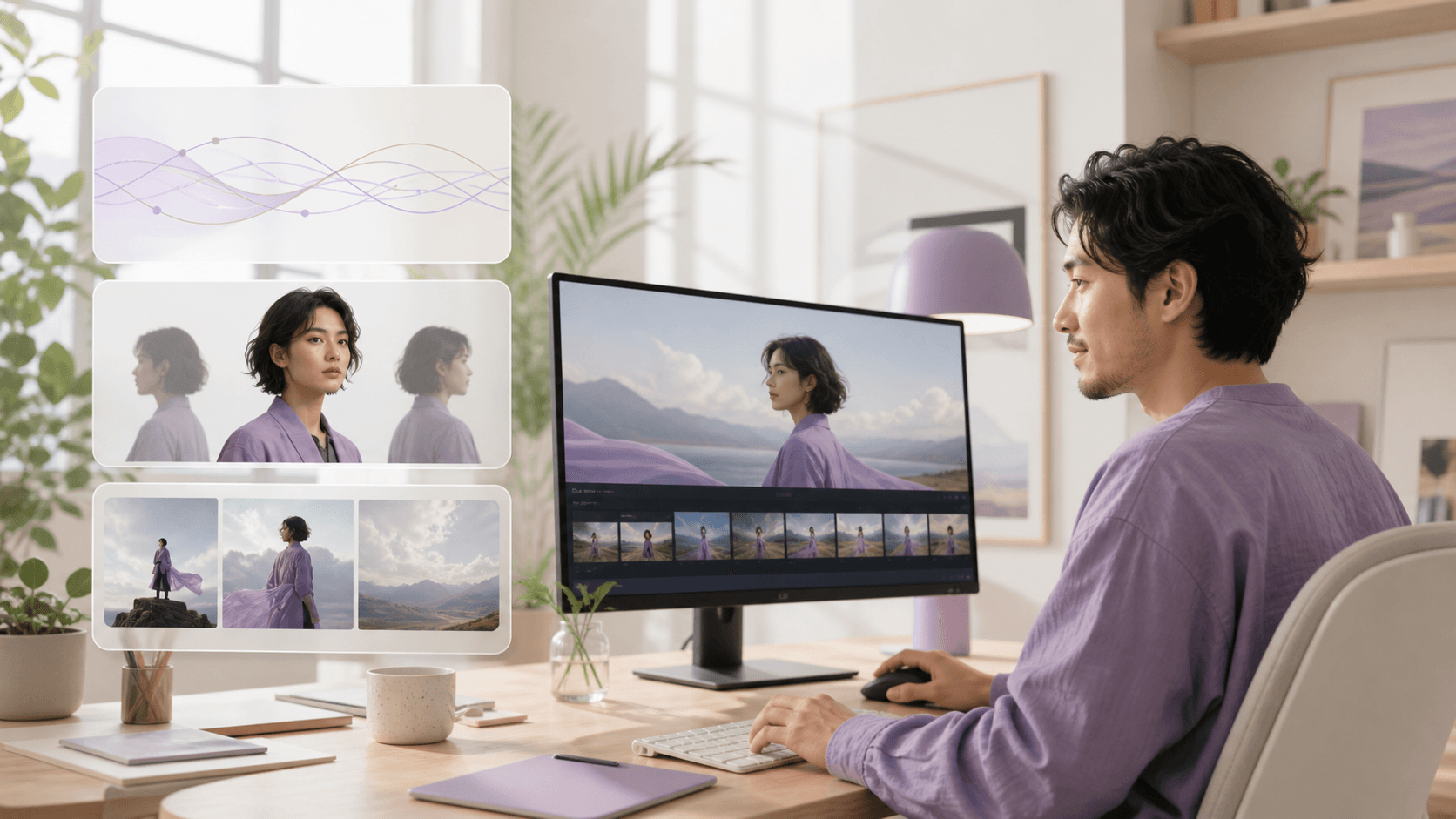
Seedance 2.5 ist ein KI-Modell zur Videoerzeugung und -bearbeitung, mit dem 4–30 Sekunden lange Clips aus Text, Bildern, Videos und Audio-Referenzen erstellt werden. Es kombiniert Bewegungssteuerung, Kameraführung, nativen Ton, Lip-Sync und gezielte Bearbeitungsfunktionen in einem einzigen Generierungsworkflow.
Was können Sie mit der Videobearbeitung in Seedance 2.5 tun?
Sie können Videos aus Text generieren, Bilder animieren, sprechende Porträts erstellen, Bewegungen mithilfe von Zeitstempeln steuern, bis zu 50 gemischte Referenzen verwenden, vorhandenes Material bearbeiten oder erweitern sowie Dialoge oder Klänge steuern – ohne zunächst eine manuelle Timeline aufzubauen.
Wodurch unterscheidet sich Seedance 2.5 von der vorherigen Version?
Seedance 2.5 bietet längere Einzelgenerierungen, zeitgenaues Ganzzahlsekunden-Timing, umfangreichere Referenzsätze sowie anweisungsbasierte Bearbeitung oder Erweiterung. Es handelt sich um eine produktionsorientierte Option, keine universelle Verbesserung: Die aktuelle Seedance.tv-Routine liefert 480p- oder 720p-Ausgabe, während Seedance 2.0 bis zu 1080p erreichen kann.
Für wen eignet sich Seedance 2.5 zur Videobearbeitung?
Es eignet sich für Content-Creator, Marketingfachleute und kleine Teams, die längere Geschichten, referenzintensive Werbespots, mehrsprachige Sprechvideos oder Revisionen bestehender Aufnahmen produzieren. Für routinemäßige kurze Clips mit einer leichten Referenz ist möglicherweise ein schnellerer und kostengünstigerer Weg praktikabler.
Neu in Seedance 2.5
Die größte Neuerung ist die Kontrolle über eine komplette Produktionsaufgabe. Eine einzelne Generierung kann 4 bis 30 Sekunden dauern, aufeinanderfolgende Ganzzahlsekunden-Takte folgen und Kameraführung, Aktion, Dialog, Umgebungsgeräusch und Musik koordinieren. Der Referenzworkflow akzeptiert bis zu 30 Bilder, 10 Videos und 10 Audiodateien – insgesamt maximal 50 Materialien pro Anfrage.
Seedance 2.5 erkennt zudem explizite Bearbeitungs- und Erweiterungsanweisungen. Sie können einen Zeitraum angeben, die gewünschte Änderung beschreiben und festlegen, was unverändert bleiben muss. Damit eignet es sich besonders dann, wenn eine lokale Korrektur ausreicht, um einen ansonsten genehmigten Clip zu retten.
Ein längeres Beispiel für eine Einzelgenerierung zeigt, warum 2.5 besonders dann nützlich ist, wenn Kontinuität und zeitgenaue Steuerung wichtiger sind als maximale Pixeldichte.
Führen Sie kein Upgrade allein aufgrund der Versionsnummer durch. Beginnen Sie mit Seedance 2.5, sobald 30-sekündige Kontinuität, umfangreiche Referenzsätze, zeitgesteuerte Aktionen oder selektive Bearbeitung konkrete Arbeitsschritte in Ihrem Workflow entfallen lassen. Für eine direkte, funktionweise Vergleich lesen Sie Seedance 2.5 vs Seedance 2.0.
Kernfunktionen der Videobearbeitung in Seedance 2.5
Text-zu-Video. Beschreiben Sie Thema, Setting, Aktion, Kameraführung, Ton und Abschluss. Das Modell kann einen vollständigen Clip ohne Quellmaterial erstellen. Nutzen Sie Text-zu-Video, wenn visuelle Exploration wichtiger ist als die exakte Wiedergabe eines bestehenden Motivs.
Bild-zu-Video. Laden Sie ein Ausgangsbild hoch – oder die geordneten ersten und letzten Frames – und beschreiben Sie ausschließlich die Bewegung zwischen ihnen. Verwenden Sie Bild-zu-Video, wenn ein Produkt, eine Figur, eine Komposition oder eine Endpose verankert bleiben muss.
Bewegungssteuerung. Geben Sie zusammenhängende Takte wie 0–4 Sekunden, 4–9 Sekunden und 9–15 Sekunden an. Jeder Takt sollte eine Kamerabewegung und eine Hauptaktion enthalten. Zeitstempel steuern, wann ein Takt stattfindet; sie kontrollieren jedoch nicht zuverlässig die Wiederholungshäufigkeit.
Multi-Referenz- und Multi-Clip-Arbeit. Weisen Sie jedem Bild, jedem Video und jeder Audiodatei vor Beginn der Geschichte eine klare Rolle zu. Referenz-zu-Video ist der praktische Weg, um ein Motiv, einen Ort, ein Bewegungsbeispiel sowie eine Sprach- oder Musikreferenz zu kombinieren. Für ein längeres Endprodukt generieren Sie geordnete Shots mit demselben Ankerblock, prüfen jeden Clip einzeln und fügen die akzeptierten Takes anschließend zusammen.Audio und Lippen-Synchronisation. Native Audio kann Dialoge, Umgebungsgeräusche, Effekte und Musik umfassen. Für eine bereitgestellte Stimme oder ein Lied binden Sie die Audio-Referenz an den richtigen Sprecher und wiederholen Sie dieselbe Stimmbeschreibung in jedem Clip. Eine Voice-Lock-Funktion reduziert Drift über mehrere Clips hinweg, garantiert jedoch keine perfekt identische Stimme.
Schritt-für-Schritt-Bearbeitungsworkflow
- Wählen Sie den Modus. Beginnen Sie mit „Text zu Video“ für eine offene Idee, „Bild zu Video“ für einen festen Look, „Referenz zu Video“ für mehrere Assets oder einer „sprechenden Fotografie“, wenn ein Porträt sprechen muss.
- Verfassen Sie die Prompt oder laden Sie Materialien hoch. Nummerieren Sie Referenzen nach Typ –
image 1,video 1,audio 1– und erläutern Sie, welchen Beitrag jede leistet und was unbedingt unverändert bleiben muss. - Legen Sie die Parameter fest. Wählen Sie eine unterstützte Dauer von 4–30 Sekunden, ein Seitenverhältnis sowie eine Ausgabeauflösung von 480p oder 720p. Bei „Bild zu Video“ folgt die Ausgabe automatisch dem Seitenverhältnis des Quellframes.
- Generieren und Vorschauen. Überprüfen Sie den gesamten Clip – nicht nur einen ansprechenden Einzelbild-Frame. Prüfen Sie Identität des Motivs, Hände, Produktgeometrie, Reihenfolge der Bewegung, Kamerakontinuität, Sprache, Audio und den Endframe.
- Verfeinern Sie die Prompt. Ändern Sie jeweils nur eine Variable. Wenn das Motiv abgedriftet ist, stärken Sie die Identitäts-Sperre; wenn die Timing-Angaben fehlgeschlagen sind, vereinfachen Sie den Beat; wenn die Kamera sprunghaft wechselte, beschränken Sie sich auf eine einzige Bewegung pro Shot.
- Herunterladen und Exportieren. Behalten Sie den akzeptierten Quellclip bei und fügen Sie in der Nachbearbeitung exakte Untertitel, Logos oder framegenaue Schnitte hinzu – falls diese Details deterministisch sein müssen.
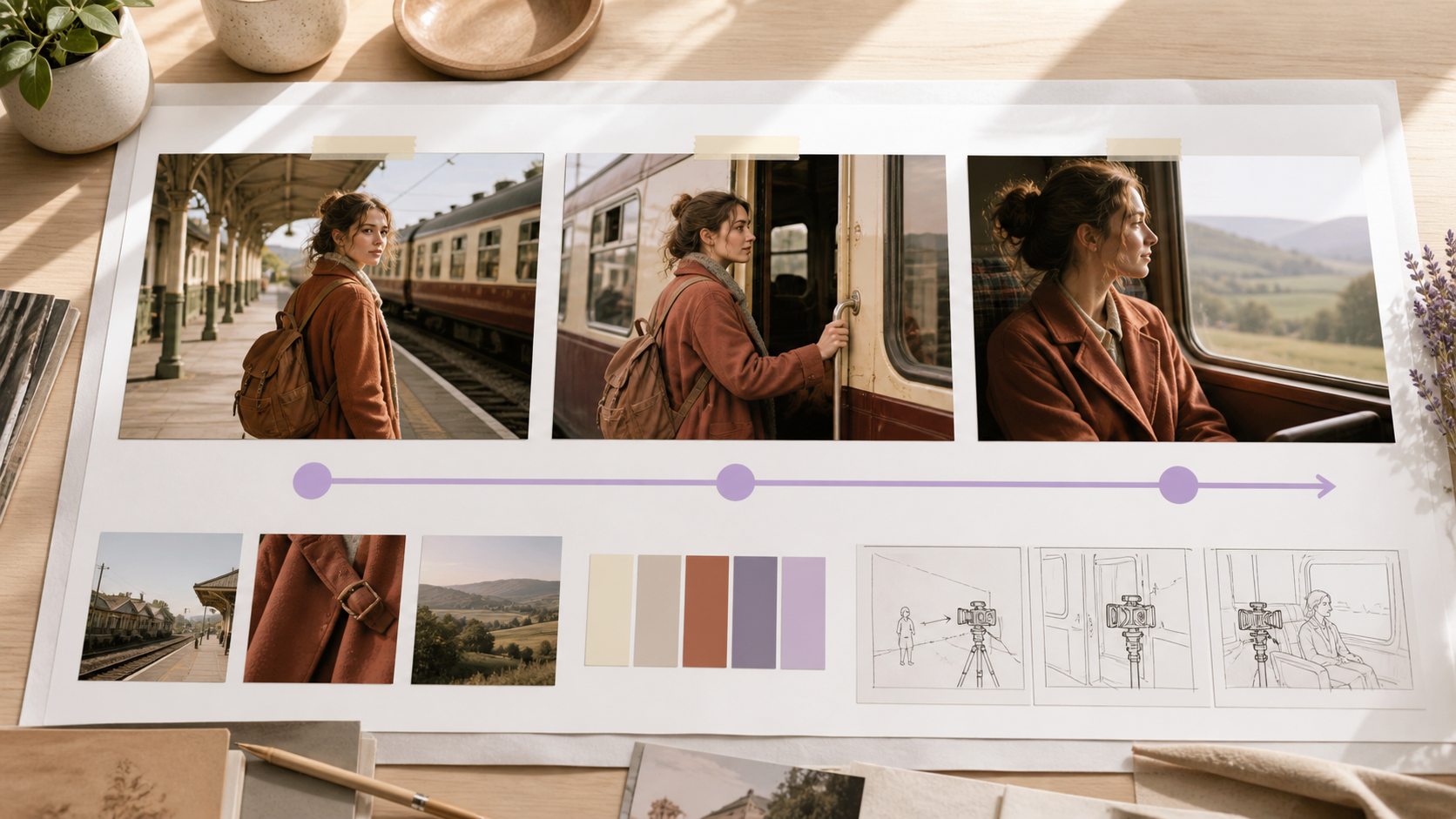
Die Überprüfung von Start-, Mittel- und Endzustand deckt Drift auf, die ein Thumbnail nicht enthüllen kann.
Tipps zum Verfassen effektiver Prompts
Verwenden Sie diese Struktur: Motiv + Aktion + Kamera + Beleuchtung + Stil + Audio + Einschränkungen. Bei referenzlastiger Arbeit platzieren Sie zuerst ein Zuordnungs-Manifest. Bei zeitlich gesteuerten Aufgaben stellen Sie sicher, dass alle Zeitbereiche lückenlos aneinander anschließen. Bei Bearbeitungsaufgaben beginnen Sie mit der Editierabsicht, benennen Sie den Zeitbereich explizit und „frieren“ Sie alle anderen Aspekte ein.
Vermeiden Sie vage Lobformulierungen wie „machen Sie es kinematografisch“, widersprüchliche Kamerabewegungen, zu viele gleichzeitige Aktionen sowie nicht unterstützte Präzisionsangaben wie „blinzeln Sie genau dreimal innerhalb einer Sekunde“. Oft führt ein kürzerer Prompt mit einer einzigen sichtbaren Änderung zu besseren Ergebnissen als ein dichter Absatz mit konkurrierenden Anweisungen. Der Seedance-Videoprompt-Leitfaden geht tiefer auf wiederverwendbare Prompt-Strukturen ein.
Fünf sofort einsatzfähige Vorlagen:
Produktpräsentation: Image 1 ist das exakte Produkt. Behalten Sie dessen Form, Farben, Logo und Beschriftungstext unverändert. 0–4 s: langsame, im Uhrzeigersinn verlaufende Orbit-Bewegung. 4–8 s: sanfte Lichtbewegung enthüllt die Textur. Premium-Studio-Beleuchtung, eine kontinuierliche Aufnahme, ohne hinzugefügte Texte oder Objekte.
Sprechendes Porträt: Image 1 ist der exakte Sprecher. Bewahren Sie Gesicht, Alter, Haare, Kleidung und Hautstruktur. Statische Mittel-Nahaufnahme. Der Sprecher sagt auf Englisch: „Ihre exakte Zeile.“ Natürliche Lippen-Synchronisation, ruhiges Tempo, keine Untertitel, kein Logo, kein Wasserzeichen und keine Hintergrundmusik.
Kameratransfer: Video 1 liefert ausschließlich die Kamerabewegung; kopieren Sie weder dessen Motiv noch dessen Setting. Image 1 liefert den exakten Charakter. Rekonstruieren Sie denselben Kamerapfad um den Charakter herum in einem hellen, modernen Studio mit stabiler Identität und einer kontinuierlichen Bewegung.
Zielgerichtete Bearbeitung: Bearbeiten Sie Video 1 im Zeitbereich von 4–7 Sekunden. Entfernen Sie die ablenkende Person im Hintergrund. Behalten Sie Hauptmotiv, Aktion, Bildausschnitt, Beleuchtung, Audio, Dauer und alle anderen Details unverändert.
Erweiterung: Erweitern Sie Video 1 nach vorne. Setzen Sie ab der Endpose mit denselben Motiv, Umgebung, Beleuchtung, Farbkorrektur, Kamerarichtung, Umgebungsgeräusch und Audiopegel fort. Das Motiv geht zum Fenster und bleibt stehen; keine neuen Charaktere oder Schnitte.
Reale Anwendungsfälle und Workflow-Beispiele
Kurzvideo für Social Media. Verwenden Sie ein vertikales Format, zeigen Sie den „Hook“ sofort und halten Sie sich an eine einzige Pointe. Prompt: 9:16 Creator-Video. 0–2 s: Makro-Enthüllung des fertigen Ergebnisses. 2–6 s: eine klare Aktion demonstriert die Transformation. 6–8 s: selbstbewusste Endpose mit freiem Raum für eine spätere Beschriftung. Natürliche, handgehaltene Mikrobewegung.
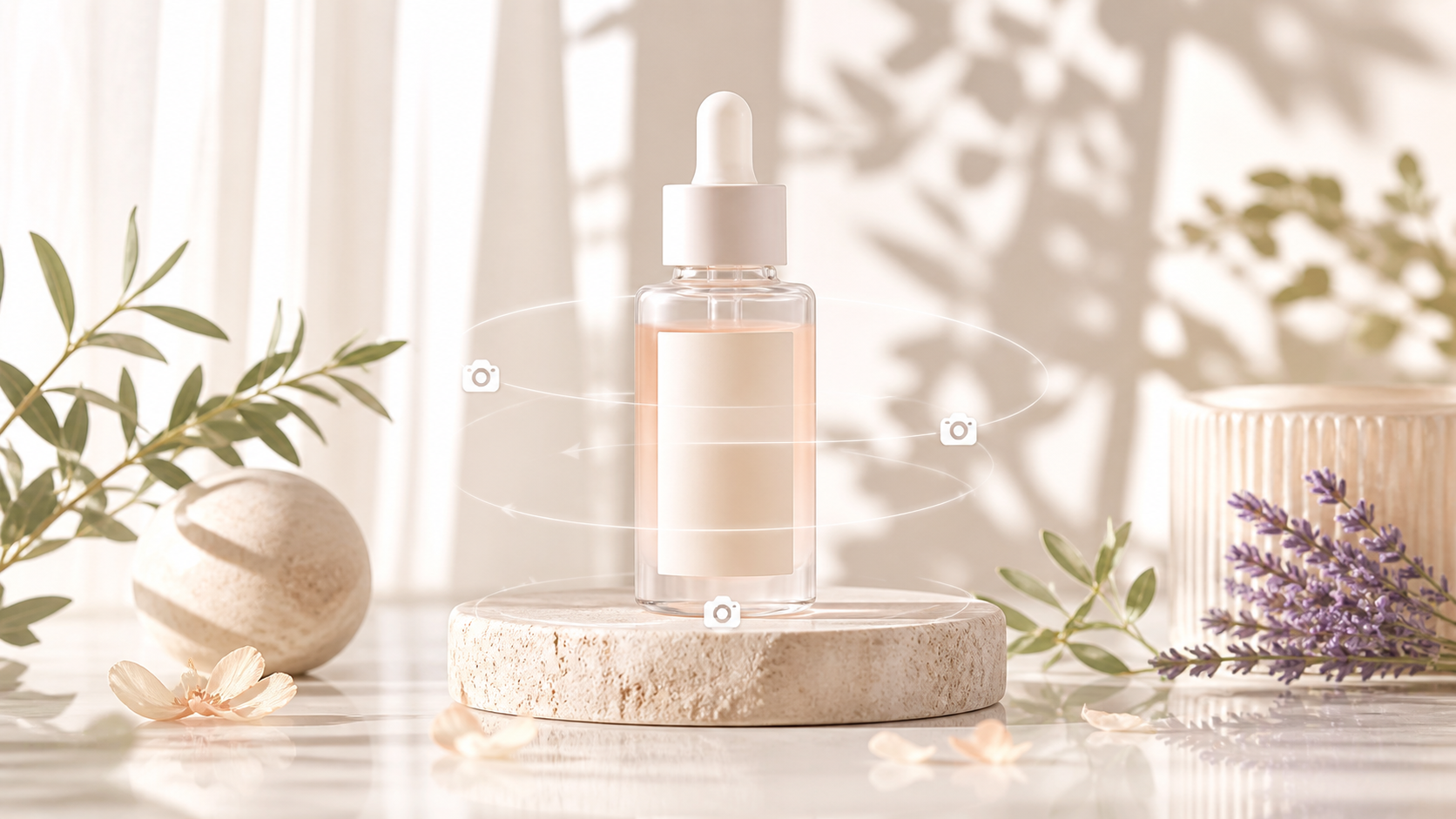
Produktwerbung. Beginnen Sie mit dem realen Produktbild und fixieren Sie den Beschriftungstext. Prompt: Image 1 ist die exakte Flasche. Bewahren Sie Form, Material, Farbe, Logo-Position und jeden einzelnen Beschriftungscharakter. Langsame Orbit-Bewegung um 20 Grad während sich Kondenswasser bildet. Dunkles Premium-Studio, sanftes Randlicht, keine Hände, Verzerrungen, erfundene Markenlogos oder Wasserzeichen.
Hochzeits- oder Event-Erinnerung. Verwenden Sie genehmigte Porträts oder Veranstaltungsortbilder als Identitäts- und Szenerieanker. Prompt: Images 1–2 definieren das Paar; Image 3 definiert den Veranstaltungsort. Bewahren Sie Gesichter, Kleidung, Blumen und warme Abendbeleuchtung. 0–5 s: langsame Annäherung auf die verbundenen Hände. 5–10 s: sanfte Orbit-Bewegung, während sie sich lächelnd ansehen. Natürliche Umgebungsgeräusche, kein Gesichtsdrift und keine zusätzlichen Gäste.
Bildung und Schulung. Teilen Sie die Erklärung in sichtbare Schritte auf. Prompt: 16:9 Schulungsclip. 0–5 s: Darstellung der vollständigen Arbeitsstation. 5–12 s: Nahaufnahme einer korrekten Handaktion. 12–18 s: Enthüllung des fertigen Zustands. Pro Beat feste Kamera, klare neutrale Beleuchtung, ruhige Sprechstimme, keine erfundenen Beschriftungen.
Seedance 2.5 im Vergleich zu herkömmlichen Videobearbeitungsprogrammen| Aufgabe | Seedance 2.5 | Herkömmlicher Editor |
| --- | --- | --- | | Beginnen ohne Filmmaterial | Generiert eine Einstellung aus einer Prompt-Anfrage | Erfordert aufgenommenes, lizenziertes oder selbst erstelltes Medienmaterial | | Animieren eines Standbilds | Erzeugt neue Bewegung und Ton | Verwendet Keyframes, Effekte oder Plugins | | Ändern eines generierten Szenenelements | Kann eine anweisungsbasierte Bearbeitung versuchen | Bietet deterministische Masken, Ebenen und Einzelbildkontrolle | | Exakte Schnitte, Untertitel und Logos | Werden besser in der Nachbearbeitung fertiggestellt | Beste Option für framegenaue Auslieferung | | Wiederholung vieler Konzepte | Schnelle Prompt- und Referenzvariationen | Langsamere Einrichtung, präzise und wiederholbare Feinbearbeitung |
Seedance überzeugt besonders dann, wenn Filmmaterial fehlt: z. B. bei Konzepttests, Produktanimationen, Social-Media-Hooks, Story-Beats oder sprechenden Porträts. CapCut, Premiere und DaVinci Resolve bleiben für exaktes Schneiden, Mehrspur-Tonbearbeitung, Typografie, Farbfinish und rechtlich verbindliche Endmaster die bessere Wahl. Der praktische Workflow ist komplementär: Generieren Sie zunächst die Einstellung und führen Sie sie anschließend präzise zu Ende.
Häufige Probleme und deren Behebung
Das Video entspricht nicht der Prompt-Anfrage. Platzieren Sie das wichtigste Motiv und die Referenzabbildung an erster Stelle, entfernen Sie sekundäre Ideen und verwenden Sie pro „Beat“ nur eine Aktion. Halten Sie jeden Zeitstempelbereich durchgängig.
Die menschliche Bewegung wirkt unnatürlich. Verringern Sie Geschwindigkeit und Bewegungsumfang, geben Sie explizit das bewegte Körperteil an, beschreiben Sie, wie eine Aktion nahtlos in die nächste übergeht, und vermeiden Sie es, innerhalb eines einzigen „Beats“ einen Sprung, eine Drehung, eine Kamerabewegung (Orbit) und einen Szenenwechsel zu kombinieren.
Auflösung oder Detailgrad wirken schwach. Seedance 2.5 erzeugt derzeit auf Seedance.tv Auflösungen von 480p oder 720p. Verwenden Sie ein sauberes Quellbild, eine enge Bildkomposition, einfache Beleuchtung und möglichst wenige kleine Textdetails. Falls 1080p zwingend erforderlich ist, testen Sie stattdessen eine unterstützte Seedance-2.0-Methode anstelle einer Hochskalierung einer gescheiterten Komposition.
Credits verschwinden bei Wiederholungen. Validieren Sie ein neues Erscheinungsbild zunächst mit einem kurzen Entwurf, schätzen Sie den Umfang des gesamten Batches vor der Übermittlung ab und ändern Sie pro Neuberechnung nur eine Variable. Verfolgen Sie die Kosten pro akzeptiertem Clip – nicht die Kosten pro Generierung.
Fazit
Seedance 2.5 ist am nützlichsten, wenn zeitlich präzise Regieanweisungen, gemischte Referenzen, nativer Ton oder selektive Bearbeitungen eine Idee oder eine Quelldatei in einen steuerbaren Clip von 4–30 Sekunden verwandeln können. Beginnen Sie mit einem Motiv, einer Aktion, einer Kamerabewegung und einem kurzen Test; fügen Sie Referenzen oder Länge erst bei Bedarf hinzu und führen Sie abschließend exakte Untertitel, Logos und Schnitte in einem herkömmlichen Editor durch – ohne anzunehmen, dass eine neuere Version zwangsläufig auch eine höhere Auflösung bedeutet.
Bereit, es selbst auszuprobieren?
Setzen Sie die Schritte aus diesem Leitfaden direkt in Seedance um und verwandeln Sie Prompts oder Bilder in wenigen Minuten in fertige Videos.
Kostenlose Credits bei der Anmeldung. Tarife ab $28/Monat.
Verwandte Artikel
Weitere Beiträge in derselben Sprache, die Sie als Nächstes lesen könnten.

Beispiele für Gemini-KI-Videoprompts: Kopierfertige Veo-Szenen und eine verbesserte Prompt-Formel
Kopieren Sie Beispiele für Gemini-KI-Videoprompts für kinematografische Bewegung, Produktwerbung, Dialoge und vertikale Clips – und passen Sie sie mithilfe einer praktischen Veo-Prompt-Formel an.
Artikel lesen
So behalten Sie die Produkttform in KI-Videowerbung konsistent
Sperren Sie Produktgeometrie, Verpackung, Etiketten, Referenzen, Kamerawinkel und Freigabekontrollen, damit KI-Videowerbung das echte SKU in jedem Shot bewahrt.
Artikel lesen
So erstellen Sie ein KI-Video, das einer mehrstufigen Aktion folgt
Planen Sie atomare Aktionen, Zustandsübergänge, Timing, Kontinuität und Übergabe zwischen Einstellungen, damit ein KI-Video die gewünschte Abfolge in der vorgesehenen Reihenfolge ausführt.
Artikel lesen