
Seedance Video-Prompt-Guide: 15 Seedance 2.0 Video-Prompts zum Kopieren
KI-Überblick
Was macht einen Seedance Video-Prompt effektiv?
Ein starker Seedance Video-Prompt definiert eine kurze Einstellung: das Subjekt, die Aktion, die Szene, die Kamera, das Timing und die Details, die beibehalten werden sollen. Zum Beispiel: „Ein Läufer überquert nachts eine nasse Straße. Mittlerer Tracking-Shot auf Hüfthöhe. Gesicht und rote Jacke unverändert lassen.“ Verwenden Sie eine Hauptaktion und eine Kamerabewegung.
Wie verwende ich Bild-, Video- und Audio-Referenzen in einem Seedance KI-Video-Prompt?
Geben Sie jeder Referenz eine Aufgabe: Bilder bewahren das Aussehen oder die Komposition, Videos steuern die Bewegung oder das Kameraverhalten, und Audio steuert den Rhythmus, das Ambiente oder den Dialog. Benennen Sie jede Rolle im Prompt und vermeiden Sie es, verschiedene Referenzen für dasselbe Detail zu verwenden.
Wie halte ich Charaktere oder Produkte in Seedance 2.0 Video-Prompts konsistent?
Verwenden Sie eine saubere Referenz und schützen Sie nur wesentliche Merkmale: Gesicht, Haare, Outfit, Proportionen, Produktform, Verpackung oder Markenfarben. Halten Sie die Bewegung einfach und überprüfen Sie den gesamten Clip auf Abweichungen. Fügen Sie exakte Logos, Etiketten und UI-Texte während der Bearbeitung hinzu, wenn Genauigkeit wichtig ist.
Wie steuere ich Kamerabewegung und Timing in Seedance 2.0?
Verwenden Sie eine messbare Kamerarichtung, wie „langsamer Push-in über fünf Sekunden“ oder „paralleles Tracking auf Hüfthöhe“. Trennen Sie Kamerabewegung von der Subjektaktion. Wenn das Timing wichtig ist, beschreiben Sie die Ereignisse in der richtigen Reihenfolge und entfernen Sie widersprüchliche Bewegungen.
15 Seedance 2.0 Video-Prompts zum Kopieren
Wählen Sie den Prompt, der zu Ihrem Anwendungsfall passt, ersetzen Sie die Details in den Klammern und verwenden Sie den aufgeführten Workflow. Behalten Sie das Modell, das Seitenverhältnis, die Dauer und die Quell-Assets beim Testen von Revisionen bei.
Kinematografische Aufnahmen und Kamerabewegung
1. Kinematografischer Tracking-Shot
Workflow: Text zu Video
Bestens geeignet für: Reisen, Mode, Sport und jedes Subjekt, das sich durch eine reale Umgebung bewegt.
Prompt: Ein [Subjekt] bewegt sich stetig durch [Ort]. Mittlerer Tracking-Shot im Seitenprofil auf [Kamerahöhe], wobei ein konstanter Abstand für [Dauer] Sekunden gehalten wird. [Tageszeit]-Licht, realistischer Bodenkontakt und stabiler Hintergrund. [Identitätsdetails] unverändert lassen; kein plötzlicher Zoom oder Orbit.
2. Langsamer Kamera-Orbit
Workflow: Text zu Video
Bestens geeignet für: Skulpturen, Fahrzeuge, Möbel und Objekte, deren sichtbare Seiten durch Text beschrieben werden können.
Prompt: Nahaufnahme von [Subjekt], zentriert auf [Oberfläche]. Ein langsamer [90/120]-Grad-Kamera-Orbit von [Startwinkel] zu [Endwinkel] bei konstantem Abstand. [Lichtquelle] streicht sanft über [Material]. Silhouette, Farbe und Oberflächentextur stabil halten; keine Schnitte, Kamerawackeln oder hinzugefügte Objekte.
3. Drohnen-Enthüllung
Workflow: Text zu Video
Bestens geeignet für: Landschaften, Architektur, Resorts und kinematografische Establishing-Shots.
Prompt: Weite Luftaufnahme, die hinter [Vordergrundobjekt] beginnt. Die Kamera steigt langsam auf, um [Hauptort] zu enthüllen, und hält dann den Horizont stabil. [Wetter] bei [Tageszeit], realistische Tiefe, atmosphärischer Dunst und ein [Dauer]-Sekunden-Clip. Kein plötzliches Neigen, Geschwindigkeitswechsel oder neue Gebäude.
Produktanzeigen und Social-Videos
4. TikTok-Produkt-Hook
Workflow: Bild zu Video
Bestens geeignet für: Schnelle 9:16-Hooks, die aus einem echten Produkt- oder Verpackungsbild erstellt wurden.
Prompt: Verwenden Sie das hochgeladene [Produkt]-Bild. In der ersten Sekunde platziert eine Hand das Produkt auf [Oberfläche] und enthüllt [Feature]. Leichte Handkamera-Bewegung, helles [Lichtquelle], klare Produktsicht und oberer Sicherheitsbereich für Bildunterschriften. Verpackungsform, Etikettenplatzierung und Markenfarben unverändert lassen; keine erfundenen Texte oder Steuerelemente.
5. UGC-Produktdemonstration
Workflow: Bild zu Video
Bestens geeignet für: Beauty-, Küchen-, Fitness- und Alltagsprodukte, die eine glaubwürdige Demonstration benötigen.
Prompt: Verwenden Sie das hochgeladene [Produkt]-Bild in einer 9:16 UGC-Szene. [Person] führt eine Aktion aus: [sichtbare Nutzung] in [realem Ort]. Mittlere Nahaufnahme, natürliches Fensterlicht, sanfte Handkamera-Bewegung und [Dauer] Sekunden. Produkt vollständig sichtbar halten und Verpackungslayout sowie Farben bewahren; keine zusätzlichen Accessoires.
6. Luxus-Produkt-Enthüllung
Workflow: Bild zu Video
Bestens geeignet für: Parfüm, Uhren, Schmuck, Kosmetik und Premium-Verpackungen.
Prompt: Verwenden Sie das hochgeladene [Produkt]-Packshot auf [Premium-Oberfläche]. Makroaufnahme mit einem langsamen Push-in, während ein schmales [warmes/kühles] Hauptlicht über [Material] wandert. Der Hintergrund bleibt für [Dauer] Sekunden still. Produktform, Verschluss, Etikettenplatzierung und Farbe unverändert lassen; keine Hände oder hinzugefügte Objekte.
Dieser kontrollierte Test hält das Quellbild und die sichtbaren Generierungseinstellungen fest, sodass das Ergebnis von der Quelle über den Prompt bis zur Ausgabe nachverfolgt werden kann.
Getesteter Prompt: Verwenden Sie das hochgeladene KI-generierte Bernstein-Parfüm-Packshot auf schwarzem Stein. Makroaufnahme mit einem langsamen Push-in, während ein schmales warmes Hauptlicht von links nach rechts über das bernsteinfarbene Glas wandert. Der Hintergrund bleibt für fünf Sekunden still. Flaschenform, goldener Verschluss, zentrierte Etikettenplatzierung, Farbe der bernsteinfarbenen Flüssigkeit, schwarzer Stein und Hintergrund unverändert lassen; keine Hände, hinzugefügte Objekte, Schnitte, Orbit oder Kamerawackeln.
| KI-generiertes Quellbild | Seedance-generiertes Ergebnis |
|---|---|
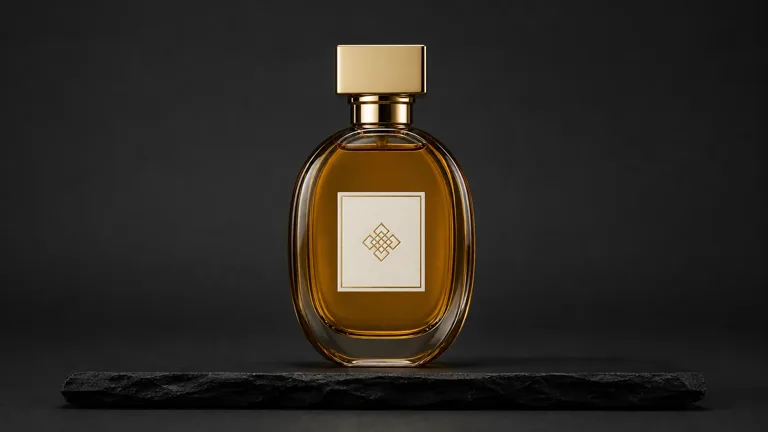 |
KI-generiertes Quellbild und tatsächliche Seedance-Ausgabe. Überprüfen Sie den gesamten Clip auf Produktform, Etikettenplatzierung, den langsamen Push-in und den Lichtschwenk von links nach rechts. Seedance 2 Mini · Bild zu Video · 16:9 · 5 Sekunden · 480p · Ton aus.
7. App- oder UI-Feature-Demo
Workflow: Bild zu Video — verwenden Sie einen echten Interface-Screenshot und fügen Sie exakten UI-Text während der Bearbeitung hinzu.
Bestens geeignet für: Produkttouren und Feature-Ankündigungen basierend auf einem hochgeladenen echten Interface-Screenshot.
Prompt: Verwenden Sie den hochgeladenen [App oder Website]-Screenshot. Wenden Sie einen langsamen Push-in auf den [Feature-Bereich] an, während ein Cursor auf [Steuerelement] zeigt, ohne zu klicken. Original-Layout, Icons, Abstände, Markenfarben und sichtbaren Text unverändert lassen. Erfinden Sie keine Steuerelemente, schreiben Sie keine Etiketten um und rotieren Sie das Interface nicht.
Bild-zu-Video und Charakter-Konsistenz
8. Animieren eines Produktbildes
Workflow: Bild zu Video
Bestens geeignet für: Umwandlung eines genehmigten Packshots in einen subtilen Produktclip, ohne unsichtbare Seiten zu erfinden.
Prompt: Animieren Sie das hochgeladene [Produkt]-Bild mit einem langsamen Push-in oder einer leichten Parallaxe und einem sanften Lichtschwenk aus [Richtung]. Originalkomposition, Produktform, Verpackung, Etikettenplatzierung, Farbe und Hintergrundlayout unverändert lassen. [Dauer] Sekunden; keine neuen Objekte oder Kamera-Orbit.
9. Bewahren desselben Charakters
Workflow: Referenz zu Video
Bestens geeignet für: Wiederkehrende Charaktere, Kampagnentalente und Multi-Shot-Geschichten.
Prompt: Verwenden Sie den Referenzcharakter und sperren Sie diese Identitätsmerkmale: [Gesichtsform], [Haare], [Outfit], [Signatur-Accessoire] und [Körperproportionen]. Der Charakter [eine Aktion] in [neuer Ort]. Mittlerer Tracking-Shot bei konstantem Abstand mit [Lichtquelle]. Kein doppelter Charakter, Kostümwechsel oder veränderte Gesichtszüge.
10. Natürliches Animieren eines Porträts
Workflow: Bild zu Video
Bestens geeignet für: Profilbilder, redaktionelle Porträts und ruhige Charaktervorstellungen.
Prompt: Animieren Sie das hochgeladene Porträt mit einem natürlichen Blinzeln, während die Atmung kaum wahrnehmbar bleibt. Fixierte mittlere Nahaufnahme, weiches [Lichtquelle] und [Dauer] Sekunden. Gesicht, Frisur, Hautton, Kleidung und Hintergrund unverändert lassen; keine Kopfdrehung, Lippenbewegung, Altersveränderung oder Kamerawackeln.
11. Erstellen einer nahtlosen Schleife
Workflow: Bild zu Video
Bestens geeignet für: Website-Hero-Bereiche, Umgebungs-Hintergründe und Social-Loops, die aus einem genehmigten ersten Frame erstellt wurden.
Prompt: Erstellen Sie eine [Dauer]-Sekunden-Schleife mit fixierter Kamera aus der hochgeladenen [Szene]. [Einzelne wiederholende Bewegung] bewegt sich flüssig und kehrt bis zum letzten Frame an seine exakte Ausgangsposition zurück. Jedes Objekt und Hintergrunddetail unverändert lassen. Keine Schnitte, neuen Objekte oder Helligkeitssprünge am Loop-Punkt.
Charakter-Konsistenztest — Prompt #10
Dieser kontrollierte Test verwendet den oben genannten Porträt-Animations-Prompt mit demselben Referenzbild und den sichtbaren Generierungseinstellungen.
Getesteter Prompt: Animieren Sie das hochgeladene Porträt mit einem natürlichen Blinzeln, während die Atmung kaum wahrnehmbar bleibt. Fixierte mittlere Nahaufnahme, weiches diffuses Fensterlicht von links, und fünf Sekunden. Gesicht, schulterlanges schwarzes Haar mit Mittelscheitel, Hautton, rost-roter Pullover, Bildausschnitt und dunkelgrauer Hintergrund unverändert lassen; keine Kopfdrehung, Lippenbewegung, Altersveränderung, Kamerabewegung oder Hintergrund-Drift.
| KI-generiertes Referenzporträt | Tatsächliche Seedance-Ausgabe |
|---|---|
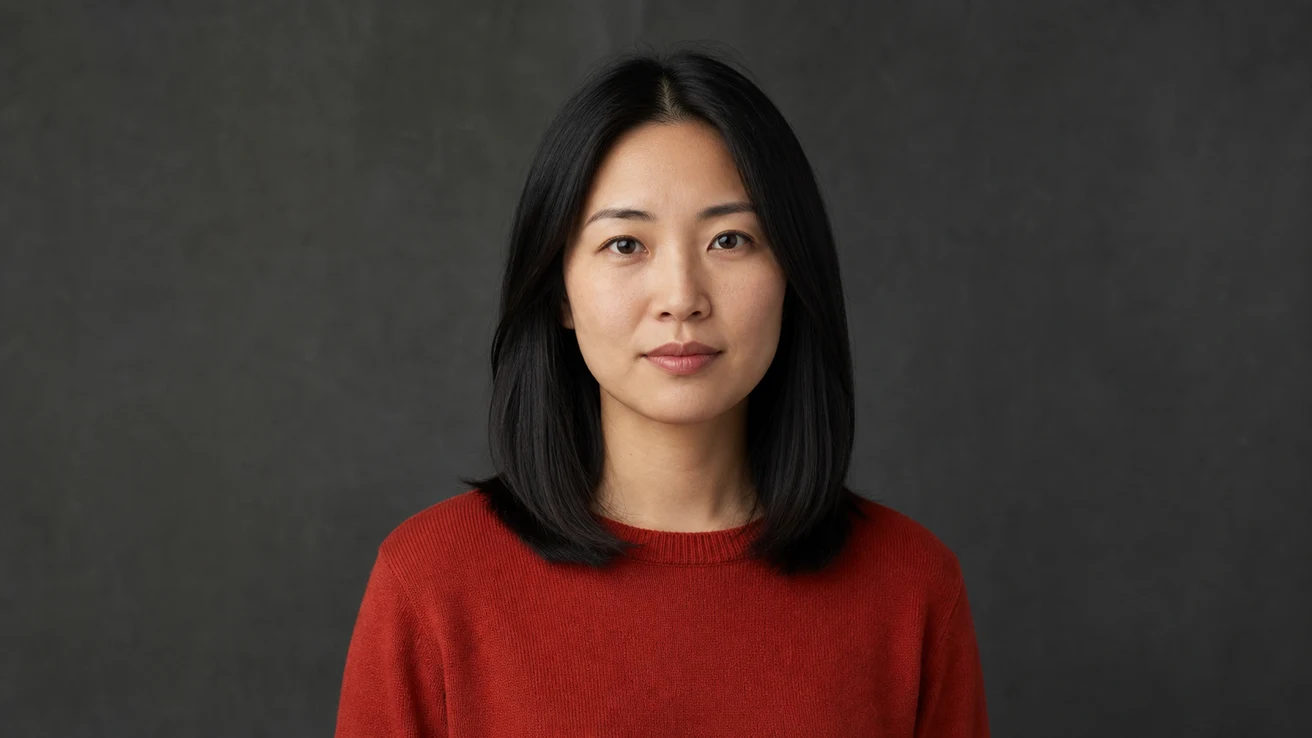 |
Referenzbild und tatsächliche Seedance-Ausgabe. Überprüfen Sie den gesamten Clip – nicht nur einen Frame – auf Gesicht, Haare, Kleidung und Hintergrund-Drift. Überprüfen Sie auch, ob das Blinzeln natürlich bleibt, ohne Kopfdrehung oder Lippenbewegung. Seedance 2 Mini · Bild zu Video · 16:9 · 5 Sekunden · 480p · Ton aus.
Kreative, Action- und Audio-Szenen
12. Anime-Action-Sequenz
Workflow: Referenz zu Video
Bestens geeignet für: Stilisierte Charakter-Action, die ein Referenzdesign bewahren muss.
Prompt: Verwenden Sie den Referenzcharakter mit [Gesicht], [Haare], [Kostüm] und [Waffe]. In einer weiten Einstellung führt der Charakter eine [Angriff oder Ausweichen] in [Ort] aus. Die Kamera verfolgt seitwärts bei konstanter Geschwindigkeit und hält dann an, wenn die Aktion endet. [Beleuchtung], [Dauer] Sekunden, kontrollierte Bewegungslinien und keine zusätzlichen Gliedmaßen oder Szenenschnitte.
13. Choreografierte Kampfszene
Workflow: Referenz zu Video
Bestens geeignet für: Einen lesbaren Angriffs-und-Block-Austausch zwischen zwei referenzierten Charakteren.
Prompt: Verwenden Sie Charakter A und Charakter B aus den Referenzen in [Ort]. A greift einmal an; B blockiert einmal; beide stoppen. Fixierte weite Kamera auf Brusthöhe, [Lichtquelle] und [Dauer] Sekunden. Beide Gesichter, Outfits, Startpositionen und Proportionen unverändert lassen; keine zusätzlichen Kämpfer, Schnitte oder doppelten Gliedmaßen.
14. Transformationsvideo
Workflow: Bild zu Video
Bestens geeignet für: Modewechsel, Materialtransformationen und Vorher-Nachher-Enthüllungen.
Prompt: Verwenden Sie das hochgeladene [Subjekt]-Bild. In einer fixierten Ganzkörperaufnahme transformiert sich [Startzustand] allmählich in [Endzustand] über [Dauer] Sekunden, während Pose, Kamera, Hintergrund und Bodenkontakt fixiert bleiben. [Lichtquelle] bleibt konstant. Gesicht und Körperproportionen unverändert lassen; kein Schnitt, Drehung oder zusätzliches Subjekt.
15. Surreales oder Meme-Stil-Kurzvideo
Workflow: Text zu Video
Bestens geeignet für: Kurze visuelle Witze mit einem Ereignis und einem präzise getimten Audio-Cue.
Prompt: 9:16 fixierte Aufnahme von [gewöhnlichem Subjekt] in [vertrautem Ort]. In der ersten Sekunde passiert [einzelnes surreales Ereignis]; das Subjekt reagiert einmal und bleibt im Bild. Spielen Sie [Sound-Cue] genau dann ab, wenn das Ereignis beginnt, ohne Dialog. Realistische [Lichtquelle], trockenes komödiantisches Timing und [Dauer] Sekunden. Keine Bildunterschriften, Szenenwechsel oder zweiter Witz.
Schwache vs. Experten-Seedance-Video-Prompts
Ein Seedance-Video-Prompt-Experte ändert eine sichtbare Variable nach der anderen, anstatt den gesamten Prompt nach einem fehlgeschlagenen Ergebnis neu zu schreiben. Behalten Sie Modell, Seitenverhältnis, Dauer und Quell-Assets bei, damit der Vergleich die Prompt-Änderung isoliert.
Prompt-Spezifitätstest
Schwacher Prompt: Erstelle ein kinoreifes Parfüm-Produktvideo.
Problem beim generierten Ergebnis: Das Subjekt ist sichtbar, aber der Prompt definiert nicht die Komposition, den Kameraweg, die Lichtrichtung oder die Details zur Bewahrung.

Überarbeiteter Prompt: Makro-Produktaufnahme einer bernsteinfarbenen Parfümflasche, zentriert auf schwarzem Stein. Ein kontinuierlicher, langsamer 90-Grad-Orbit von vorne-links nach vorne-rechts bei konstantem Abstand. Ein schmales warmes Hauptlicht streicht über das Glas, während der dunkle Hintergrund still bleibt. Flaschenform, Verschluss, Etikettenplatzierung und Farbe der bernsteinfarbenen Flüssigkeit unverändert lassen. Keine hinzugefügten Texte, Hände, zusätzlichen Objekte, Schnitte oder Kamerawackeln.
Was sich in dieser Runde geändert hat: Die Prompt-Spezifität war die getestete Variable; die überarbeitete Version definiert die Einstellung, den Kameraweg, das Licht und die Bewahrungsregeln, während die sichtbaren Generierungseinstellungen fixiert bleiben.

Was als Nächstes zu beobachten ist: Vergleichen Sie Komposition, Subjektsichtbarkeit, Lichtrichtung und den vollständigen Kameraweg. Überprüfen Sie jeden vollständigen Clip, bevor Sie entscheiden, ob der Orbit und das Timing erfolgreich waren.
Wie man einen Seedance KI-Video-Prompt für Referenzen anpasst
Ein Seedance KI-Video-Prompt sollte jedem Input mitteilen, was er steuert. Verwenden Sie Seedance Text zu Video, wenn Worte die Szene definieren müssen, Seedance Bild zu Video, wenn ein genehmigter Frame das Aussehen oder die Komposition steuern soll, und Referenz zu Video, wenn Identität oder Bewegungsführung wichtig sind. Überprüfen Sie die unterstützten Inputs auf der Seedance 2.0 Modellseite, bevor Sie einen referenzlastigen Test erstellen.
| Input | Seine Aufgabe | Prompt sollte beschreiben |
|---|---|---|
| Text | Szene und Aktion definieren | Subjekt, Aktion, Kamera, Timing |
| Bild | Aussehen oder Komposition sperren | Was sich bewegen soll und was unverändert bleiben muss |
| Video | Bewegungs- oder Kameraverhalten leiten | Welche Bewegung, welches Tempo oder welcher Kameraweg zu folgen ist |
| Audio | Rhythmus, Ambiente oder Dialog leiten | Soundquelle, Sprecher, Sprache, Zeile und Timing |
- Geben Sie jeder Referenz eine Hauptaufgabe.
- Wenn zwei Inputs bei Aussehen, Kameraweg oder Timing in Konflikt stehen, entscheiden Sie, welcher Input Priorität hat, bevor Sie generieren.
Für weitere Vorbereitungstipps lesen Sie den Bild-zu-Video KI-Guide. Für zusätzliche Kamera- und Prompt-Muster siehe KI-Video-Prompts für Anfänger.
Einen fehlgeschlagenen Seedance Video-Prompt reparieren
Finden Sie das nächstgelegene Problem unten, ändern Sie eine Variable und generieren Sie mit denselben Einstellungen und Quell-Assets neu.
| Problem | Erste Änderung zum Testen |
|---|---|
| Bewegung sieht chaotisch aus | Behalten Sie eine Hauptaktion bei. |
| Kamerarichtung wird ignoriert | Verwenden Sie einen messbaren Kameraweg nahe dem Anfang. |
| Charakter oder Produkt driftet | Verwenden Sie eine saubere Referenz und schützen Sie 3–5 wesentliche Merkmale. |
| Szene sieht generisch aus | Fügen Sie einen physischen Ort, ein Material, eine Lichtquelle oder eine Tageszeit hinzu. |
| Logo, Etikett oder UI-Text ist unleserlich | Reduzieren Sie die Bewegung und fügen Sie exakten Text während der Bearbeitung hinzu. |
| Audio oder Dialog passt nicht | Kürzen Sie die Zeile und spezifizieren Sie Sprecher und Timing. |
| Loop-Punkt springt | Reduzieren Sie die Bewegungsdistanz und kehren Sie zur Startposition zurück. |
| Ergebnisse variieren zwischen Tests | Halten Sie jeden Input fixiert und überarbeiten Sie eine Prompt-Variable. |
Fazit
Ein nützlicher Seedance Video-Prompt ist kurz genug zum Testen und spezifisch genug zum Bewerten. Dieser Seedance Video-Prompt-Guide bietet Ihnen 15 Seedance 2.0 Video-Prompts, einen Referenz-Workflow, eine kontrollierte Vergleichsmethode und eine Reparatursequenz für acht Probleme, ohne in jedem Abschnitt dieselbe Formel zu wiederholen.
Wählen Sie einen Prompt, ersetzen Sie die Variablen in Klammern, halten Sie die Generierungseinstellungen fixiert und überarbeiten Sie eine sichtbare Entscheidung nach der anderen.
Bereit, es selbst auszuprobieren?
Setzen Sie die Schritte aus diesem Leitfaden direkt in Seedance um und verwandeln Sie Prompts oder Bilder in wenigen Minuten in fertige Videos.
Kostenlose Credits bei der Anmeldung. Tarife ab $28/Monat.
Verwandte Artikel
Weitere Beiträge in derselben Sprache, die Sie als Nächstes lesen könnten.

Die besten KI Video-to-Video-Modelle 2026
Die besten KI Video-to-Video-Modelle 2026 für Ihre Aufnahmen: Higgsfield Genjutsu, Seedance 2.x, Runway Aleph, Luma Modify und Kling Omni im großen Vergleich.
Artikel lesen
Kling 4.0 vs Seedance 2.5: Vollständiger Vergleich
Kling 4.0 vs Seedance 2.5 im Vergleich: 30-Sekunden-Clips, Keyframes vs 50 Referenzen, Audio, 4K, 10-Bit-Farbe und Editing. Welches Modell passt zu Ihrem Projekt?
Artikel lesen
Kling 4.0 Keyframes & Omni Reference Guide
Erfahren Sie, wie Kling 4.0 bis zu 10 Keyframes und 15 Omni Reference Assets in 30-Sekunden-Videos nutzt. Inklusive 3 Plänen, Fehlern und Seedance 2.5 Tipps.
Artikel lesen