
Seedance 2.5 Referenzhandbuch: Modelle, Prompts und Funktionen erklärt
KI-Überblick
Was ist Seedance 2.5?
Seedance 2.5 ist ein KI-Modell zur Videoerzeugung und -bearbeitung für Clips von 4 bis 30 Sekunden Länge. Es unterstützt Text-, Bild-, Video- und Audio-Referenzen, zeitgesteuerte Anweisungen, native Tonwiedergabe sowie anweisungsbasierte Bearbeitungen.
Ist Seedance 2.5 kostenlos nutzbar?
Neue Nutzer können mit begrenzten Willkommens-Credits beginnen – eine Kreditkarte ist nicht erforderlich. Bei kostenpflichtigen Abonnements werden monatliche Credits hinzugefügt; verfügbare Dauer und Auflösung hängen weiterhin von der gewählten Modellroute und den Einstellungen ab.
Welche Modelle stehen in Seedance 2.5 zur Verfügung?
Die wichtigsten Optionen sind Text-zu-Video, Bild-zu-Video und Referenz-zu-Video sowie Bearbeitungs- und Erweiterungs-Workflows. Wählen Sie das Modell nach den Eingaben aus, die Sie bewahren möchten – nicht danach, ob jeder Modus als eigenständige Qualitätsstufe betrachtet wird.
Wie formuliere ich Prompts für Seedance 2.5?
Formulieren Sie eine einzige Produktionsanweisung: Motiv, Aktion, Kamera, Beleuchtung, Audio und Einschränkungen. Bei Bild-zu-Video beschreiben Sie stattdessen die Bewegung und die Kameraführung – wiederholen Sie nicht Details, die bereits im Bild sichtbar sind.
Was ist neu in Seedance 2.5 – Übersicht über zentrale Funktionen
Seedance 2.5 wurde für umfassende kreative Aufgaben konzipiert – nicht nur für eine einzelne ansprechende Aufnahme. Aktuelle Workflows unterstützen die Generierung von 4–30 Sekunden langen Clips, kontinuierliche Ganzzahl-Sekundentiming, native Tonsteuerung sowie gemischte Referenzsets mit bis zu 30 Bildern, 10 Videos und 10 Audiodateien – maximal 50 Materialien pro Anfrage.
Praktische Verbesserungen umfassen längere Kontinuität, klarere Reihenfolge der Aktionen, stärkere Zuordnung von Referenzen sowie lokale Bearbeitung oder Erweiterung. Dadurch lässt sich beispielsweise das „Stitching“ reduzieren, wenn eine Werbung innerhalb eines einzigen Clips einen Hook, eine Demonstration und einen Abschluss benötigt. Zudem kann eine bereits genehmigte Quelle bewahrt werden, während lediglich ein bestimmter Zeitbereich geändert wird – statt den gesamten Clip neu zu generieren.
Dies ist eine kontinuierliche Seedance-Generierung – kein Diashow-Effekt: Der Restaurator hebt den purpurroten Seidenstoff an, während der gläserne Kolibri startet und schwebt. Prüfen Sie Physik des Stoffs, Flügelbewegung, Reflexionen, Objektidentität und Kamerakontinuität über alle fünf Sekunden hinweg.
Seedance 2.5-Modelle im Detail – Welches Modell soll ich verwenden?
Seedance 2.5 verwendet ein einziges Kernmodell über mehrere Eingabemodi hinweg. Die richtige Wahl des „Modells“ ist daher der Workflow, der dem Modell die korrekten visuellen Ankerpunkte liefert.
Text-zu-Video
Wählen Sie Text zu Video, wenn Sie mit einer Idee beginnen und breite visuelle Freiheit wünschen. Beschreiben Sie Motiv, Umgebung, Aktion, Kamera, Optik, Ton und Seitenverhältnis. Am besten eignet es sich für Konzeptaufnahmen, Story-Beats und visuelle Exploration.
Bild-zu-Video
Wählen Sie Bild zu Video, wenn ein Produktfoto, ein Porträt, eine Illustration oder eine Komposition den Startframe definieren muss. Formulieren Sie den Prompt für die Veränderungen: Bewegung, Kamerapfad, Atmosphäre und Audio. Vermeiden Sie es, das Bild erneut zu beschreiben – es sei denn, ein Detail muss unbedingt erhalten bleiben.
Referenz-zu-Video und Bearbeitung
Wählen Sie Referenz zu Video, wenn mehrere Assets unterschiedliche Aufgaben haben: ein Bild für die Identität, ein Video für die Bewegung und eine Audiodatei für Stimme oder Rhythmus. Nutzen Sie Bearbeitung oder Erweiterung, wenn ein bestehender Clip bereits nahe am Ziel liegt und der Prompt den Zeitbereich, die gewünschte Änderung („delta“) sowie alles benennen kann, was unverändert bleiben muss.
Zugriff auf Seedance 2.5 – Gratis-Plan vs. kostenpflichtiger Plan
Seedance.tv ermöglicht neuen Nutzern den Einstieg mit Willkommens-Credits. Behandeln Sie dies als kurze Testphase zum Ausprobieren eines einfachen Prompts und einer kurzen Dauer – es handelt sich nicht um einen unbegrenzten kostenlosen Produktionsplan.
Auf der aktuellen Preisübersichtsseite sind die Abonnements „Mini“ für 39 USD/Monat, „Standard“ für 80 USD/Monat und „Plus“ für 160 USD/Monat aufgeführt; bei jährlicher Abrechnung gelten geringere effektive Monatspreise. Diese Pläne bieten jeweils 400, 1.600 und 4.800 monatliche Credits. Auf den veröffentlichten Plan-Karten ist aktuell eine maximale Videolänge von 15 Sekunden und eine Ausgabeauflösung von 720p angegeben, während der Seedance-2.5-Workflow selbst 4–30 Sekunden lange Generierungen in 480p oder 720p ermöglicht. Überprüfen Sie vor der endgültigen Abnahme eines Deliverables den Generator, da Verfügbarkeit und Einstellungen der Modelle sich ändern können.
Beginnen Sie mit der kürzesten Version, die Ihre Idee beweisen kann. Schätzen Sie die Kosten pro akzeptiertem Clip – nicht pro Generierung –, da Wiederholungen, Dauer und Auflösung das tatsächliche Produktionsbudget beeinflussen.
Seedance 2.5 Prompt-Leitfaden – Syntax, Struktur und Vorlagen
Grundlegende Prompt-Struktur
Verwenden Sie diese Reihenfolge:> Thema + Szene + Aktion + Kamera + Beleuchtung/Stil + Audio + Einschränkungen
Platzieren Sie die Referenzzuordnung vor der Beschreibung: Bild 1 ist das exakte Produkt; Video 1 liefert ausschließlich die Kamerabewegung; Audio 1 liefert ausschließlich den Rhythmus. Beschreiben Sie dann pro Taktschlag genau eine Hauptaktion. Behalten Sie feste Details – Gesicht, Kleidung, Produktgeometrie, Etikett, Hintergrund und Dauer – in einem abschließenden Einschränkungssatz bei.
Bei zeitgesteuerten Aufgaben verwenden Sie zusammenhängende Zeitbereiche wie 0–3 s, 3–6 s und 6–9 s. Zeitstempel leiten Sequenz und Tempo; sie sind keine framegenauen Schnittanweisungen. Die Seedance-2.5-Zeitstempel-Anleitung enthält weitere kopierfertige Zeitlinien.
Kopierfertige Vorlagen
Text-zu-Video: Eine Keramikkünstlerin formt eine Schale in einem sonnendurchfluteten Atelier. 0–4 s: Mittelgroße Einstellung, langsame Dollying-In-Bewegung. 4–8 s: Nahaufnahme der Hände, während sich die Schale formt. Warmes natürliches Licht, ruhiger Raumton, eine durchgehende Szene, stabile Anatomie, kein Text oder Wasserzeichen.
Bild-zu-Video: Bild 1 ist die exakte Flasche. Bewahren Sie ihre Form, Farbe, Logo-Position und Etikett auf. Langsame 30-Grad-Rechtsdrehung (Orbit), während sich Kondenswasser bildet; sanftes Randlicht wandert über das Glas. Statischer Hintergrund, keine Hände, Verformungen, neuen Objekte oder hinzugefügten Text.
Gezielte Bearbeitung: Bearbeiten Sie Video 1 von 4–7 Sekunden. Entfernen Sie die Person im fernen Hintergrund. Behalten Sie Subjekt, Aktion, Bildausschnitt, Kamerabewegung, Beleuchtung, Audio, Dauer und alle anderen Details unverändert bei.

Ein einzelnes Subjekt, ein einziger Kamerapfad und explizit festgelegte Details sind einfacher zu bewerten als ein überladener Prompt.
Kamera-Steuerung und Bewegungsparameter – Referenz
Kamera-Vokabular
| Ziel | Prompt-Sprache | Beste Anwendung |
|---|---|---|
| Näher heranfahren | langsame Dollying-In-Bewegung, Schub nach vorne, makroartiges Heranfahren |
Gesichter, Produktdetails, Enthüllungen |
| Zurückfahren | Dollying-Out-Bewegung, Zurückziehen auf Weitwinkel |
Umgebung und Größenverhältnis-Enthüllungen |
| Um das Objekt herumfahren | 30-Grad-Orbit nach rechts, Dreiviertelbogen |
Produkte, Charaktere, 3D-Formen |
| Seitwärts bewegen | Tracking nach links, Panorama nach rechts |
Gehende Subjekte und weite Szenen |
| Vertikal bewegen | Neigen nach oben, Kran nach unten |
Architektur und Höhen-Enthüllungen |
| Position halten | statische, festgesetzte Kamera |
Gesprächsaufnahmen und präzise Bewegung |
| Realismus erhöhen | subtiler Handheld-Drift |
Dokumentarfilm und Creator-Aufnahmen |
Bewegungsparameter
Beschreiben Sie Richtung, Geschwindigkeit, Bereich, Zeitsteuerung und Kontinuität. „Die Flasche dreht sich“ ist unbestimmt; „die Flasche dreht sich 30 Grad im Uhrzeigersinn innerhalb von vier Sekunden und bleibt dann stehen“ ist überprüfbar. Verwenden Sie pro Taktschlag genau eine Kamerabewegung und eine Hauptaktion des Subjekts. Falls Physik oder Anatomie versagen, reduzieren Sie Geschwindigkeit und Bewegungsbereich, bevor Sie weitere negative Prompts hinzufügen.
Bild-zu-Video- und Referenz-zu-Video-Arbeitsablauf
- Wählen Sie den Anker. Verwenden Sie ein sauberes Ausgangsbild für exakte Komposition oder mehrere Referenzen für Identität, Bewegung, Ort und Ton.
- Weisen Sie jede Referenz zu. Benennen Sie, welchen Beitrag jede Datei leistet – und was sie nicht kopieren darf.
- Formulieren Sie die sichtbare Veränderung. Steuern Sie Bewegung und Kamera direkt; wiederholen Sie nicht unnötig Quellinhalte im Prompt.
- Generieren Sie einen kurzen Proof. Überprüfen Sie Identität, Hände, Produktgeometrie, Taktreihenfolge, Kamerastabilität, Sprache und Endbild.
- Überarbeiten Sie genau eine Variable. Stärken Sie die fehlgeschlagene Anweisung, während alle akzeptierten Details unverändert bleiben. Für lokale Korrekturen und Erweiterungsmuster nutzen Sie die Seedance-2.5-Videobearbeitungsanleitung.
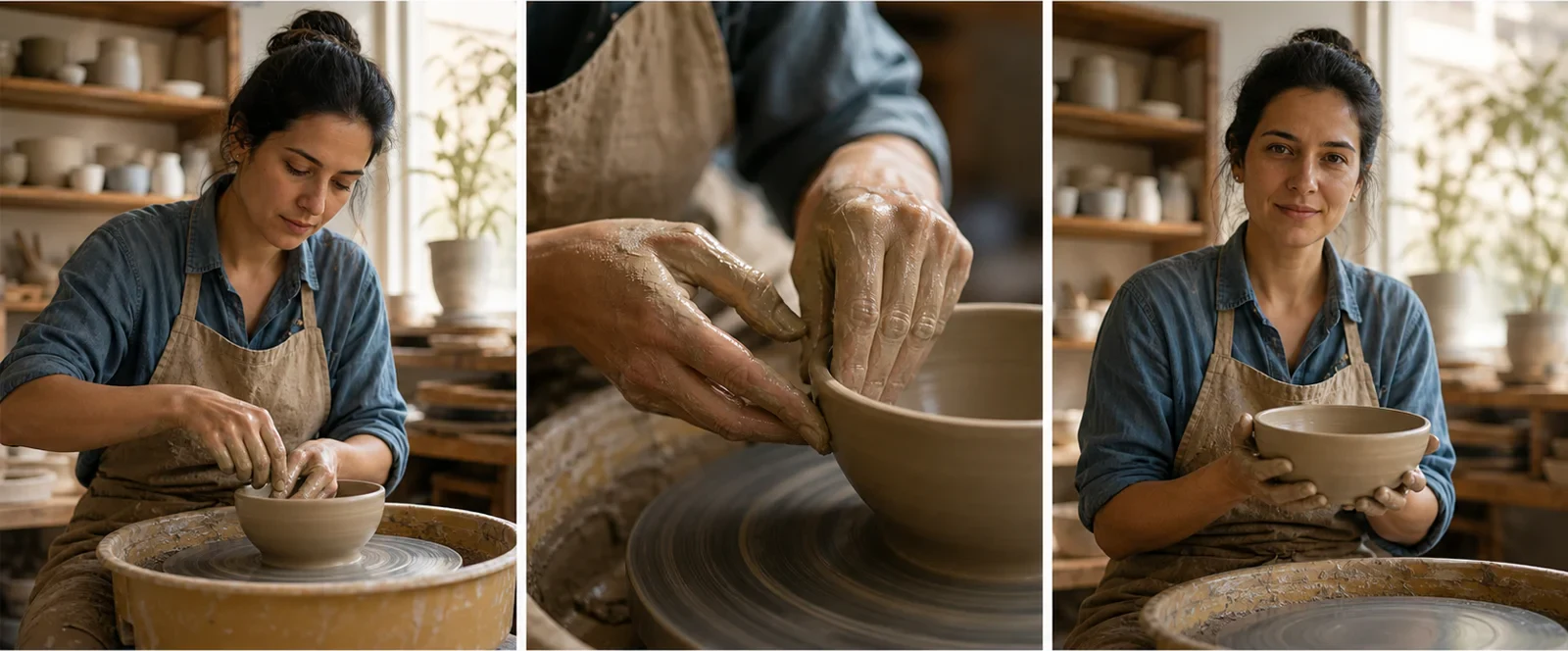
Eine Dreistufen-Prüfung erfasst fehlende Taktschläge und visuelle Drifterscheinungen, die ein Miniaturansicht verbergen kann.
Häufige Probleme und deren Behebung
Das Ergebnis entspricht nicht dem Prompt
Platzieren Sie das wichtigste Subjekt und die Referenzzuordnung in den ersten Satz. Entfernen Sie sekundäre Aktionen, Stile und Kamerabewegungen, bis jeder Taktschlag ein beobachtbares Ziel hat.
Das Subjekt oder Produkt driftet
Verwenden Sie eine sauberere Quelle, fügen Sie eine oder zwei gezielte Referenzen hinzu und wiederholen Sie ausschließlich identitätskritische Details. Reduzieren Sie schnelle Drehungen, Verdeckungen und extreme Kamerabewegungen, die unsichtbare Geometrie offenbaren.
Zeitsteuerung oder Kamerarichtung werden ignoriert
Verwenden Sie weniger zusammenhängende Segmente und gewähren Sie jeder Aktion mehr Zeit. Ersetzen Sie widersprüchliche Anweisungen wie „festgesetzte Kamera“ plus „schneller Orbit“ durch eine einzige Kameraentscheidung.
Audio oder Lippenbewegung wirken falsch
Nennen Sie Sprecher, Sprache, exakten Dialog, Ambiente und unerwünschte Geräusche. Halten Sie die Einstellung während der Sprachausgabe stabil und führen Sie genaue Untertitel, Logos und framegenaue Schnitte in einem herkömmlichen Editor durch.
Details wirken unscharf oder Credits gehen aus
Verwenden Sie eine saubere hochauflösende Quelle, einfachere Bildkomposition und einen kurzen Entwurf. Aktuelle Seedance.tv Seedance-2.5-Routen können möglicherweise nur 480p oder 720p ausgeben; gehen Sie nicht davon aus, dass jede Modellbeschreibung mit „4K“ auch eine entsprechende Exporteinstellung bietet. Verfolgen Sie Wiederholungsversuche und Credits pro akzeptiertem Ergebnis.
Fazit
Diese Seedance-2.5-Referenzanleitung lässt sich auf eine einzige Regel reduzieren: Geben Sie dem Modell den richtigen Anker – und steuern Sie dann jeweils nur eine sichtbare Veränderung. Wählen Sie den Eingangsmodus vor dem Schreiben, ordnen Sie jede Referenz zu, spezifizieren Sie Kamera und Bewegung in messbarer Sprache, testen Sie eine kurze Version – und erst danach erhöhen Sie Dauer oder Komplexität.
Bereit, den Arbeitsablauf zu testen? Erstellen Sie Ihr erstes Seedance-Video →
Bereit, es selbst auszuprobieren?
Setzen Sie die Schritte aus diesem Leitfaden direkt in Seedance um und verwandeln Sie Prompts oder Bilder in wenigen Minuten in fertige Videos.
Kostenlose Credits bei der Anmeldung. Tarife ab $28/Monat.
Verwandte Artikel
Weitere Beiträge in derselben Sprache, die Sie als Nächstes lesen könnten.

Beispiele für Gemini-KI-Videoprompts: Kopierfertige Veo-Szenen und eine verbesserte Prompt-Formel
Kopieren Sie Beispiele für Gemini-KI-Videoprompts für kinematografische Bewegung, Produktwerbung, Dialoge und vertikale Clips – und passen Sie sie mithilfe einer praktischen Veo-Prompt-Formel an.
Artikel lesen
So behalten Sie die Produkttform in KI-Videowerbung konsistent
Sperren Sie Produktgeometrie, Verpackung, Etiketten, Referenzen, Kamerawinkel und Freigabekontrollen, damit KI-Videowerbung das echte SKU in jedem Shot bewahrt.
Artikel lesen
So erstellen Sie ein KI-Video, das einer mehrstufigen Aktion folgt
Planen Sie atomare Aktionen, Zustandsübergänge, Timing, Kontinuität und Übergabe zwischen Einstellungen, damit ein KI-Video die gewünschte Abfolge in der vorgesehenen Reihenfolge ausführt.
Artikel lesen