
Seedance 2.5-Zeitstempel-Aufforderungen: Kontrollieren Sie jede Szene Sekunde für Sekunde
KI-Übersicht
Was sind Zeitstempel-Aufforderungen in Seedance 2.5?
Zeitstempel-Aufforderungen weisen einer bestimmten Stelle innerhalb eines Clips eine Aktion, eine Kamerabewegung oder einen Übergang zu. Markierungen wie [0s], [2s] und [4s] verwandeln eine allgemeine Idee in eine geordnete Zeitachse.
Warum liefern Zeitstempel-Aufforderungen bessere Ergebnisse als eine einzelne Aufforderung?
Eine einzelne Aufforderung überlässt Timing und Szenenreihenfolge weitgehend dem Modell. Zeitstempel-Aufforderungen unterteilen den Clip in gesteuerte „Beats“, sodass wichtige Aktionen und Kameraveränderungen weniger miteinander konkurrieren.
Funktionieren Zeitstempel-Aufforderungen sowohl bei Text-zu-Video als auch bei Bild-zu-Video in Seedance 2.5?
Ja. Bei Text-zu-Video kann jeder „Beat“ direkt aus der Beschreibung generiert werden, während bei Bild-zu-Video der hochgeladene Frame als visueller Anker dient und die Zeitachse steuert, was als Nächstes geschieht.
Wie lang sollte jedes Zeitstempel-Segment in Seedance 2.5 sein?
Verwenden Sie 2–3 Zeitstempel für einen fünfsekündigen Clip und 3–5 Zeitstempel für einen acht- bis zehnsekündigen Clip. Geben Sie jedem Segment genau eine klare Aktion oder Kameraanweisung.
Was sind Zeitstempel-Aufforderungen und wie funktionieren sie in Seedance 2.5?
Eine Zeitstempel-Aufforderung ist eine kompakte Regie-Zeitachse. Statt nach „einer kinematografischen Produktvorstellung“ zu fragen, geben Sie dem Modell vor, was den Clip eröffnet, wann sich die Kamera verändert und was das Motiv vor dem Ende tut:
[0s] Produkt in extremem Nahaufnahme | [3s] Kamera fährt zurück zu einer vollständigen Hero-Aufnahme | [6s] Produkt dreht sich zur Key-Light-Quelle
Seedance 2.5 interpretiert ganzzahlige Sekundenmarkierungen als geordnete Anleitung. Das Modell nutzt die umgebende Beschreibung, um diese „Beats“ zu einer Bewegung zu verbinden; daher definiert auch die stärkste Aufforderung zunächst ein stabiles Motiv, Setting, Stil und Kamera-Vokabular, bevor Veränderungen auf bestimmte Sekunden zugewiesen werden.
Stellen Sie sich den Unterschied als Beschreibung versus Regie vor. Eine normale Aufforderung beschreibt die fertige Idee. Eine Zeitstempel-Aufforderung inszeniert die Idee über die Zeit hinweg. Sie ist besonders nützlich, wenn ein Clip einen „Hook“, eine Enthüllung, eine Reaktion oder einen Übergang in einer bewussten Reihenfolge benötigt.
Zeitstempel sind keine framegenaue Schnittzeitachse. Sie leiten stark, wann ein „Beat“ stattfinden soll, doch die Bewegung kann geringfügig früher oder später beginnen. Nutzen Sie sie zur Steuerung von Sequenz und Tempo – und prüfen Sie immer den gesamten Clip, statt ein einzelnes Standbild zu bewerten.
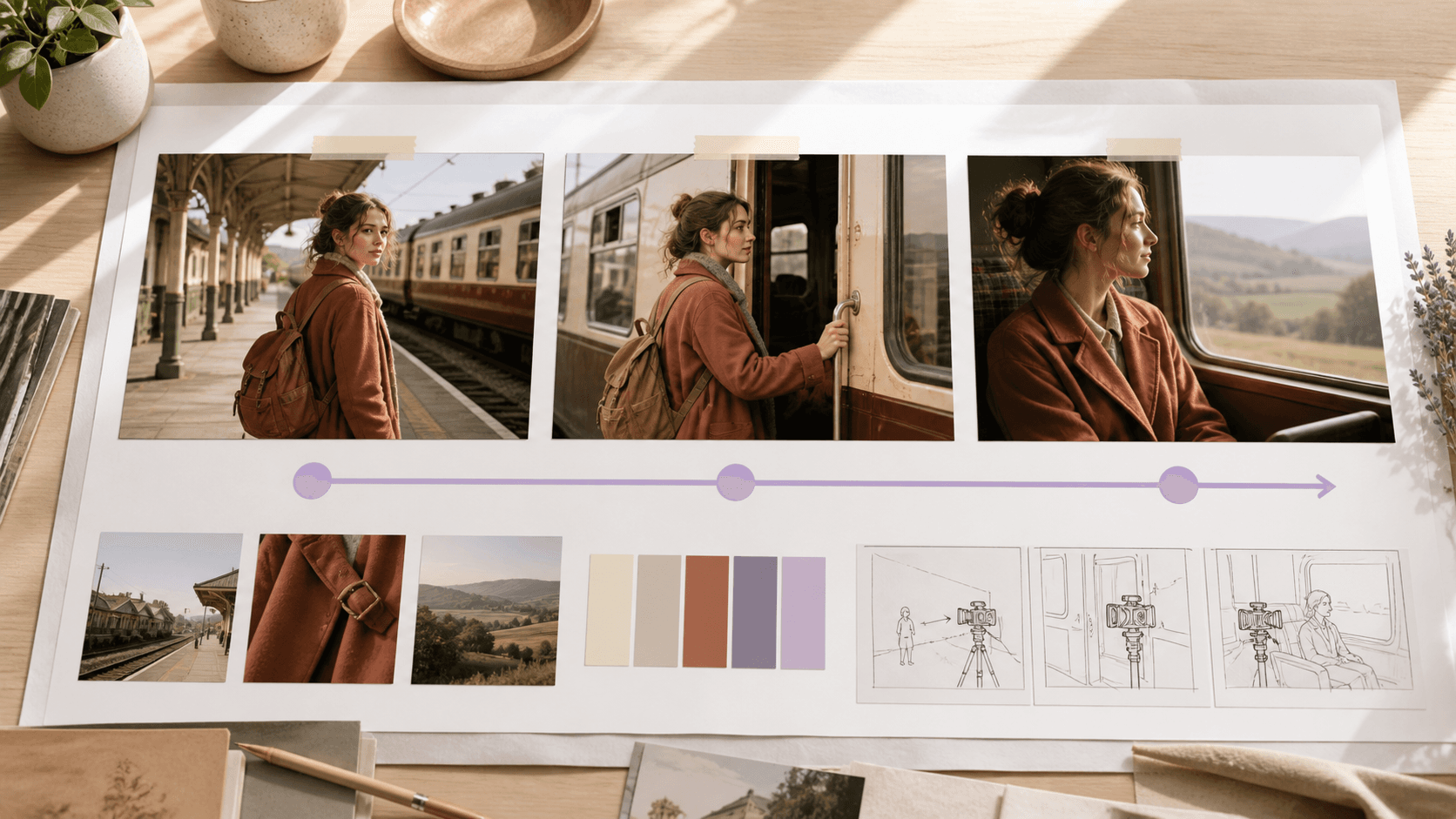
Eine generierte Szene zeigt, wie geplante „Beats“ Aktion und Kamerabewegung lenken können – ohne zunächst eine manuelle Zeitachse erstellen zu müssen.
Syntax und Formatierungsregeln für Zeitstempel-Aufforderungen
Verwenden Sie eckige Klammern mit ganzzahligen Sekundenmarkierungen – [0s], [2s], [4s] – oder zusammenhängende Bereiche wie 0–3s und 3–6s. Halten Sie die Markierungen in chronologischer Reihenfolge, beginnen Sie bei Null und vermeiden Sie unerklärte Lücken. Für eine einfache Generierung sind Einzelpunkte leicht überschaubar; für eine dichte Szene oder gezielte Bearbeitung geben Bereiche jedem „Beat“ ein klareres Zeitbudget.
Gestalten Sie jedes Segment aus vier Teilen:
Motiv + Aktion + Kamera + Beleuchtung
Das Motiv muss nicht jedes Mal vollständig wiederholt werden, doch seine Identität muss eindeutig bleiben. Eine nützliche Basistemplate lautet:
Gesamtszene: [Motiv, Setting, visueller Stil und feste Details].
[0s] [Motiv + Eröffnungsaktion], [Kamera], [Beleuchtung]
| [2s] [nächste einzelne Aktion], [Kamera], [Beleuchtung]
| [4s] [Abschluss oder Endepose], [Kamera], [Beleuchtung]
Globale Einschränkungen: [Kontinuität, Text, Audio und unerwünschte Änderungen].
Planen Sie pro sichtbarer Aktion etwa 2–3 Sekunden ein. Setzen Sie nicht jede Sekunde als Zeitstempel, es sei denn, die Aktion ist äußerst einfach. Ein Segment, das eine Person auffordert, zu laufen, sich zu drehen, zu sprechen, die Kleidung zu wechseln und einen neuen Ort zu betreten, enthält mehr Anweisungen, als die verfügbare Zeit unterstützen kann.
Die vier häufigsten Formatierungsfehler sind: überladene Markierungen, widersprüchliche Kamerabewegungen, ein Identitätswechsel zwischen Segmenten und ein abschließender Beat, dem keine Zeit bleibt, sich zu entfalten. Lesen Sie den Prompt einmal als Zeitachse: Wenn zwei Anweisungen in einer realen Aufnahmesituation nicht gleichzeitig umsetzbar sind, vereinfachen Sie sie vor der Generierung. Halten Sie globale Kontinuitätsvorgaben und negative Einschränkungen außerhalb der zeitlich markierten Beats, damit sie auf den gesamten Clip angewendet werden.
5 sofort verwendbare Zeitstempel-Prompt-Vorlagen
01 — Produktvorstellung
[0s] Nahaufnahme des Produkts auf weißem Untergrund, weiches Studio-Licht | [2s] Kamera fährt langsam zurück und enthüllt das gesamte Produkt | [4s] Produkt dreht sich um 45 Grad, warmes Gegenlicht, Beschriftung bleibt lesbar, keine Verzerrung oder zusätzlicher Text
Verwenden Sie bei Bild-zu-Video ein sauberes Produktbild als Anker, wenn Form, Material, Farbe oder Verpackung erkennbar bleiben müssen.

Ein festes Produkt als Anker und ein einfacher Orbit erleichtern die zeitliche Einschätzung.
02 — Kinoartiger Szenenübergang
[0s] Weitwinkel-Aufnahme einer leeren Straße bei Tagesanbruch, Nebel zieht herein | [3s] Eine einzelne Person betritt das Bild von links | [6s] Kamera fährt in eine mittlere Nahaufnahme, während die Person innehält; fließender Übergang, konsistentes Blaustunden-Licht
03 — Emotionsbogen einer Figur
[0s] Porträt, neutrale Mimik, sanftes natürliches Licht | [2s] Ein subtiler Lächeln beginnt, die Augen heben sich leicht | [4s] Vollständiges warmes Lächeln, leichter Kopfneig, Goldstunden-Licht; Gesicht und Bildausschnitt bleiben unverändert
04 — Actionszene
[0s] Athlet in Startposition, niedriger Blickwinkel | [2s] Explosiver Start, kontrollierte Bewegungsunschärfe an den Beinen | [5s] Mittlere Sprintphase, Kamera folgt seitlich glatt, Anatomie und Bekleidung bleiben stabil
05 — Umgebungsenthüllung
[0s] Extremnahe Aufnahme einer Wasseroberfläche mit kleinen Wellen | [3s] Kamera hebt sich über die Oberfläche und enthüllt den gesamten See | [6s] Weitwinkel-Aerial-Zugriff enthüllt Berge im Hintergrund, kontinuierliches Morgenlicht
Kopieren Sie eine Vorlage und ersetzen Sie anschließend ihr Thema, ihre Szene und ihre visuellen Anker, bevor Sie Komplexität hinzufügen. Falls die Kameraterminologie die größte Herausforderung darstellt, bietet der Leitfaden für Kamerabewegungs-Prompts praktische Muster für Push-, Orbit-, Track-, Crane- und Handheld-Bewegungen.
So schreiben Sie Zeitstempel-Prompts für verschiedene Anwendungsfälle
Kurzvideo für Social Media – Hook → Wendepunkt → Payoff. Platzieren Sie die klarste visuelle Unterbrechung bei Null, enthüllen Sie neue Informationen etwa bei zwei Sekunden und reservieren Sie den finalen Beat für einen sauberen Payoff oder eine spätere Call-to-Action. Formel: [0s] Hook | [2s] Transformation oder Nachweis | [4s] Endergebnis mit sauberem Textbereich. Beginnen Sie in Text-zu-Video, wenn die visuelle Identität noch offen ist.
Produktwerbung – Detail → Nutzung → Markenabschluss. Beginnen Sie mit einer makrofokussierten Produktfixierung, verwenden Sie den mittleren Beat für eine einzige Nutzungsaktion und schließen Sie mit einem stabilen Hero-Foto ab. Formel: [0s] Exakte Produkt-Nahaufnahme | [3s] Eine Nutzungsaktion | [6s] Hero-Shot, Logobereich unverschlossen. Der Workflow Produktwerbung ist nützlich, wenn ein reales Produktbild im Zentrum des Clips verbleiben muss.
Erzählkurzfilm – Etablierung → Einführung → Fortschreiten. Geben Sie jedem Beat eine erzählerische Funktion statt eines neuen visuellen Stils. Formel: [0s] Ort und Spannung etablieren | [3s] Figur betritt Szene oder entdeckt etwas | [6s] Reaktion oder Entscheidung. Halten Sie Bekleidung, Requisiten, Lichtrichtung und Bildposition über den Übergang hinweg stabil.
Bildung oder Erklärvideo – Kontext → Demonstration → Zusammenfassung. Zeigen Sie zunächst die komplette Aufstellung, dann eine korrekte Aktion und schließlich den fertigen Zustand. Formel: [0s] Titelsicherer Überblick | [3s] Nahaufnahme der Demonstration | [7s] Abgeschlossenes Ergebnis und saubere Haltephase. Fügen Sie exakte Beschriftungen in der Nachproduktion hinzu, wenn Rechtschreibung oder Markentypografie deterministisch sein müssen.
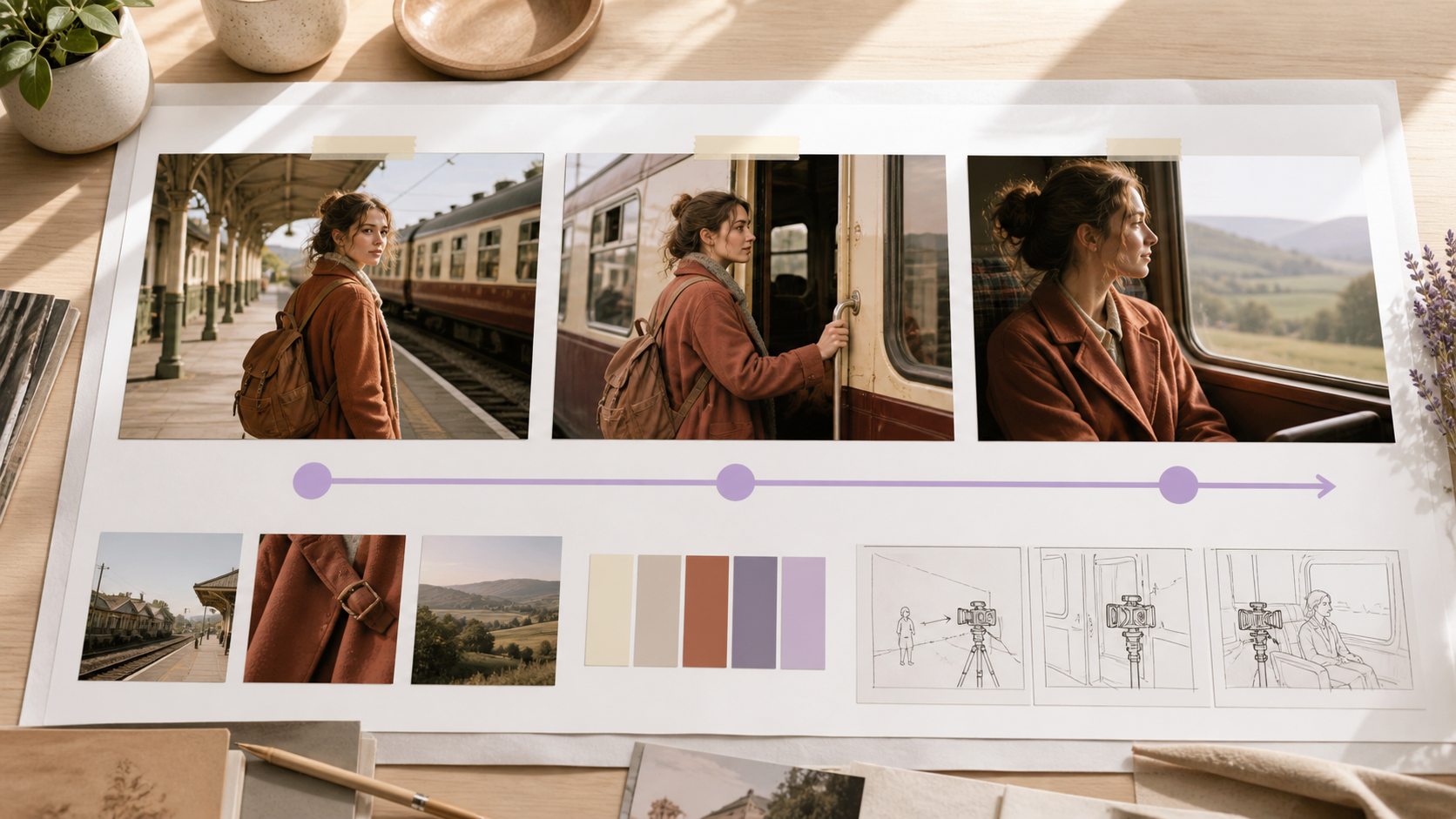
Die Prüfung von drei geplanten Zuständen erleichtert das Erkennen fehlender Beats und von Subjektdrift.
Fortgeschrittene Zeitstempel-Techniken in Seedance 2.5
Zeitlich getrennte Steuerung von Kamera und Motiv. Schreiben Sie zuerst die Motivhandlung, dann fügen Sie einen einzigen Kamerapfad an: [0s] Motiv bleibt still, Kamera fährt heran | [3s] Motiv dreht sich, Kamera beginnt eine langsame, im Uhrzeigersinn verlaufende Orbit-Bewegung. Vermeiden Sie zwei gleichzeitige Bewegungen, es sei denn, ihre Beziehung ist zentral.
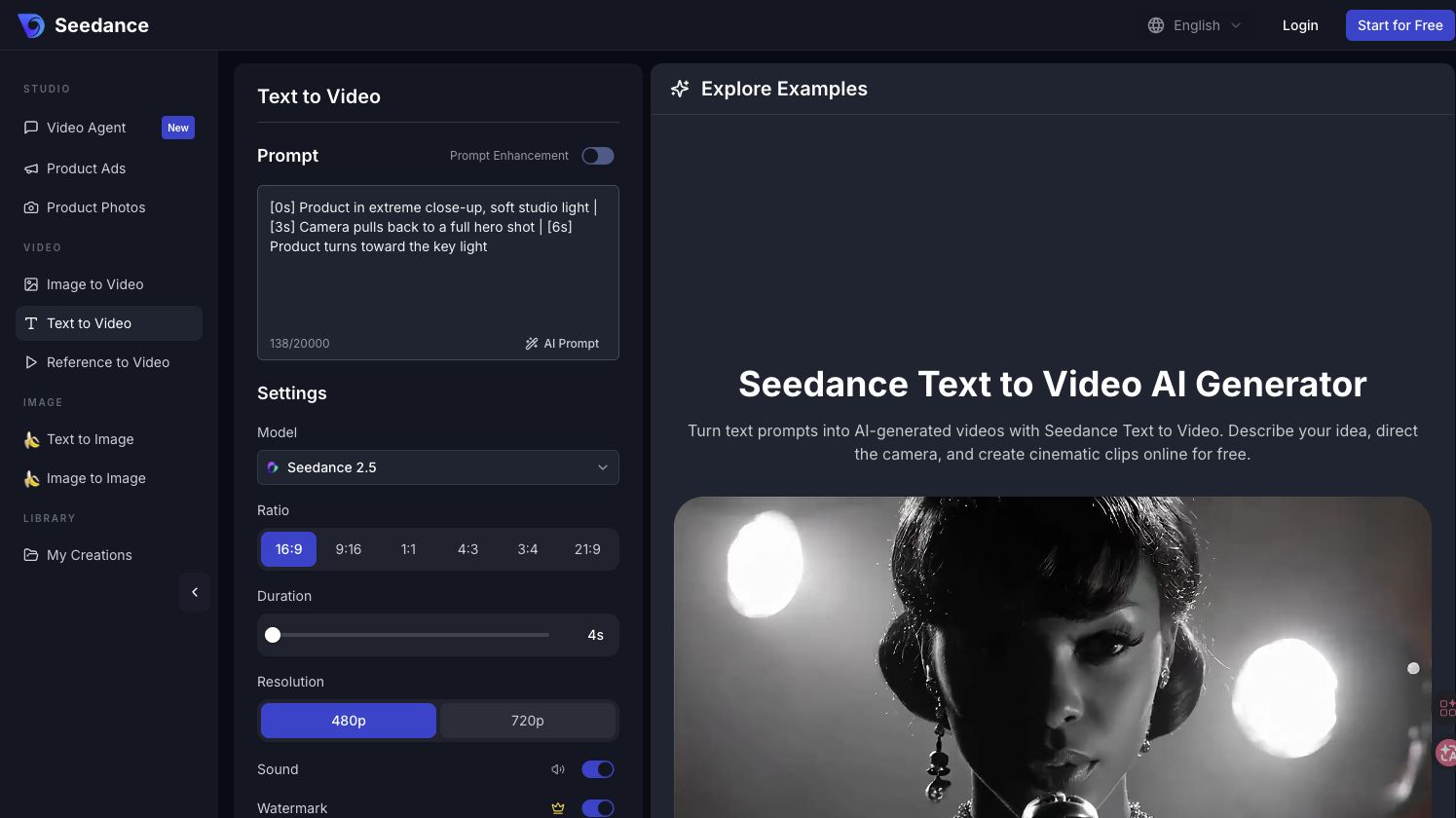
Seedance 2.5 im Text-zu-Video-Arbeitsbereich ausgewählt, mit einem dreibeatigen Zeitstempel-Prompt, bereit zum Testen.
Nutzen Sie Licht als Übergangskanal. Ein allmählicher Übergang von Tageslicht zu Dämmerlicht kann Beats verbinden, ohne den Standort zu wechseln: [0s] Kühles Morgenlicht | [4s] Warmes Sonnenlicht senkt sich langsam über die Wand | [8s] Blaustunden-Stimmung mit eingeschalteten praktischen Lichtquellen. Fügen Sie „allmählich“ hinzu, damit das Modell überbrückt statt schneidet.
Stufen Sie mehrere Motive mit expliziten Übergaben ein. Verwenden Sie stabile Beschriftungen und Bildpositionen: [0s] Motiv A spricht am linken Bildrand | [4s] Langsamer Schnitt zu Motiv B am rechten Bildrand, Motiv A bleibt stumm. Falls Referenzen hochgeladen wurden, ordnen Sie jedem Motiv vor der Zeitachse eine Zuordnung zu, damit Identitäten nicht verschmelzen.
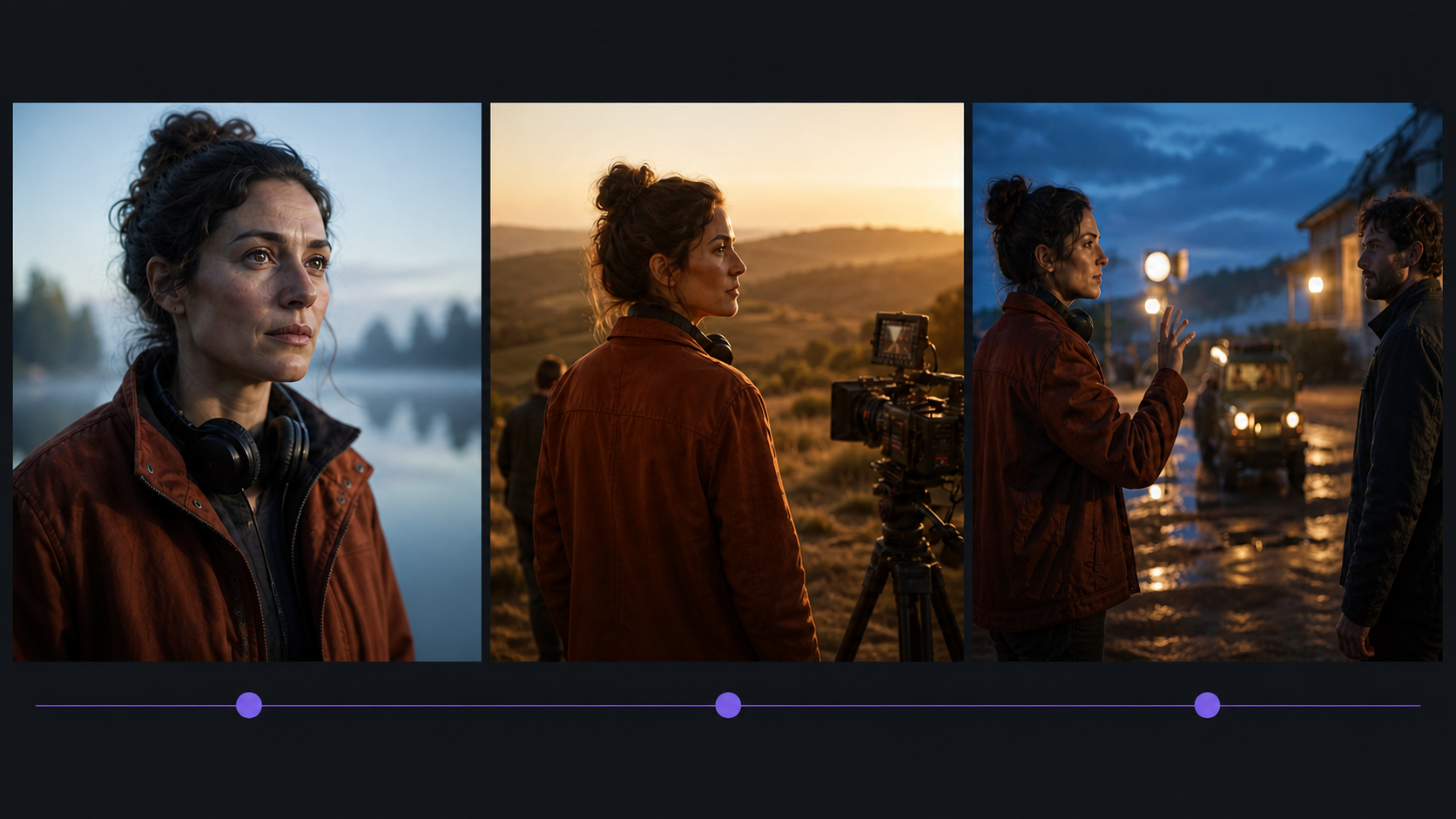
Eine visuelle Zeitachse erleichtert die Überprüfung von Kameraprogression, Lichtänderungen und der finalen Motivübergabe vor der Generierung.
Kombinieren Sie Zeitstempel mit Bild-zu-Video-Ankern. Lassen Sie das Ausgangsbild die Person, das Produkt, die Komposition oder den Eröffnungsframe definieren. Beschreiben Sie bei [0s] ausschließlich die erste Bewegung; spätere Markierungen sollten sich stattdessen aus diesem Frame entwickeln, anstatt ihn neu zu gestalten. Die Seedance-2.5-Video-Bearbeitungsanleitung behandelt gemischte Referenzen, Erweiterungen und gezielte Änderungen.
Die praktische Grenze ist erreicht, sobald jeder Segment mehr als eine primäre Aktion, eine Kameraanweisung oder eine Szenenänderung enthält. Falls der Prompt wie eine komplette Aufnahmeliste wirkt, die in fünf Sekunden gepresst wurde, verlängern Sie den Clip oder teilen Sie ihn in separate Generierungen auf.
Fehlerbehebung – Wenn Zeitstempel-Prompts nicht funktionieren
Eine Aktion fehlt. Das Segment enthält wahrscheinlich zu viel. Entfernen Sie sekundäre Gesten, Dialoge oder Kameraänderungen und behalten Sie nur eine beobachtbare Aktion bei.
Das Modell ignoriert einen Zeitstempel. Verringern Sie die Anzahl der Markierungen und gewähren Sie dem Beat mehr Zeit. Verwenden Sie für einen fünfsekundigen Clip zunächst [0s], [2s] und [4s] statt fünf Anweisungen im Ein-Sekunden-Takt.
Das Subjekt wechselt zwischen den Beats. Wiederholen Sie die wesentlichen Identitätsanker vor der Zeitachse – Gesicht, Kleidung, Produktform, Farben und Beschriftungstext – und stellen Sie sicher, dass sich jeder spätere Beat auf dasselbe Subjekt bezieht.
Der Übergang wirkt abrupt. Fügen Sie eine Verbindung wie „allmählich“, „in einer durchgehenden Einstellung“, „die Kamera schneidet langsam zu“ oder „die Beleuchtung wechselt sanft“ hinzu. Entfernen Sie alle Schnittanweisungen, die einer gewünschten kontinuierlichen Bewegung widersprechen.
Stellen Sie sich vor der Generierung vier Fragen: Hat jedes Segment genau eine Hauptaktion? Sind die Kameraanweisungen miteinander kompatibel? Bleiben Subjekt und Szenenanker unverändert? Hat der letzte Beat genügend Zeit, um wirksam zu werden? Wenn alle vier Antworten „Ja“ lauten, testen Sie einen Clip und korrigieren ausschließlich den Beat, der fehlgeschlagen ist.
Fazit
Zeitstempel-Prompts verwandeln Seedance 2.5 in ein zielgerichteteres Kreationstool: Verknüpfen Sie jeden ganzzahligen Sekunden-Marker mit einer klaren Anweisung, halten Sie das Subjekt konsistent und fügen Sie ausschließlich die Beats hinzu, die zur Steuerung von Aktion, Kamera, Beleuchtung und Übergängen erforderlich sind. Beginnen Sie mit einer Vorlage, testen Sie die kurze Zeitachse und erweitern Sie sie anschließend für Ihre Produktvorstellung, Ihre Geschichte, Ihren Social-Media-Hook oder Ihren Erklärvideo-Clip.
Bereit, es selbst auszuprobieren?
Setzen Sie die Schritte aus diesem Leitfaden direkt in Seedance um und verwandeln Sie Prompts oder Bilder in wenigen Minuten in fertige Videos.
Kostenlose Credits bei der Anmeldung. Tarife ab $28/Monat.
Verwandte Artikel
Weitere Beiträge in derselben Sprache, die Sie als Nächstes lesen könnten.

Beispiele für Gemini-KI-Videoprompts: Kopierfertige Veo-Szenen und eine verbesserte Prompt-Formel
Kopieren Sie Beispiele für Gemini-KI-Videoprompts für kinematografische Bewegung, Produktwerbung, Dialoge und vertikale Clips – und passen Sie sie mithilfe einer praktischen Veo-Prompt-Formel an.
Artikel lesen
So behalten Sie die Produkttform in KI-Videowerbung konsistent
Sperren Sie Produktgeometrie, Verpackung, Etiketten, Referenzen, Kamerawinkel und Freigabekontrollen, damit KI-Videowerbung das echte SKU in jedem Shot bewahrt.
Artikel lesen
So erstellen Sie ein KI-Video, das einer mehrstufigen Aktion folgt
Planen Sie atomare Aktionen, Zustandsübergänge, Timing, Kontinuität und Übergabe zwischen Einstellungen, damit ein KI-Video die gewünschte Abfolge in der vorgesehenen Reihenfolge ausführt.
Artikel lesen