
Tách các yếu tố hiển thị
Tải lên một ảnh chứa các yếu tố bạn muốn tách.
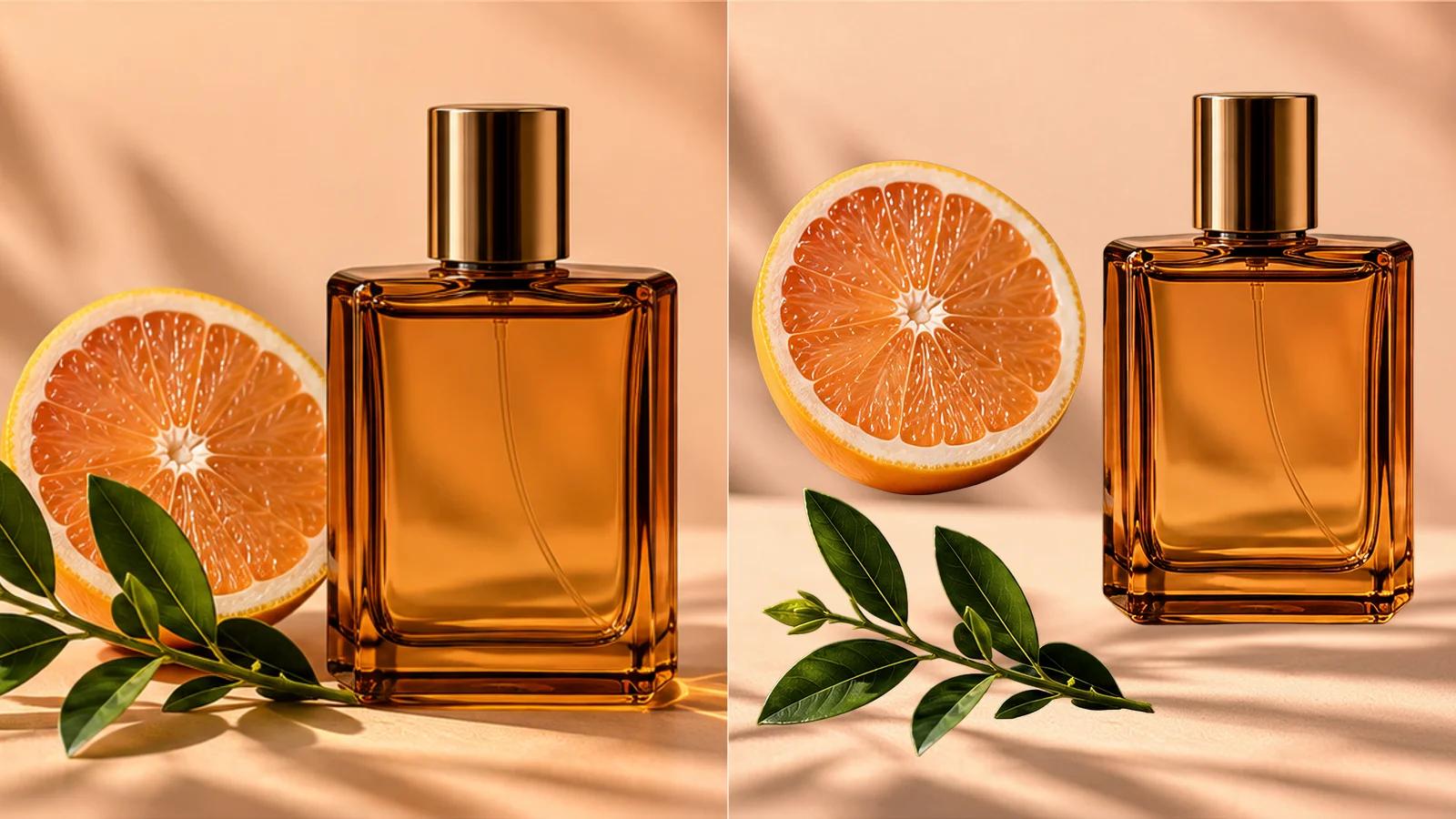
Chuyển một ảnh phẳng thành các yếu tố hình ảnh riêng biệt bằng công cụ tách lớp ảnh AI của Seedance. Bắt đầu với một bố cục bạn muốn tái sử dụng, sau đó kiểm tra các lớp được tạo ra để tìm các yếu tố cho thiết kế tiếp theo của bạn.
Tách ảnh của bạn thành các lớp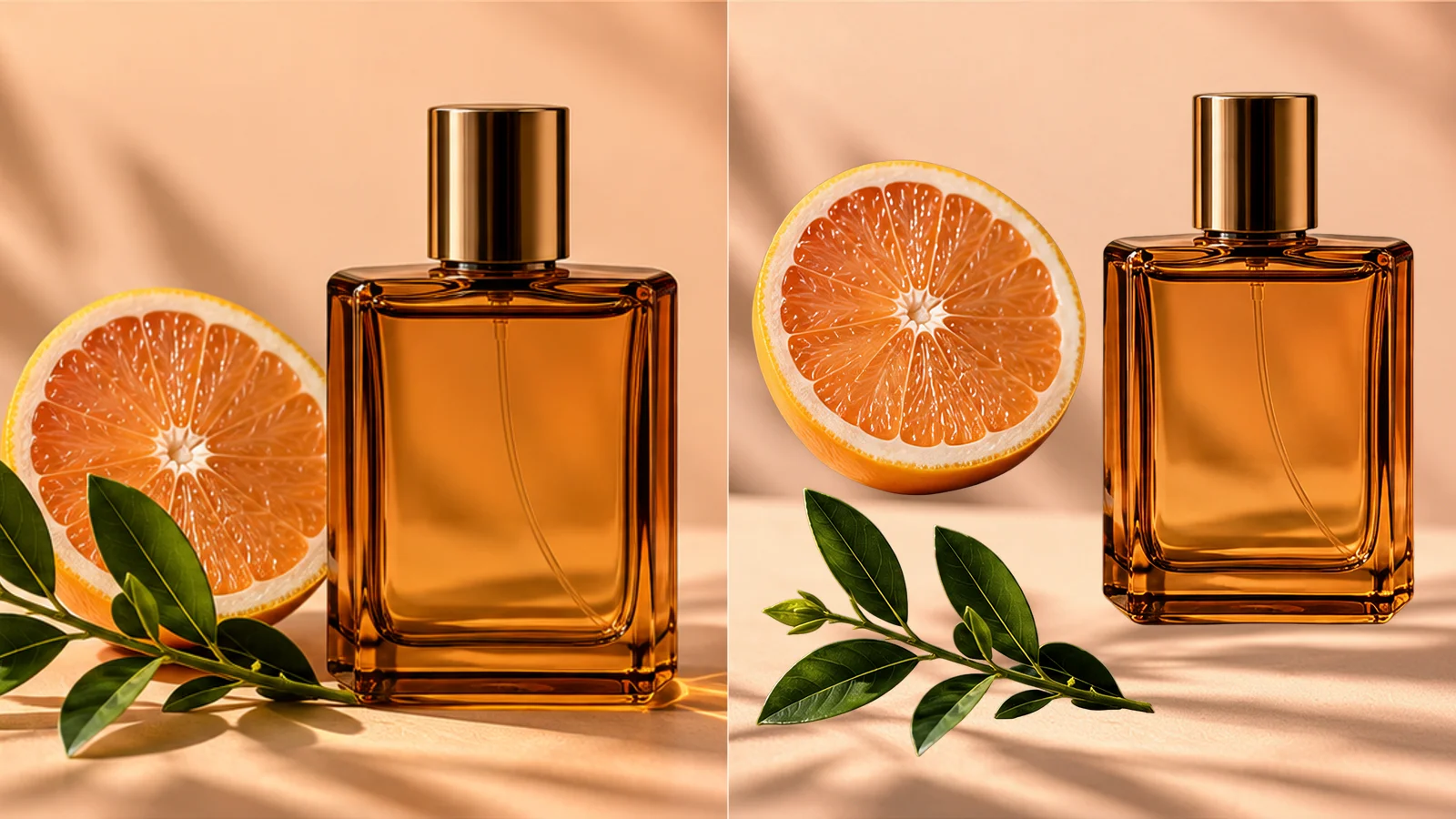
Tải lên một ảnh chứa các yếu tố bạn muốn tách.
Xem chi phí tín dụng hiển thị và bắt đầu quá trình tách lớp.
Kiểm tra các lớp được tạo ra trong khung xem kết quả và tải về các yếu tố bạn cần.
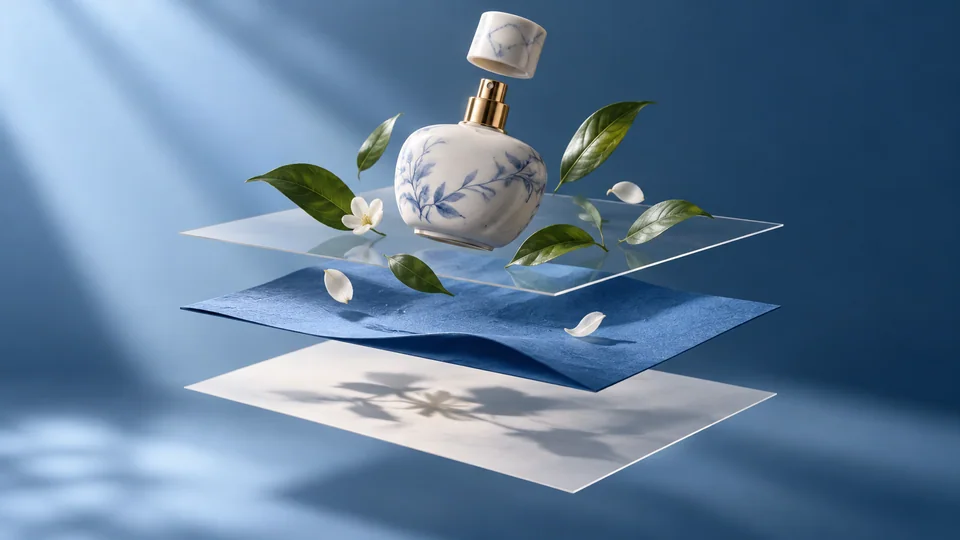
Một ảnh xuất khẩu duy nhất vẫn có thể chứa các yếu tố thiết kế hữu ích. Dự đoán các phần có thể tách rời của một bố cục, sau đó kiểm tra từng kết quả riêng lẻ. Giữ ảnh nguồn bên cạnh chúng để kiểm tra độ căn chỉnh và quyết định yếu tố nào phù hợp cho bố cục tiếp theo của bạn.
Tách ảnh của bạn thành các lớp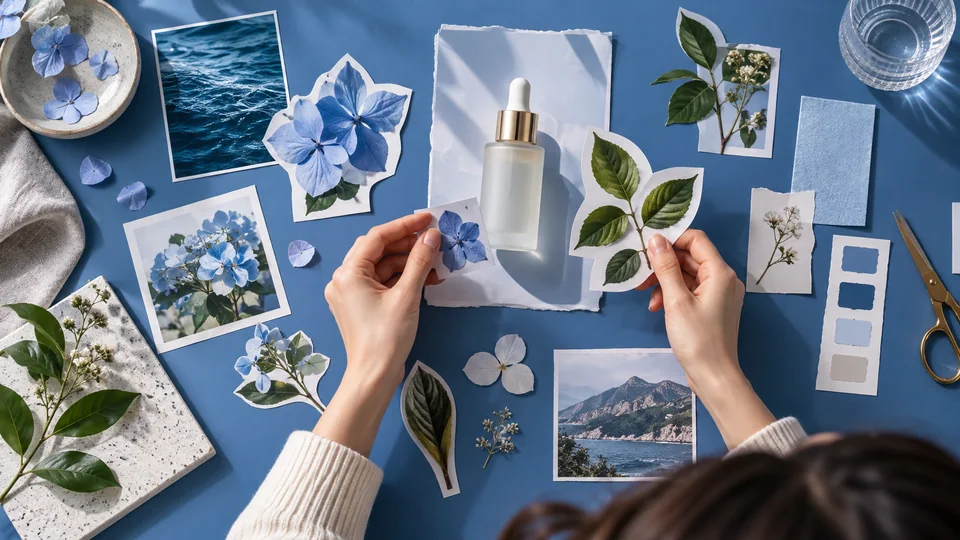
Một chai, điểm nhấn thực vật và nền thực hiện những vai trò khác nhau trong một thiết kế. Việc tách chúng ra có thể giúp việc khám phá bố trí mới dễ dàng hơn trong trình soạn thảo của bạn. Các bóng phức tạp và các cạnh chồng lấn có thể cần làm sạch trước khi hoàn tất tác phẩm.
Tách ảnh của bạn thành các lớp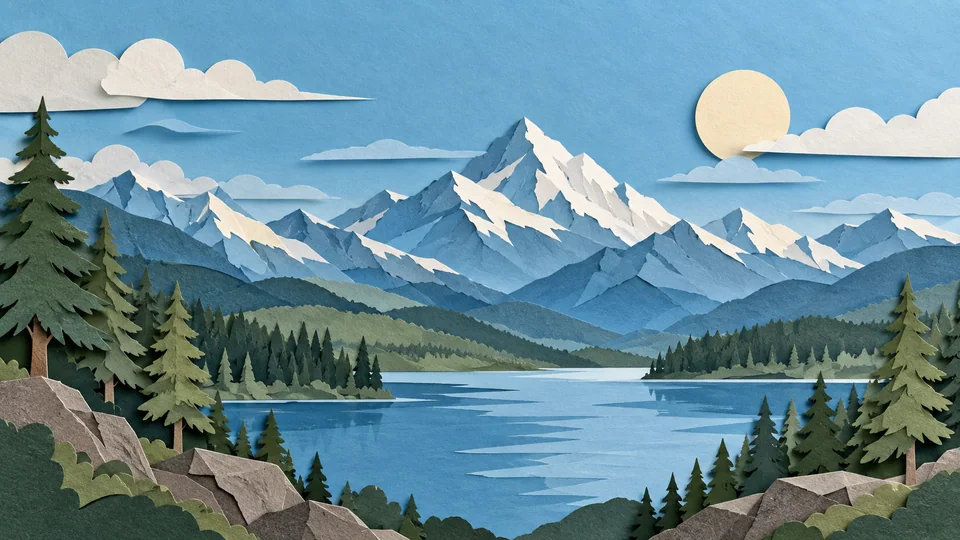
Các cảnh phong cảnh nhiều lớp là những điểm khởi đầu hữu ích khi tiền cảnh và hậu cảnh phân biệt rõ về mặt thị giác. Kiểm tra những gì AI gán cho mỗi lớp, đặc biệt ở các vùng chồng lấn. Đây là một cách diễn giải bố cục hiển thị, chứ không phải khôi phục lại các lớp nguồn ẩn.
Tách ảnh của bạn thành các lớp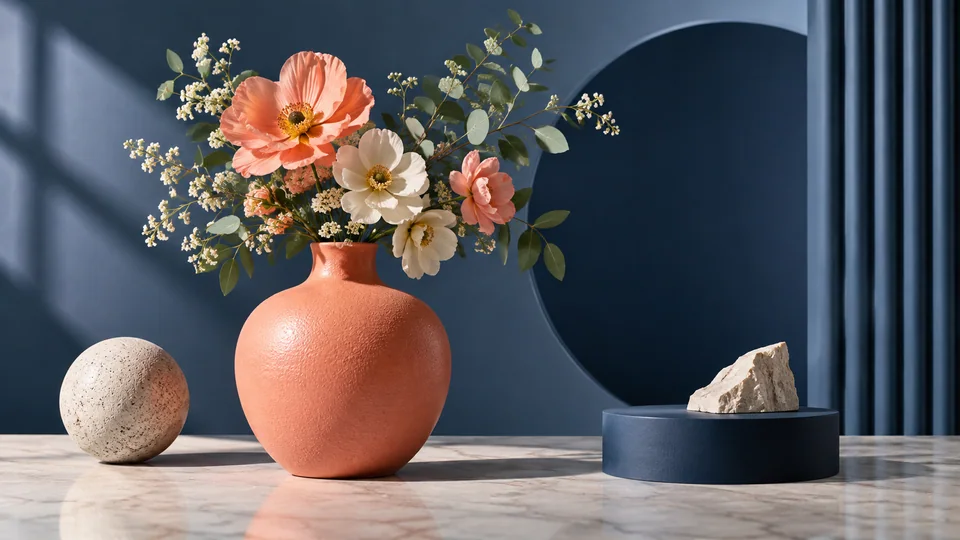
Chia sẻ ảnh gốc cùng với các lớp đã được bạn kiểm tra. Nhà thiết kế có thể quyết định những phần nào nên tái sử dụng, che đi hoặc xây dựng lại. Đặt tên cho các tệp xuất khẩu theo quy trình làm việc riêng của bạn để cộng tác viên hiểu rõ nguồn gốc của từng yếu tố.
Tách ảnh của bạn thành các lớp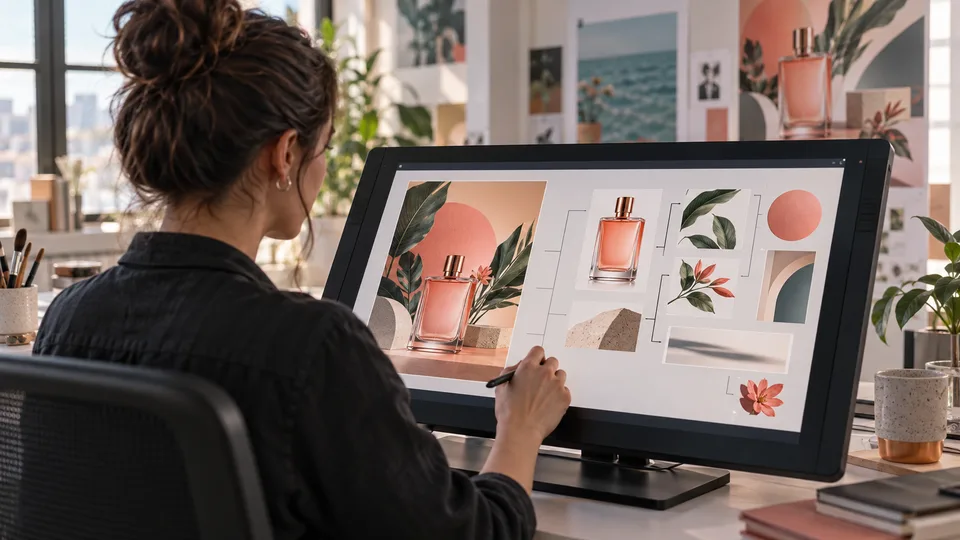
Tách các yếu tố tiềm năng khi không có sẵn tệp nguồn có thể chỉnh sửa, sau đó xây dựng lại bố cục trong trình soạn thảo quen thuộc của bạn. Kiểm tra các vùng chồng lấn trước khi tái sử dụng một lớp.
Khám phá sản phẩm và các yếu tố hỗ trợ từ một cảnh được bố trí theo phong cách. Kiểm tra nhãn, độ trong suốt và bóng trước khi đặt chúng vào bố cục thương mại mới.
Kiểm tra cách các hình dạng tiền cảnh và hậu cảnh có thể được tách riêng. Sử dụng các lớp được tạo ra làm tài liệu tham khảo để xây dựng lại minh họa có thể chỉnh sửa của riêng bạn.
Giữ ảnh nguồn bên cạnh các lớp đã chọn, ghi chú các cạnh chưa hoàn hảo và chỉ chuyển các kết quả hữu ích sang bước sản xuất tiếp theo.
Tải lên một ảnh chứa các yếu tố bạn muốn tách.
Xem chi phí tín dụng hiển thị và bắt đầu quá trình tách lớp.
Kiểm tra các lớp được tạo ra trong khung xem kết quả và tải về các yếu tố bạn cần.
Chuyển một ảnh phẳng thành các yếu tố hình ảnh riêng biệt bằng công cụ tách lớp ảnh AI của Seedance. Bắt đầu với một bố cục bạn muốn tái sử dụng, sau đó kiểm tra các lớp được tạo ra để tìm các yếu tố cho thiết kế tiếp theo của bạn.
Không. AI ước tính các lớp từ ảnh hiển thị. Nó không thể khôi phục lại lịch sử chỉnh sửa gốc, nội dung ẩn hoặc cấu trúc lớp chính xác của tệp thiết kế nguồn.
Chọn một bố cục rõ ràng với các chủ thể và nền dễ phân biệt. Văn bản nhỏ, các vật thể bán trong suốt và các yếu tố chồng lấn mạnh sẽ khó tách sạch.
Tải lên một ảnh chứa các yếu tố bạn muốn tách. Xem chi phí tín dụng hiển thị và bắt đầu quá trình tách lớp. Kiểm tra các lớp được tạo ra trong khung xem kết quả và tải về các yếu tố bạn cần.
Công cụ này sử dụng tín dụng Seedance của bạn. Hãy kiểm tra chi phí hiển thị trong bộ tạo trước khi gửi; số lượng phụ thuộc vào mô hình và cài đặt. Gói Seedance hiện tại và số dư tín dụng của bạn vẫn được áp dụng.
Các ví dụ dưới đây là minh họa do AI tạo ra thể hiện các khả năng sử dụng, chứ không phải kết quả đo lường thực tế từ công cụ này. Kết quả của bạn phụ thuộc vào ảnh nguồn và cài đặt tạo.
So sánh đầu ra với ảnh gốc ở kích thước đầy đủ. Kiểm tra khuôn mặt, văn bản, các cạnh và các chi tiết quan trọng, đồng thời đảm bảo bạn có quyền chỉnh sửa và xuất bản ảnh.



