
Sichtbare Elemente trennen
Laden Sie ein Bild hoch, das die zu trennenden Elemente enthält.
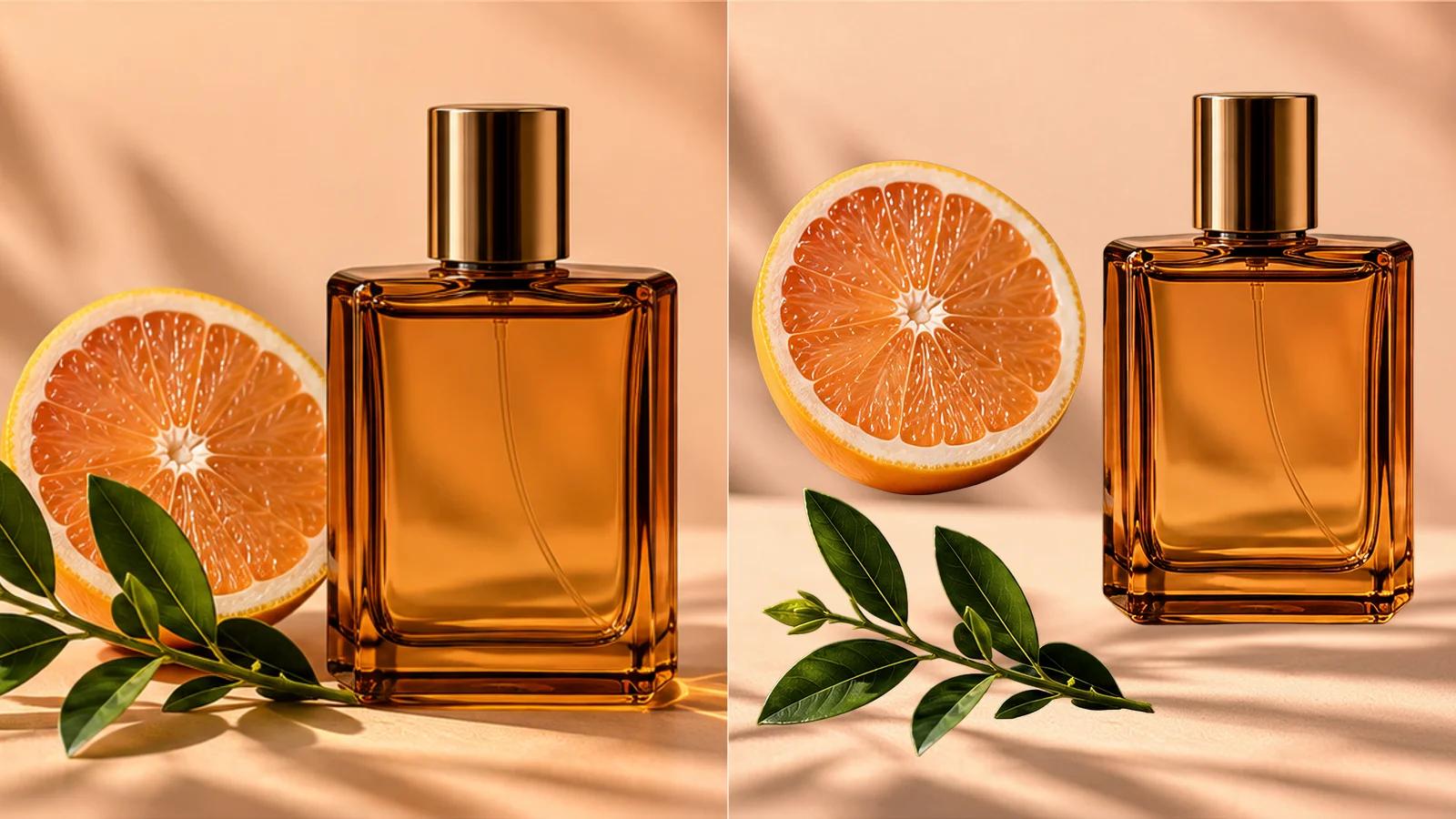
Verwandeln Sie ein flaches Bild mit dem KI-Bildschichtentrenner von Seedance in separate visuelle Elemente. Beginnen Sie mit einer Komposition, die Sie wiederverwenden möchten, und prüfen Sie dann die generierten Schichten, um Elemente für Ihr nächstes Design zu finden.
Trennen Sie Ihr Bild in Schichten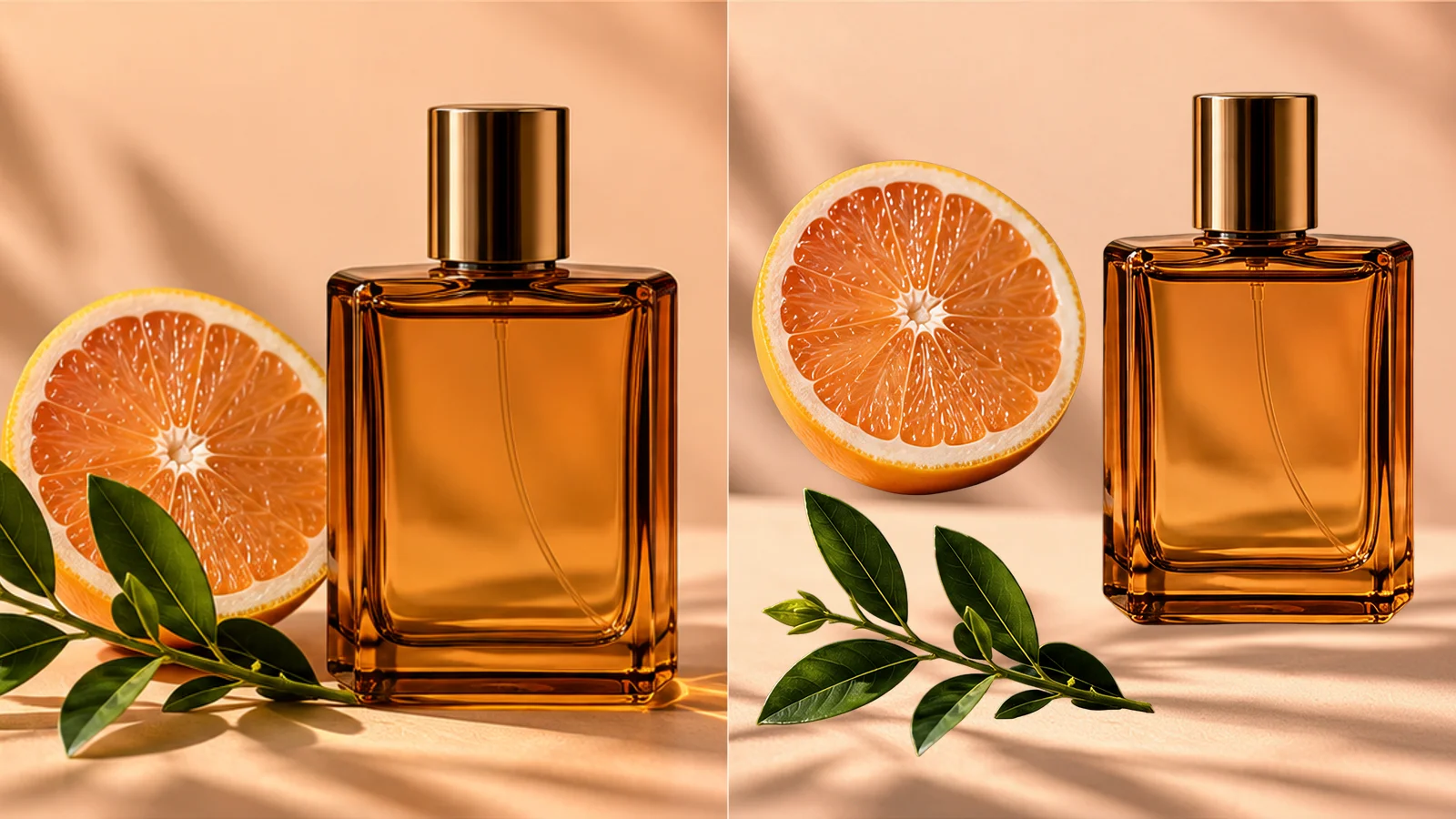
Laden Sie ein Bild hoch, das die zu trennenden Elemente enthält.
Überprüfen Sie die angezeigte Kreditkostenangabe und starten Sie die Schichtentrennung.
Prüfen Sie die generierten Schichten in der Ergebnisansicht und laden Sie die benötigten Elemente herunter.

Ein einzelnes exportiertes Bild kann immer noch nützliche Gestaltungselemente enthalten. Leiten Sie trennbare Teile einer Komposition ab und prüfen Sie die Ausgaben einzeln. Behalten Sie die Quelle neben ihnen bei, um die Ausrichtung zu überprüfen und zu entscheiden, was in Ihr nächstes Layout gehört.
Trennen Sie Ihr Bild in Schichten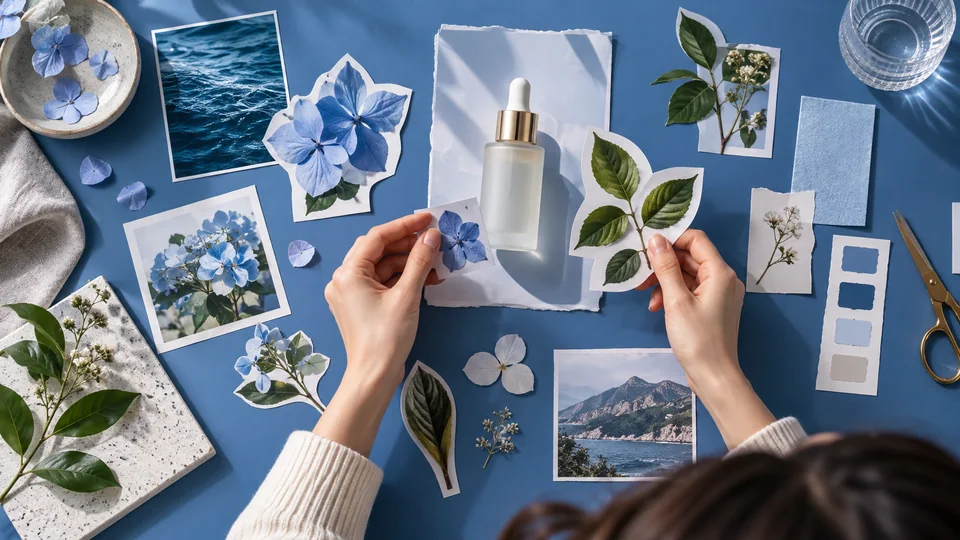
Eine Flasche, ein botanischer Akzent und ein Hintergrund erfüllen unterschiedliche Aufgaben in einer Gestaltung. Ihre Trennung erleichtert die Erkundung neuer Anordnungen in Ihrem Editor. Komplexe Schatten und sich überlappende Kanten erfordern möglicherweise eine Nachbearbeitung vor dem endgültigen Kunstwerk.
Trennen Sie Ihr Bild in Schichten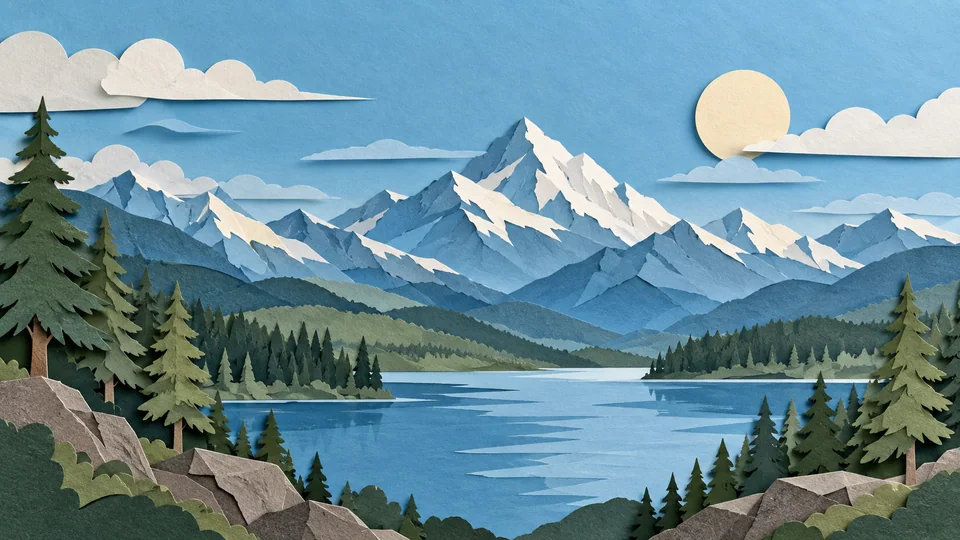
Geschichtete Landschaften sind nützliche Ausgangspunkte, wenn Vorder- und Hintergrund visuell klar voneinander abgegrenzt sind. Prüfen Sie, was die KI jedem Layer zuweist, insbesondere an Überlappungsstellen. Dies ist eine Interpretation der sichtbaren Komposition, keine Wiederherstellung verborgener Quell-Layer.
Trennen Sie Ihr Bild in Schichten
Teilen Sie das Original zusammen mit den von Ihnen geprüften Layern. Ein Designer kann entscheiden, welche Teile wiederverwendet, maskiert oder neu erstellt werden sollen. Beschriften Sie die exportierten Dateien im Rahmen Ihres eigenen Workflows, damit ein Kollege versteht, woher jedes Element stammt.
Trennen Sie Ihr Bild in Schichten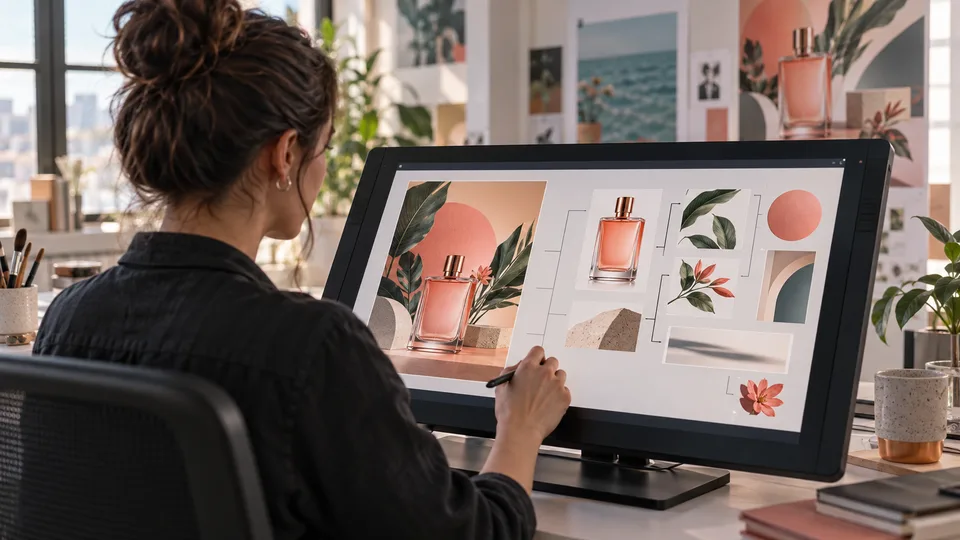
Trennen Sie potenzielle Elemente, wenn die bearbeitbare Quelle nicht verfügbar ist, und erstellen Sie das Layout anschließend in Ihrem üblichen Editor neu. Prüfen Sie Überlappungsbereiche, bevor Sie einen Layer wiederverwenden.
Erkunden Sie Produkt und unterstützende Elemente aus einer stilvoll inszenierten Szene. Prüfen Sie vor dem Einbetten in ein neues kommerzielles Layout Etiketten, Transparenz und Schatten.
Prüfen Sie, wie sich Vorder- und Hintergrundformen trennen lassen. Verwenden Sie die generierten Layer als Referenz, um Ihre eigene bearbeitbare Illustration neu zu erstellen.
Halten Sie die Quelle neben den ausgewählten Layern bereit, notieren Sie unvollkommene Kanten und leiten nur nützliche Ausgaben an den nächsten Produktionsschritt weiter.
Laden Sie ein Bild hoch, das die zu trennenden Elemente enthält.
Überprüfen Sie die angezeigte Kreditkostenangabe und starten Sie die Schichtentrennung.
Prüfen Sie die generierten Schichten in der Ergebnisansicht und laden Sie die benötigten Elemente herunter.
Verwandeln Sie ein flaches Bild mit dem KI-Bildschichtentrenner von Seedance in separate visuelle Elemente. Beginnen Sie mit einer Komposition, die Sie wiederverwenden möchten, und prüfen Sie dann die generierten Schichten, um Elemente für Ihr nächstes Design zu finden.
Nein. Die KI schätzt Schichten aus dem sichtbaren Bild ab. Sie kann die ursprüngliche Bearbeitungshistorie, verborgenen Inhalt oder exakte Layer-Struktur einer Quelldatei nicht wiederherstellen.
Wählen Sie eine klare Komposition mit unterscheidbaren Motiven und Hintergründen. Kleiner Text, durchscheinende Objekte und stark überlappende Elemente sind schwieriger sauber zu trennen.
Laden Sie ein Bild hoch, das die zu trennenden Elemente enthält. Prüfen Sie die angezeigte Kreditkostenangabe und starten Sie die Schichtentrennung. Prüfen Sie die generierten Schichten in der Ergebnisansicht und laden Sie die benötigten Elemente herunter.
Dieses Tool nutzt Ihre Seedance-Kredite. Prüfen Sie vor der Übermittlung die im Generator angezeigte Kostenangabe; der Betrag hängt vom Modell und den Einstellungen ab. Ihr bestehender Seedance-Tarif und Ihr Kreditstand gelten weiterhin.
Die folgenden Beispiele sind von KI generierte Illustrationen möglicher Anwendungen, keine gemessenen Ausgaben dieses Tools. Ihr Ergebnis hängt vom Quellbild und den Generierungseinstellungen ab.
Vergleichen Sie die Ausgabe mit Ihrem Original in voller Größe. Prüfen Sie Gesichter, Text, Kanten und wichtige Details und stellen Sie sicher, dass Sie das Recht haben, das Bild zu bearbeiten und zu veröffentlichen.



