
Separa gli elementi visibili
Carica un'immagine contenente gli elementi che desideri separare.
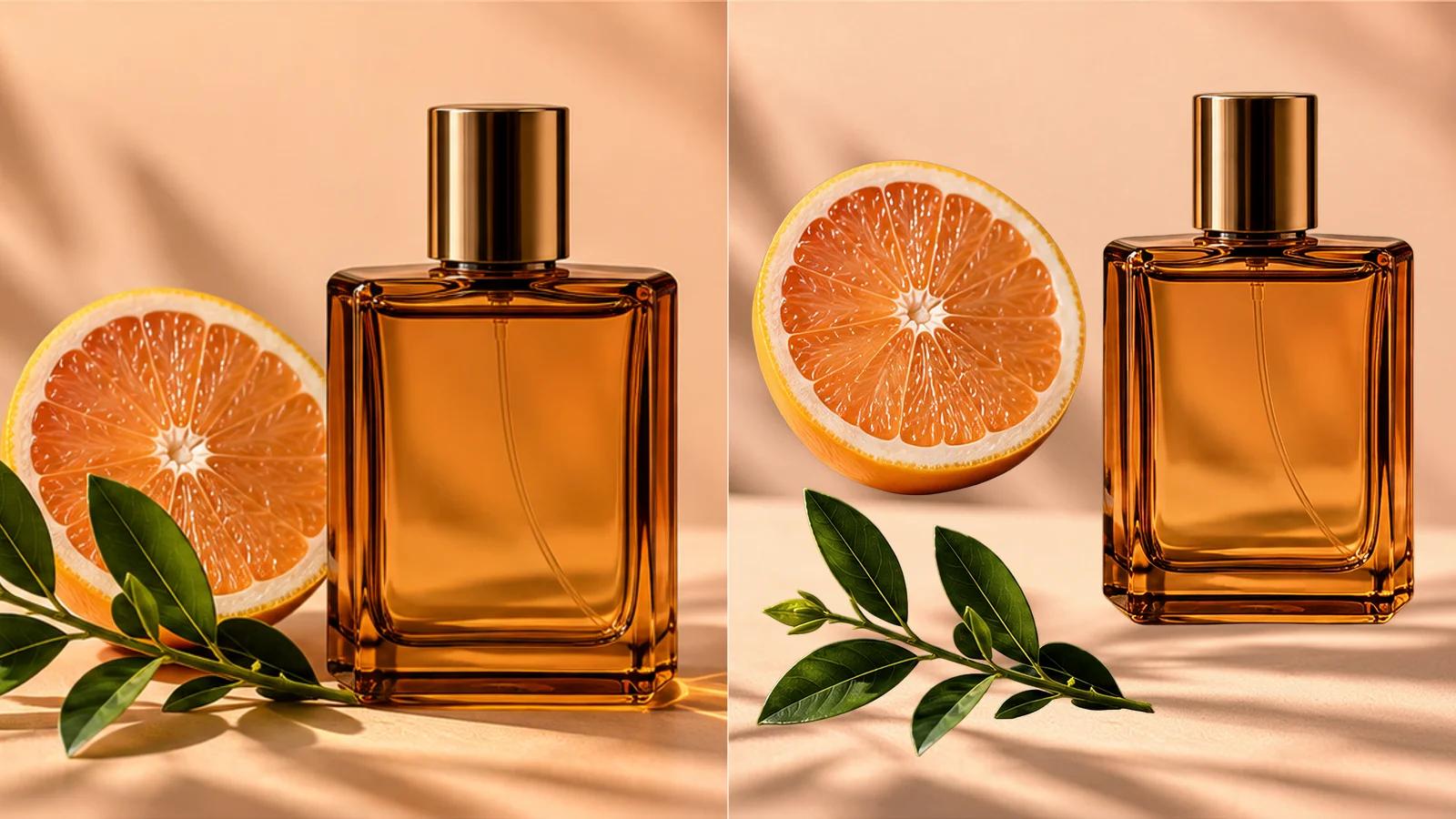
Trasforma un'immagine appiattita in elementi visivi separati con lo strumento di divisione in livelli per immagini AI di Seedance. Inizia con una composizione che desideri riutilizzare, quindi esamina i livelli generati per trovare elementi da utilizzare nel tuo prossimo design.
Separa la tua immagine in livelli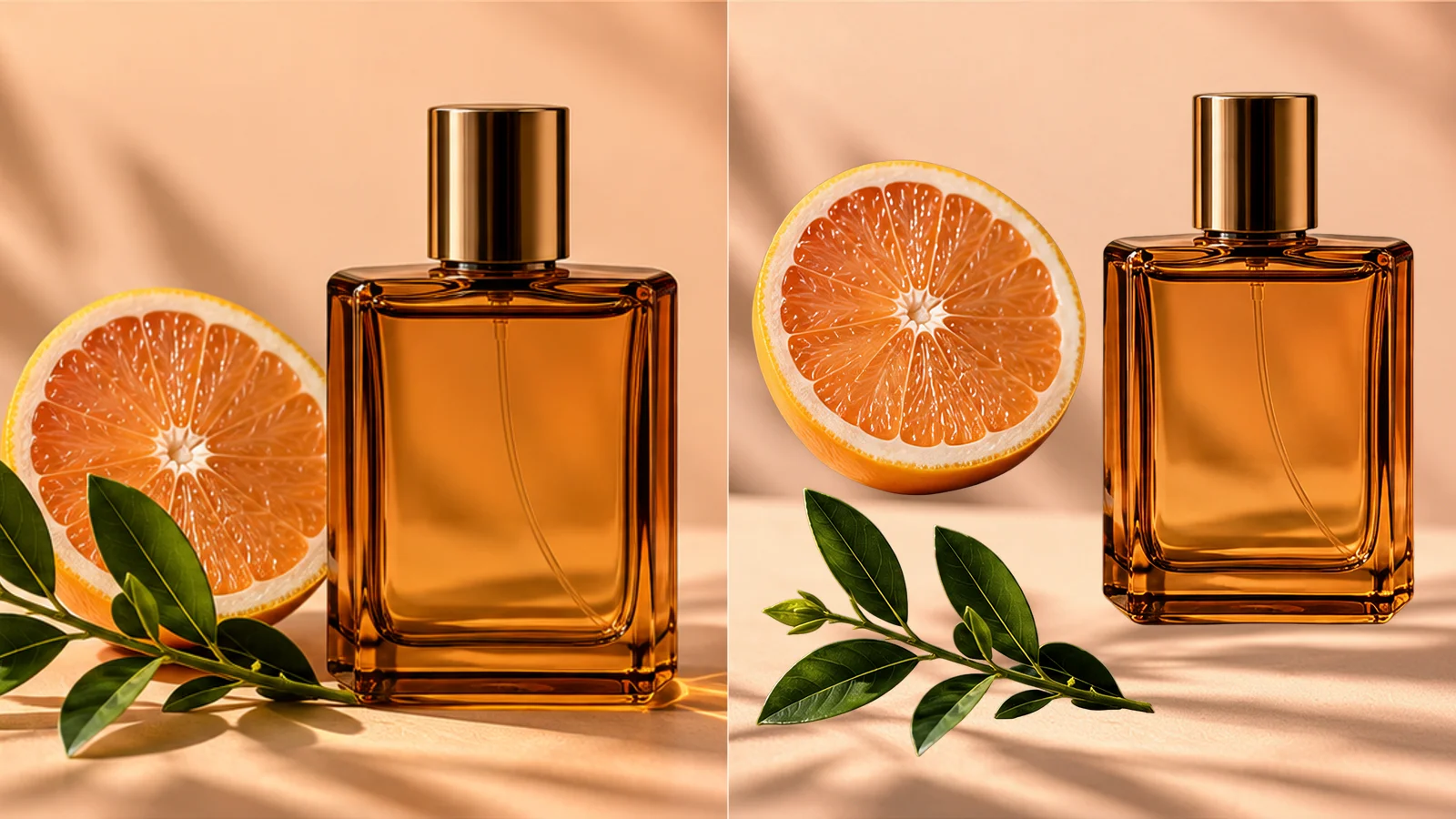
Carica un'immagine contenente gli elementi che desideri separare.
Rivedi il costo in crediti visualizzato e avvia la divisione in livelli.
Esamina i livelli generati nella vista dei risultati e scarica gli elementi di cui hai bisogno.
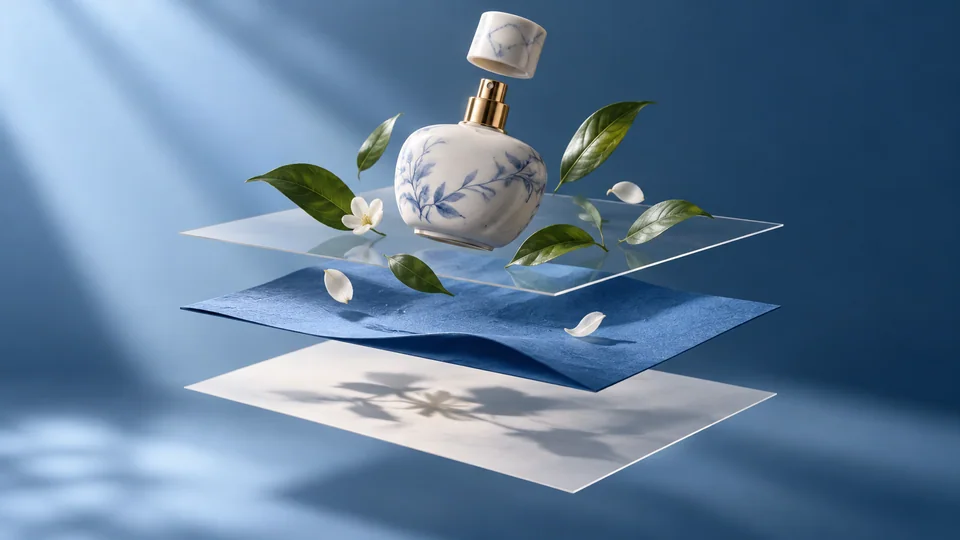
Un'unica immagine esportata può ancora contenere elementi di design utili. Deduci le parti separabili di una composizione, quindi esamina singolarmente gli output. Mantieni l'immagine originale accanto a essi per controllare l'allineamento e decidere quali elementi includere nel tuo prossimo layout.
Separa la tua immagine in livelli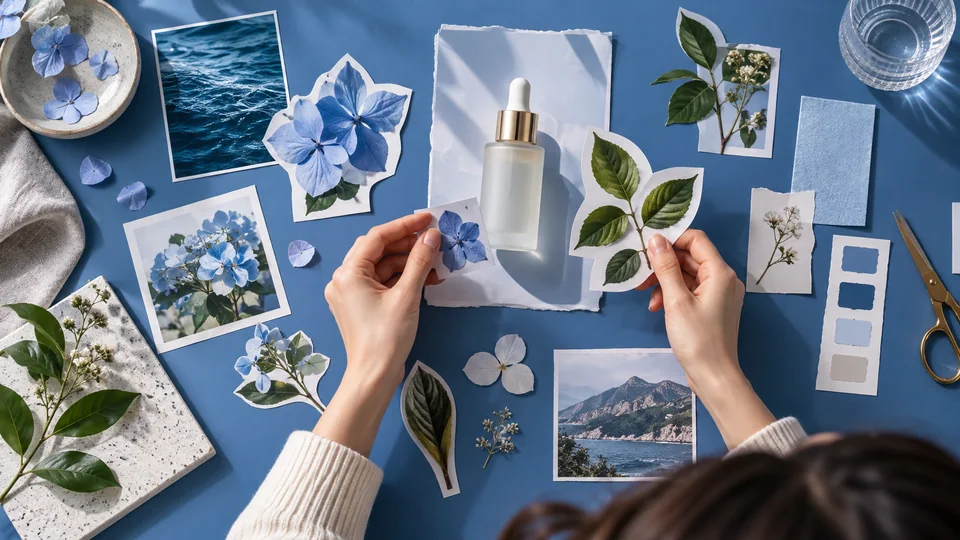
Una bottiglia, un elemento botanico e uno sfondo svolgono ruoli diversi in un design. Separarli può rendere più facile esplorare nuove disposizioni nel tuo editor. Ombre complesse e bordi sovrapposti potrebbero richiedere un intervento di pulizia prima del lavoro finale.
Separa la tua immagine in livelli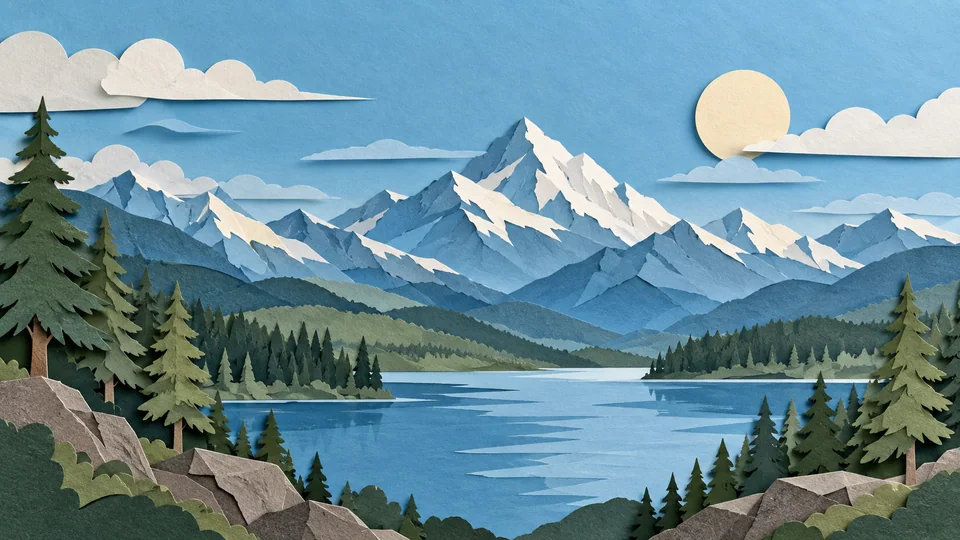
I paesaggi stratificati sono punti di partenza utili quando primo piano e sfondo sono visivamente distinti. Esamina ciò che l'IA assegna a ciascun livello, specialmente nelle zone di sovrapposizione. Questa è un'interpretazione della composizione visibile, non il recupero di livelli nascosti presenti nell'originale.
Separa la tua immagine in livelli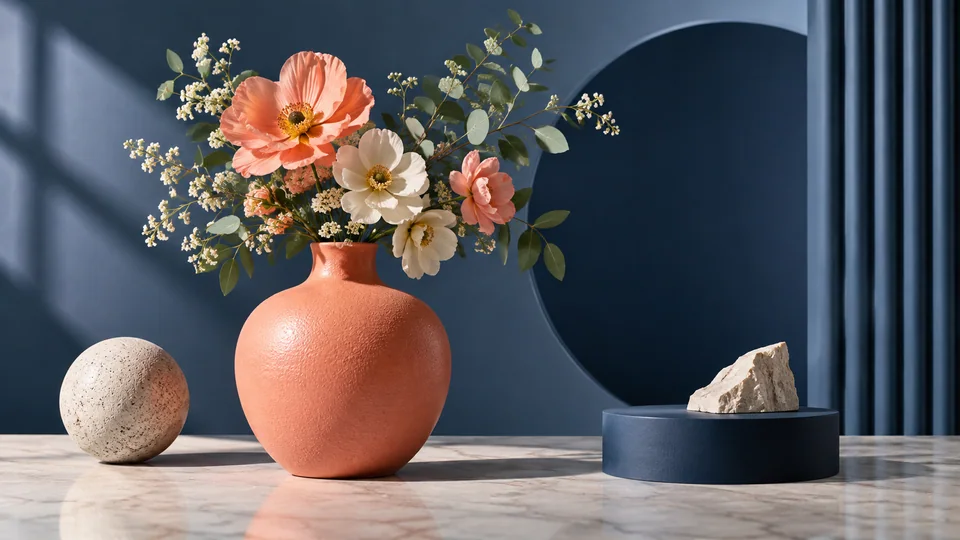
Condividi l'originale insieme ai livelli che hai verificato. Un designer potrà decidere quali elementi riutilizzare, mascherare o ricostruire. Etichetta i file esportati secondo il tuo flusso di lavoro, in modo che un collaboratore capisca l'origine di ciascun elemento.
Separa la tua immagine in livelli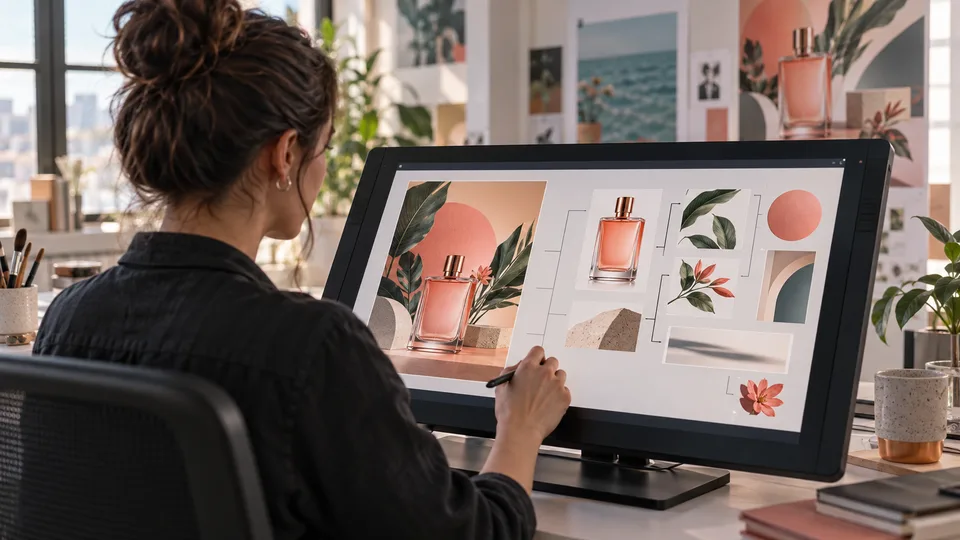
Separa gli elementi candidati quando non è disponibile la versione modificabile dell'originale, quindi ricostruisci il layout nel tuo editor abituale. Esamina le aree di sovrapposizione prima di riutilizzare un livello.
Esplora il prodotto e gli elementi di supporto da una scena stilizzata. Verifica etichette, trasparenze e ombre prima di inserirli in un nuovo layout commerciale.
Esamina come possono essere separati le forme di primo piano e di sfondo. Usa i livelli generati come riferimenti per ricostruire la tua illustrazione modificabile.
Mantieni l'immagine originale accanto ai livelli selezionati, annota eventuali imperfezioni sui bordi e trasmetti solo gli output utili al successivo passaggio produttivo.
Carica un'immagine contenente gli elementi che desideri separare.
Rivedi il costo in crediti visualizzato e avvia la divisione in livelli.
Esamina i livelli generati nella vista dei risultati e scarica gli elementi di cui hai bisogno.
Trasforma un'immagine appiattita in elementi visivi separati con lo strumento di divisione in livelli per immagini AI di Seedance. Inizia con una composizione che desideri riutilizzare, quindi esamina i livelli generati per trovare elementi da utilizzare nel tuo prossimo design.
No. L'IA stima i livelli a partire dall'immagine visibile. Non è in grado di recuperare la cronologia di modifica originale, contenuti nascosti o la struttura esatta dei livelli presenti nel file di origine.
Scegli una composizione chiara con soggetti e sfondi ben distinguibili. Testo piccolo, oggetti traslucidi ed elementi fortemente sovrapposti sono più difficili da separare in modo pulito.
Carica un'immagine contenente gli elementi che desideri separare. Rivedi il costo in crediti visualizzato e avvia la divisione in livelli. Esamina i livelli generati nella vista dei risultati e scarica gli elementi di cui hai bisogno.
Questo strumento utilizza i tuoi crediti Seedance. Controlla il costo indicato nel generatore prima dell'invio; l'importo dipende dal modello e dalle impostazioni. Il tuo piano Seedance esistente e il saldo dei crediti si applicano.
Gli esempi qui sotto sono illustrazioni generate dall'IA di possibili utilizzi, non output misurati ottenuti con questo strumento. Il tuo risultato dipende dall'immagine di origine e dalle impostazioni di generazione.
Confronta l'output con l'originale a dimensione piena. Esamina volti, testo, bordi e dettagli importanti, e assicurati di avere i diritti per modificare e pubblicare l'immagine.



