
Viggle AI-Bewegungssteuerungseinstellungen: Eine praktische Anleitung für saubere Charakteranimation
AI Overview
Welche sind die besten Bewegungssteuerungseinstellungen für Viggle AI?
Beginnen Sie mit einem Ganzkörper-Charakterbild und einem sauberen Referenzclip, und aktivieren Sie dann Character Refine. Verwenden Sie Smooth Motion für fließende Aktionen und Foot Lock, wenn fest verankerte Schritte entscheidend sind.
Sollte ich Smooth Motion aktivieren?
Aktivieren Sie es bei Tanz, Gehen und Gesten, die sich natürlich miteinander verbinden sollen. Deaktivieren Sie es, wenn die Referenz scharfe Aufpralle oder bewusst abrupte Poseänderungen enthält.
Wann sollte ich Foot Lock verwenden?
Aktivieren Sie Foot Lock bei Stehen, Treten, Tritten und Bodenkontakt. Deaktivieren Sie es bei Sprüngen, Gleitbewegungen oder Aktionen, bei denen sich die Füße frei durch das Bild bewegen sollen.
Wie verhindere ich Identitätsdrift bei Viggle AI?
Verwenden Sie eine klare, nicht beschnittene Charakterreferenz, die der Ausgangsposen ähnelt. Vermeiden Sie lange Verschwindenphasen, extreme Drehungen, starke Verdeckungen und Bewegungen weit außerhalb der Quell-Silhouette.
Bereiten Sie zuerst den Charakter und die Bewegungsreferenz vor
Die wichtigste Bewegungssteuerungseinstellung für Viggle AI wird oft bereits vor dem Öffnen des Einstellungsfelds festgelegt. Die Bewegungsübertragung muss zwei Quellen in Einklang bringen: ein statisches Charakterbild, das das Erscheinungsbild definiert, sowie ein Referenzvideo, das Timing, Pose und Körperbewegung vorgibt. Wenn diese Quellen stark widersprechen, kann kein einziger Schalter diesen Konflikt vollständig beheben.
Wählen Sie ein Charakterbild mit sichtbarem Ganzkörper, einschließlich beider Hände und beider Füße. Lassen Sie Platz über dem Kopf und um die Gliedmaßen herum. Eine Dreiviertel- oder frontal ausgerichtete Pose ist in der Regel einfacher zuzuordnen als eine extreme Profilansicht. Eng anliegende oder klar strukturierte Kleidung liefert dem System eine gut erkennbare Silhouette; übergroße Ärmel, lange Mäntel, verschränkte Arme, Requisiten oder beschnittene Schuhe erzeugen hingegen Mehrdeutigkeit. Verwenden Sie ein gleichmäßig beleuchtetes Motiv mit einem Gesicht, das groß genug ist, um Details zu erkennen – verzichten Sie jedoch nicht auf den gesamten Körper, nur um eine Nahaufnahme zu erhalten.
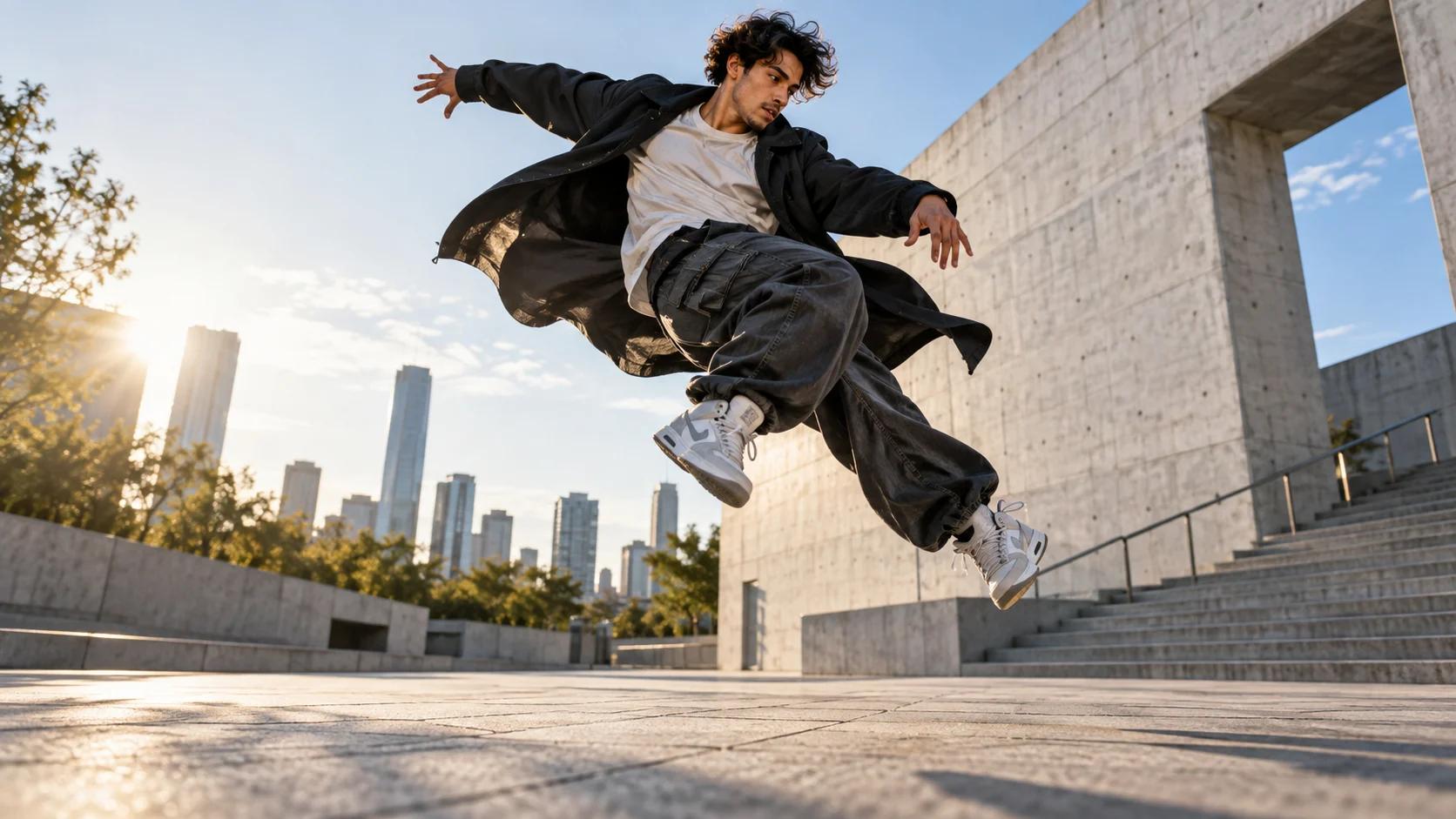
Eine starke Quelle für die Bewegungssteuerung zeigt Gesicht, Gelenke, Hände und den fest stehenden Fuß und lässt zugleich Raum für die übertragene Aktion.
Die Bewegungsreferenz sollte ebenfalls einen Hauptdarsteller von Kopf bis Fuß zeigen. Bevorzugen Sie eine stabile Kameraführung, konstante Skalierung, klare Trennung der Gliedmaßen und möglichst geringe Verdeckung. Schneiden Sie tote Zeit vor Beginn der Aktion heraus und entfernen Sie Frames nach Abschluss der Darbietung. Falls der Darsteller sich abwendet, das Bild verlässt, sich hinter einer anderen Person verdeckt oder schnell seine Größe verändert, muss der generierte Charakter stärker arbeiten, um seine Identität wiederherzustellen. Für einen exakten Social-Clip passen Sie das Standbild vor dem Upload an die Eröffnungsposen des Referenzvideos an.
Falls Sie eine neue Charakterquelle benötigen – statt ein bestehendes Porträt zu nutzen – erstellen Sie ein sauberes Ganzkörper-Standbild mit den Bildwerkzeugen von Seedance und bewahren Sie Gesicht, Kostüm und Proportionen unverändert über alle Wiederholungsversuche hinweg.
Wählen Sie Motion Control, Mix oder Multi je nach Aufgabe aus
Viggle unterscheidet mehrere Charakteranimationsaufgaben. Bei Motion Control wird Bewegung aus einem Video auf ein statisches Charakterbild übertragen. Bei Mix wird ein Charakter in ein Bewegungsvideo eingefügt, während Multi mehrere Charaktere behandelt. Die richtige Wahl hängt vom gewünschten Ergebnis ab – nicht davon, welcher Button am fortschrittlichsten wirkt.
Verwenden Sie Motion Control, wenn der Charakter selbst das zu animierende Asset ist und Sie bereit sind, die Szene neu um ihn herum aufzubauen. Nutzen Sie Mix, wenn Komposition und Timing des Originalvideos entscheidend sind. Verwenden Sie Multi erst nach einem Ein-Charakter-Test, der bestätigt, dass Steuerung, Skalierung und Identität stabil sind; die Hinzunahme mehrerer Figuren vervielfacht Tracking- und Verdeckungsrisiken.
Beginnen Sie mit einem fünf- bis achtsekündigen Ausschnitt, der eine einzelne Aktion enthält. Ein kurzer Test zeigt bereits, ob Pose-Match, Körpergröße, Outfit und Gesicht erhalten bleiben – bevor Sie Zeit in eine komplette Tanzsequenz investieren. Bewerten Sie den bewegten Clip – nicht nur ein günstiges Vorschaubild. Achten Sie auf die Handgelenke bei Drehungen, auf die Knie bei tiefen Beugungen, auf den Bodenkontakt der Füße bei Richtungswechseln und auf das Gesicht, wenn der Kopf ins Profil dreht.
Dies ist ein bestehender Seedance-Output, kein beanspruchter Viggle-Benchmark. Verwenden Sie den vollständigen Clip, um die Inspektion von Füßen, Silhouette, Timing und Interaktion mit dem Hintergrund zu üben.
Für umfassendere Entscheidungen im Bereich „Bild-zu-Video“ vergleichen Sie diesen Workflow mit einem konventionellen Bild-zu-Video-Generator, bei dem Bewegung zwar beschrieben, aber nicht zwangsläufig von einer echten Darbietung kopiert wird.
Passen Sie Character Refine, Smooth Motion und Foot Lock fein ab
Die V4-Anleitung zu Viggle beschreibt drei paarweise angeordnete Steuerungen: Character Refine, Smooth Motion und Foot Lock. Behandeln Sie sie als gezielte Korrekturen – nicht als universelles „beste Einstellungen“-Voreinstellung.
| Einstellung | Aktivieren Sie sie, wenn | Achten Sie auf |
|---|---|---|
| Character Refine | Gesicht, Haare, Kostüm oder Textur erkennbar bleiben müssen | Übermäßig scharfe Details oder ein verfeinertes Gesicht, das starke Kopfbewegungen nicht mehr folgt |
| Smooth Motion | Gehen, Tanzen, Gesten oder Drehungen fließend miteinander verbunden sein sollen | Abgeschwächte Aufpralle, verzögerte Stopps oder Bewegung, die den „Snap“ der Vorlage verliert |
| Foot Lock | Der Darsteller steht fest, tritt, dreht sich, hockt oder tritt vom Boden ab | „Klebrige“ Füße bei Sprüngen, Gleitbewegungen oder bewusst luftgetragenen Aktionen |
Smooth Motion ist besonders nützlich, wenn die rohe Bewegungsübertragung zwischen Posen zitterig wirkt. Nutzen Sie sie bei fließenden Tanzbewegungen, Gangzyklen oder gesprächsbezogenen Handgesten. Bei Faustschlägen, Stampfbewegungen, schnellen „Pops“ oder harten Schnitten zwischen Posen vergleichen Sie stets eine Variante mit deaktivierter Glättung, da diese die gewünschte Beschleunigung abschwächen kann.
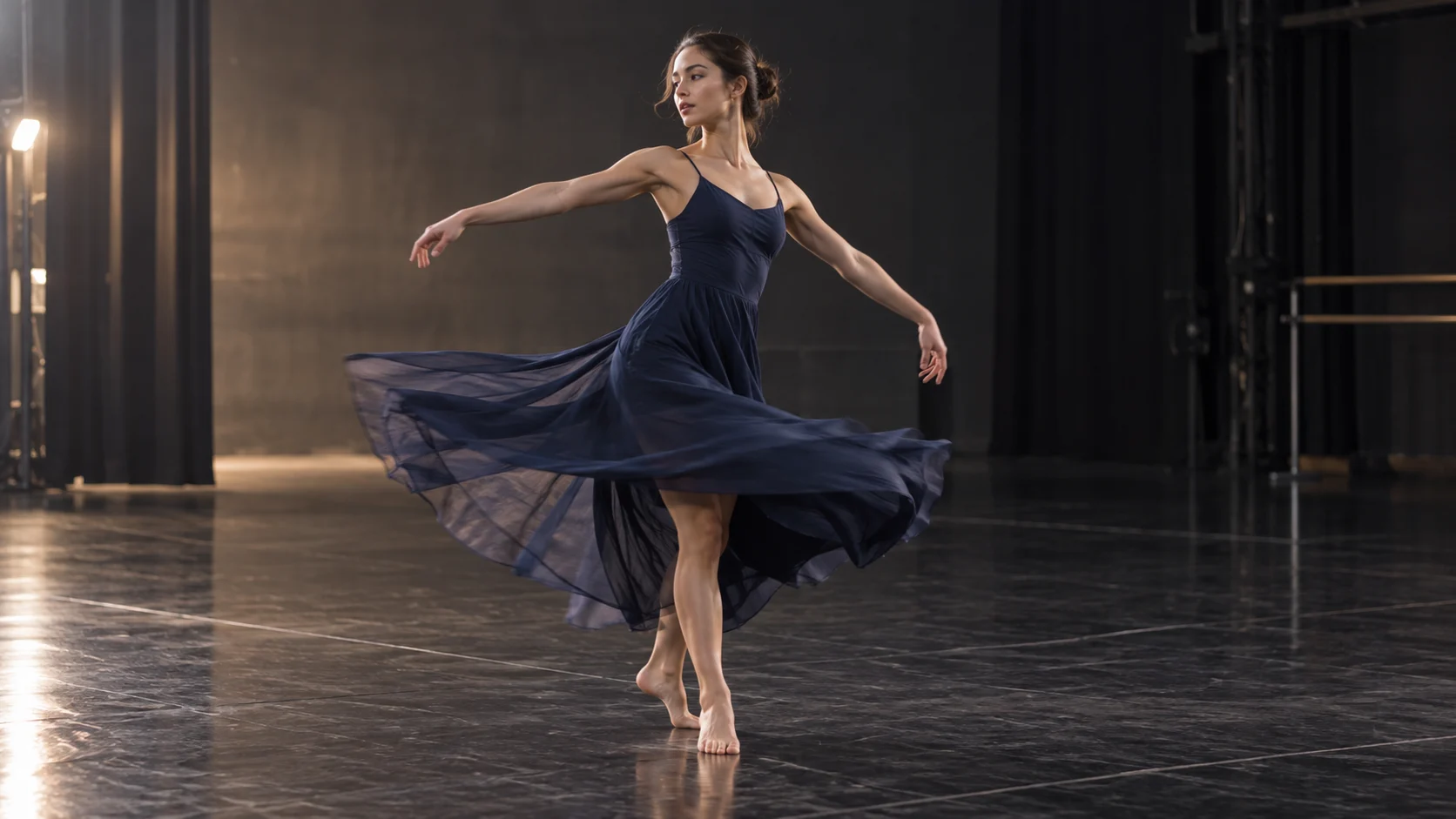
Sanfte Bewegung sollte den Schwerpunkt der Tänzerin bewahren und Arme, Kleid sowie Drehung nahtlos miteinander verbinden – nicht einfach nur das Einzelbild verwischen.
Foot Lock ist am hilfreichsten, wenn Zuschauer den Boden sehen können. Sie soll das Gleiten reduzieren, solange ein Fuß das Körpergewicht tragen soll. Deaktivieren Sie sie oder testen Sie beide Varianten, wenn der Treiber springt, gleitet, skatet oder den Boden verlässt. Eine falsche Fixierung wirkt genauso unnatürlich wie rutschende Schuhe.
Passen Sie jede Einstellung an die Art der Bewegung an
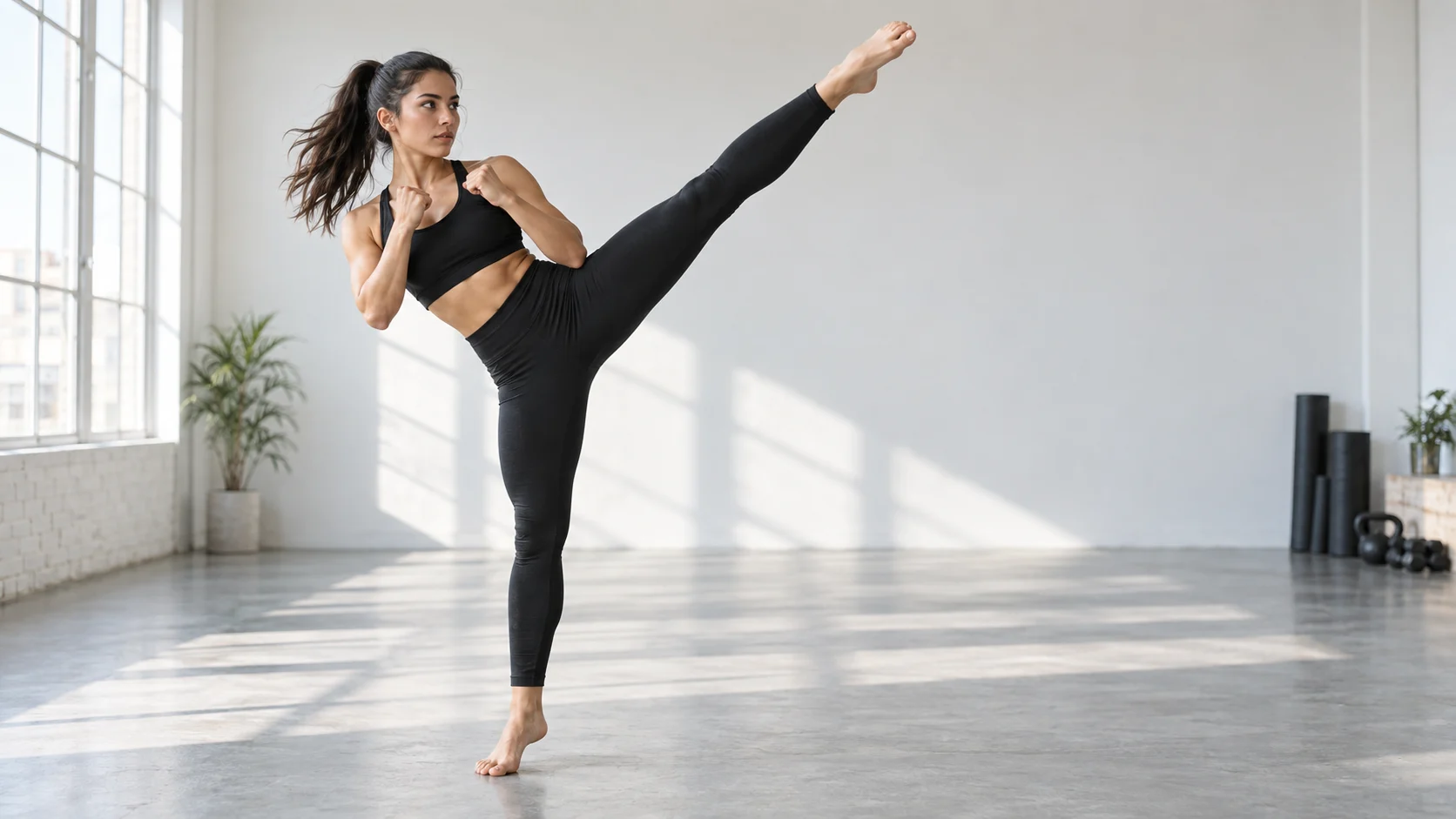
Unterschiedliche Aktionen versagen auf unterschiedliche Weise. Bei einem Gang oder seitlichen Schritt priorisieren Sie Foot Lock und eine stabile Bildkomposition. Bei einem Tanz mit Drehungen priorisieren Sie zuerst Character Refine, dann vergleichen Sie Smooth Motion mit aktivierter und deaktivierter Glättung. Bei Kampfsport halten Sie die Quell-Silhouette sauber und bewahren die präzise Timing-Abfolge der Kontakt-Posen. Bei Maskottchen oder Kostümcharakteren achten Sie darauf, ob die übertragene Körpergröße zum übergroßen Kopf, den Pfoten und dem Stoff passt.
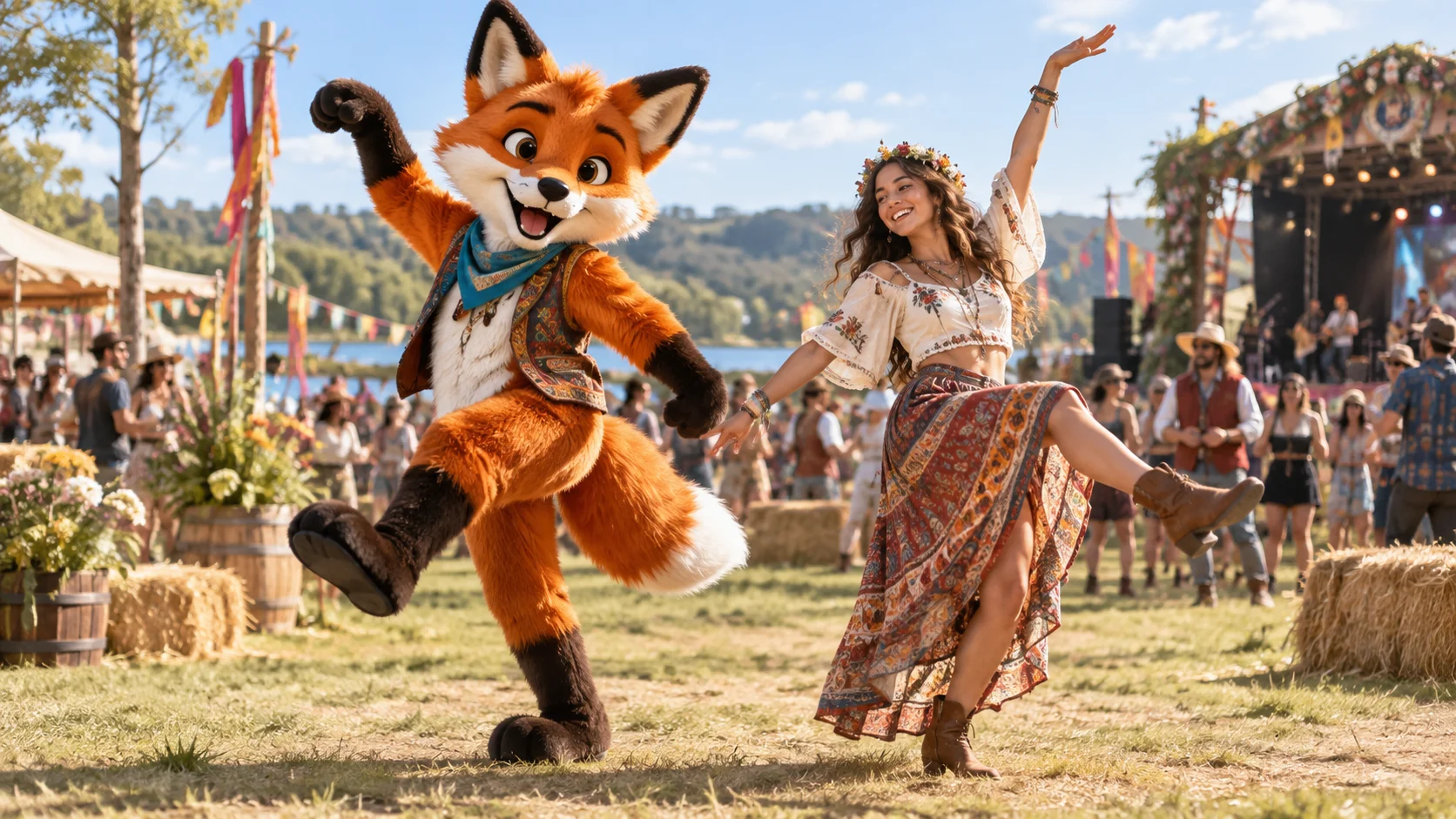
Stilisierte Charaktere benötigen klar erkennbare Gliedmaßen-Trennung und kompatible Proportionen; eine lebendige Pose ist nur dann sinnvoll, wenn die Kostüm-Identität die Bewegung unbeschadet übersteht.
Auch die Kamerabewegung spielt eine Rolle. Eine fixierte Kamera ist am einfachsten zu bewerten, weil jedes Zittern allein auf die Charakter-Übertragung zurückzuführen ist. Eine Pan- oder Push-Bewegung funktioniert ebenfalls – kombinieren Sie sie jedoch mit einer vorhersehbaren Objektgröße. Vermeiden Sie Referenzen, bei denen gleichzeitig gezoomt, gedreht, die Darstellerin verdeckt und die Blickrichtung gewechselt wird. Falls Sie einen filmischen Kameraverlauf benötigen – statt einer wortwörtlichen Performance-Übertragung – planen Sie diesen als separaten Motion-Control-Workflow.
Für vertikale Ausgaben beschneiden Sie erst nach Prüfung, ob Hände und Füße im sicheren Bereich bleiben. Ein 9:16-Tanz erfordert mehr Platz oberhalb und unterhalb des Körpers als ein Sprechporträt. Testen Sie den endgültigen Ausschnitt frühzeitig, behalten Sie aber nach Möglichkeit ein breiteres Master-Material bei, damit Stabilisierung und Neuausrichtung die Aktion nicht beschneiden.
Diagnostizieren Sie rutschende Füße, verzerrte Hände und Identitätsverschiebung
Wenn die Füße rutschen, prüfen Sie zunächst, ob der feststehende Fuß des Treibers sichtbar ist und ob das Charakterbild die Beziehung zum Boden zeigt. Aktivieren Sie dann Foot Lock und führen Sie denselben kurzen Abschnitt erneut aus. Ist die Bewegung luftgestützt, deaktivieren Sie die Fixierung und bewerten Sie stattdessen die Landungs-Frames. Ändern Sie nicht gleichzeitig das Quellbild, den Treiber-Clip, den Ausschnitt und die Einstellungen – Ein-Variablen-Tests machen die Ursache nachvollziehbar.

Zur Bewertung der Fußfixierung prüfen Sie den tragenden Fuß über mehrere Frames hinweg und bestätigen Sie, dass sich der Körper um ihn herum bewegt – ohne zu gleiten.
Verzerrte Hände treten meist auf, wenn Finger das Gesicht berühren, ein Requisit greifen, sich zu schnell bewegen oder das Bild verlassen. Kürzen Sie die problematischste Geste, wählen Sie einen saubereren Treiber oder nutzen Sie eine Quelle, bei der die Hände näher an der Ausgangs-Pose liegen. Wenn das Gesicht driftet, reduzieren Sie die Zeit mit Rückwärtswendung, abrupte Größenänderungen und Verdeckungen. Ein mehrseitiges Charakter-Asset kann Character Refine beim Verständnis des Erscheinungsbildes unterstützen – macht jedoch einen unmöglichen Treiber nicht kompatibel.
Ein wackelnder Hintergrund ist ein eigenständiges Problem. Falls es sich um reine Charakteranimation handelt, verwenden Sie einen einfacheren Hintergrund oder isolieren Sie das Subjekt und compositen Sie das genehmigte Ergebnis später. Falls die Umgebung exakt erhalten bleiben muss, testen Sie Mix und bewahren Sie die Quell-Aufnahme („source plate“). Die Anleitung zur KI-Videobearbeitung erklärt, wie Sie einen genehmigten Motion-Clip ohne Neugenerierung schneiden, stabilisieren, neu ausrichten und finalisieren.
Führen Sie ein kleines Testprotokoll: Quellbild, Treiber-Dateiname, Modus, drei Einstellungs-Zustände, Ausschnitt, Dauer, beobachteter Fehler und gewählte Ausgabe. Dieses Protokoll verwandelt willkürliche Neuversuche in nachvollziehbare Entscheidungen.
Erstellen Sie einen reproduzierbaren Motion-Control-Review-Workflow
Führen Sie die Überprüfung in vier Durchgängen durch. Erstens: Sehen Sie sich die Bewegung in normaler Geschwindigkeit an – ist die Aktion verständlich? Zweitens: Prüfen Sie die Identität in der Ausgangs-Pose, bei der stärksten Drehung, im engsten Gesichtskontakt und im letzten Frame. Drittens: Kontrollieren Sie die Kontaktstellen – Füße, Hände, Requisits und Überlappungen. Viertens: Bewerten Sie gemeinsam Ausschnitt, Hintergrund und Audio.
Diese bestehende Seedance-Performance-Stichprobe dient als Referenz für die Inspektion – nicht als Ergebnis von Viggle. Achten Sie während der gesamten Aufnahme auf Hände, Requisit-Kontakt, Rhythmus und Gesichtsstabilität.
Legen Sie die Genehmigungskriterien vor der Generierung eines Batches fest: Keine Identitätsänderung in der Hauptpose, kein Fußrutschen über eine kurze Übergangsphase hinaus, keine defekte Handstellung beim narrativen Höhepunkt, kein abgeschnittenes Gliedmaß und kein Hintergrund-Riss, der sich nicht nachträglich bearbeiten lässt. Benennen Sie Varianten nach der jeweils geänderten Einstellung, z. B. smooth-on oder foot-lock-off. Halten Sie Treiber und Charakter-Quelle konstant, bis sich eine Einstellung als überlegen erwiesen hat.Wenn ein Projekt mehrere Charaktere, Shots, Modelle oder Genehmigungsrunden erfordert, verschieben Sie den Testplan in Seedance Agent. Der Agent kann Referenzbilder für Charaktere, Shot-Intentionen, Setting-Varianten, Review-Anmerkungen und genehmigte Ergebnisse zentral speichern und anschließend nur den fehlgeschlagenen Shot erneut ausführen – statt die gesamte Sequenz neu zu erstellen. Für größere Produktionen hilft der Multi-Model-AI-Video-Workflow, Bewegungsübertragung, generierte Shots, native Audio und das Finishing nahtlos zu orchestrieren, ohne Kontinuität einzubüßen.
Fazit
Die besten Viggle AI-Motion-Control-Einstellungen ergeben sich aus kompatiblen Eingaben und Ein-Variablen-Tests: Verwenden Sie ein Ganzkörper-Charakterbild, einen klaren Driver, Character Refine für die Identität, Smooth Motion für zusammenhängende Bewegung und Foot Lock ausschließlich dann, wenn die Füße am Boden bleiben sollen. Testen Sie fünf bis acht Sekunden, prüfen Sie den gesamten Clip sorgfältig und dokumentieren Sie jede Änderung vor dem Hochskalieren. Wenn das Projekt über eine einzelne Bewegungsübertragung hinauswächst, planen Sie Referenzen, Varianten, Genehmigungen und gezielte Neuberechnungen mit Seedance Agent.
Bereit, es selbst auszuprobieren?
Setzen Sie die Schritte aus diesem Leitfaden direkt in Seedance um und verwandeln Sie Prompts oder Bilder in wenigen Minuten in fertige Videos.
Kostenlose Credits bei der Anmeldung. Tarife ab $28/Monat.
Verwandte Artikel
Weitere Beiträge in derselben Sprache, die Sie als Nächstes lesen könnten.

So erstellen Sie einen sprechenden KI-Avatar, den Sie wiederverwenden können
Erstellen Sie mit Seedance einen sprechenden KI-Avatar: Designen Sie einen konsistenten Charakter und lassen Sie ihn in Fotos oder Seedance 2.5 Szenen immer wieder sprechen.
Artikel lesen
Die besten KI Video-to-Video-Modelle 2026
Die besten KI Video-to-Video-Modelle 2026 für Ihre Aufnahmen: Higgsfield Genjutsu, Seedance 2.x, Runway Aleph, Luma Modify und Kling Omni im großen Vergleich.
Artikel lesen
Kling 4.0 vs Seedance 2.5: Vollständiger Vergleich
Kling 4.0 vs Seedance 2.5 im Vergleich: 30-Sekunden-Clips, Keyframes vs 50 Referenzen, Audio, 4K, 10-Bit-Farbe und Editing. Welches Modell passt zu Ihrem Projekt?
Artikel lesen