
Seedance 2.5: Unerwünschte Audioübergänge – So entfernen Sie Fade-Effekte, Whooshes und zusätzlichen Sound
AI Overview
Warum fügt Seedance 2.5 ungewünschte Audioübergänge hinzu?
Das Modell interpretiert möglicherweise einen visuellen Schnitt, eine Öffnung oder einen Abschluss als Signal für eine filmische Steigerung, ein Whoosh oder einen Fade. Mehrdeutige Audioanweisungen lassen Raum für solche Interpretationen.
Wie verhindere ich ein ungewünschtes Whoosh am Ende?
Beschreiben Sie die letzten Sekunden als stabile Haltephase mit unverändertem room tone. Schließen Sie Übergangseffekte, Risers, Swells, Fades, Stingers und zusätzliche Musik ausdrücklich aus.
Kann Seedance 2.5 hochgeladenen Quell-Audioinhalt bewahren?
Für eine Bearbeitung oder Erweiterung benennen Sie das Audio-Asset und geben an, dass es gesperrt, unverändert und nicht neu generiert wird. Prüfen Sie, ob die gewählte Aufgabe die Beibehaltung tatsächlich unterstützt.
Sollte ich das gesamte Video neu generieren, um einen einzigen Ton zu korrigieren?
In der Regel nicht. Isolieren Sie zunächst den fehlerhaften Zeitbereich, überarbeiten Sie ausschließlich die Audioanweisung oder ersetzen Sie die kurze Übergangsphase in der Nachbearbeitung, während Sie das genehmigte Bild beibehalten.
Identifizieren Sie zuerst den ungewünschten Audioübergang
„Ungewünschter Audioübergang“ kann verschiedene Fehler beschreiben: ein aufsteigendes Whoosh, bevor sich das erste Bild stabilisiert; ein Fade-in, das die Umgebungsgeräusche verspätet einsetzen lässt; eine musikalische Steigerung bei einem Schnitt; einen Stinger im letzten Frame; oder eine Veränderung von Sprache und room tone zwischen zusammenhängenden Einstellungen. Die Korrektur hängt davon ab, welche Ebene fehlerhaft ist.
Sehen Sie den Clip mit Kopfhörern an und notieren Sie genau den Zeitpunkt, zu dem der Ton beginnt. Klassifizieren Sie ihn dann als Dialog, Musik, Umgebungsgeräusch, Foley oder synthetischen Übergangseffekt. Beginnt der Ton vor jeglicher sichtbarer Aktion, handelt es sich wahrscheinlich um eine erfundene Eröffnungsanweisung. Folgt er einer Kamerabewegung oder einem harten Schnitt, interpretiert das Modell die visuelle Übergangssituation möglicherweise als Aufforderung zu einem Whoosh. Taucht der Ton ausschließlich nahe dem Ende auf, deutet eine undefinierte Schlusssituation möglicherweise auf eine filmische Auflösung hin.

Eine einfache sichtbare Aktion – das Abstellen einer Keramiktasse auf Holz – unterstützt genau einen präzisen Ton und lässt weniger Raum für erfundene Übergangseffekte.
Diagnostizieren Sie nicht anhand einer Wellenform-Vorschau oder des ersten Frames. Hören Sie mehrfach mit normaler Lautstärke durch die Übergangszone. Vergleichen Sie die generierte Tonspur mit jeder hochgeladenen Audio-Referenz. Notieren Sie, ob das Bild bereits genehmigt ist – denn davon hängt ab, ob Sie neu generieren, eine Audio-Bearbeitung vornehmen oder die Übergangszone in einem Editor korrigieren sollten.
Das genaue Problem trat kürzlich in Nutzerdiskussionen zum Thema Seedance 2.5 auf, das leise-laut-Übergangsgeräusche zu Beginn und Ende von Clips hinzufügt. Dies ist ein nützlicher Hinweis auf ein reales Workflow-Problem, aber kein Beweis dafür, dass sich das Verhalten bei jedem Account oder jedem Prompt reproduziert.
Formulieren Sie stattdessen einen Audiovertrag – nicht nur eine Stimmungsangabe
Eine allgemeine Anweisung wie „filmischer Sound“ gibt dem Modell die Erlaubnis, Übergänge hinzuzufügen. Ersetzen Sie sie durch einen Audiovertrag: Nennen Sie die zulässigen Ebenen, deren Timing, ihre Lautstärke sowie das, was keinesfalls auftreten darf. Geben Sie die globale Regel vor der Zeitachse an und wiederholen Sie die entscheidende Ausschlussregel gezielt am kritischen Eröffnungs- oder Abschlussbeat.
Verwenden Sie diese kopierfertige Struktur:
Audio: kontinuierlicher, ruhiger room tone auf konstantem Pegel.
Nur der sichtbare Kontakt der Tasse erzeugt einen weichen Keramik-auf-Holz-Sound.
Keine Musik, kein Riser, kein Whoosh, kein Sweep, kein Stinger, kein Fade-in, kein Fade-out und kein Übergangseffekt.
00–02s: room tone ist bereits ab dem ersten Frame vorhanden.
02–06s: behalten Sie dieselbe Umgebungsgeräusch-Ebene unter der Aktion bei.
06–08s: halten Sie das letzte Bild und den unveränderten room tone; enden Sie sauber.
Positive Vorgaben sind wichtiger als eine lange Negativliste. „Kein Whoosh“ schließt lediglich eine Option aus, doch „kontinuierlicher, ruhiger room tone auf konstantem Pegel vom ersten Frame bis zur finalen Haltephase“ liefert dem Modell ein konkretes alternatives Verhalten. Binden Sie jedes Foley an eine sichtbare Aktion: Klicken beim Drehen des Griffs, Schrittgeräusch beim Aufsetzen des Schuhs oder Tassenkontakt beim Berühren des Tisches.
Falls Sie den Clip noch entwerfen, ermöglicht Ihnen der Seedance 2.5-Modell-Workflow, Bild und Ton gemeinsam zu planen. Für einen umfassenderen Prompt-Rahmen, der Motiv, Kamera, Zeitachse und Audio abdeckt, nutzen Sie den Seedance 2.5-Text-zu-Video-Leitfaden.
Kontrollieren Sie Eröffnungen, Schnitte und finale Haltephasen
Ungewünschter Sound tritt häufig an strukturellen Übergängen auf. Definieren Sie, was der Zuhörer vor, während und nach jedem dieser Übergänge hört.
Für die Eröffnung geben Sie an, dass die Umgebungsgeräusche bereits im ersten Frame vorhanden sind. Vermeiden Sie „Sound fade-in“, sofern kein Fade bewusst gewünscht ist. Bei einem harten Schnitt spezifizieren Sie, ob der room tone ebenfalls abbricht, darunter weiterläuft oder erst nach Sichtbarwerden des neuen Standorts wechselt. Bei einer kontinuierlichen Kamerabewegung geben Sie ausdrücklich an, dass kein Übergangston erfolgt. Für das Ende beschreiben Sie eine finale visuelle Haltephase und eine konstante Tonbasis, und verwenden Sie bei Bedarf „sauberer Stopp“, um nach dem letzten Frame Stille zu erzielen.
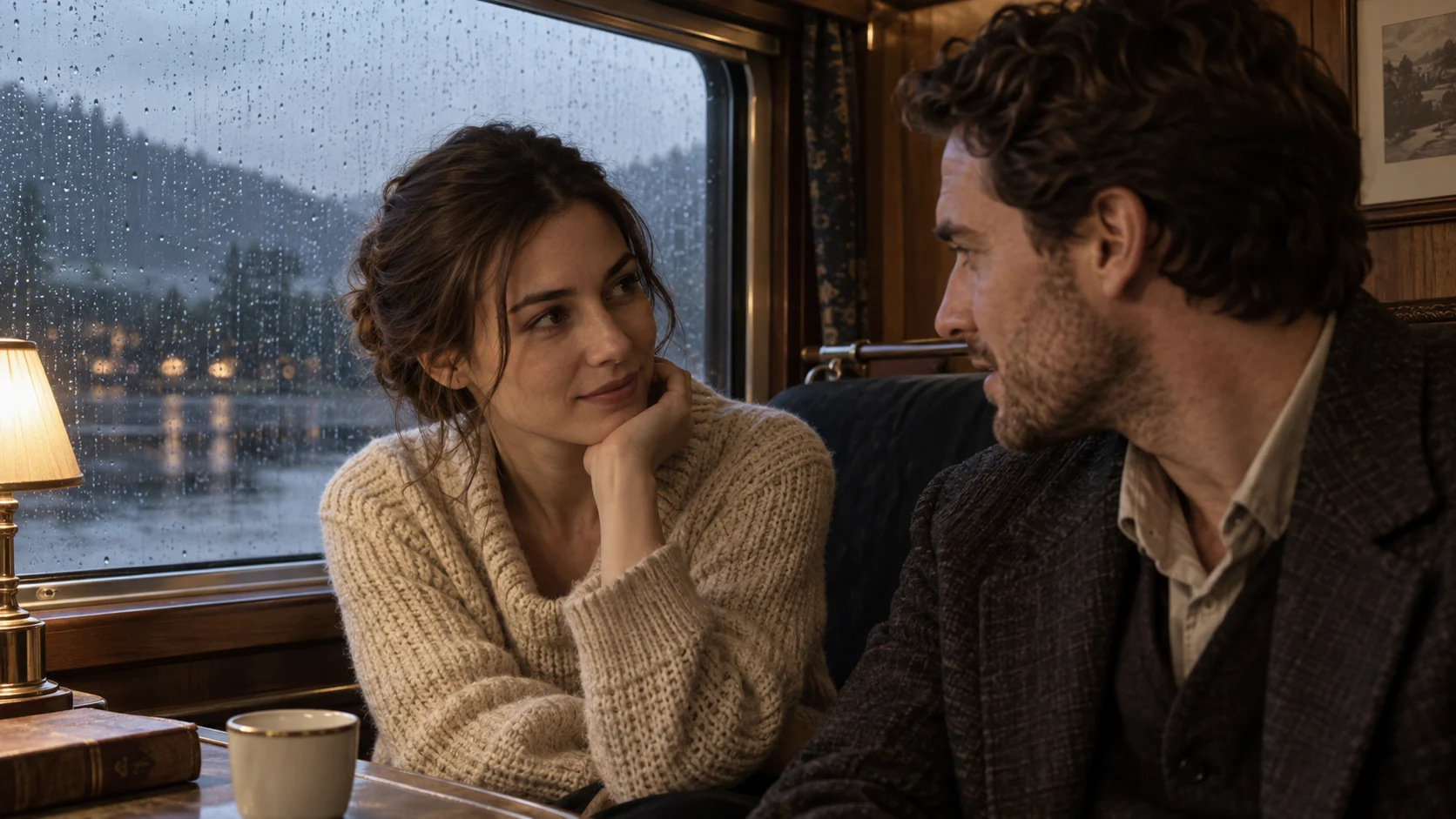
Bei Dialog halten Sie dieselbe Stimme, denselben room tone, denselben akustischen Raum und dieselbe Lautstärke über den visuellen Schnitt hinweg – es sei denn, die Geschichte erfordert eine Änderung.
Eine hilfreiche Übergangstabelle hält die Anweisung knapp:
| Übergang | Empfohlene Anweisung | Vermeiden |
|---|---|---|
| Erster Frame | „Raumton ist bereits ab dem ersten Frame auf konstantem Pegel vorhanden“ | „Filmische Eröffnung“ |
| Kamerabewegung | „Kontinuierliche Umgebungsgeräusche; kein Übergangseffekt“ | „Dynamischer Sweep“ |
| Harter Schnitt | „Dialog setzt sich über den Schnitt fort; room tone bleibt unverändert“ | Nicht spezifiziertes Audioverhalten |
| Finale Haltephase | „Halten Sie zwei Sekunden mit derselben Umgebungsgeräusch-Ebene, dann sauberer Stopp“ | „Epischer Abschluss“ |
Quell-Audio während Bearbeitung oder Erweiterung bewahren
Seedance 2.5 unterstützt Generierung, Bearbeitung, Erweiterung, Referenzen und Zusammensetzung. Bei diesen Aufgaben besitzen nicht alle Eingaben dieselbe Autorität. Bei einer Bearbeitung oder Erweiterung identifizieren Sie das Quell-Audio explizit und geben an, was gesperrt bleibt.
Verwenden Sie Formulierungen wie: „@video1 liefert Bild und Originalton. Bewahren Sie die gesamte Audiospur samplegenau auf; generieren Sie weder Dialog, Akustik, Musik, Lautstärke, Timing noch Übergänge neu. Ändern Sie ausschließlich das beschriebene visuelle Element zwischen 04–06 Sekunden.“ Falls die Plattform Audio-Referenzen vom Video trennt, benennen Sie das hochgeladene Audio-Asset als einzige Audioquelle.
Dieses bestehende Seedance-Ergebnis verdeutlicht, warum Dialog, Akustik und Bild gemeinsam über den gesamten Clip hinweg geprüft werden sollten.
Mischen Sie keine widersprüchlichen Anweisungen. „Quell-Audio bewahren“, „kinematografische Musik hinzufügen“ und „das Ende dramatisch gestalten“ können das System in unterschiedliche Richtungen lenken. Falls das Audio bereits freigegeben ist, entfernen Sie sämtliche kreative Audio-Sprache. Falls nur ein einzelner Ton geändert werden muss, benennen Sie den Zeitbereich und den Ersatzton – und sperren Sie alles Übrige.
Der Native-Audio-Workflow erläutert, wie Stimme, Effekte, Akustik und Musik als einheitliche Lieferung bewertet werden. Falls eine Stimme – nicht ein Übergang – abweicht, folgen Sie der separaten Anleitung zur Stimmen-Konsistenz.
Eine fehlerhafte Grenze korrigieren, ohne gutes Bild zu verlieren
Generieren Sie ausschließlich dann neu, wenn das Audio-Problem mit der Handlung gekoppelt ist oder das Modell den Moment neu inszenieren muss. Falls das Bild bereits überzeugend ist und der Fehler lediglich ein kurzes „Whoosh“ darstellt, bewahren Sie das Video auf und korrigieren Sie die Grenze im Nachhinein. Den Austausch einer halben Sekunde Audio ist kostengünstiger und sicherer, als eine neue Generierung zu veranlassen, die exakt dasselbe Gesicht, dieselbe Bewegung und dieselbe Komposition reproduzieren soll.

Ein Türöffnungsvorgang kann einen Riegel-Klick und kontinuierlichen Wind nutzen – er benötigt keinen generischen Sweep, nur weil die Szene einen Strand enthüllt.
Verwenden Sie room tone aus einem sauberen Abschnitt, um den Übergang zu überdecken. Wenden Sie ausschließlich eine sehr kurze Equal-Power-Crossfade an, um ein Knacken zu verhindern – nicht um eine hörbare Anschwellung zu erzeugen. Passen Sie Lautstärke und Frequenzbalance beider Seiten an. Falls Dialog den Schnitt überschreitet, halten Sie die Stimme kontinuierlich und ändern Sie lediglich die Akustik darunter. Falls der unerwünschte Ton mit Sprache überlappt, ist eine spektrale Reparatur oder eine Ersatzzeile oft zuverlässiger als aggressive Filterung.
Der OpenShot-Bearbeitungsworkflow zeigt, wie ein genehmigter KI-Clip ohne Neugenerierung zugeschnitten und repariert wird. Behalten Sie ein unverändertes Master-Exemplar bei, exportieren Sie eine reparierte Version und vergleichen Sie die gesamte Sequenz sowohl über Lautsprecher als auch über Kopfhörer.
Testen Sie eine Variable und genehmigen Sie die gesamte Mischung
Erstellen Sie vor einem langen Render einen sechs- bis achtsekündigen Grenztest. Halten Sie visuellen Prompt, Seed, Referenz-Assets, Timing und Dauer konstant. Ändern Sie ausschließlich den Audio-Vertrag. Version A kann kontinuierliche Akustik verwenden; Version B kann das Quell-Audio sperren; Version C kann sämtliche generierte Musik und Effekte entfernen. Der Unterschied zwischen den Ergebnissen zeigt Ihnen dann, welche Anweisung entscheidend war.
Verwenden Sie den vollständigen bewegten Clip, um Timing, Kontaktgeräusche, Akustik und die Frage zu prüfen, ob das Ende eine unerwünschte Anschwellung einführt.
Genehmigen Sie mit einer Checkliste: Der beabsichtigte Ton beginnt zum korrekten sichtbaren Ereignis; room tone ist ab dem ersten Frame vorhanden; Stimme und Lautstärke des Dialogs bleiben stabil; es treten kein Whoosh, kein Riser, kein Stinger und keine Musik auf; der finale Haltepunkt behält dieselbe Akustik bei; und die Datei endet ohne Knacken. Hören Sie einmal ohne Bild zu – der unerwünschte Übergang fällt oft leichter auf, wenn das Bild Sie nicht ablenkt.

Ein visuell ruhiges Ende unterstützt eine konstante, natürliche Akustik und einen sauberen Abschluss – statt eine dramatische Audio-Auflösung nahezulegen.
Für ein Projekt mit mehreren Einstellungen verwenden Sie Seedance Agent, um den Audio-Vertrag, Quelldateien, Grenztests, Review-Anmerkungen und die genehmigte Mischung zu speichern. Der Agent kann ausschließlich den fehlgeschlagenen Shot erneut ausführen und behält dabei die akzeptierten Bild- und Tonentscheidungen an der Sequenz angehängt.
Fazit
Um unerwünschte Audio-Übergänge in Seedance 2.5 zu beheben, identifizieren Sie die fehlerhafte Ebene und den Zeitstempel, ersetzen Sie vage Stimmungsbeschreibungen durch einen präzisen Audio-Vertrag, definieren Sie Anfang und Ende explizit und sperren Sie das Quell-Audio während Bearbeitung oder Erweiterung. Generieren Sie ausschließlich dann neu, wenn Ton und Handlung gemeinsam geändert werden müssen; andernfalls reparieren Sie die kurze Grenze im Nachhinein. Für längere Produktionen verwalten Sie Referenzen, Audio-Regeln, Freigaben und gezielte Neuausführungen mit Seedance Agent.
Bereit, es selbst auszuprobieren?
Setzen Sie die Schritte aus diesem Leitfaden direkt in Seedance um und verwandeln Sie Prompts oder Bilder in wenigen Minuten in fertige Videos.
Kostenlose Credits bei der Anmeldung. Tarife ab $28/Monat.
Verwandte Artikel
Weitere Beiträge in derselben Sprache, die Sie als Nächstes lesen könnten.

So erstellen Sie einen sprechenden KI-Avatar, den Sie wiederverwenden können
Erstellen Sie mit Seedance einen sprechenden KI-Avatar: Designen Sie einen konsistenten Charakter und lassen Sie ihn in Fotos oder Seedance 2.5 Szenen immer wieder sprechen.
Artikel lesen
Die besten KI Video-to-Video-Modelle 2026
Die besten KI Video-to-Video-Modelle 2026 für Ihre Aufnahmen: Higgsfield Genjutsu, Seedance 2.x, Runway Aleph, Luma Modify und Kling Omni im großen Vergleich.
Artikel lesen
Kling 4.0 vs Seedance 2.5: Vollständiger Vergleich
Kling 4.0 vs Seedance 2.5 im Vergleich: 30-Sekunden-Clips, Keyframes vs 50 Referenzen, Audio, 4K, 10-Bit-Farbe und Editing. Welches Modell passt zu Ihrem Projekt?
Artikel lesen