
PixVerse AI-Video-Agent-Arbeitsablauf: Vom Briefing bis zum fertigen Shot

AI Overview
Was ist ein PixVerse-AI-Video-Agent-Arbeitsablauf?
Er wandelt ein Briefing und Referenzen in geplante, überprüfte Video-Shots um.
Benötige ich die CLI, um einen Video-Agenten zu nutzen?
Nein. Beginnen Sie im Browser; nutzen Sie die CLI für skriptgesteuerte Aufgaben.
Wie halte ich verschiedene Shots konsistent?
Wiederverwenden Sie genehmigte Referenzen und beschreiben Sie genau, was unverändert bleiben muss.
Wann sollte ich Seedance Agent in Betracht ziehen?
Wenn Sie eine geführte Planung und Genehmigung ohne Terminal-Setup wünschen.
Wählen Sie den richtigen Einstiegspunkt für den PixVerse-Agenten
Browser-Agent für ein geführtes kreatives Briefing
Die entscheidende Frage lautet nicht, ob ein Agent einen Clip generieren kann. Entscheidend ist vielmehr, ob Sie aus einer Idee eine genehmigte Sequenz erstellen können, ohne Referenzen, Entscheidungen oder gute Ergebnisse zu verlieren. Beginnen Sie damit, die Schnittstelle auszuwählen, die Ihren Arbeitsgewohnheiten am besten entspricht.
PixVerse stellt seinen Browser-Agenten als geführten Weg dar, eine Videorichtung aus einer Idee, einem Bild, einer Vorlage oder einer Referenz zu entwickeln. Dies eignet sich für Kreative, die das Ergebnis vor der Auswahl der Generierungseinstellungen besprechen möchten. Prüfen Sie die in Ihrem Konto verfügbaren Steuerelemente: Eine Funktion, die an anderer Stelle der Plattform verfügbar ist, erscheint nicht zwangsläufig bei jeder Agenten-Aufgabe.
Ein praktisches PixVerse-AI-Agenten-Tutorial sollte mit einer kleinen Lieferleistung beginnen – nicht mit einer anforderungsstarken Kampagnenanfrage. Falls Sie lediglich ein schriftliches Konzept haben, klären Sie zunächst die visuelle Richtung; dieselbe Vorbereitung gilt auch für ein Text-zu-Video-Projekt.
CLI und Skills für wiederholbare technische Arbeiten
Die offizielle PixVerse-CLI ist der Weg über das Terminal. Sie unterstützt strukturierte JSON-Ausgabe und Kontenauthentifizierung, während das separate Skills-Repository wiederverwendbare Funktionen und zusammengesetzte Arbeitsabläufe beschreibt. Für die Nutzung der CLI ist derzeit ein Abonnement erforderlich, und jede Generierung verbraucht Kontoguthaben.
Wählen Sie diesen Weg, wenn Sie wiederholbare Eingaben, Aufgabenverfolgung oder skriptgesteuerte Batch-Verarbeitung benötigen. Prüfen Sie vor dem Planen von Jobs die installierte Version, unterstützten Modell-Einstellungen und den Zugriff auf Ihr Konto. Browser-Agent, CLI-Automatisierung und spezialisierte API-Agenten sind verwandte Einstiegspunkte – jedoch keine austauschbaren Anweisungen. Dieser Leitfaden kombiniert dokumentierte Funktionen mit einer vorgeschlagenen Produktionsmethode; es handelt sich weder um einen zeitlich gesteuerten Vergleich noch um einen praktischen PixVerse-Benchmark.
Bereiten Sie ein Briefing vor, das nutzbare Shots hervorbringt
Definieren Sie ein Ziel, ein Format und eine Genehmigungsgrenze
Stellen Sie sich eine kurze Kampagne für einen orangefarbenen Wanderrucksack vor. Ziel ist es, die Outdoor-Nutzung zu zeigen, ohne die Produktidentität zu verwässern. Legen Sie Zielgruppe, Auslieferungsformat, ungefähre Sequenzlänge und finale Aktion vor der Generierung fest. Ein vertikaler Social-Media-Schnitt erfordert eine andere Motivplatzierung als ein landschaftlich formatierter Website-Film.
Formulieren Sie eine Stop-Regel: Genehmigen Sie zunächst den Plan, testen Sie einen anspruchsvollen Shot – und erweitern Sie erst dann, wenn die Referenz auch bei Bewegung bestehen bleibt. Setzen Sie ein Budget für den Test-Batch fest und berücksichtigen Sie Spielraum für Revisionen. Akzeptieren Sie nicht ein attraktives Erstbild als Genehmigung für den gesamten bewegten Clip.
Weisen Sie jeder Referenz eine konkrete Rolle zu
Trennen Sie Produktidentität, Personenidentität, Umgebung und visuelle Stimmung klar voneinander. Ein klares Rucksack-Foto definiert die Position der Schnallen; eine Landschaftsaufnahme legt den Ort fest. Keine dieser Referenzen darf stumm die andere überschreiben. Vermeiden Sie es, mehrere widersprüchliche Produktdesigns bereitzustellen und zu erwarten, dass das System korrekt wählt.
Für einen referenzgeführten Image-to-Video-Arbeitsablauf wählen Sie eine Quelle mit gut erkennbaren Kanten, Händen und Kontaktstellen. Verwenden Sie ausschließlich Bilder, die Ihnen gehören oder für deren Upload Sie autorisiert sind. Prüfen Sie stattdessen die vom gewählten Modus unterstützten Referenztypen und -grenzen – nicht jede hochgeladene Datei wirkt gleichwertig steuernd.
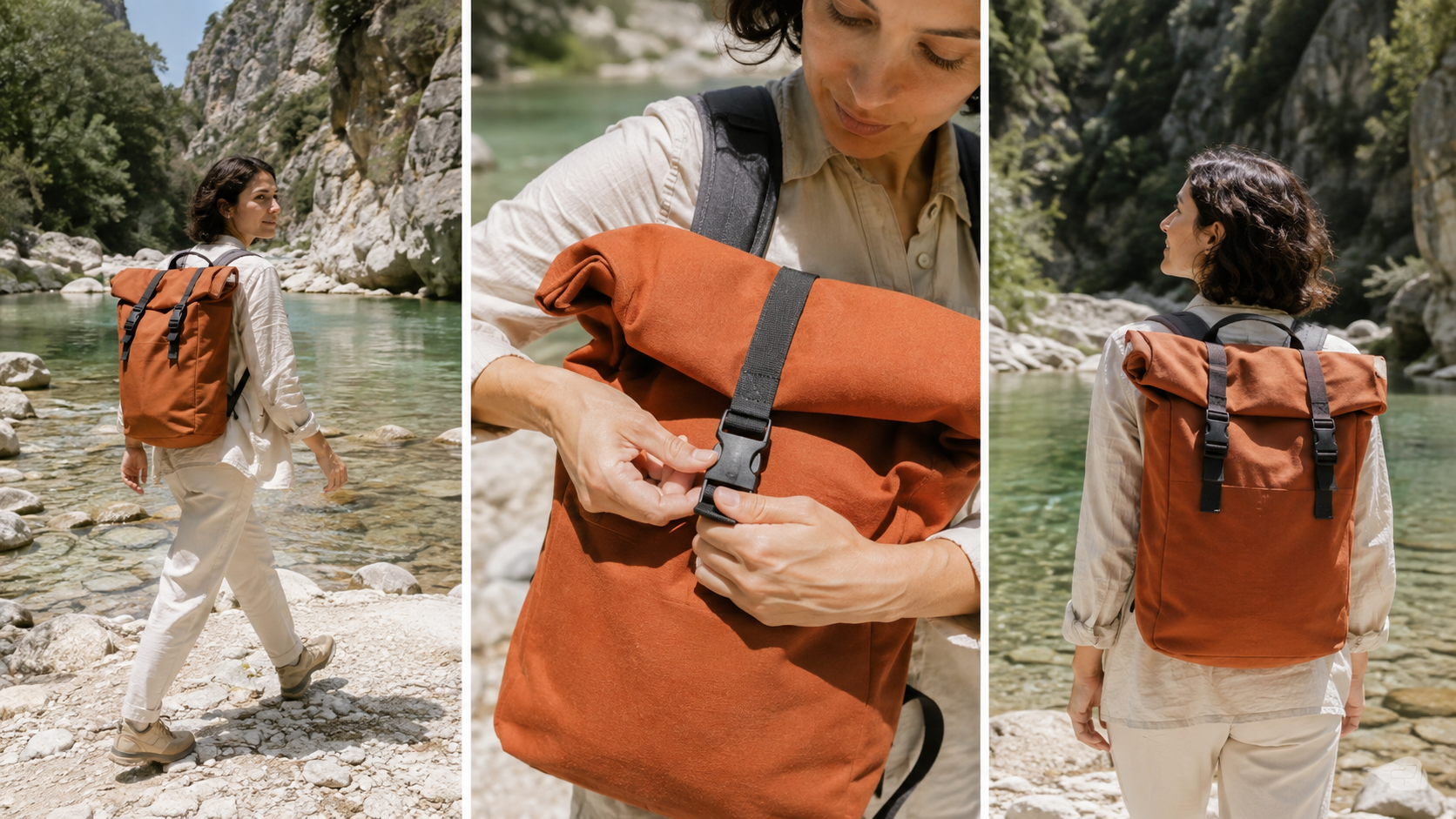
Neu generierte redaktionelle Beispiele, keine PixVerse-Ausgaben. Vergleichen Sie vor der Auswahl der Referenzbilder Konstruktion des Rucksacks, Kleidung und Standort über alle Kompositionen hinweg.
Erstellen Sie einen PixVerse Image-to-Video- und Storyboard-Arbeitsablauf
Genehmigen Sie einen Motion-Test, bevor Sie erweitern
Beginnen Sie mit dem Shot, der am ehesten ein Problem offenbart. Bei der Rucksack-Kampagne könnte dies ein Schritt über einen Bach sein: Der Körper bewegt sich, die Trageriemen verschieben sich, und der Rucksack ändert seinen Winkel. Halten Sie die Anfrage eng genug, um sie beurteilen zu können.
Animieren Sie die bereitgestellte Referenz als einen durchgehenden Shot. Der Wanderer setzt einen vorsichtigen Schritt auf einen Stein. Die Kamera folgt sanft nach rechts. Bewahren Sie den orangefarbenen Rucksack, die beiden schwarzen Schnallen, die cremefarbene Kleidung und die helle Kalkstein-Umgebung. Nutzen Sie natürliche Körperbalance und zurückhaltende Wasserbewegung. Keine Schnitte, keine neuen Personen, kein Zusatztext.
Behandeln Sie dies als kreativen Prompt – nicht als Garantie für exakte Ausgabe. Überprüfen Sie das Ergebnis zunächst in normaler Geschwindigkeit, bevor Sie Details inspizieren. Falls sich die Form des Rucksacks verändert, vereinfachen Sie die Aktion oder verbessern Sie die Quelle, bevor Sie weitere Shots anfordern.
Ein bereits generiertes Motion-Beispiel aus der Seedance-Blog-Bibliothek, kein PixVerse-Test. Beachten Sie die vollständige Bewegung und das Verhalten der Kleidung; ein Poster kann keine zeitliche Qualität belegen.
Verbinden Sie Shots mit Kontinuitätsankern
Ein PixVerse-Storyboard-zu-Video-Workflow erfordert sowohl Abwechslung der Einstellungen als auch konsistente Details. Das offizielle Skills-Beispiel erstellt ein vier-Einstellungen-Storyboard, trennt dessen Einzelbilder, animiert sie und setzt die Ergebnisse zusammen. Dies ist ein dokumentierter technischer Workflow; er bedeutet jedoch nicht, dass jede Browser-Agent-Aufgabe dieselbe Abfolge befolgt.
Für die kleinere Kampagne hier planen Sie drei redaktionelle Akzente:
| Einstellung | Der Betrachter soll verstehen | Unverändert behalten |
|---|---|---|
| Weitwinkel-Annäherung | Wohin der Wanderer unterwegs ist | Standort, Outfit, Reiserichtung |
| Mittlere Aktion | Wie der Rucksack während der Nutzung bewegt wird | Rucksackform, Trageriemen, Schnallen |
| Detail-Ende | Wie das Produkt aussieht | Material, Farbe, Verarbeitung |
Dies sind vorgeschlagene Einstellungen, keine festen Modellparameter. Lassen Sie an jeder Übergangsstelle ausreichend Bewegungsspielraum für einen sauberen Schnitt. Eine Nahaufnahme soll Informationen offenbaren – nicht plötzlich das Wetter, die Kleidung oder die Reiserichtung verändern. Falls Sie Referenzen aus einem Composite extrahieren, laden Sie einzelne Frames hoch, statt versehentlich das gesamte Raster zu animieren.
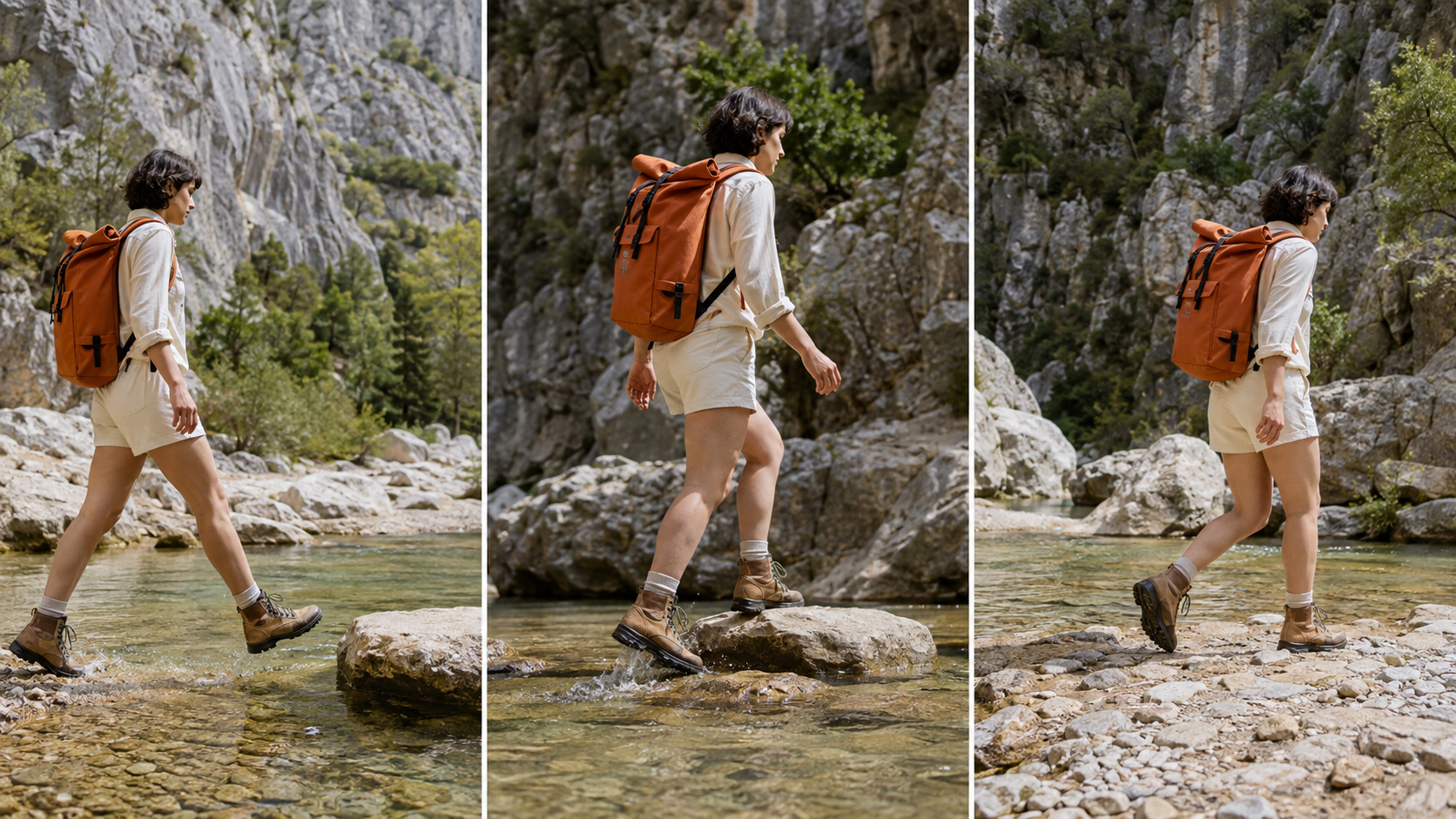
Generierte Kompositionsstudien zur Überprüfung von Bildrichtung und Setting. Diese Standbilder veranschaulichen den Plan; sie belegen nicht, dass ein Videomodell jedes Detail bewahrt.
Automatisieren Sie Wiederholungsversuche, ohne gute Ergebnisse zu verlieren
Verfolgen Sie den Aufgabenstatus und bewahren Sie akzeptierte Ausgaben auf
Für einen PixVerse-CLI-KI-Agent-Workflow speichern Sie die zurückgegebene Aufgabenkennung, bevor Sie eine weitere Aufgabe starten. Die dokumentierten Aufgabenbefehle können den Status abfragen oder auf Abschluss warten. Führen Sie eine kleine Aufzeichnung mit folgenden Angaben: Einstellungsname, Eingabeversion, Prompt, Modellparameter, Aufgaben-ID, Ausgabepfad und Bewertungsentscheidung.
Eine wartende Aufgabe ist keine fehlgeschlagene Einstellung. Falls eine Anfrage lokal ein Zeitlimit überschreitet, prüfen Sie die bestehende Aufgabe, bevor Sie erneut senden. Sobald eine Ausgabe akzeptiert wurde, bewahren Sie diese Datei sowie ihre Parameter auf. Ein umfassenderer Multi-Modell-KI-Videoworkflow profitiert von derselben Disziplin – insbesondere dann, wenn unterschiedliche Tools verschiedene Einstellungen erzeugen.
Ändern Sie jeweils nur eine fehlschlagende Variable
Unterscheiden Sie technische Fehler von kreativer Ablehnung. Authentifizierungsprobleme oder nicht unterstützte Einstellungen erfordern eine Korrektur der Anfrage. Ein fertiger Clip mit wandelnden Schnallen benötigt stattdessen eine bessere Referenz, eine einfachere Aktion oder einen weiteren kreativen Versuch. Alles erneut zu wiederholen erschwert die Identifizierung der Ursache.
Behalten Sie die akzeptierte Weitwinkelaufnahme bei, während Sie die problematische Mittelaufnahme überarbeiten. Benennen Sie Versionen klar und notieren Sie, warum Sie sie abgelehnt haben. Legen Sie eine Obergrenze für Wiederholungsversuche fest; falls derselbe Fehler bestehen bleibt, überdenken Sie das Einstellungskonzept neu. Automatisierung soll Ihre Entscheidungen bewahren – nicht endlos Ordner mit nahezu identischen Fehlschlägen erzeugen.
Prüfen Sie Qualität und Kosten vor dem endgültigen Export
Überprüfen Sie die Sequenz in ihrer vorgesehenen Reihenfolge. Prüfen Sie Produktgeometrie, Handkontakt, Gesichtsidentität, Bewegungsrichtung und Bildausschnitt. Untersuchen Sie anschließend Anfang und Ende jedes Clips auf plötzliche Veränderungen. Ein technisch gültiger Export kann dennoch scheitern, weil der Betrachter die Aktion nicht nachvollziehen kann.
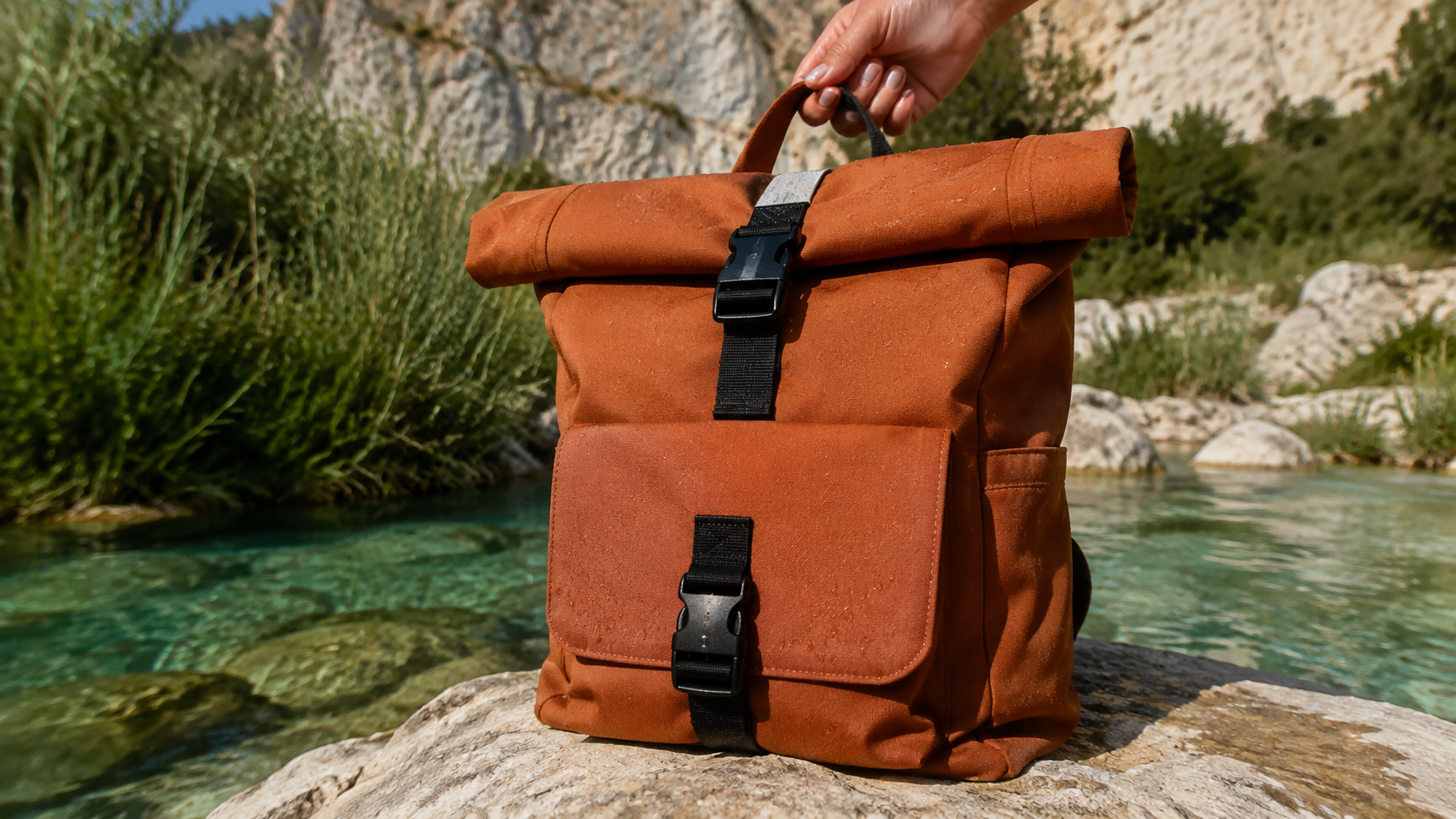
Generierte Detailstudie: Prüfung von Nähten, Schnallenanzahl und Materialdefinition. Detailgenauigkeit im Standbild ist ein Referenzziel – kein Beleg für Videotreue oder eine vergleichende Bewertung.
Gehen Sie explizit mit Ton um. Entscheiden Sie, ob die Sequenz Ambiente, Sprache, Musik oder Stille benötigt, und prüfen Sie, was der gewählte Generierungsmodus tatsächlich liefert. Gehen Sie nicht davon aus, dass das Zusammensetzen von Clips einen kohärenten Soundtrack ergibt. Der Leitfaden zum Video mit nativem Audio erklärt, worauf Sie achten müssen, wenn Ton und Bild gemeinsam generiert werden.
Messen Sie die Kosten pro akzeptierter Einstellung – nicht pro Einreichung. Schließen Sie abgelehnte Versuche und Nachbearbeitungsaufwand in den Vergleich ein. Passen Sie das Ausgabeseitenverhältnis und die Exporteinstellungen an den vorgesehenen Einsatzort an, und sehen Sie sich die heruntergeladene Datei von Anfang bis Ende an. Bewahren Sie die ursprünglich akzeptierten Clips neben dem finalen Schnitt auf.
Nutzen Sie Seedance Agent, wenn Projekt-Koordination zum Engpass wird
Falls der schwierigste Teil darin besteht, ein Briefing in einen genehmigten Plan umzusetzen, bietet Seedance Agent eine gehostete Alternative, die erwägenswert ist. Sein Genehmigungsprozess trennt kostenlose Planung von kostenpflichtiger Generierung und zeigt vor der Genehmigung eine geschätzte Kreditkostenanzeige an. Sie können Änderungen an den vorgeschlagenen Einstellungen, am Text, Format, Auflösung oder Modell anfordern, bevor Sie sich verpflichten.
Bringen Sie dasselbe Briefing zum Rucksack und dieselben Referenzen ein. Fordern Sie einen kurzen Einstellungsplan an, identifizieren Sie, welche Details konsistent bleiben müssen, und prüfen Sie den vorgeschlagenen Umfang der Generierung. Aktivieren Sie die Genehmigung pro Durchlauf, wenn Sie jede Ausgabe einzeln prüfen möchten; die Option einer Sitzungs-generellen Genehmigung ist keine Ausgabenobergrenze. Bewerten Sie die tatsächlichen Ausgaben anhand Ihrer Akzeptanzkriterien – gehen Sie nicht davon aus, dass ein Agent die Prüfarbeit entfällt.
Eine bestehende Seedance Agent-Produktwerbung, dargestellt im Vollbild. Sie zeigt ein fertiges Endprodukt – nicht die Rucksack-Kampagne oder einen direkten PixVerse-Vergleich.
Fazit
Ein nützlicher PixVerse-KI-Videounterstützungs-Workflow beginnt mit dem richtigen Einstiegspunkt, einem klaren Referenzsatz und einem genehmigten Bewegungstest. Erweitern Sie diesen auf verbundene Shots, behalten Sie erfolgreiche Ergebnisse bei und überarbeiten Sie ausschließlich den fehlerhaften Teil. Vergleichen Sie die vollständige Sequenz sowie ihre tatsächlichen Produktionskosten vor der Auslieferung. Wenn Sie eine geführte Planung und Genehmigung einer Terminal-Koordination vorziehen, starten Sie Ihr nächstes Videoprojekt mit Seedance Agent.
Bereit, es selbst auszuprobieren?
Setzen Sie die Schritte aus diesem Leitfaden direkt in Seedance um und verwandeln Sie Prompts oder Bilder in wenigen Minuten in fertige Videos.
Kostenlose Credits bei der Anmeldung. Tarife ab $28/Monat.
Verwandte Artikel
Weitere Beiträge in derselben Sprache, die Sie als Nächstes lesen könnten.

Die besten KI Video-to-Video-Modelle 2026
Die besten KI Video-to-Video-Modelle 2026 für Ihre Aufnahmen: Higgsfield Genjutsu, Seedance 2.x, Runway Aleph, Luma Modify und Kling Omni im großen Vergleich.
Artikel lesen
Kling 4.0 vs Seedance 2.5: Vollständiger Vergleich
Kling 4.0 vs Seedance 2.5 im Vergleich: 30-Sekunden-Clips, Keyframes vs 50 Referenzen, Audio, 4K, 10-Bit-Farbe und Editing. Welches Modell passt zu Ihrem Projekt?
Artikel lesen
Kling 4.0 Keyframes & Omni Reference Guide
Erfahren Sie, wie Kling 4.0 bis zu 10 Keyframes und 15 Omni Reference Assets in 30-Sekunden-Videos nutzt. Inklusive 3 Plänen, Fehlern und Seedance 2.5 Tipps.
Artikel lesen