
Kostenloser KI-Musikvideo-Generator: Verwandeln Sie Ihren Song in einen fertigen Clip
AI Overview
Kann ich kostenlos ein KI-Musikvideo erstellen?
Ja, innerhalb der Planlimits. Prüfen Sie, ob der kostenlose Zugang das Rendern und Exportieren umfasst.
Kann ich meinen eigenen Song hochladen?
Wählen Sie einen Workflow mit Audio-Upload oder bearbeiten Sie generierte visuelle Inhalte über Ihrem Originalsong. Testen Sie zunächst einen kurzen Refrain.
Kann ich ohne Wasserzeichen exportieren?
Das hängt vom gewählten Tarif ab. Prüfen Sie vor der Erstellung des gesamten Songs eine heruntergeladene Testdatei; die Vorschauqualität kann von der Endqualität abweichen.
Wo passt Seedance Agent ins Bild?
Nutzen Sie es zur Planung und Generierung abgestimmter Einstellungen. Die Planung ist kostenlos; die kostenpflichtige Generierung beginnt nach der Freigabe.
Wählen Sie das Musikvideo aus, das Sie wirklich wollen
Wenn Sie nach einem kostenlosen KI-Musikvideo-Generator suchen, haben Sie meist bereits einen Song und möchten etwas Publizierbares erhalten – ohne zunächst finanziell verpflichtet zu sein. Die entscheidende Frage lautet daher nicht, welche Startseite „kostenlos“ verspricht, sondern ob Sie mit dem verfügbaren Kontingent tatsächlich das konkrete Video fertigstellen können, das Sie benötigen.
Ein Visualizer, ein Lyrikvideo und ein Performance-Video stellen unterschiedliche Anforderungen. Ein Visualizer kann eine sich bewegende Szene wiederholen. Ein Lyrikvideo benötigt präzise, gut lesbare Texte. Ein Performance-Video soll den Zuschauer glauben lassen, dass eine Person im Takt singt oder spielt. Entscheiden Sie sich vor dem ersten Generierungsschritt für eine Variante.
| Ihr angestrebtes Ergebnis | Beginnen Sie mit | Prüfen Sie vor dem Skalieren |
|---|---|---|
| Ein Refrain-Teaser | Eine starke Szene und ein kurzer Audioausschnitt | Passt die erste Bewegung zum musikalischen Hook? |
| Ein Lyrikvideo | Ruhiger bewegter Hintergrund plus bearbeitbarer Text | Können Sie jedes Wort und dessen Timing korrigieren? |
| Ein Performance-Video | Konsistente Charakterreferenzen und kurze Einstellungen | Verhalten sich Lippen, Hände und Instrumente plausibel? |
| Ein Full-Song-Visualizer | Mehrere kompatible Bewegungsloops | Sind Wiederholungen und Übergänge akzeptabel? |
Dies sind Produktionsentscheidungen – keine austauschbaren Produktbezeichnungen. Für eine Erstveröffentlichung ist ein überzeugender 15-Sekunden-Refrainteaser ein handhabbarerer Test als ein dreiminütiges Performance-Video mit mehreren Sänger:innen.
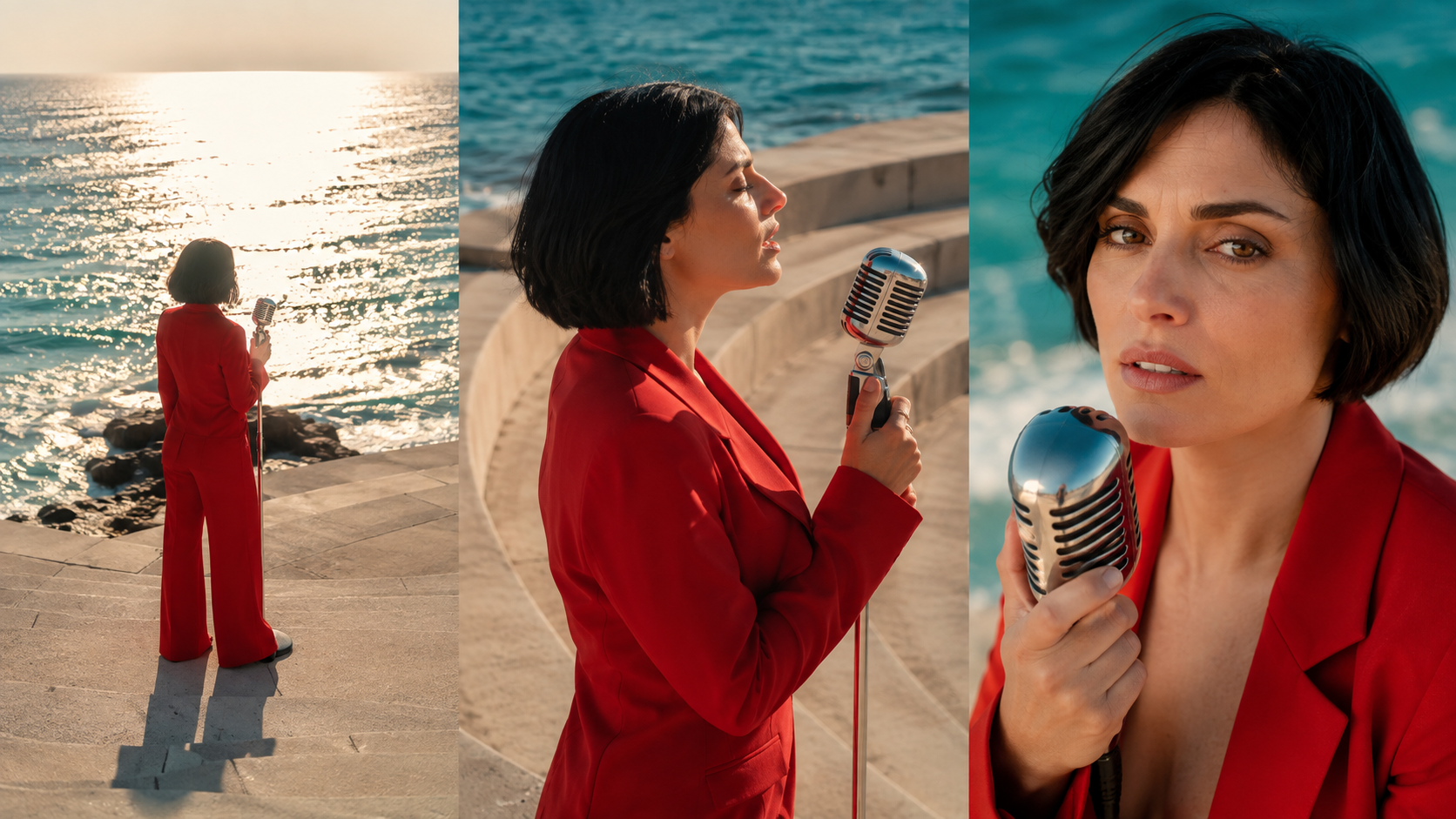
Neu generierte redaktionelle Bilder: Vergleichen Sie Sängerin, Kleidung und Küstenkulisse über verschiedene Einstellungsgrößen hinweg. Sie veranschaulichen Zielvorgaben zur Kontinuität – nicht Ergebnisse eines Free-Tier-Benchmarks.
Prüfen Sie, was das kostenlose Angebot wirklich beinhaltet
Keine Wasserzeichen und keine Registrierung lösen unterschiedliche Probleme
Eine Suche nach einem kostenlosen KI-Musikvideo-Generator ohne Wasserzeichen drückt eine Anforderung an die Auslieferung aus. Prüfen Sie die heruntergeladene Datei – nicht nur den Browser-Player. Bestätigen Sie Auflösung, Dauer, Logo-Platzierung und ob der Export den gewünschten Ton enthält. Gehen Sie nicht davon aus, dass eine saubere Vorschau auf der Landingpage stellvertretend für den kostenlosen Tarif steht.
Eine Suche nach einem kostenlosen KI-Musikvideo-Generator ohne Registrierung zielt darauf ab, den Workflow schnell auszuprobieren. Manche Tools zeigen ein Beispiel oder einen Planungsschritt an, bevor sie nach einem Account fragen. Das bedeutet jedoch nicht, dass Ihr eigener Song anonym gerendert und heruntergeladen werden kann. Laden Sie niemals einen unveröffentlichten Master hoch, nur um herauszufinden, was eine Schaltfläche bewirkt.
Vergleichen Sie das Kontingent mit einem vollständigen Test
Prüfen Sie Generierungs-Credits, maximale Clip-Länge, Export-Beschränkungen und das Verhalten bei Render-Fehlern. Eine kostenlose Testversion eines KI-Musikvideo-Generators kann Ablauf- oder Verlängerungsbedingungen enthalten. Lesen Sie die aktuellen Kasse-Bedingungen, bevor Sie Zahlungsdaten eingeben.
Zum Vergleich: Freebeat wirbt mit Musik-Uploads, Song-Link-Eingaben und einem kostenlosen Tarif, während Adobe Firefly beschreibt, wie man mit generativen Tools Musikvideo-Visuelles erstellt. Das sind unterschiedliche Ausgangspunkte – kein Beleg für identische kostenlose Exporte. Angebote und Zugang ändern sich; nutzen Sie einen konkreten Test, um die Grenzen zu bestimmen. Dieser Leitfaden bewertet Anbieter nicht anhand eines nicht durchgeführten Benchmarks.
Verwandeln Sie Ihre eigene Audio-Datei in einen kurzen Erstcut
Bereiten Sie einen Refrain-Ausschnitt und eine klare Briefingvorlage vor
Wenn Sie einen kostenlosen KI-Musikvideo-Generator aus Audio nutzen möchten, trennen Sie zunächst die audiogetriebene Generierung von der herkömmlichen Videogenerierung mit nachträglich hinzugefügtem Soundtrack. Beide Methoden können nützliche Ergebnisse liefern. Nur ersteres nutzt tatsächlich die Audioeingabe, um die generierte Szene zu beeinflussen – die Unterstützung hängt vom gewählten Modell und der Benutzeroberfläche ab.
Wählen Sie zehn bis fünfzehn Sekunden mit einer erkennbaren Phrase, einem Beatwechsel oder dem Einsetzen des Refrains. Behalten Sie eine unveränderte Kopie des Songs bei. Notieren Sie den Startzeitpunkt des Ausschnitts, seine Stimmung und den Moment, der einen visuellen Akzent verdient. Verwenden Sie ein vom Tool unterstütztes Dateiformat; vermeiden Sie wiederholte Konvertierungen einer komprimierten Audiodatei.
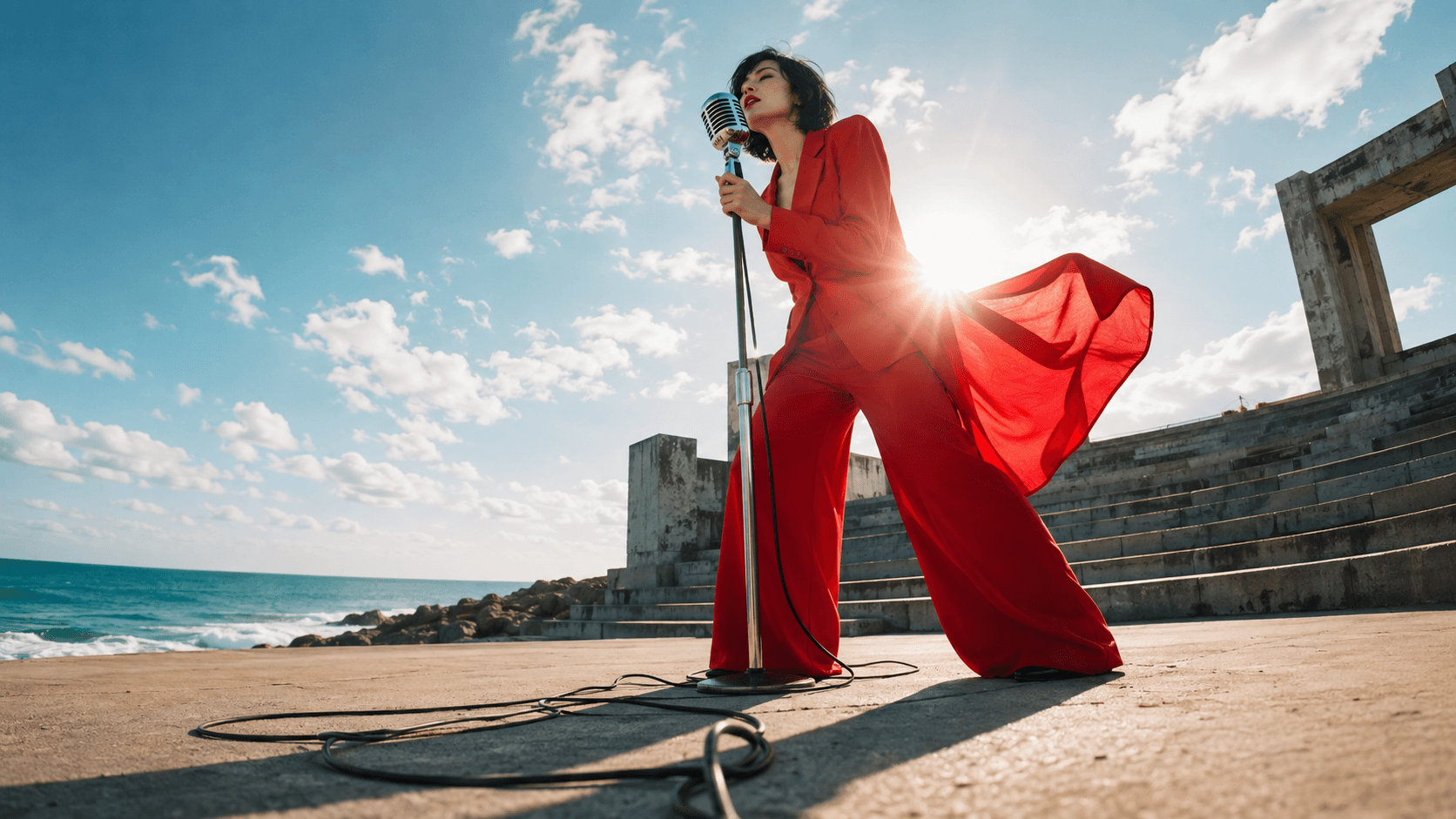
Verfassen Sie ein Briefing mit Angaben zu Zielgruppe, Format, Charakter, Setting und Handlung. „Ein hoffnungsvoller Refrain, eine Sängerin auf einer Bühne am Meer, Wind bewegt ihre rote Jacke“ verleiht dem Video eine visuelle Identität. „Machen Sie es kinematografisch“ lässt nahezu alle Produktionsentscheidungen offen.
Generieren Sie zunächst eine Szene, bevor Sie das gesamte Lied erstellen
Genehmigen Sie zunächst ein Charakterbild und nutzen Sie dann Bild-zu-Video-Generierung, sobald dieses Erscheinungsbild die Einstellung verankern soll. Halten Sie die erste Bewegung einfach: eine Kopfdrehung, ein Schritt zum Mikrofon oder eine kontrollierte Kamerabewegung.
Legen Sie den Clip über den Originalrefrain. Bewerten Sie das Ergebnis mit eingeschaltetem und ausgeschaltetem Ton. Ist die Aktion bei eingeschaltetem Ton absichtsvoll wirkend? Ist die Bewegung bei stummgeschaltetem Ton immer noch plausibel? Speichern Sie diesen Test auch bei Misserfolg; er zeigt Ihnen, welche Anweisung Sie ändern müssen – statt Sie mit einer leeren Prompt zurückzulassen.
Beispiel einer bestehenden generierten Performance aus der Seedance-Blog-Bibliothek. Spielen Sie den Ton ab und prüfen Sie die sichtbaren Schlagbewegungen; dies ist weder ein neuer Upload-Test noch eine Zusicherung exakter Taktsynchronisation.
Formulieren Sie Prompts, die Raum für Musik lassen
Weisen Sie jeder Einstellung eine musikalische Aufgabe zu
Eine Einstellung sollte einen Darsteller einführen, eine musikalische Phrase betonen oder einen Übergang darstellen. Vermeiden Sie es, einen fünfsekündigen Clip gleichzeitig dazu zu veranlassen, einen Ort einzuführen, Kostüme zu wechseln, Choreografie auszuführen und mit einem perfekten Gesangsporträt zu enden. Teilen Sie diese Ideen in separate Einstellungen mit einem gemeinsamen visuellen Leitfaden auf.
Probieren Sie diesen Start-Prompt aus:
Eine fünfundzwanzigsekündige Performance-Einstellung am Meer. Eine erwachsene Sängerin mit kurzem schwarzen Bob trägt einen roten Hosenanzug neben einem silbernen Mikrofon. Sie macht einen kontrollierten Schritt nach vorne, während die Kamera langsam näher heranfährt. Der Wind bewegt die Jacke natürlich. Bewahren Sie ihr Gesicht, ihre Kleidung und den sonnigen Meeresort. Kein Text, keine zusätzlichen Darsteller oder abrupte Schnitte.
Behandeln Sie die Dauer als eine Einstellung, die Sie in der Benutzeroberfläche bestätigen – nicht als etwas, das der Prompt erzwingen kann. Falls Gesang erforderlich ist, verwenden Sie einen unterstützten Audio- oder Lip-Sync-Workflow und überprüfen Sie das Ergebnis. Die Beschreibung einer Sängerin garantiert nicht, dass der Mund mit Ihrer Aufnahme synchronisiert ist.
Fügen Sie den Text erst hinzu, wenn das Bild stabil ist
Verwenden Sie bearbeitbaren Text für den endgültigen Songtext, damit Rechtschreibung und Timing unter Ihrer Kontrolle bleiben. Platzieren Sie wichtige Wörter nicht direkt vor Gesichtern oder in stark strukturierten Hintergründen. Vorschau auf einem Smartphone: Ein schöner Desktop-Rahmen kann bei einem vertikalen Ausschnitt fast keinen lesbar bleibenden Raum hinterlassen.
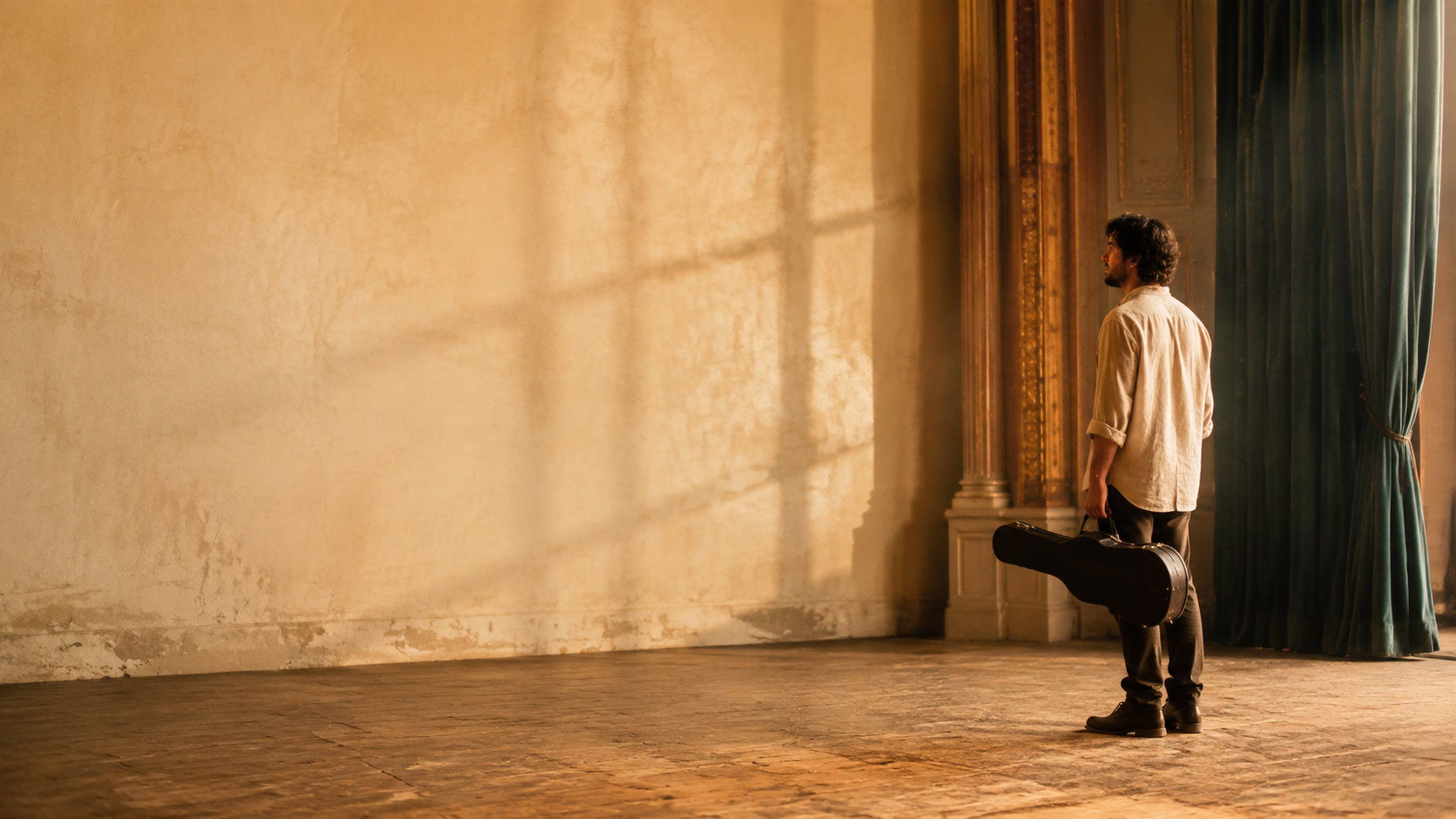
Neues, generiertes Hintergrundbeispiel. Die ruhige linke Seite lässt Platz für später hinzugefügten Text während des Schnitts; kein Text ist fest im Bild verankert.
Für chorartige Passagen mit starker Bewegung beginnen Sie mit einem fokussierten KI-Tanzvideo-Konzept. Für abstrakte instrumentale Passagen bietet der psychedelische KI-Video-Workflow eine weitere visuelle Richtung – ohne glaubwürdige Gesangsperformance.
Bewahren Sie Rhythmus, Identität und Klang konsistent
Schneiden Sie nach Phrasen – nicht nach jedem einzelnen Schlag
Markieren Sie den Chor-Einsatz und einige starke musikalische Akzente. Lassen Sie zwischen ihnen auch mal eine Einstellung „atmen“. Ständiges Schneiden kann selbst starkes Material wie unzusammenhängende Demonstrationen wirken lassen. Unterstützen Sie stattdessen die Energie des Songs durch Änderungen in der Bildkomposition oder der Bewegung – statt denselben Übergang zu wiederholen.
Halten Sie die Originalmusik kontinuierlich unter dem Schnitt. Falls ein generierter Clip eigenen Ton enthält, entscheiden Sie, ob Sie ihn stummschalten oder gezielt mischen. Unkontrolliertes Überlappen von Musik kann verwirrende Ergebnisse erzeugen. Integrierter Ton ist nützlich, aber er bedeutet nicht automatisch dieselbe Synchronisation mit einem hochgeladenen Song; der Leitfaden zum KI-Video-Generator mit integriertem Ton erklärt diesen Unterschied.
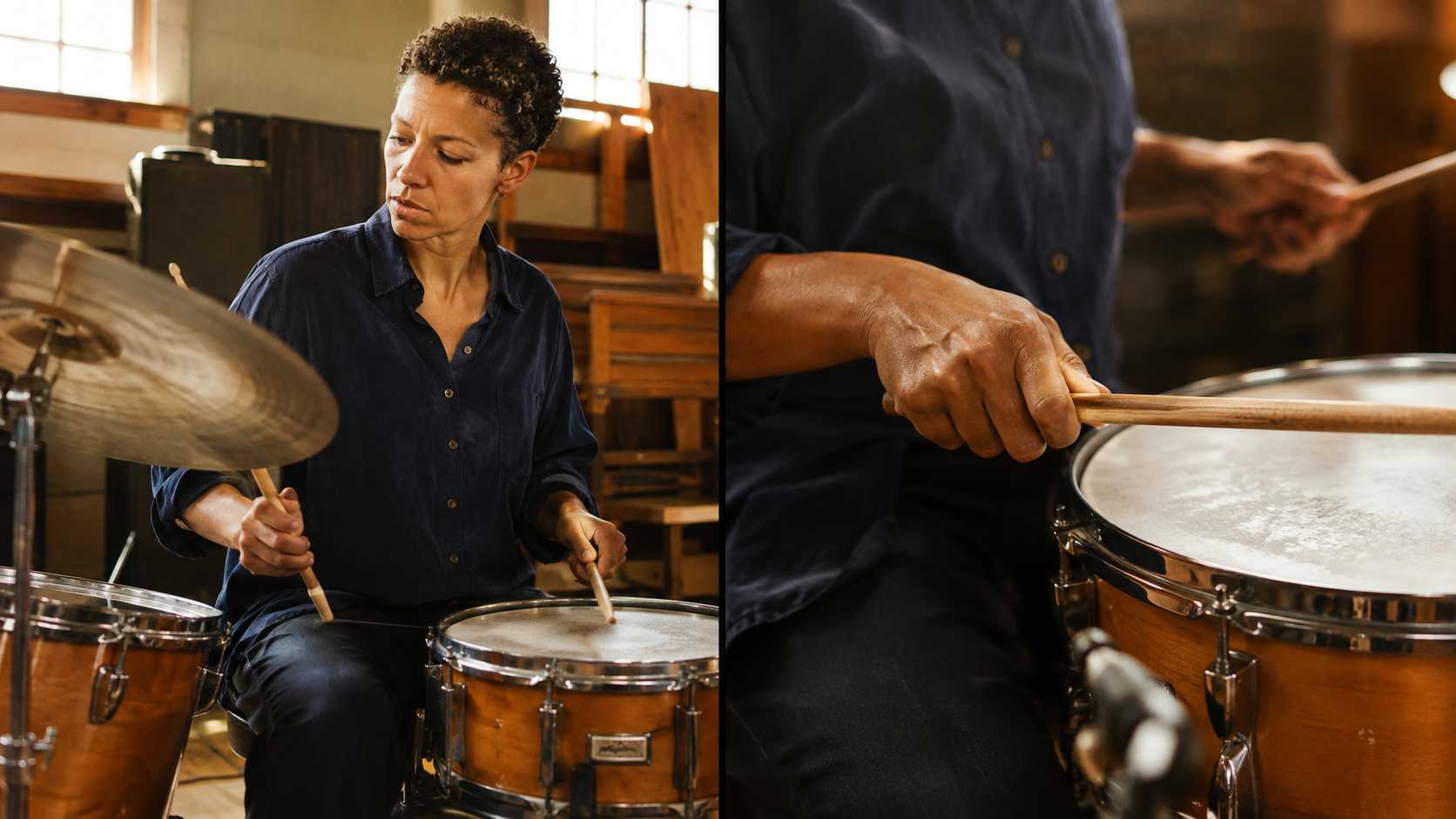
Neue redaktionelle Performance-Bilder: Ein Schnittwechsel kann den Rhythmus verändern, behält aber dasselbe Hemd, das Drumset und die Beleuchtung bei. Einzelbilder allein können keine Audio-Synchronisation demonstrieren.
Behalten Sie während einer Sequenz stets einen genehmigten Gesichts-Referenzpunkt, eine Kleiderbeschreibung und eine Beleuchtungsrichtung bei. Wenn eine Einstellung davon abweicht, generieren Sie sie neu – bevor Sie den gesamten visuellen Stil ändern. Kleine Kontinuitätsentscheidungen machen getrennte Generierungen zu einem einheitlichen Release.
Bestehende bewegte Ausgabe zur Bewertung von Körperbewegung und nutzbaren Schnittpunkten. Sie wurde nicht aus dem Song dieses Tutorials generiert; bearbeiten Sie einen autorisierten Soundtrack separat.
Erstellen Sie eine kontrollierte Sequenz mit Seedance Agent
Planen Sie die Einstellungen, bevor Sie die Generierung freigeben
Seedance Agent ist geeignet, sobald Ihre Aufgabe über einen attraktiven Clip hinausgeht. Beschreiben Sie Länge des Chors, Zielgruppe, Seitenverhältnis und wiederkehrenden Darsteller. Fordern Sie einen kleinen Einstellungsplan mit Referenzen, Aktionen und ungefähren Dauern an. Prüfen Sie, ob jede Einstellung ihren Platz verdient – bevor Sie die kostenpflichtige Generierung freigeben.
Planung ist kostenlos; Generierung erfolgt separat nach Freigabe und innerhalb einer Kreditgrenze. Prüfen Sie die geschätzten Kosten und Modellfähigkeiten, die für Ihr Projekt angezeigt werden. Gehen Sie nicht davon aus, dass jedes Modell dieselben Audio-Referenzen akzeptiert oder dass ein Agent-Plan eine framegenaue musikalische Timing-Garantie bietet.
Für ein vertikales Release kann der YouTube Shorts-Video-Workflow dabei helfen, das Endprodukt um einen kurzen Hook statt um ein komplettes Lied herum zu gestalten. Prüfen Sie die resultierenden Einstellungen, behalten Sie die nützlichen bei und fordern Sie gezielt eine Überarbeitung für den schwachen Abschnitt an. Behalten Sie die endgültige Text-Timing- und Musik-Ausrichtung in einem Editor bei, wenn präzise Platzierung entscheidend ist.
Vor der Veröffentlichung prüfen Sie die gesamte exportierte Datei von Anfang bis Ende: kein unerwartetes Wasserzeichen, fehlender Ton, falsch geschriebener Text, abruptes Ende oder ungewollter Ausschnitt. Stellen Sie sicher, dass Sie die Berechtigung zum Einsatz der Musik, Referenzbilder und jeglicher erkennbaren Personengesichter besitzen. Ein kostenloser Generierungs-Quote ersetzt diese Prüfungen nicht.
Fazit
Der beste kostenlose Einstiegspunkt ist ein kleiner, herunterladbarer Test, der belegt, dass Ihr Song, Ihre visuellen Elemente und Ihre Darstellungsanforderungen harmonieren. Wählen Sie ein klares Format, erstellen Sie eine kohärente Szene, prüfen Sie den Export und erweitern Sie ausschließlich das, was erfolgreich ist. Sobald die Abstimmung von Referenzen und mehreren Shots zum schwierigen Teil wird, planen Sie Ihre Musikvideo-Sequenz mit Seedance Agent, überprüfen Sie den Plan kostenlos und genehmigen Sie die Generierung erst, wenn die Richtung feststeht.
Bereit, es selbst auszuprobieren?
Setzen Sie die Schritte aus diesem Leitfaden direkt in Seedance um und verwandeln Sie Prompts oder Bilder in wenigen Minuten in fertige Videos.
Kostenlose Credits bei der Anmeldung. Tarife ab $28/Monat.
Verwandte Artikel
Weitere Beiträge in derselben Sprache, die Sie als Nächstes lesen könnten.

Die besten KI Video-to-Video-Modelle 2026
Die besten KI Video-to-Video-Modelle 2026 für Ihre Aufnahmen: Higgsfield Genjutsu, Seedance 2.x, Runway Aleph, Luma Modify und Kling Omni im großen Vergleich.
Artikel lesen
Kling 4.0 vs Seedance 2.5: Vollständiger Vergleich
Kling 4.0 vs Seedance 2.5 im Vergleich: 30-Sekunden-Clips, Keyframes vs 50 Referenzen, Audio, 4K, 10-Bit-Farbe und Editing. Welches Modell passt zu Ihrem Projekt?
Artikel lesen
Kling 4.0 Keyframes & Omni Reference Guide
Erfahren Sie, wie Kling 4.0 bis zu 10 Keyframes und 15 Omni Reference Assets in 30-Sekunden-Videos nutzt. Inklusive 3 Plänen, Fehlern und Seedance 2.5 Tipps.
Artikel lesen