
Seedance-Videoübergänge: So erstellst du flüssige KI-Videoübergänge (2026)
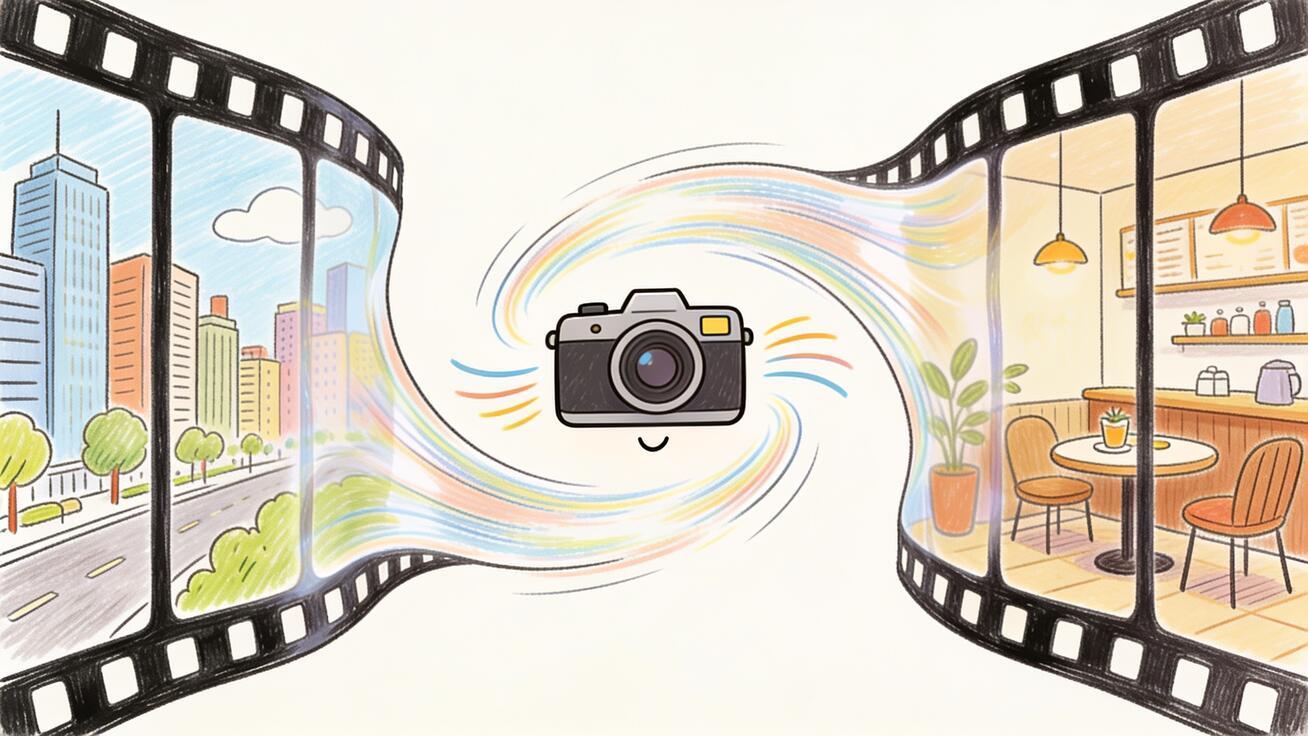
Flüssige KI-Videoübergänge sind das, was einen Clip, der „generiert“ aussieht, von einer Sequenz unterscheidet, die „inszeniert“ wirkt. Wenn deine Aufnahmen hart schneiden und dein Motiv zwischen den Bildern springt, spüren die Zuschauer das sofort. Diese Anleitung zeigt dir, wie du nahtlose Übergänge direkt in Seedance erstellst – mit Steuerung von erstem und letztem Bild, Multi-Shot-Generierung und prompt-gesteuerter Bewegung –, sodass zwei getrennte Momente zu einer durchgehenden Einstellung verschmelzen statt zu einer plumpen Klebestelle.
Du brauchst keinen Editor mit einem Übergangspaket, um einen filmischen Morph, einen Match-Cut oder einen Whip-Pan zu erhalten. Seedance kann den Übergang direkt in die Generierung selbst einbacken, indem es steuert, wie ein Clip beginnt und endet. Am Ende dieses Artikels weißt du genau, welche Seedance-Funktionen du nutzen musst, den Schritt-für-Schritt-Workflow und eine Reihe einsatzbereiter Übergangs-Prompts, die du direkt in das Eingabefeld einfügen kannst.
Kurze Antwort: So erstellst du KI-Videoübergänge in Seedance
Der schnellste Weg, einen KI-Videoübergang in Seedance zu erstellen, besteht darin, das letzte Bild von Clip A und das erste Bild von Clip B so zu steuern, dass die Bewegung über den Schnitt hinweg weiterläuft. Konkret:
- Generiere oder lade deine zwei Schlüsselbilder hoch (das Ende eines Moments, den Anfang des nächsten).
- Nutze den Erstes-und-letztes-Bild-Modus von Seedance, um einen einzigen Clip zu rendern, der von Bild A zu Bild B reist.
- Oder nutze die Multi-Shot-Generierung und beschreibe den Übergang (Match-Cut, Morph, Whip-Pan) direkt im Prompt.
- Halte Kamerarichtung und Beleuchtung über die Schnittgrenze hinweg konsistent, damit das Auge Kontinuität liest und keinen Schnitt.
- Generiere zwei oder drei Versionen, wähle die flüssigste und exportiere.
Das ist die ganze Idee: Statt einen Übergang über fertige Clips zu legen, lässt du das Modell die Zwischenbewegung generieren. Alles Weitere ist, wie man das gut macht.
Was „KI-Videoübergänge“ wirklich bedeuten
Es gibt zwei verschiedene Dinge, die Menschen KI-Videoübergänge nennen, und sie zu verwechseln ist der Grund, warum die meisten Ergebnisse falsch aussehen.
Editor-Übergänge werden nachträglich angewendet. Du stellst zwei Clips fertig, legst sie auf eine Timeline in CapCut oder Premiere und fügst eine Überblendung, einen Glitch oder einen Zoom dazwischen ein. Die Clips verbinden sich dabei nie wirklich – ein Effekt verbirgt nur die Naht.
Generierte Übergänge werden vom Modell erzeugt. Die Übergangsbewegung, der Morph, die Kamerafahrt, das Objekt, das über das Objektiv wischt – all das wird als echte Bilder gerendert. Es gibt keine Naht zu verbergen, weil die beiden Momente als eine durchgehende Bewegung generiert wurden.
Seedance ist auf die zweite Art spezialisiert. Da das Modell Bewegung, Kamera und Motiv über einen Clip hinweg versteht, kannst du es bitten, mit einer Komposition zu beginnen und in eine andere aufzulösen, und es erfindet glaubwürdige Bilder dazwischen. So bekommst du eine Hand, die über das Objektiv streicht und eine völlig neue Szene enthüllt, oder ein Gesicht, das sich ohne harten Schnitt in eine andere Figur verwandelt. Für Creator mit hoher Absicht, die TikTok-Hooks, Produktenthüllungen und Marken-Intros machen, ist das der Unterschied zwischen „KI-Müll“ und etwas, das Aufmerksamkeit hält.
Die Seedance-Funktionen, die Übergänge ermöglichen
Du brauchst kein separates Übergangstool. Drei vorhandene Seedance-Fähigkeiten erledigen die Arbeit.
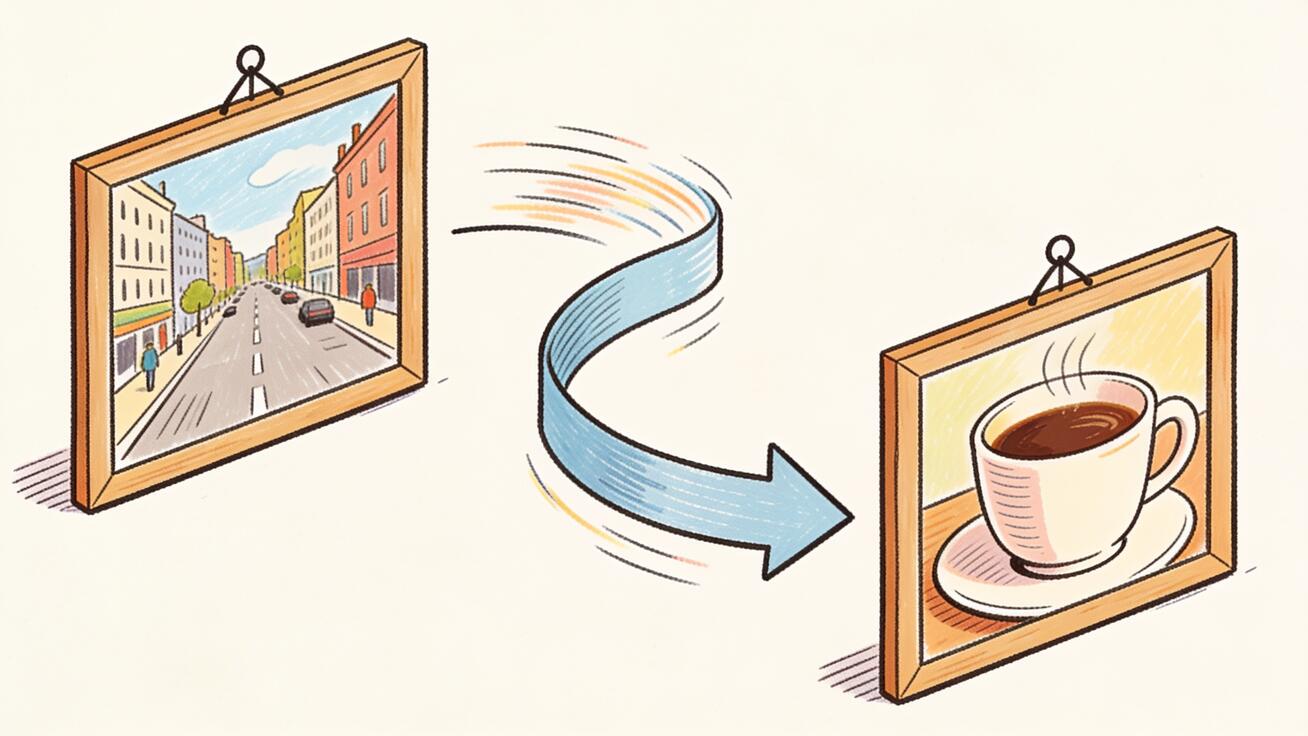 Steuerung von erstem und letztem Bild: Du legst das Start- und Endbild fest, Seedance generiert die Übergangsbewegung dazwischen.
Steuerung von erstem und letztem Bild
Das ist die wichtigste Funktion für Übergänge. Du gibst Seedance ein Startbild und ein Endbild, und das Modell generiert die Bewegung, die sie verbindet. Für einen Übergang werden dein „letztes Bild“ von Clip A und dein „erstes Bild“ von Clip B zu den zwei Ankern eines einzigen generierten Clips. Das Modell füllt den Weg – ein Zoom, der beim neuen Motiv landet, ein Schwenk, der es enthüllt, eine Überblendung durch Bewegungsunschärfe. Wenn du es noch nicht genutzt hast, beginne mit der Seedance-Anleitung zu erstem und letztem Bild.
Multi-Shot-Generierung
Der Multi-Shot-Modus von Seedance lässt eine Generierung mehrere eigenständige Einstellungen mit gesteuerten Schnitten dazwischen enthalten. Statt Clips in einem Editor zusammenzunähen, beschreibst du die Sequenz, und die Übergänge zwischen den Einstellungen werden nativ generiert, sodass Motiv und Beleuchtung übertragen werden. Das ist ideal für eine Montage oder eine dreiteilige Produktenthüllung. Siehe den Seedance-Multi-Shot-Workflow, um zu erfahren, wie man diese Prompts strukturiert.
Image-to-Video und Referenzbilder
Wenn der Übergang bei einem bestimmten Produkt, Gesicht oder Logo landen muss, gib genau dieses Bild als Referenz ein. Image-to-Video hält die Zielkomposition fixiert, während das Modell die Annäherung daran animiert. Kombiniere das mit dem Seedance-Image-to-Video-Workflow, wenn du pixelgenaue Endbilder brauchst – etwa eine Hero-Aufnahme eines Produkts, bei der der Übergang aufgehen muss.
So erstellst du flüssige Übergänge in Seedance, Schritt für Schritt
Hier ist der wiederholbare Workflow. Er funktioniert für einen Zwei-Clip-Übergang oder eine längere verkettete Sequenz.
Schritt 1: Plane die zwei Momente. Entscheide, was der Zuschauer direkt vor dem Übergang und direkt danach sieht. Ein Übergang ist eine Beziehung zwischen zwei Kompositionen, also benenne sie: „Weite Aufnahme einer Stadtstraße“ → „Nahaufnahme einer Kaffeetasse auf einem Cafétisch“. Je mehr die beiden teilen – eine dominante Farbe, eine Bewegungslinie, eine Lichtquelle –, desto flüssiger kann das Modell sie überbrücken.
Schritt 2: Fixiere deine Ankerbilder. Generiere oder lade das Endbild von Clip A und das Startbild von Clip B hoch. Wenn du nur Text-to-Video nutzt, schreibe beide Kompositionen stattdessen in einen einzigen Multi-Shot-Prompt. Wenn du exakte Bilder hast, nutze den Erstes-und-letztes-Bild-Modus, damit das Modell genau dort beginnen und enden muss, wo du es willst.
Schritt 3: Beschreibe den Übergang, nicht nur die Szenen. Hier scheitern die meisten. Beschreibe nicht nur die zwei Einstellungen – beschreibe die Bewegung dazwischen: „Die Kamera fährt schnell heran und die Bewegungsunschärfe löst sich in die nächste Szene auf“ oder „Eine Hand wischt über das Objektiv und enthüllt“. Das Übergangsverb ist genauso wichtig wie die Motive.
Schritt 4: Gleiche Kamera und Beleuchtung über den Schnitt hinweg an. Wenn Clip A mit einer langsamen Heranfahrt endet, beginne Clip B mitten in der Fahrt, damit die Dynamik weiterläuft. Halte die Lichtrichtung konsistent, es sei denn, der Schnitt soll sich wie ein harter Wechsel anfühlen. Kontinuität der Bewegung ist das, was als „flüssig“ gelesen wird.
Schritt 5: Generiere zwei oder drei Versionen. Übergänge sind die schwierigste Bewegung für jedes Videomodell, akzeptiere also nie das erste Rendering. Generiere einen kleinen Stapel, vergleiche, wie sauber jeder aufgeht, und behalte den mit dem geringsten Flackern und Identitätsdrift. Für größere Sequenzen spart der Seedance-Workflow zur Stapelgenerierung Zeit.
Schritt 6: Qualitätsprüfung, dann exportieren. Scrolle die Grenze Bild für Bild durch. Prüfe, ob das Motiv nicht springt, der Morph Gesichter nicht unnatürlich verschmilzt und die Bewegungsrichtung konsistent ist. Dann exportiere im Seitenverhältnis deiner Plattform.
Übergangstypen und einsatzbereite Prompts
Das sind die Übergangsstile, die in Seedance gut funktionieren, mit Prompt-Vorlagen, die du einfügen und anpassen kannst. Halte die Motivbeschreibung und die Übergangsanweisung im selben Prompt.
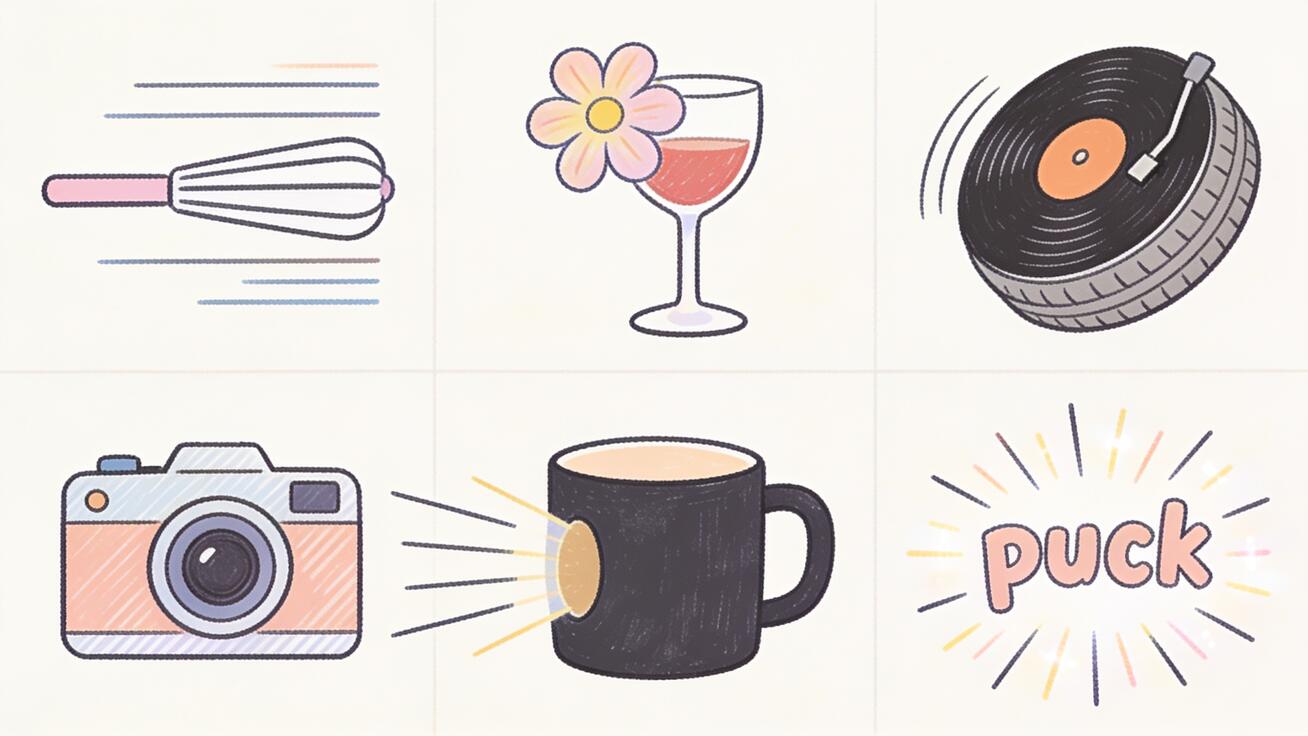 Sechs Übergangsstile, die in Seedance gut generieren, jeder mit einem einsatzbereiten Prompt unten.
Match-Cut
Ein Match-Cut verbindet zwei Szenen über eine gemeinsame Form oder Bewegung: Eine runde Uhr wird zu einem runden Rad, ein fallender Stift zu einem fallenden Gebäude. Es wirkt beabsichtigt und redaktionell.
Prompt: „Nahaufnahme einer sich drehenden Vinylschallplatte, Kamera von oben fixiert, die Platte dreht sich weiter und wird nahtlos zu einem sich drehenden Autoreifen auf Asphalt, Match-Cut auf der kreisförmigen Bewegung, konstante Drehgeschwindigkeit, filmische Beleuchtung.“
Morph-Übergang
Ein Morph lässt ein Motiv in ein anderes übergehen. Großartig für Figurenwechsel, Vorher-Nachher und surreale Markenmomente.
Prompt: „Eine erblühende rote Rose im sanften Tageslicht, die Blütenblätter morphen und formen sich langsam zu einem Glas Rotwein auf einem Tisch um, weiche organische Verwandlung, kein harter Schnitt, geringe Schärfentiefe, warmer filmischer Ton.“
Whip-Pan
Eine schnelle horizontale Unschärfe, die den Zuschauer von einem Ort zum nächsten schleudert. Die Bewegungsunschärfe verbirgt die Verbindung und fügt Energie hinzu – perfekt für TikTok-Hooks.
Prompt: „Person steht auf einem belebten Stadtbürgersteig, die Kamera macht einen harten Whip-Pan nach rechts mit starker Bewegungsunschärfe und landet bei derselben Person, die nun in einem ruhigen Café sitzt, schneller energiegeladener Übergang, angeglichene Beleuchtung.“
Durchstoßen eines Objekts
Die Kamera fährt in ein dunkles Objekt – eine Kaffeetasse, einen Türrahmen, einen Handybildschirm – und taucht in einer neuen Szene wieder auf. Das Schwarz oder die Textur im mittleren Bild ist der natürliche Wipe.
Prompt: „Die Kamera fährt schnell in das dunkle Innere einer Kaffeetasse, bis das Bild dunkel wird, dann taucht sie in eine sonnige Morgenküche auf, durchgehende Vorwärtsbewegung, nahtlose Enthüllung, filmisch.“
Zoom-Punch
Ein plötzlicher Zoom auf einen Brennpunkt springt zu einer engeren oder weiteren Aufnahme eines verwandten Motivs. Energiegeladen und gut für Produktenthüllungen.
Prompt: „Weite Aufnahme eines Sneakers auf einem Studiopodest, schneller Zoom-Punch in das Logo, das Logo füllt das Bild und löst sich in eine Nahaufnahme desselben Sneakers auf, nun an einem Läufer mitten im Schritt, knackiger Übergang, hohe Energie, sauberes Studiolicht.“
Licht-Wipe
Ein Lichtblitz oder eine Lichtschwemme überflutet das Bild und klärt sich, um den nächsten Moment zu enthüllen – sauber und premium für Marken-Intros.
Prompt: „Produktflasche auf einer reflektierenden Oberfläche, ein heller Lens-Flare streicht von links nach rechts über das Bild, das Licht erblüht vollständig und klärt sich, um das Produkt in einer neuen Außenkulisse zu enthüllen, eleganter Premium-Übergang.“
Mehrere Clips zu einer Sequenz verketten
Ein einzelner Übergang ist einfach. Eine Montage ist da, wo sich Planung auszahlt. Der Trick besteht darin, das letzte Bild jedes Clips als das erste Bild des nächsten zu behandeln. Dieses gemeinsame Bild ist deine Übergabe.
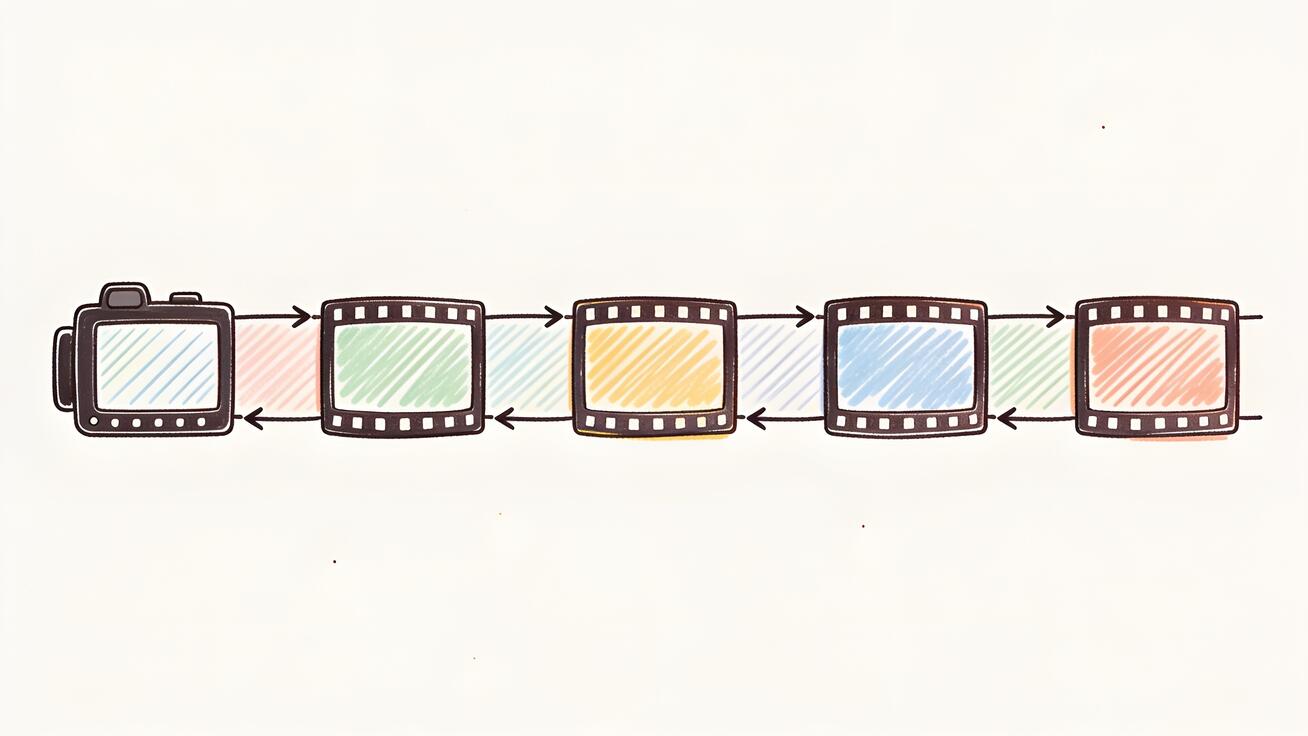 Clips verketten: Das letzte Bild jeder Einstellung wird zum ersten Bild der nächsten, sodass eine Montage als ein durchgehendes Stück läuft.
- Erstelle zuerst ein Storyboard der Beats. Plane jede Einstellung und den Übergang, der sie mit der nächsten verbindet. Der Seedance-Storyboard-Workflow ist genau dafür gebaut.
- Exportiere das Endbild jedes generierten Clips.
- Gib dieses Bild als erstes Bild der nächsten Generierung ein und beschreibe dann, wohin es geht.
- Halte eine konsistente Figur oder ein Produkt über alle Clips hinweg, indem du dasselbe Referenzbild wiederverwendest, damit die Identität über eine lange Sequenz nicht driftet.
- Für engere Kontrolle über einen einzelnen mehrteiligen Clip nutze die Multi-Shot-Generierung statt des Zusammennähens und beschreibe jeden Schnitt der Reihe nach.
So gemacht, spielt eine sechsteilige Reisemontage oder eine Produktgeschichte als ein inszeniertes Werk, nicht als sechs separate KI-Clips, die zusammengeklebt wurden.
Beste Anwendungsfälle für Seedance-Übergänge
- TikTok- und Reels-Hooks: Ein Whip-Pan oder ein Durchstoßen in der ersten Sekunde stoppt das Scrollen. Kombiniere es mit einem vertikalen Export für Instagram Reels.
- Produktenthüllungen: Ein Zoom-Punch oder Licht-Wipe, der in die Hero-Aufnahme des Produkts aufgeht – ideal für E-Commerce und Werbe-Creatives.
- Marken-Intros: Ein sauberer Morph von einem Logo in eine echte Szene gibt eine Premium-Eröffnung ohne Motion-Graphics-Arbeit.
- Reise- und Lifestyle-Montagen: Match-Cuts auf gemeinsamen Formen verwandeln einen Haufen Clips in eine polierte Geschichte.
- Vorher-Nachher-Inhalte: Ein Morph-Übergang ist ein natürlicher Weg, Transformation zu zeigen – Renovierungen, Makeovers, Hautpflege, Fitness.
Häufige Probleme und eine Qualitäts-Checkliste
Übergänge sind anspruchsvoll, also rechne mit Fehlersuche. Die häufigsten Probleme:
- Das Motiv springt oder hüpft am Schnitt. Deine zwei Ankerbilder sind zu unterschiedlich. Mache mehr gemeinsam – dieselbe Farbe, dieselbe Kamerahöhe, dieselbe Lichtrichtung – oder füge eine klarere Bewegungsanweisung hinzu, um sie zu überbrücken.
- Gesichter zerfließen während eines Morphs. Morphs belasten die Identität. Verkürze den Morph, senke die Komplexität oder akzeptiere, dass ein Morph eher stilisiert als fotorealistisch ist. Bei Personen helfen Referenzbilder.
- Flackern oder Textur-Kriechen mitten im Übergang. Generiere mehr Versionen und wähle die sauberste – das ist normale Varianz. Übergänge mit starker Bewegungsunschärfe (Whip-Pan, Durchstoßen) verbergen Flackern besser als langsame Überblendungen.
- Der Übergang ist zu langsam und fühlt sich wie eine Überblendung an. Füge Geschwindigkeitswörter hinzu – „schnell“, „knackig“, „harter Whip“ – und beginne die zweite Einstellung mitten in der Bewegung.
Qualitäts-Checkliste vor dem Export:
- Scrolle die Grenze Bild für Bild durch – keine springenden oder sich teleportierenden Motive.
- Die Bewegungsrichtung ist über den Schnitt hinweg durchgehend.
- Beleuchtung und Farbe sind konsistent, es sei denn, der Schnitt soll sie ändern.
- Die Identität (Gesicht, Produkt, Logo) übersteht den Übergang.
- Der Clip ist im richtigen Seitenverhältnis für die Zielplattform.
Wenn ein Prompt immer wieder scheitert, erklärt die Seedance-Anleitung zur Prompt-Fehlerbehebung, wie man Bewegungsanweisungen umschreibt, denen das Modell folgen kann.
Seedance vs. editorbasierte Übergänge: Wann was nutzen
Manchmal greifst du doch zum Editor, und das ist in Ordnung. Nutze das richtige Werkzeug für die Aufgabe.
Nutze generierte Übergänge in Seedance, wenn der Übergang wie echte Kamerabewegung oder eine physische Verwandlung aussehen soll – ein Morph, ein Durchstoßen, ein Match-Cut auf Bewegung. Diese lassen sich mit einer Überblendung nicht überzeugend fälschen, und ihre Generierung liefert ein durchgehendes, organisches Ergebnis.
Nutze Editor-Übergänge (CapCut, Premiere oder ein Tool wie die Übergangs-Presets von Pollo), wenn du zwei fertige Clips hast, die einfach eine schnelle stilistische Verbindung brauchen – einen Glitch, einen Blitz, einen sauberen Schnitt auf den Beat. Diese sind schnell und vorhersehbar, sitzen aber auf dem Material, statt es zu verbinden.
Der stärkste Workflow kombiniert beide: Generiere die schwierigen Übergänge in Seedance, wo Kontinuität zählt, dann setze alles in einem Editor zusammen und füge leichte Schnitte auf die Musik hinzu. Für einen umfassenderen Vergleich von Seedance mit editor-zuerst-Tools siehe Seedance vs. CapCut AI.
Exporteinstellungen, die Übergänge flüssig halten
Ein Übergang kann perfekt rendern und nach dem Export trotzdem kaputt aussehen, wenn du die Ausgabeeinstellungen falsch machst. Ein paar praktische Regeln:
- Passe das Seitenverhältnis vor der Generierung an die Plattform an, nicht danach. Seedance komponiert die Einstellung für das von dir gewählte Verhältnis, daher kann ein in 16:9 geplanter und dann auf 9:16 zugeschnittener Übergang genau die Bewegung verlieren, die den Schnitt verkauft hat. Generiere vertikal für TikTok und Reels, im Breitbild für YouTube, quadratisch für Feed-Posts.
- Halte die Auflösung über verkettete Clips hinweg konsistent. Wenn du einen Clip in 1080p und den nächsten in geringerer Auflösung generierst, liest sich der Qualitätssprung an der Grenze als Fehler, selbst wenn die Bewegung sauber ist.
- Vermeide wiederholtes Neukomprimieren von Übergängen. Jeder Exportdurchgang fügt Artefakte hinzu, und bewegungsreiche Übergangsbilder sind die Stelle, an der Komprimierung zuerst sichtbar wird. Exportiere einmal mit hoher Bitrate, dann übergib die fertige Datei an deinen Editor.
- Schau dir die Vorschau auf dem Zielgerät an. Ein Whip-Pan, der auf einem Desktop-Monitor gut aussieht, kann sich auf einem Handy zu schnell oder zu unscharf anfühlen. Prüfe den echten Bildschirm, den dein Publikum nutzen wird, vor der Veröffentlichung.
Mach das richtig, und der Übergang, den du generiert hast, ist der Übergang, den dein Zuschauer tatsächlich sieht – keine Überraschungen nach dem Upload.
Häufig gestellte Fragen
Kann Seedance Übergänge zwischen zwei Videos erstellen? Nicht durch den Import zweier fertiger Videos und deren Verbindung – das ist die Aufgabe eines Editors. Stattdessen generiert Seedance den Übergang als neue Bilder, indem es das Endbild eines Moments und das Startbild des nächsten nutzt. Das Ergebnis ist ein durchgehender Clip statt zweier Clips mit einem Effekt dazwischen.
Welcher Übergang lässt sich in Seedance am leichtesten richtig hinbekommen? Whip-Pans und Durchstoß-Übergänge sind am verzeihendsten, weil starke Bewegungsunschärfe kleine Unvollkommenheiten verbirgt. Langsame Morphs sind am schwierigsten, weil sie jeden Identitätsdrift offenlegen.
Wie lang sollte ein KI-Übergang sein? Halte den Übergang selbst kurz – oft unter einer Sekunde Bildschirmzeit. Die umgebenden Einstellungen können länger sein, aber die eigentliche Bewegung zwischen ihnen sollte schnell und entschlossen sein, besonders für Kurzform-Plattformen.
Brauche ich separate Bilder für jeden Übergang? Nein. Mit der Multi-Shot-Generierung kannst du mehrere Einstellungen und ihre Übergänge in einem einzigen Textprompt beschreiben. Explizite Ankerbilder brauchst du nur, wenn ein Übergang in eine exakte Komposition aufgehen muss – etwa ein bestimmtes Produktbild.
Warum ändert mein Motiv nach einem Übergang sein Aussehen? Das Modell generiert das Motiv auf der anderen Seite des Schnitts neu. Verwende dasselbe Referenzbild über alle Clips hinweg, um die Identität zu halten, und lies die Seedance-Anleitung zur Figurenkonsistenz für Techniken, ein Gesicht oder Produkt über eine Sequenz hinweg stabil zu halten.
Fazit
Großartige KI-Videoübergänge sind kein Effekt, den du am Ende hinzufügst, sondern eine Generierung, die du von Anfang an planst. In Seedance bedeutet das, in Bildpaaren zu denken: wo eine Einstellung endet und wo die nächste beginnt, und die Bewegung zu beschreiben, die den Zuschauer über sie hinwegträgt. Nutze die Steuerung von erstem und letztem Bild für präzise Zwei-Clip-Übergänge, die Multi-Shot-Generierung für ganze Sequenzen und Referenzbilder, um dein Motiv konsistent zu halten. Generiere dann ein paar Versionen, prüfe die Grenze und exportiere im richtigen Seitenverhältnis.
Fang einfach an – mit einem einzelnen Whip-Pan oder Durchstoßen – und baue dich zu verketteten Montagen hoch, sobald du dem Workflow vertraust. Die einsatzbereiten Prompts oben sind eine schnelle Auffahrt, und die verlinkten Seedance-Anleitungen gehen bei jeder Funktion tiefer. Öffne Seedance, wähle zwei Momente, die du verbinden willst, und probiere deinen ersten generierten Übergang – probiere Seedance kostenlos aus und sieh, wie viel inszenierter deine Videos aussehen, wenn die Schnitte verschwinden.
Bereit, es selbst auszuprobieren?
Setzen Sie die Schritte aus diesem Leitfaden direkt in Seedance um und verwandeln Sie Prompts oder Bilder in wenigen Minuten in fertige Videos.
Kostenlose Credits bei der Anmeldung. Tarife ab $28/Monat.
Verwandte Artikel
Weitere Beiträge in derselben Sprache, die Sie als Nächstes lesen könnten.

Beispiele für Gemini-KI-Videoprompts: Kopierfertige Veo-Szenen und eine verbesserte Prompt-Formel
Kopieren Sie Beispiele für Gemini-KI-Videoprompts für kinematografische Bewegung, Produktwerbung, Dialoge und vertikale Clips – und passen Sie sie mithilfe einer praktischen Veo-Prompt-Formel an.
Artikel lesen
So behalten Sie die Produkttform in KI-Videowerbung konsistent
Sperren Sie Produktgeometrie, Verpackung, Etiketten, Referenzen, Kamerawinkel und Freigabekontrollen, damit KI-Videowerbung das echte SKU in jedem Shot bewahrt.
Artikel lesen
So erstellen Sie ein KI-Video, das einer mehrstufigen Aktion folgt
Planen Sie atomare Aktionen, Zustandsübergänge, Timing, Kontinuität und Übergabe zwischen Einstellungen, damit ein KI-Video die gewünschte Abfolge in der vorgesehenen Reihenfolge ausführt.
Artikel lesen