
Magnific AI Video Upscaler-Einstellungen: Eine praktische Anleitung
AI Overview
Welche sind die besten Magnific AI-Video-Upscaler-Einstellungen?
Beginnen Sie mit 2K, geringer Kreativität, zurückhaltender Schärfung und Natural-Stil, wenn Genauigkeit entscheidend ist. Ändern Sie jeweils nur eine Einstellung – denn die optimalen Werte hängen davon ab, ob die Quelle Gesichter, Produkte, stilisierte Kunst, schnelle Bewegungen oder stark komprimiertes Material enthält.
Wie stelle ich die Kreativität des Magnific-Video-Upscalers ein?
Verwenden Sie den Wert null oder einen niedrigen Wert, wenn Identität und Geometrie der Originalaufnahme exakt erhalten bleiben müssen. Erhöhen Sie die Kreativität schrittweise nur dann, wenn ein KI-generierter Clip glaubwürdige neue Texturen benötigt – und stoppen Sie sofort, sobald sich Haut, Text, Objekte oder Hintergründe verändern.
Sollte ich FPS Boost in Magnific aktivieren?
Aktivieren Sie diese Funktion nur, wenn die Quelle sichtbar ruckelt oder die Auslieferung eine flüssigere Bewegung erfordert – nicht als Standard-Qualitäts-Schalter. Sie erzeugt zusätzliche Einzelbilder, erhöht möglicherweise die Verarbeitungskosten und muss auf Verzerrungen an Gliedmaßen, doppelte Objekte oder instabile Reflexionen überprüft werden.
Was unterscheidet den Magnific-Precision-Upscaler vom kreativen Upscaling?
Der Precision-Modus ist der sicherere Weg, um Details wiederherzustellen und zu vergrößern, ohne absichtlich neue Inhalte zu erfinden. Der kreative Upscaler kann Texturen synthetisieren – daher eignet er sich ausschließlich für stilisiertes oder KI-generiertes Material, nachdem Identität, Geometrie und Bewegung bereits geprüft wurden.
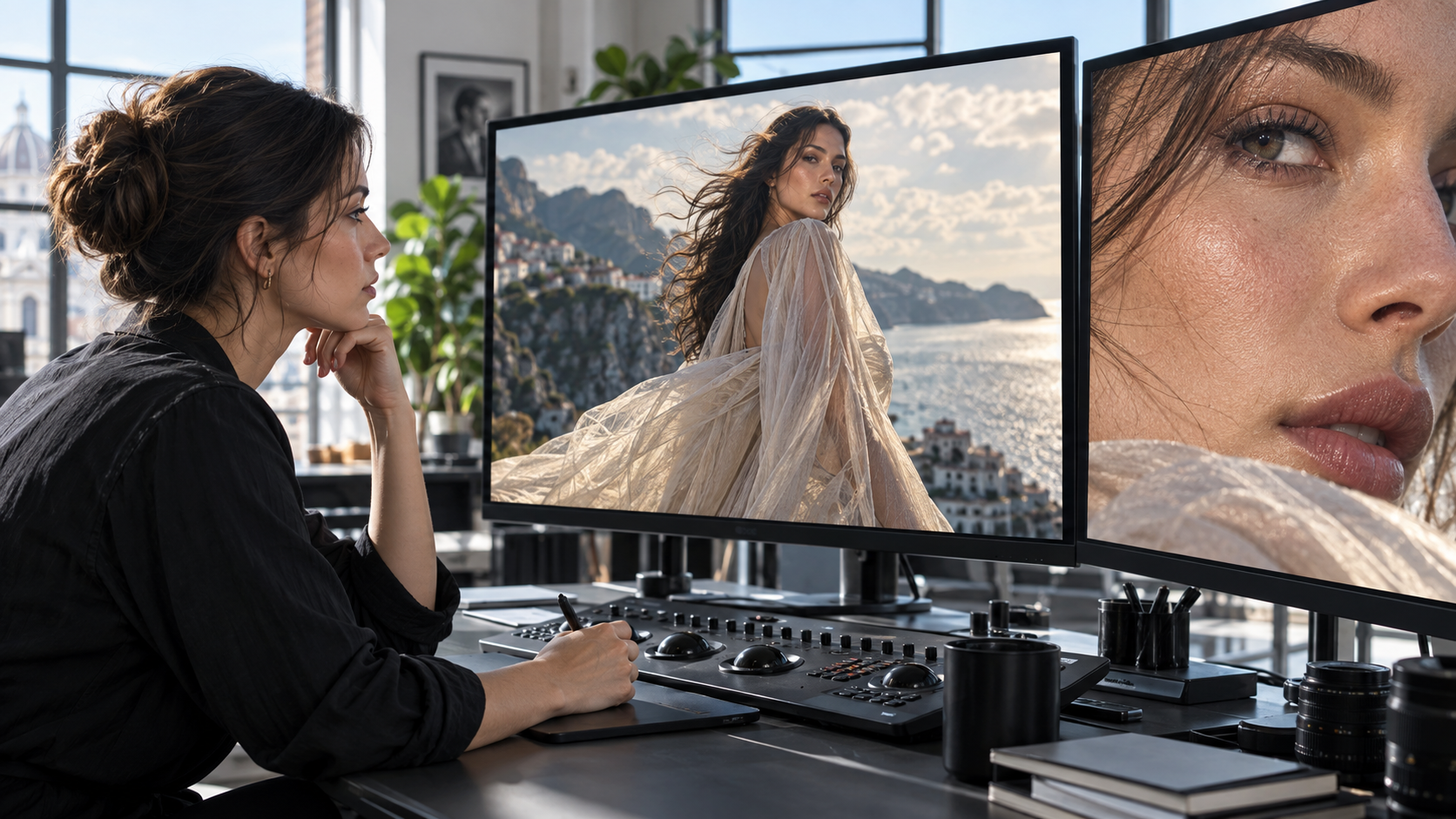
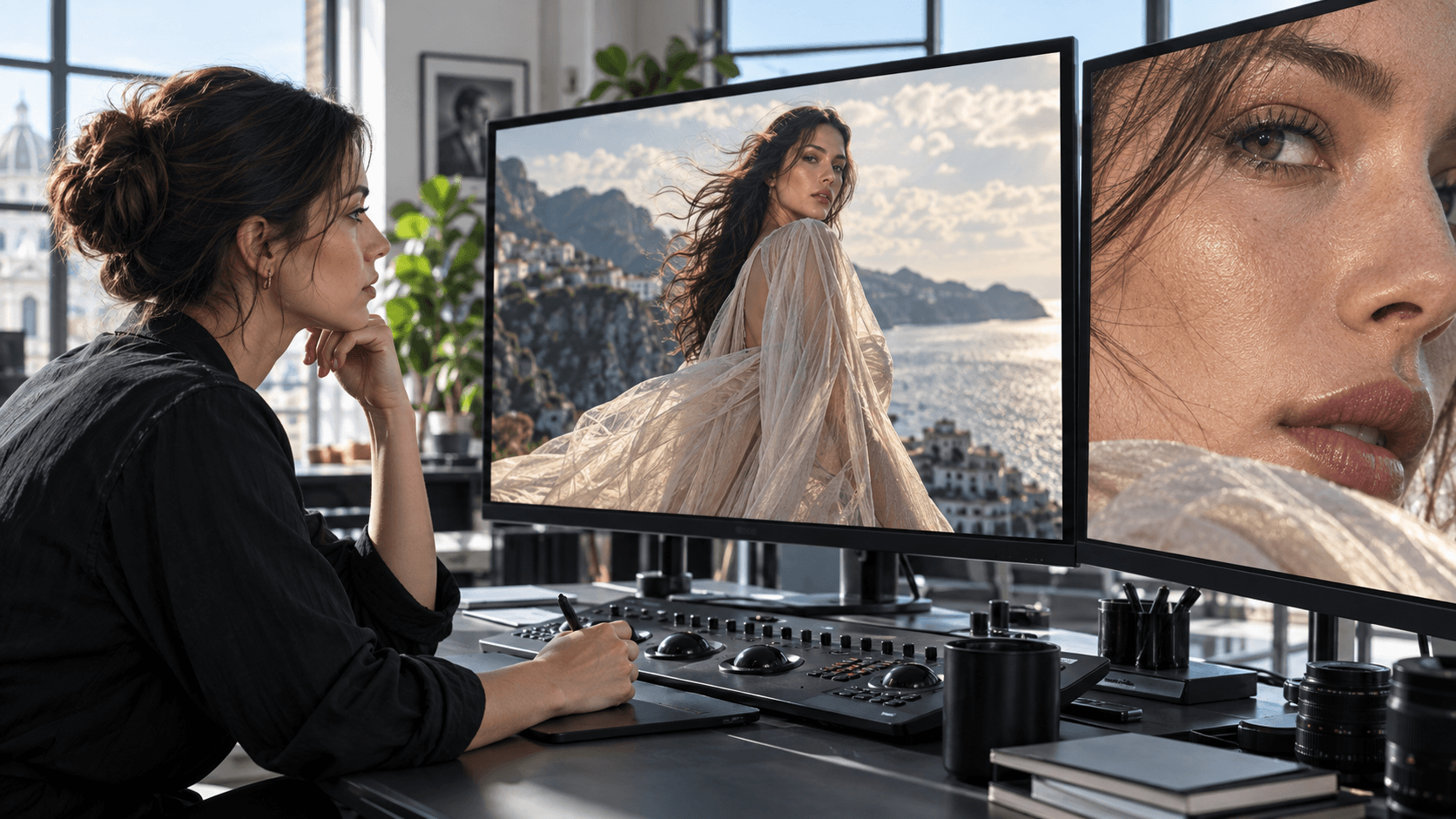
Wählen Sie die Einstellungen anhand des sichtbaren Fehlers im fertigen Clip – nicht indem Sie alle Regler bis zum Maximum hochfahren.
Beginnen Sie mit der Quelle – nicht mit dem Schieberegler
Menschen, die nach Magnific AI-Video-Upscaler-Einstellungen suchen, möchten meist einen kurzen Clip auslieferungsfertig machen, weiche KI-generierte Details wiederherstellen oder die Bewegung glätten. Eine hilfreiche Antwort beginnt mit der Diagnose: Ein Upscaler kann Texturen rekonstruieren, aber er kann kein gebrochenes Gesicht, ein inkonsistentes Requisit, eine fehlerhafte Kamerabewegung oder eine fehlende Aktion zuverlässig reparieren.
Sehen Sie sich die gesamte Quelle in normaler Geschwindigkeit an, prüfen Sie dann repräsentative Einzelbilder bei 100 % Zoom. Handelt es sich lediglich um geringe Auflösung oder um stark komprimiertes Material? Bleibt das Gesicht in Nahaufnahmen stabil, ist aber in Weitaufnahmen beschädigt? Bleiben Produktkanten gerade? Ist die Bewegung bereits flüssig? Diese Beobachtungen entscheiden zwischen kontrollierter Verbesserung, kreativer Rekonstruktion, Interpolation oder gar keiner Upscaling-Maßnahme.
Nutzen Sie dieses Quell-Gate:
| Prüfpunkt | Behalten und upscale, wenn | Neu generieren oder nachbearbeiten, wenn |
|---|---|---|
| Motiv | Identität und Anatomie bleiben stabil | Gesicht, Hände, Kleidung oder Logos verschieben sich |
| Bewegung | Aktion und Kamerapfad sind kohärent | Gliedmaßen verzerren sich oder Objekte „teleportieren“ |
| Geometrie | Produkte und Architektur behalten ihre Form | Kanten verbiegen sich oder Proportionen ändern sich |
| Kompression | Artefakte sind leicht und lokal begrenzt | Blockartefakte, Ringing oder Banding dominieren |
| Audio | Timing ist bereits korrekt | Dialog oder Sound-Cues sind falsch synchronisiert |
Upscaling ist ein Finishing-Schritt – kein zweiter Generationsauftrag. Wenn die Quelle die linke Spalte dieser Tabelle nicht erfüllt, kehren Sie zum Prompt, zur Referenz oder zur Nachbearbeitung zurück. Die Anleitung zu lokalen versus Cloud-basierten KI-Video-Generatoren hilft weiter, wenn die grundsätzlichere Frage lautet, wo Generierung und Postprocessing stattfinden sollen.
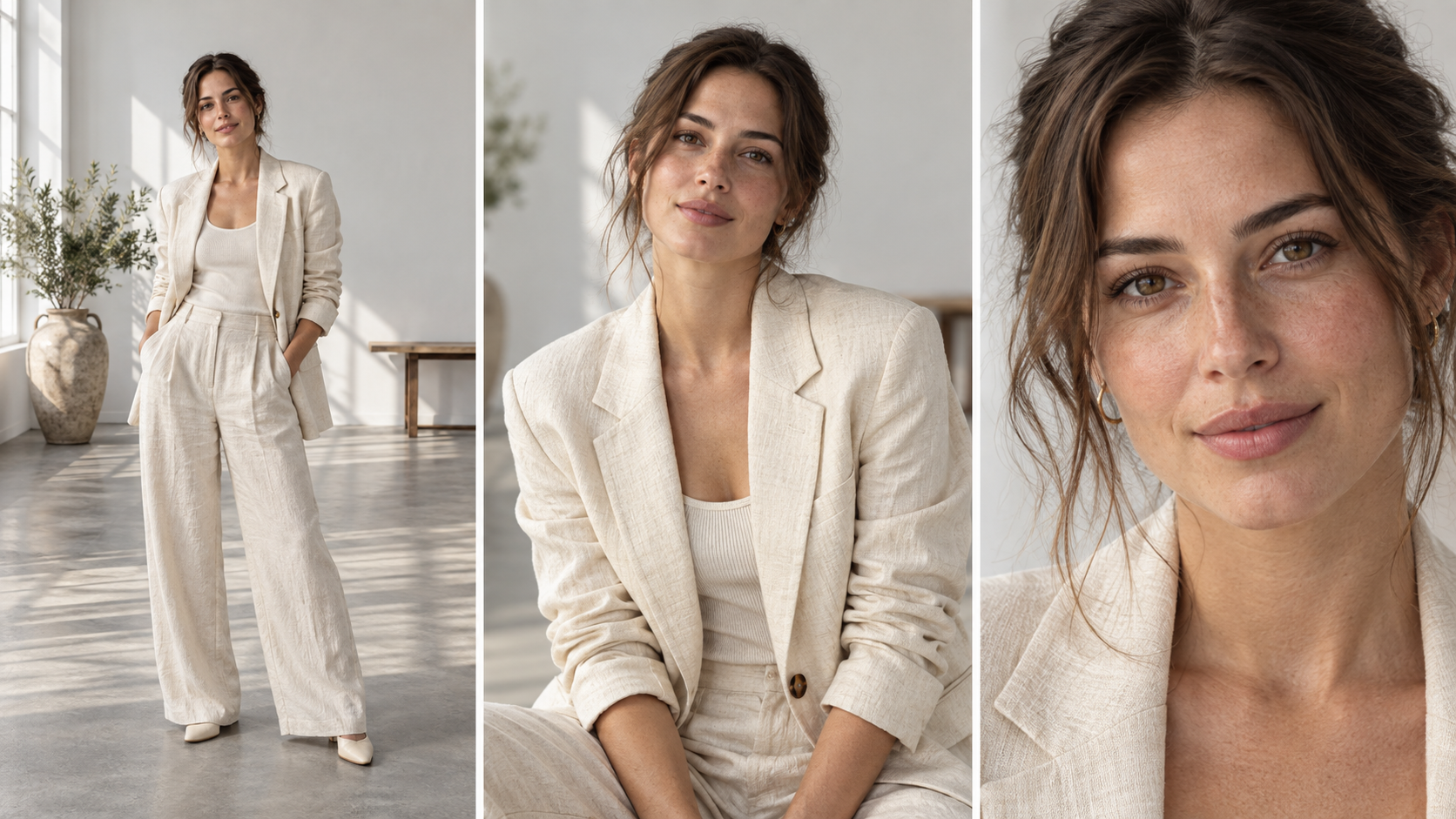
Bei Porträts prüfen Sie Identität und Hauttextur in jeder Entfernung – reine Schärfe allein ist kein Freipass.
Wählen Sie zwischen Precision und kreativem Upscaling
Die erste wichtige Entscheidung ist nicht die gewünschte Auflösung, sondern ob erfundene Details zulässig sind. Der Precision-Modus von Magnific ist für eine kontrollierte Detailwiederherstellung ohne kreative Inhalte konzipiert. Damit ist er der sicherere Ausgangspunkt für Dokumentarmaterial, Interviews, Archivclips, Produktvideos, markenbezogene Objekte und jede Aufnahme, bei der faktische oder geometrische Genauigkeit entscheidend ist.
Der kreative Video-Upscaler eignet sich für synthetisches oder stilisiertes Material, das glaubwürdige Texturen benötigt. Die Kreativität reicht von 0 bis 100: Null zielt auf treue Vergrößerung ab, höhere Werte erlauben mehr Synthese. Beginnen Sie mit niedrigen Werten, sehen Sie sich eine Vorschau an und erhöhen Sie schrittweise. Behandeln Sie diesen Regler als Erlaubnis zur Neudeutung von Pixeln – nicht als Qualitätsprozentsatz.
Der Stil („Flavor“) legt die visuelle Tendenz fest. Natural ist der sicherere Standard für Menschen, Dokumentaraufnahmen, echte Produkte und dezente Farbwiedergabe. Vivid kann für Werbung, Animation oder bewusst verstärkte KI-Visuelles geeignet sein – vergleichen Sie jedoch Sättigung, Highlight-Detail, Hautfarbe und Markenfarbe stets mit der Quelle. Ein dramatischerer Frame ist nicht zwangsläufig ein genauerer.
Sharper Pro ist für schnelle Korrekturen und stilisiertes Material mit weniger Steuerungsoptionen ausgelegt; Topaz richtet sich an professionelle Korrekturen und realistische Aufnahmen. Wählen Sie den am wenigsten interpretativen Weg, der den sichtbaren Fehler behebt – und testen Sie vor der Verarbeitung des gesamten Clips.
Magnific AI-Video-Upscaler-Einstellungen nach Aufnahmetyp
Verwenden Sie die folgende Matrix als konservativen Ausgangsplan – nicht als garantiertes Preset. Bewahren Sie immer eine saubere Kopie der Quelle auf und testen Sie zunächst einen kurzen repräsentativen Ausschnitt oder eine Einzelbild-Vorschau.| Aufnahmematerial | Route und Stil | Kreativität | Schärfung / intelligente Körnung | FPS Boost | |---|---|---|---|---| | Interview oder Portrait | Precision oder kreativ mit Natural | 0 bis niedrig | Geringe Schärfung; Körnung nur bei gezielt eingesetzter Textur | Aus, es sei denn, die Bewegung zeigt sichtbares Ruckeln | | AI-Produktwerbung | Kreativ, Natural oder Vivid nach Markenlook | Niedrig bis mittel nach Geometriepass | Geringe Schärfung; minimale Körnung für saubere Verpackungsdarstellung | Nur bei sich bewegenden Produkten oder Kamera testen | | Gestylte Animation oder 3D | Kreativ oder Sharper Pro | Niedrig bis mittel | Mäßig, beurteilt an Linienführung und Textur | Nur nützlich, wenn der Bildwechsel (Cadence) geglättet werden muss | | Archiv- oder Dokumentaraufnahmen | Precision oder Topaz, Natural | Erfindungen vermeiden | Zurückhaltende Schärfung; Körnung kann Charakter bewahren | Aus, es sei denn, die Konvertierung erfordert sie | | Lautstarke Nachtaufnahmen mit viel Rauschen | Zuerst Precision, dann Natural | Niedrig | Aggressive Schärfung vermeiden; Körnung sorgfältig vergleichen | Auf doppelte Kanten sowie Artefakte an Rädern oder Gliedmaßen testen |
Die Schärfung reicht von 0 bis 100, doch hohe Werte können Halo-Effekte, spröde Haare, flimmernde Stoffe und instabile Kanten zwischen den Einzelbildern erzeugen. Erhöhen Sie sie erst, nachdem Sie geprüft haben, ob die wahrgenommene Weichzeichnung auf mangelnde Auflösung – und nicht auf Fokus- oder Bewegungsunschärfe – zurückzuführen ist. Auch die intelligente Körnung reicht von 0 bis 100. Sie kann eine filmische Textur wiederherstellen, die auch bei Vergrößerung erhalten bleibt; zu viel Körnung kann jedoch echte Details überdecken und den Kompressionsdruck beim Export erhöhen.
Die folgende Produktsequenz ist ein generiertes Prüfasset und kein behaupteter Magnific-Benchmark. Sie zeigt, worauf ein Rezensent achten sollte: Gehäuse, Zifferblattanordnung, Zeigerpositionen, Lederstiche, Reflexionen sowie feine geometrische Details müssen kohärent bleiben, auch wenn die Bildkomposition enger wird.
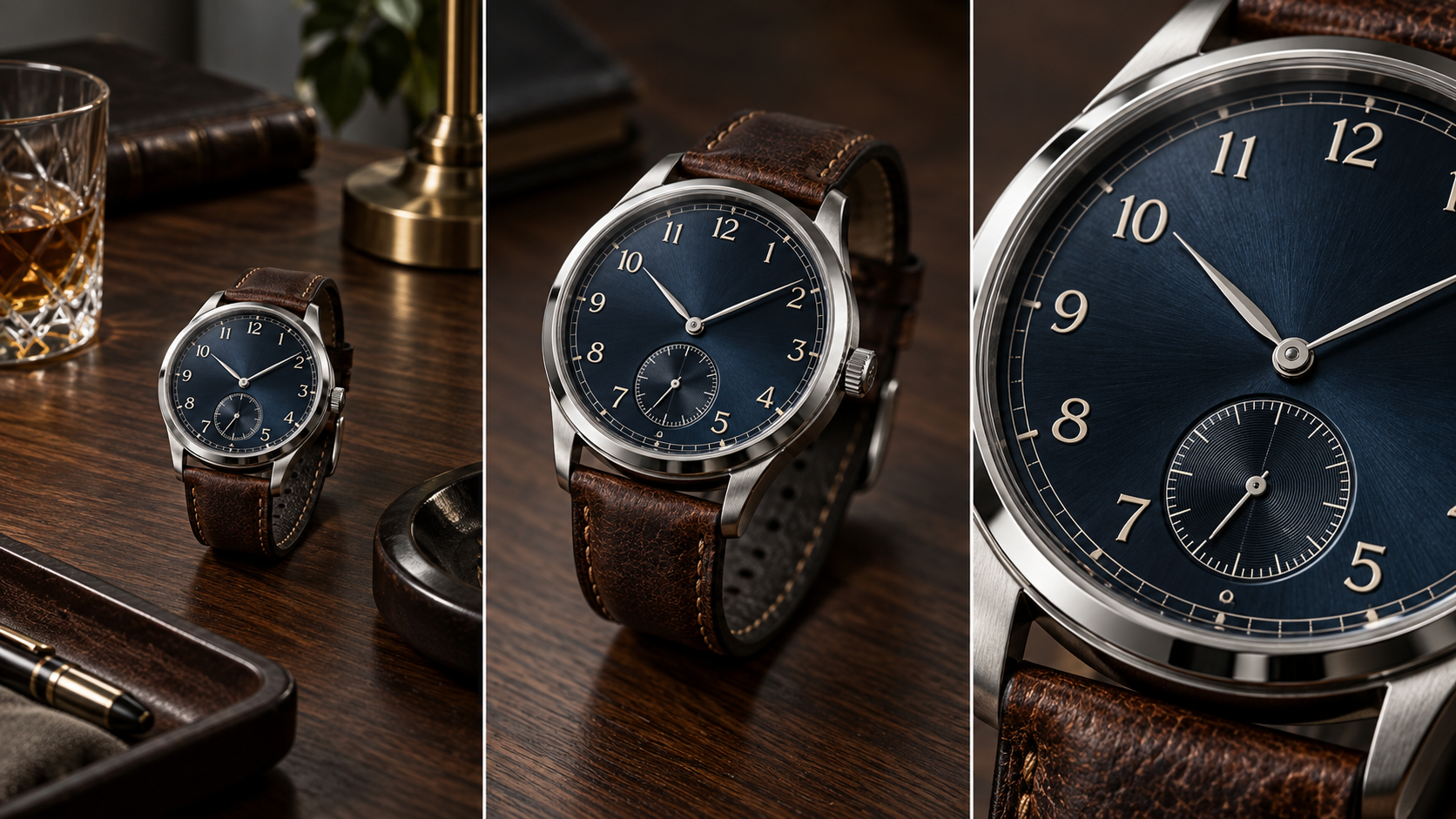
Produktaufnahmen sollten zuerst Struktur bewahren; zusätzliche Textur ist erst dann nützlich, wenn das Objekt weiterhin wie die genehmigte Quelle aussieht.
Bei KI-generierten Eingaben trennt der Leitfaden Seedance versus Magnific Entscheidungen zur Generierung von solchen zur Verbesserung – damit beide Phasen nicht vermischt werden.
Auflösung, FPS Boost und Verarbeitungsmodus
Magnific unterstützt Ausgabeziele bis hin zu 4K; 2K stellt für viele Aufgaben ein praktisches Gleichgewicht dar. Ein für Smartphones optimierter Social-Media-Crop profitiert möglicherweise nicht von einem 4K-Master, während große Displays, Nachbearbeitungs-Crops oder Premium-Produktdeliverables davon profitieren können. Mehr Pixel garantieren nicht automatisch verlässlichere Details.
FPS Boost ist eine Interpolationsentscheidung. Aktivieren Sie sie, wenn die Quell-Bildfolge (Cadence) sichtbar rau wirkt oder die Zielplattform eine höhere Bildrate erfordert. Dadurch steigt die Gesamtanzahl der Einzelbilder – was sich ggf. auf den Preis auswirkt. Prüfen Sie Fingerbewegungen, Speichen, Haare, Wasser, Reflexionen und kreuzende Objekte bildgenau. Diese Bereiche enthüllen Interpolationsfehler lange bevor ein statisches Gesicht dies tut. Der Leitfaden beste Bildrate für KI-Videos erklärt, wie Liefer-Bildrate und kreative Bewegung getrennt betrachtet werden sollten.
Diese Bewegungsprobe aus der Seedance-Bibliothek eignet sich gut, um zu prüfen, ob Dampf, Flüssigkeitshighlights und feine Oberflächentexturen nach der Verbesserung zeitlich stabil bleiben.
Der Standardmodus bietet sämtliche Steuerelemente. Turbo priorisiert die Bearbeitungsgeschwindigkeit und eignet sich daher für Vorschauen, sobald ein Startrezept validiert wurde. Langsamere oder Premium-Verarbeitung sollte hingegen nur für genehmigte Einstellungen und finale Kandidaten reserviert werden – nicht für jeden experimentellen Durchlauf mit maximaler Ausgabequalität.
Beachten Sie, dass der Upscaler die Clip-Länge nicht verändert. Falls die Einstellung zu lang, zu kurz oder schlecht getaktet ist, treffen Sie diese redaktionelle Entscheidung vor der Hochskalierung. Für einfache Schnitte, Neuausrichtungen und Lieferkorrekturen lesen Sie, wie Sie Seedance-Videos mit OpenShot bearbeiten.
Führen Sie einen Ein-Variablen-Test durch
Der schnellste Weg zu einer zuverlässigen Einstellung ist ein kontrollierter A/B-Vergleich. Wählen Sie ein schwieriges, aber repräsentatives Segment: ein sich drehendes Gesicht, ein Produkt, das über ein Highlight fährt, feiner Stoff in Bewegung, Rauch vor dunklem Hintergrund oder ein Radfahrer, der nasse Reflexionen passiert. Halten Sie Quelle, Auflösung, Stil und Verarbeitungsmodus konstant und ändern Sie nur eine Steuergröße.
Nutzen Sie dieses Fünf-Durchlauf-Protokoll:
- Erstellen Sie eine Referenzaufnahme in 2K mit Kreativität 0, Schärfung 0, intelligenter Körnung 0 und FPS Boost deaktiviert.
- Ändern Sie ausschließlich Route oder Stil, falls die Referenzaufnahme zu synthetisch oder zu konservativ wirkt.
- Erhöhen Sie die Kreativität nur schrittweise, falls tatsächlich fehlende Textur das eigentliche Problem ist.
- Fügen Sie nur dann eine moderate Schärfung hinzu, wenn Kanten weiterhin weich bleiben – ohne Halo-Effekte oder Flimmern.
- Testen Sie FPS Boost separat und vergleichen Sie die Bewegung sowohl in Echtzeit als auch bildgenau.
Benennen Sie die Ausgabedateien nach der jeweiligen Variablen und ihrem Wert. Bewerten Sie Identität des Subjekts, Geometrie, Textur, zeitliche Stabilität und Passgenauigkeit für die gewünschte Ausgabe. Stoppen Sie die Erhöhung einer Steuergröße, sobald ein neues Artefakt erscheint – selbst wenn ein Einzelbild schärfer wirkt. Gewinner ist die Version mit der geringsten Änderung, die das Problem über den gesamten Clip hinweg löst.
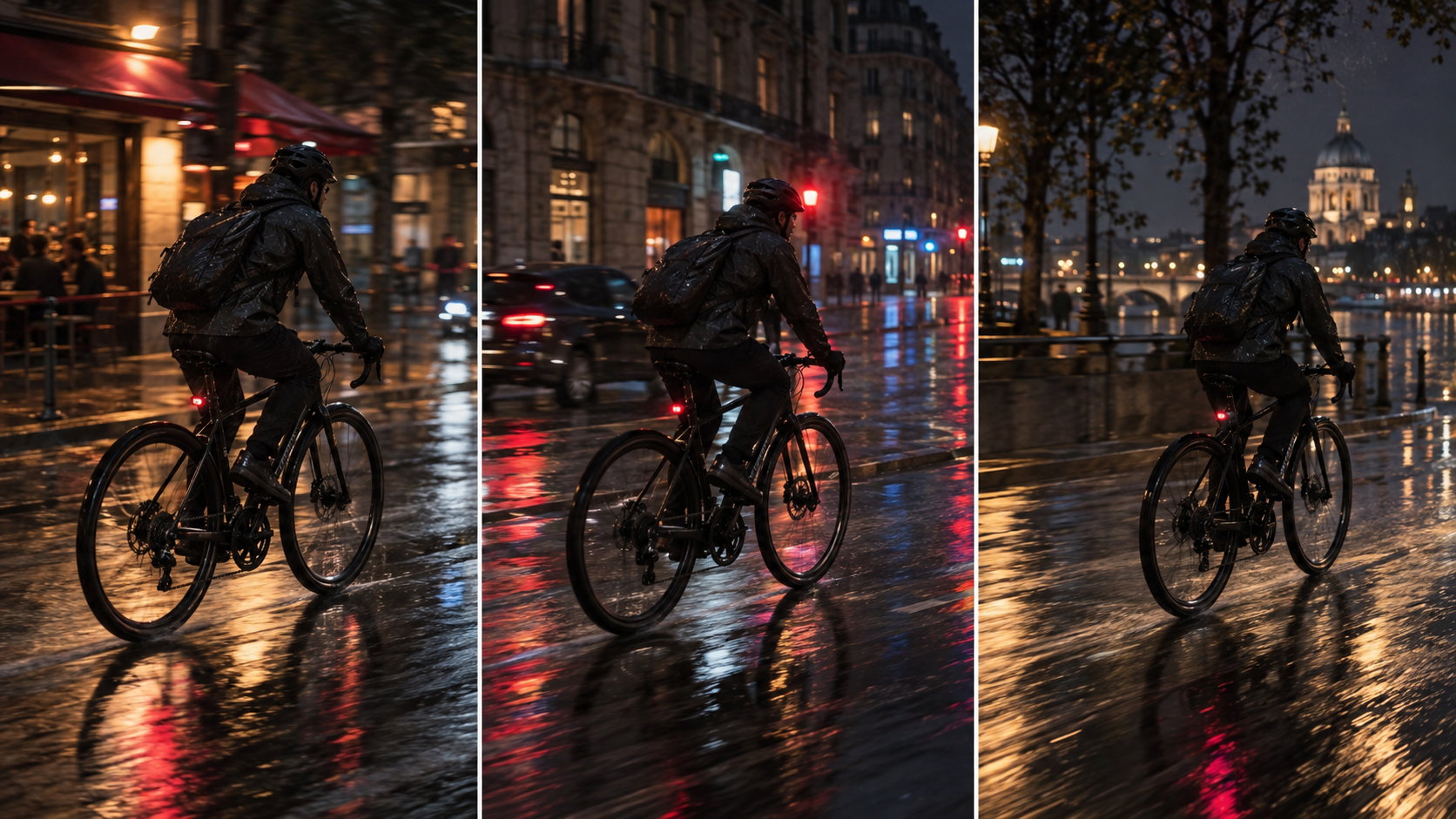
Bei der Bewegungsprüfung sollte der Fokus auf Fahrrad, Fahrer, Radkanten, Regen und Reflexionen über die Zeit liegen – nicht auf dem schärfsten Einzelbild.
Bereit, es selbst auszuprobieren?
Setzen Sie die Schritte aus diesem Leitfaden direkt in Seedance um und verwandeln Sie Prompts oder Bilder in wenigen Minuten in fertige Videos.
Kostenlose Credits bei der Anmeldung. Tarife ab $28/Monat.
Verwandte Artikel
Weitere Beiträge in derselben Sprache, die Sie als Nächstes lesen könnten.

So erstellen Sie einen sprechenden KI-Avatar, den Sie wiederverwenden können
Erstellen Sie mit Seedance einen sprechenden KI-Avatar: Designen Sie einen konsistenten Charakter und lassen Sie ihn in Fotos oder Seedance 2.5 Szenen immer wieder sprechen.
Artikel lesen
Die besten KI Video-to-Video-Modelle 2026
Die besten KI Video-to-Video-Modelle 2026 für Ihre Aufnahmen: Higgsfield Genjutsu, Seedance 2.x, Runway Aleph, Luma Modify und Kling Omni im großen Vergleich.
Artikel lesen
Kling 4.0 vs Seedance 2.5: Vollständiger Vergleich
Kling 4.0 vs Seedance 2.5 im Vergleich: 30-Sekunden-Clips, Keyframes vs 50 Referenzen, Audio, 4K, 10-Bit-Farbe und Editing. Welches Modell passt zu Ihrem Projekt?
Artikel lesen