
MiniMax H3 Blender Animation para Vídeo Realista: Um Fluxo de Trabalho Prático

AI Overview
O MiniMax H3 consegue transformar uma animação Blender em um vídeo realista?
Sim. Utilize o playblast Blender como referência de movimento e câmera, descrevendo em seguida, no prompt de geração, os sujeitos pretendidos, materiais, iluminação, ambiente e som.
Devo usar Ref2VA ou FL2VA para um playblast Blender?
Use Ref2VA quando o playblast completo deve orientar o timing e o movimento da câmera. Use FL2VA quando apenas as composições inicial e final precisam ser fixadas.
A animação Blender precisa ter materiais finalizados?
Não. Silhuetas nítidas, profundidade, contatos e movimento legível são mais importantes do que shaders polidos; ainda assim, objetos coloridos podem facilitar a descrição dos papéis de referência.
A IA preservará exatamente o movimento Blender?
Trate o playblast como uma orientação forte, não como uma garantia de captura de movimento. Revise trajetória, contatos, ritmo da câmera, identidade dos sujeitos e contagem de objetos antes de aceitar o resultado.
Por Que Usar Blender Antes do MiniMax H3?
Pessoas que buscam um fluxo de trabalho MiniMax H3 Blender normalmente desejam controle sobre uma tomada difícil de descrever apenas com texto. Um veículo deve seguir uma curva específica. Um personagem deve atravessar atrás de um objeto em primeiro plano. A câmera deve chegar à revelação no momento exato. O Blender é útil aqui porque converte essas intenções em timing, direção na tela, escala e oclusão visíveis.
A cena 3D não precisa ser uma renderização finalizada. Pense nela como uma especificação em movimento. Bloquear a câmera, definir um sujeito aproximado, o plano do solo e obstáculos principais pode eliminar ambiguidades antes de uma geração paga de vídeo. O H3, então, tem uma função distinta: reinterpretar esse blockout com superfícies críveis, iluminação, atmosfera, movimento secundário e áudio sincronizado.

Estudo ilustrativo de quadro finalizado criado para este guia. Mostra o alvo visual para inspeção, não uma saída de referência reivindicada do MiniMax H3.
O Blender controla onde as coisas vão; o modelo de vídeo propõe como o mundo parece e se sente. Isso é útil para revelações de produtos, passeios arquitetônicos, tomadas de veículos, cenários com criaturas e plates de VFX, onde a composição importa tanto quanto o estilo.
Também revela uma limitação fundamental: “realista” e “idêntico ao playblast” são objetivos conflitantes quando o blockout carece de informações visuais suficientes. O modelo pode inventar articulações, superfícies, atividades adicionais no fundo ou um movimento de câmera mais cinematográfico. O fluxo de trabalho abaixo reduz essa deriva sem fingir que pode eliminá-la por completo.
Escolha a Rota de Entrada H3 Certa
Use Ref2VA quando o playblast carrega o movimento
A MiniMax publica famílias distintas de tarefas H3. O Ref2VA aceita texto, além de imagens, vídeos e áudio de referência, gerando então vídeo e áudio sincronizado. Essa é a correspondência direta quando um playblast Blender deve comunicar o timing da câmera, trajetórias dos sujeitos, enquadramento ou o ritmo de uma interação.
Atribua um papel distinto a cada referência. O playblast é a referência de movimento. Uma imagem estática limpa pode definir o veículo principal, personagem, traje ou ambiente. Um clipe de áudio pode definir o ritmo quando a tomada depende de fala, passos ou maquinário. Não envie vários ativos semelhantes sem explicar qual controla a identidade e qual controla a ação.
Se precisar de uma comparação mais detalhada entre rotas, consulte o guia Ref2VA versus FL2VA antes de montar a solicitação de geração.
Use FL2VA quando os pontos finais importam mais do que o percurso
O FL2VA aceita texto e quadros inicial e final opcionais. É útil quando a animação Blender serve principalmente como ferramenta de planejamento, mas a geração final só precisa começar e terminar em composições específicas. Por exemplo, um quadro inicial fixo pode mostrar um hangar fechado, enquanto o quadro final mostra a aeronave revelada.
Não suponha que duas imagens de ponto final preservarão todas as curvas, gestos ou batidas da câmera entre elas. Se o próprio percurso for a razão pela qual você animou no Blender, use a rota de vídeo de referência. Se você precisar apenas de pontos finais controlados, o fluxo de trabalho de múltiplos quadros-chave explica como preparar e revisar âncoras visuais.
| O que deve ser preservado? | Rota inicial recomendada | Evidência principal para revisão |
|---|---|---|
| Movimento completo da câmera e ritmo da ação | Ref2VA | Trajetória, timing, oclusão, contatos |
| Composição inicial e final | FL2VA | Identidade e enquadramento dos pontos finais |
| Um único visual principal mais uma orientação de movimento aproximada | Ref2VA com referências de imagem e vídeo | Fidelidade do sujeito mais legibilidade do movimento |
| Uma revelação simples sem um percurso intermediário exato | FL2VA | Transição limpa e estado final |
Prepare um Playblast Blender Legível pelo H3
Mantenha a tomada simples e visualmente separável
Crie uma única tomada, não uma sequência inteira. Use uma câmera contínua e mantenha a ação principal legível em velocidade normal. Evite vários personagens da mesma cor cruzando na mesma região, a menos que essa complexidade seja essencial. Um teste útil é visualizar o playblast em tamanho pequeno e sem avanço manual: se você não conseguir descrever quem se moveu para onde, a referência ainda não está pronta.
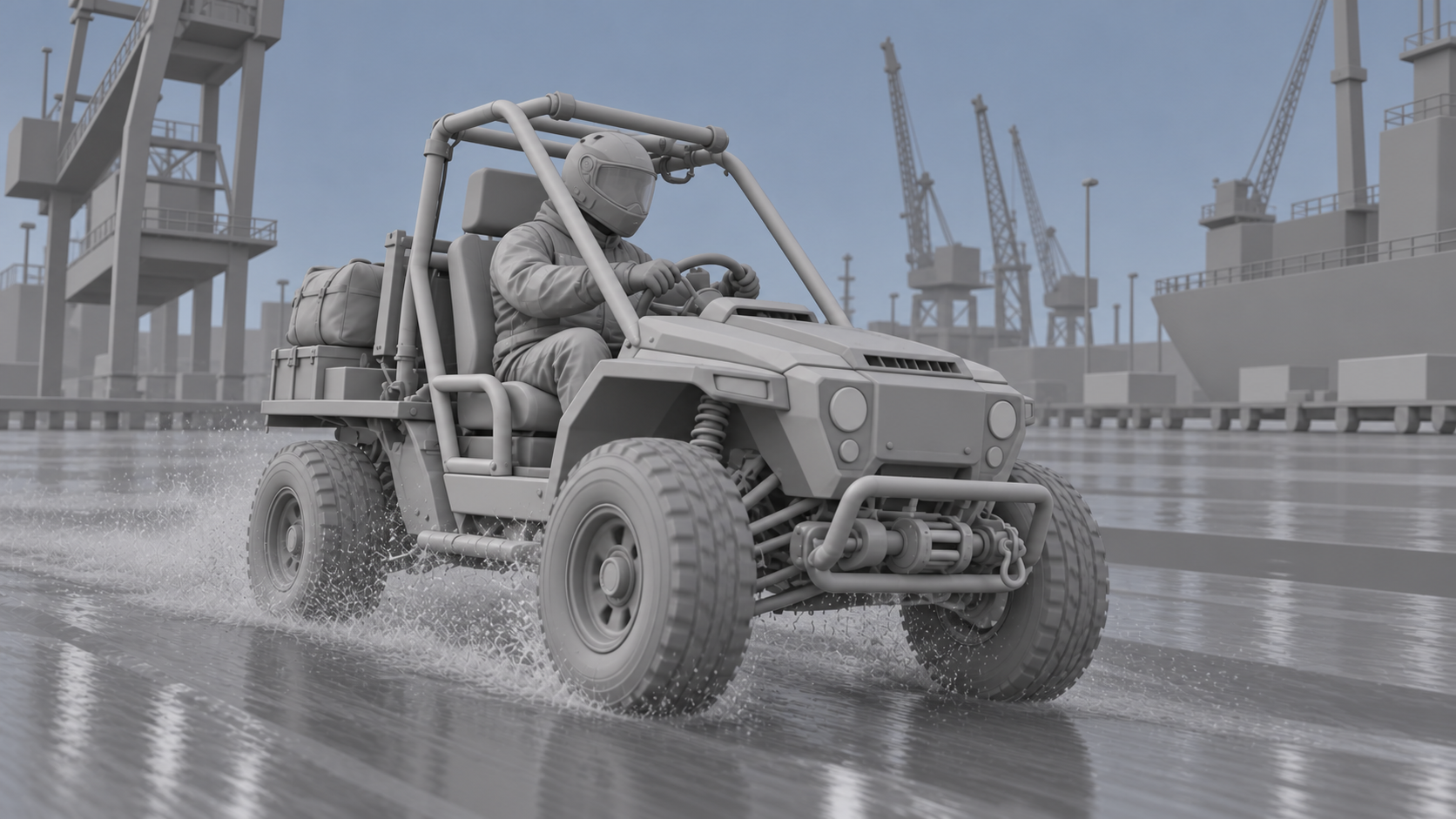
Quadro ilustrativo de pré-visualização em argila. A silhueta, a câmera, os pontos de contato e a trajetória permanecem legíveis antes da introdução de materiais realistas.
Utilize geometria simples, mas preserve as características que identificam o sujeito. Para um veículo, mantenha a quantidade de rodas, a distância entre eixos, a silhueta da cabine e os principais acessórios. Para uma pessoa, preserve as proporções corporais, os volumes do figurino e o objeto que ela manipula. Para arquitetura, preserve aberturas, escadas, colunas e a relação da câmera com esses elementos.
Sombras de contato e um plano de solo ajudam a transmitir peso. Uma roda, mão ou pé flutuando no playblast gera incerteza que um prompt de realismo não consegue corrigir de forma confiável. Dê aos elementos móveis deslocamento suficiente quadro a quadro para ser percebido, evitando ao mesmo tempo acelerações bruscas que pareçam quadros faltantes.
Exporte para recuperação, não apenas por conveniência
O manual do Blender recomenda renderizar animações como sequência de imagens quando interrupções, pós-processamento ou temporização precisa forem relevantes, montando a sequência posteriormente. Esse conselho é útil aqui: uma sequência de imagens preserva quadros recuperáveis caso seja necessário alterar um ID de cor, substituir um quadro de referência ou reconstruir o playblast sem reprocessar tudo novamente.
Defina a proporção de aspecto e a taxa de quadros pretendidas antes da animação. Os pipelines de referência H3 operam comumente em torno de 24 quadros por segundo (fps), portanto grave a taxa real do playblast e evite discrepâncias silenciosas de temporização. Exporte um arquivo limpo de revisão em H.264 para upload, mas mantenha os quadros numerados e o arquivo .blend como fonte produtiva.
Escreva o prompt de conversão para realismo
O prompt deve separar claramente o que provém do playblast do que o H3 deve inventar. Não repita “fotorrealista” em todas as frases. Nomeie o sujeito, a ação preservada, a câmera, os materiais finais, a iluminação, o ambiente, o movimento secundário, o som e as alterações proibidas.
Modelo de prompt pronto para cópia
Use este modelo como um brief produtivo:
Use o Vídeo 1 como referência de movimento e câmera. Preserve exatamente a trajetória do sujeito, a altura da câmera, o momento das curvas, a oclusão no primeiro plano e a posição final de parada. Substitua o blockout cinza por [identidade e construção do sujeito]. O ambiente é [local], com [hora, clima e iluminação prática]. Os materiais devem exibir [três texturas concretas]. Adicione apenas movimento secundário natural: [tecido, poeira, água, cabelo, folhagem]. Gere [ambiente sonoro e eventos sonoros-chave] sincronizados. Mantenha inalterados [quantidade de objetos, geometria, figurino, direção na tela e duração da tomada]. Uma tomada contínua; sem cortes, sem texto adicional, sem logotipos, sem sujeitos extras.
No exemplo do porto, os âncoras visuais não são “veículo legal” e “chuva cinematográfica”. São uma estrutura de proteção amarelo-mostarda, painéis em grafite, dois faróis redondos, um condutor de terno preto e uma bolsa vermelha de equipamentos. Âncoras concretas permitem rejeitar um resultado visualmente atraente que tenha se tornado um veículo diferente.

Quadro ilustrativo de continuidade: inspecione a estrutura de proteção, o condutor, a bolsa vermelha, o layout das rodas, a direção da iluminação e a trajetória em uma nova composição.
Se o prompt continuar gerando um ambiente diferente, não adicione dez adjetivos adicionais. Forneça uma única imagem estática mais forte do ambiente ou simplifique o playblast. O guia de consistência ambiental aborda o mesmo problema em múltiplas composições.
Revise movimento e realismo separadamente
Um quadro polido pode esconder uma conversão falhada. Revise o resultado em etapas sucessivas para que a aparência não distraia da análise do movimento. Primeiro, observe a câmera e a trajetória com o som desligado. Em seguida, observe os contatos dos objetos e as oclusões. Depois, examine identidade e materiais. Por fim, revise o som em comparação com os eventos visíveis.
Use um registro de aceitação em duas colunas
| Preservar do Blender | Melhorar por meio da geração |
|---|---|
| Início, trajetória e ponto final da câmera | Exposição realista e resposta da lente |
| Quantidade de sujeitos e direção na tela | Materiais, desgaste superficial, reflexos |
| Momentos de contato e poses principais | Tecido, chuva, poeira, cabelo, folhagem |
| Oclusão no primeiro e segundo planos | Ambiente sonoro, foley, diálogo |
| Duração da tomada e ponto de edição | Textura fina e atmosfera |
Marque cada item como aprovado, utilizável com reparo ou reprovado. Um resultado é reprovado mesmo que pareça impressionante, caso o rover faça uma curva errada ou a câmera perca a revelação planejada. Inversamente, uma textura ligeiramente imperfeita pode ser utilizável se o movimento estiver correto e uma etapa posterior de aprimoramento puder melhorar os detalhes.

Verificação ilustrativa do ambiente: o veículo permanece reconhecível à distância, enquanto o cais, o navio, as gruas, a chuva e as luzes quentes do porto expandem a cena.
Não tente resolver todos os problemas regenerando toda a tomada. Se apenas um beat de ação falhar, isole primeiro o problema de temporização ou de referência. O guia de reparo de continuidade de movimento fornece um método de avaliação distinto para fluxos de trabalho locais com H3.
Transforme o teste aprovado em um fluxo de trabalho produtivo
Mantenha juntos a fonte do Blender, o playblast, o prompt, as referências, a saída e as anotações de revisão. Registre quais entradas controlaram o movimento, quais controlaram a aparência, a taxa de quadros real e o resultado exato de aceitação. Esse pacote torna uma nova execução reproduzível e impede que um editor posterior trate o clipe gerado como um final irreastreável.Para uma configuração local, o guia de instalação do MiniMax H3 explica a seleção de checkpoints e a validação da primeira renderização. Gere primeiro um rascunho de menor custo ou menor resolução e, só então, faça o upscale — mas apenas após confirmar que o movimento, a câmera e a identidade valem a pena preservar. Alterar a resolução não consegue recuperar um caminho equivocado nem contatos ausentes.
Quando diversos planos Blender compartilham o mesmo elenco e ambiente, a coordenação torna-se o desafio maior. O Seedance Agent pode centralizar, em um único projeto hospedado, o briefing, as referências de papéis, o plano de planos, as aprovações e as reexecuções direcionadas. Use-o quando a equipe precisar comparar modelos ou gerenciar uma sequência, em vez de manter um grafo local separado para cada plano.
A transição prática é simples: aprove o movimento Blender, aprove um aspecto realista, gere o menor clipe útil possível, revise-o comparando-o com o registro em duas colunas e, somente então, estenda a sequência. Isso mantém a iteração artística visível e evita que a busca por “mais realismo” substitua silenciosamente o movimento dirigido.
Conclusão
Um fluxo de trabalho confiável de animação MiniMax H3 Blender para vídeo realista trata o playblast como uma especificação de movimento — não como um rascunho descartável. Escolha o Ref2VA quando a referência em movimento carrega o plano, use o FL2VA quando os pontos finais forem suficientes, mantenha as silhuetas e os contatos Blender legíveis e informe exatamente ao H3 o que deve ser preservado versus o que pode ser inventado. Revise o movimento antes do polimento superficial, mantenha um registro de aceitação reproduzível e faça upscale apenas de planos aprovados. Quando o gerenciamento de referências, planos, aprovações e reexecuções parciais se tornar mais difícil do que a própria geração, continue o projeto com o Seedance Agent.
Pronto para testar por conta própria?
Coloque os passos desta guia em prática com Seedance e transforme prompts ou imagens em vídeos polidos em minutos.
Créditos grátis ao se cadastrar. Planos a partir de US$28/mês.
Artigos relacionados
Mais posts no mesmo idioma que talvez você queira ler a seguir.

Como criar um avatar de IA falante reutilizável
Crie um avatar de IA falante com Seedance: desenhe um personagem consistente, dê-lhe voz e faça-o falar em fotos ou cenas do Seedance 2.5, episódio após episódio.
Ler artigo
Melhores Modelos de IA Video-to-Video em 2026
Os melhores modelos de IA video-to-video em 2026 para editar filmagens existentes: Higgsfield Genjutsu, Seedance 2.x, Runway Aleph, Luma Modify e Kling Omni comparados.
Ler artigo
Kling 4.0 vs Seedance 2.5: Comparação Completa
Compare Kling 4.0 e Seedance 2.5: clipes de 30s, keyframes vs 50 referências, áudio, 4K, cores 10-bit e edição. Descubra qual modelo é ideal para seu projeto.
Ler artigo