
Seedance 2.5 1080p Não Disponível? Diagnostique a Resolução Ausente e Entregue Full HD
AI Overview
Por que o Seedance 2.5 1080p não está disponível?
A resolução pode depender do provedor, do modo de criação, do plano contratado, da região e da fase de lançamento. Se o 1080p estiver ausente nas configurações reais, a rota atual não conseguirá gerar um arquivo nativo de Full HD.
Um prompt pode forçar o Seedance 2.5 a renderizar em 1080p?
Não. Escrever “1080p”, “Full HD” ou “alta resolução” pode influenciar o nível de detalhe visual, mas não desbloqueia uma configuração de saída desativada nem altera as dimensões em pixels retornadas pelo serviço.
Devo mudar de provedor ou fazer upscale de um resultado em 720p?
Mude de rota quando o 1080p nativo for necessário antes da geração. Faça upscale quando o clipe em 720p já tiver movimento, identidade, composição e áudio corretos, e apenas a resolução final precisar ser maior.
Como verificar se um vídeo Seedance é realmente 1080p?
Analise o arquivo baixado — não o player de pré-visualização nem o nome do arquivo. Um arquivo Full HD em orientação paisagem deve reportar 1920×1080 pixels; um arquivo Full HD em orientação retrato deve reportar 1080×1920.
Verifique se o 1080p Está Realmente Ausente
Leia os controles do gerador antes de gastar créditos
Abra o projeto exato e confirme se o modelo selecionado é Seedance 2.5, e não Seedance 2 Mini, Seedance 2.0 ou outro predefinido com nome semelhante. Em seguida, verifique a resolução após escolher o modo de entrada, duração, proporção de aspecto e tipo de referência. Alguns serviços reconstroem as configurações disponíveis sempre que uma dessas opções é alterada. Uma resolução que aparece na geração text-to-video pode desaparecer em gerações com muitas referências, edição, extensão ou em filas com desconto.
O atual gerador Seedance 2.5 mostra deliberadamente a resolução e o preço disponíveis antes da geração. Se o seletor oferecer apenas 480p e 720p, pagar pelo trabalho ou adicionar “1080p” ao prompt não transformará essa solicitação em uma renderização nativa de 1920×1080. Salve uma captura de tela do modelo e das configurações selecionadas para seu registro de produção, mas avalie o clipe entregue com base no arquivo em si.
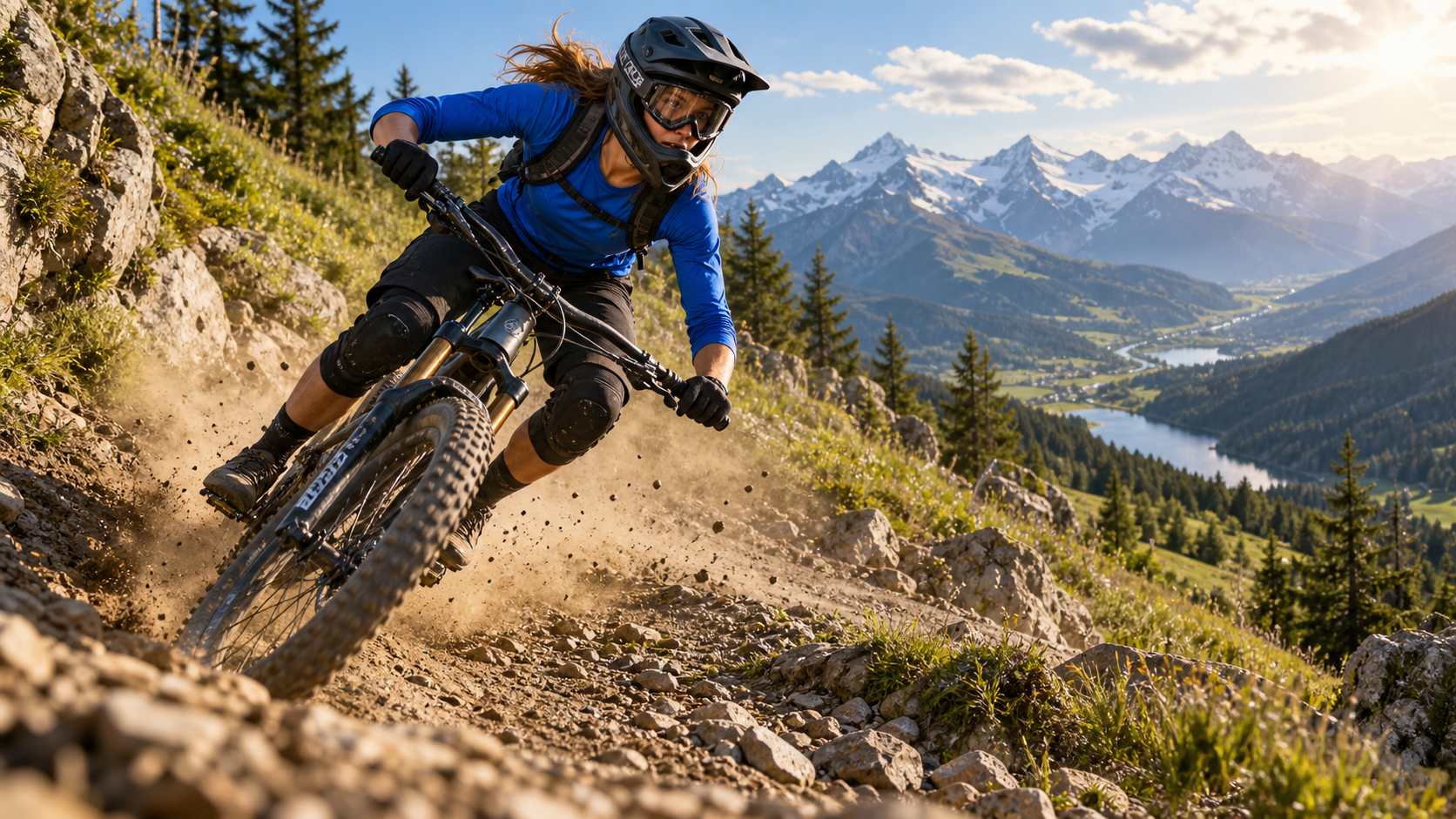
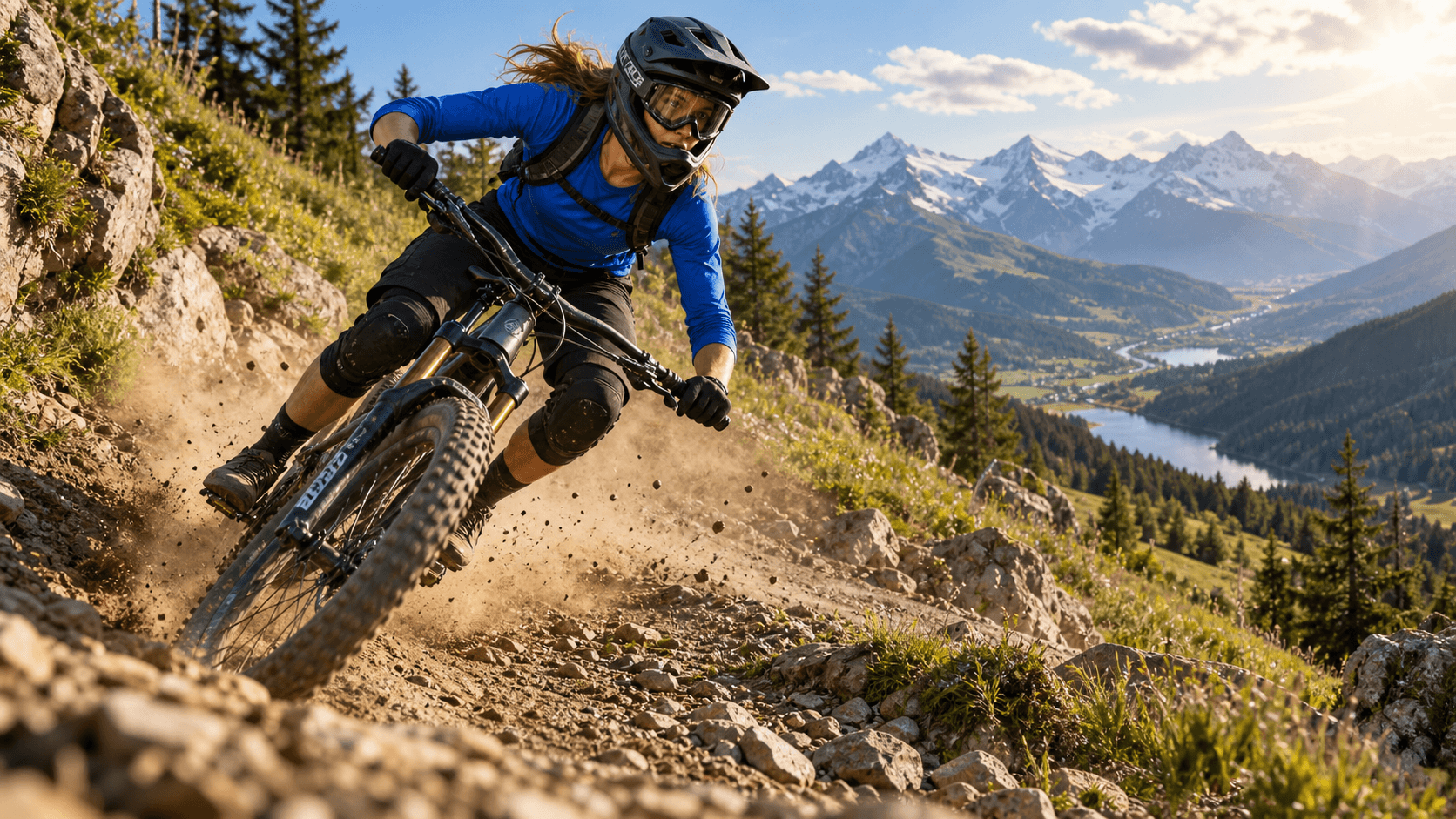
Use um quadro final rico em detalhes para inspecionar a banda de rodagem dos pneus, poeira, folhagem, estrutura facial e paisagem distante — em vez de julgar a resolução com base em uma cena simples.
Inspect the downloaded dimensions
Uma pré-visualização no navegador pode dimensionar um vídeo em 720p para preencher uma tela de 1080p, enquanto uma plataforma social pode transcodificá-lo novamente. Baixe o resultado original e inspecione Largura, Altura, Taxa de Quadros, Codec e Taxa de Bits no seu sistema operacional ou editor. Para proporção 16:9, 1280×720 é 720p e 1920×1080 é 1080p. Para proporção 9:16, as dimensões são invertidas: 720×1280 versus 1080×1920. Um arquivo nomeado “HD”, um monitor 1080p ou uma linha do tempo de exportação em 1920×1080 não comprovam que a fonte foi gerada nessa resolução.
Se o arquivo já for 1920×1080, o problema é nitidez, compressão ou instabilidade nos detalhes gerados — não a ausência do 1080p. Se for 1280×720, decida se precisa de uma nova execução nativa ou de um upscale. O guia de solução de problemas do Seedance 2.5 aborda falhas mais amplas quando o trabalho sequer é concluído.
Por que as Opções de Resolução do Seedance 2.5 Diferem
Provedor, modo, plano e lançamento são portões independentes
O Seedance 2.5 é disponibilizado por meio de diferentes produtos. Um provedor pode oferecer 1080p, enquanto outro ainda fornece apenas 480p e 720p. Isso não cria um direito universal; trate o controle visível e os metadados retornados como a fonte verdadeira de cada rota.
Use esta tabela de decisão antes de alterar o prompt:
| O que você vê | Explicação provável | Melhor próxima ação |
|---|---|---|
| O 1080p nunca aparece | A rota ou o lançamento não o disponibiliza | Use 720p ou escolha uma rota documentada com suporte a 1080p |
| O 1080p aparece, mas depois desaparece | O modo atual, as referências, a duração ou a fila são incompatíveis | Remova uma restrição por vez e verifique novamente |
| O 1080p está bloqueado | Plano, créditos, política do espaço de trabalho ou acesso da conta | Confirme custo e elegibilidade antes de atualizar |
| O trabalho em 1080p retorna 720p | A solicitação foi ignorada, ocorreu um fallback ou o arquivo baixado está incorreto | Salve o ID do trabalho e compare a solicitação com os metadados do arquivo |
| O arquivo é 1080p, mas parece pouco nítido | Detalhe da fonte, movimento, compressão ou qualidade da geração | Melhore a tomada; não busque apenas dimensões |
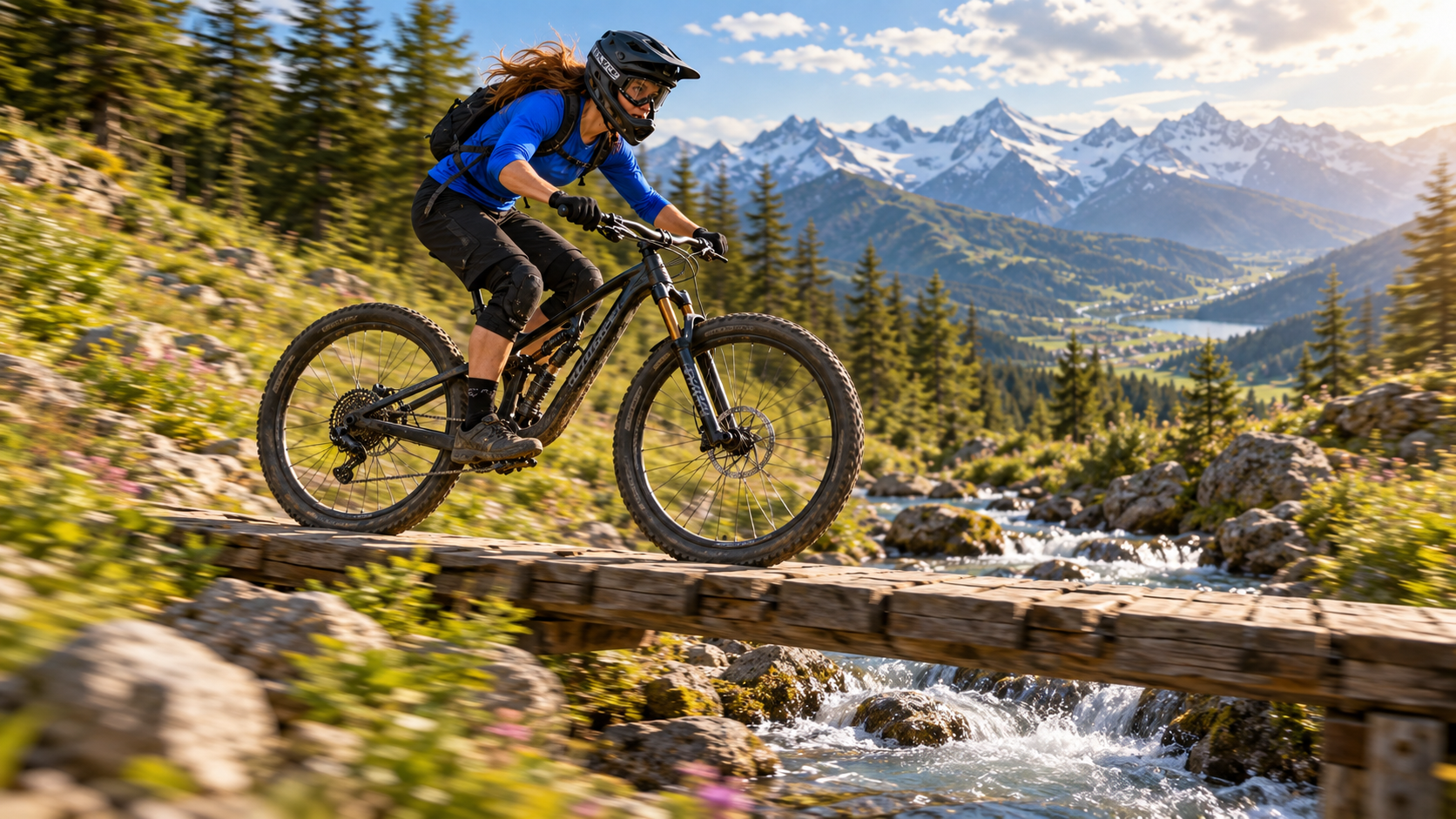
Um quadro médio em acompanhamento revela se raios, cabos, textura da água e movimento de fundo permanecem coerentes quando a tomada se torna mais exigente.
Resolução não é sinônimo de qualidade visual
Um contêiner 1080p ainda pode conter mãos borradas, raios duplicados, pele cerosa ou bordas excessivamente realçadas. Por outro lado, uma tomada estável em 720p com boa iluminação e um sujeito grande pode parecer mais limpa após um upscale cuidadoso do que uma nova renderização nativa em 1080p com pior movimento. Resolução descreve as dimensões da grade raster; não garante detalhes confiáveis em todos os quadros.
Avalie em velocidade normal de reprodução e em quadros pausados do início, meio e fim. Verifique rostos em seu menor tamanho, contato entre objetos, linhas finas, texturas repetitivas, reflexos e texto adicionado na pós-produção. A cadência de quadros também afeta a clareza percebida, portanto, adapte sua plataforma de entrega à melhor taxa de quadros para vídeos de IA, em vez de aplicar interpolação automaticamente.
Use o Correção Mais Rápida para a Sua Situação
Se você precisar de 1080p nativo antes da geração
Preserve o prompt e o pacote de referência, então mova-o para uma rota cujas configurações atuais mostrem explicitamente 1080p para o modo exigido. Execute primeiro um teste curto e simples: um único sujeito, uma única ação, um único movimento de câmera, sem referências opcionais e com a proporção de aspecto desejada. Confirme as dimensões retornadas antes de gerar uma cena de 30 segundos ou um grande conjunto de referências. Isso separa o acesso à conta da qualidade do prompt e evita que uma solicitação cara se torne um teste diagnóstico.
Se um serviço documentar Full HD, mas sua conta não exibir essa opção, colete o ID do espaço de trabalho, o carimbo de data/hora, o modelo, o modo e uma captura de tela para enviar ao suporte.
src=https://r2.seedance.tv/model-landing/seedance-2-5/feature-30s.mp4
poster=https://r2.seedance.tv/model-landing/seedance-2-5/feature-30s-poster.jpg
label=Saída final de cena longa Seedance 2.5 para inspeção de resolução
Revise um resultado em movimento ao longo de toda a cena: continuidade, bordas nítidas, tamanho facial, movimento de câmera e compressão são mais relevantes do que um único pôster nítido.
Se 720p estiver disponível e a tomada ainda não tiver sido aprovada
Permaneça em 480p ou 720p enquanto resolver questões de movimento e composição. Uma nova renderização em resolução superior não corrige um trajeto incorreto de câmera, identidade instável, mãos deformadas, geometria instável do produto ou batida narrativa fraca. Aprove primeiro o estado criativo, depois decida se a tomada final merece uma nova renderização nativa em 1080p ou um upscale. Essa ordem minimiza repetições dispendiosas e garante comparações justas.
Várias versões preliminares e reprovações podem custar mais do que a etapa final de resolução. O guia de custos de filmes Seedance 2.5 ajuda a diferenciar exploração de renderizações finais.
Obtenha um Mestre 720p Melhor Antes do Upscale
Proteja os detalhes que um upscaler não consegue inventar de forma confiável
Comece com uma imagem-fonte limpa que já contenha o rosto, o produto, o tecido e os detalhes ambientais que deseja preservar. Mantenha os sujeitos importantes suficientemente grandes na moldura, evite cortes extremos e reduza o movimento simultâneo de câmera e sujeito durante ações com muito contato físico. Peça um único movimento legível, em vez de vários movimentos concorrentes. Iluminação clara, contraste controlado e bordas estáveis fornecem evidências melhores para um upscaler posterior.
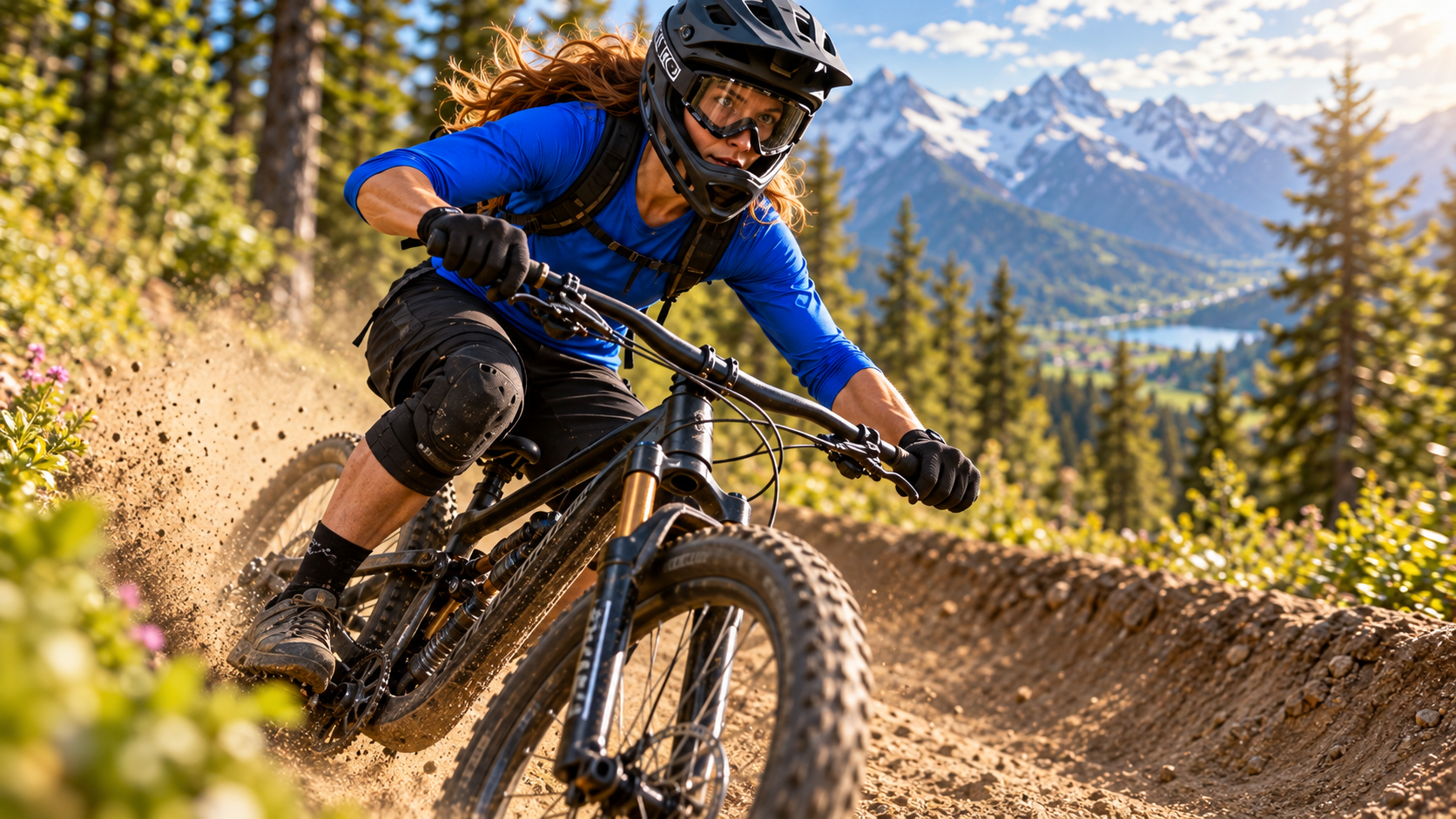
Pausar no quadro mais desafiador: rosto, dedos, cabos, sulcos do pneu, poeira e cabelos devem permanecer estruturalmente críveis antes do aumento de escala.
Use uma verificação de aceitação em três pontos. Primeiro, assista ao clipe inteiro avaliando narrativa, sincronização e áudio. Segundo, inspecione o quadro central, onde muitos clipes perdem identidade ou geometria. Terceiro, examine o menor rosto e a borda mais fina de qualquer objeto na cena. Rejeite a tomada se a estrutura estiver incorreta. O upscale pode aumentar a contagem de pixels e a nitidez percebida, mas não reconstrói de forma confiável um dedo ausente, um logotipo em mudança ou um quadro de bicicleta que se deforma entre quadros.
Preserve o mestre original
Mantenha a fonte intacta ao lado do arquivo em upscale, evitando exportações repetidas do mesmo arquivo comprimido. Nomeie as versões conforme modelo, resolução de origem, taxa de quadros e número da tomada (take). Para trabalhos verticais, amplie diretamente de 720×1280 para 1080×1920, em vez de inserir a imagem em uma tela horizontal e recortá-la novamente.
Faça o Upscale e Exporte um Mestre Real em 1080p
Escolha um caminho conservador de ampliação
Para um clipe aprovado e estável, faça o upscale uma única vez: de 1280×720 para 1920×1080, ou de 720×1280 para 1080×1920. Use consistência temporal leve e realce moderado. Aprimoramentos excessivos podem deixar a pele com aparência plástica, criar halos ao redor dos cabelos, transformar poeira em ruído e fazer linhas finas cintilarem de quadro para quadro. Compare em escala 100%, depois visualize o resultado em velocidade normal.
Se grafos de nós locais fazem parte do seu fluxo de trabalho, o guia do latent upscaler explica a diferença entre melhorar um latent antes da decodificação e ampliar um vídeo já exportado. Para um download Seedance, você normalmente dispõe de pixels — não do latent do modelo —, portanto use um processo específico para vídeo no espaço de pixels e rotule o resultado como “1080p em upscale”, não como geração nativa.
Verifique a entrega após a exportação
Exporte um MP4 ou MOV padrão aceito pelo destino, mantenha a taxa de quadros original, exceto se uma especificação de entrega exigir outro valor, e use uma taxa de bits suficiente para a complexidade da cena. Revise novamente as dimensões do arquivo final após a exportação. Em seguida, compare a fonte e o upscale quanto à identidade facial, bordas finas, estabilidade de textura, gradientes, sincronização de áudio e novos artefatos.
src=https://r2.seedance.tv/model-landing/seedance-2-5/feature-audio.mp4
poster=https://r2.seedance.tv/model-landing/seedance-2-5/feature-audio-poster.jpg
label=Saída final de movimento e áudio Seedance 2.5 para revisão de entrega final
Uma verificação válida de entrega Full HD inclui movimento e som: confirme detalhes temporais, sincronização labial ou gestual, ambiência e sincronização após o upscale e a exportação.
Construa um Fluxo de Trabalho de Resolução Recuperável
Associe decisões de resolução a cada tomada
Um projeto com múltiplas tomadas pode combinar rascunhos, mestres aprovados em 720p, novas renderizações nativas em 1080p e entregas em upscale. Para cada tomada, armazene o prompt, as referências, a rota, a resolução solicitada, as dimensões reais, o ID do trabalho, o estado de aprovação e o arquivo final.
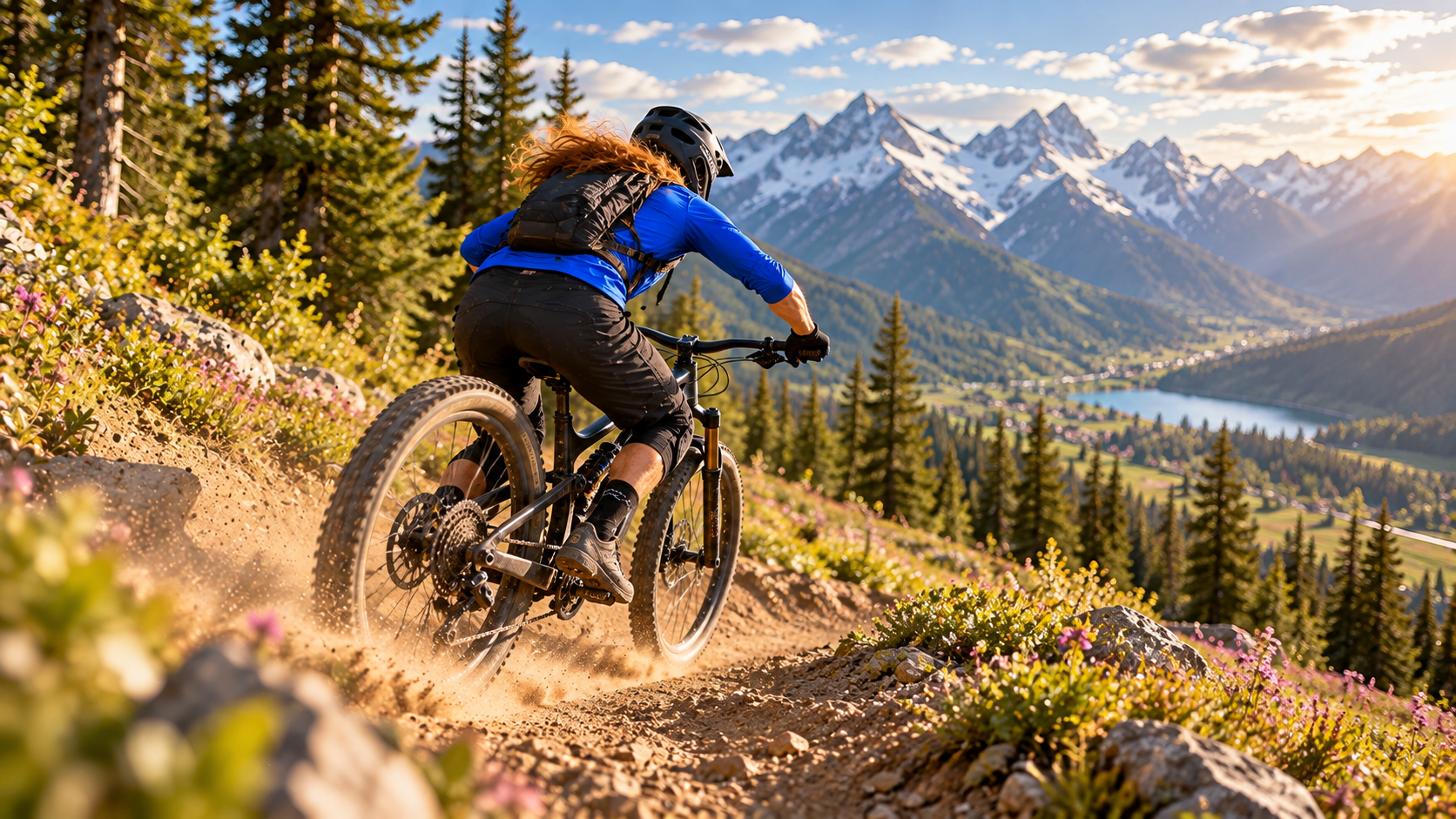 A moldura final verifica se o ciclista, o guarda-roupa, a bicicleta, a paisagem, a direção da luz e a textura fina sobrevivem à sequência — não apenas se o arquivo é maior.
Deixe Seedance Agent coordenar a transição
Seedance Agent é útil quando o gargalo já não é a geração em si, mas sim a decisão sobre quais planos exigem Full HD nativo, quais podem ser ampliados (upscaled) e quais precisam ser reexecutados devido a defeitos criativos. Associe resolução e critérios de aceitação ao plano de planos, revise as saídas reais, aprove o melhor take e reexecute apenas a unidade fraca. Isso evita que atualizações de resolução se transformem em reinícios completos do projeto.
Marque separadamente os planos nativos e os ampliados (upscaled) em 1080p, preserve o clipe original em 720p e mantenha o caminho reproduzível para localização ou recortes alternativos.
Conclusão
Quando Seedance 2.5 1080p não estiver disponível, verifique primeiro o modelo exato, o modo, o plano, a região, o controle visível de resolução e as dimensões do arquivo baixado. Um prompt não pode desbloquear Full HD, e uma linha do tempo de exportação em 1080p não torna uma fonte em 720p nativamente 1080p. Opte por um fluxo que exponha explicitamente 1080p quando a entrega nativa for obrigatória; caso contrário, aprove o movimento, a identidade, a geometria e o áudio em 720p, realize uma única ampliação (upscale) com configurações contidas, verifique o arquivo final em 1920×1080 ou 1080×1920 e rotule-o com honestidade. Para manter rascunhos, reexecuções nativas, ampliações (upscales) e aprovações organizados ao longo de uma produção, inicie o projeto com Seedance Agent.
Pronto para testar por conta própria?
Coloque os passos desta guia em prática com Seedance e transforme prompts ou imagens em vídeos polidos em minutos.
Créditos grátis ao se cadastrar. Planos a partir de US$28/mês.
Artigos relacionados
Mais posts no mesmo idioma que talvez você queira ler a seguir.

Como criar um avatar de IA falante reutilizável
Crie um avatar de IA falante com Seedance: desenhe um personagem consistente, dê-lhe voz e faça-o falar em fotos ou cenas do Seedance 2.5, episódio após episódio.
Ler artigo
Melhores Modelos de IA Video-to-Video em 2026
Os melhores modelos de IA video-to-video em 2026 para editar filmagens existentes: Higgsfield Genjutsu, Seedance 2.x, Runway Aleph, Luma Modify e Kling Omni comparados.
Ler artigo
Kling 4.0 vs Seedance 2.5: Comparação Completa
Compare Kling 4.0 e Seedance 2.5: clipes de 30s, keyframes vs 50 referências, áudio, 4K, cores 10-bit e edição. Descubra qual modelo é ideal para seu projeto.
Ler artigo