
MiniMax H3 — Animation Blender vers vidéo réaliste : un flux de travail pratique

AI Overview
MiniMax H3 peut-il transformer une animation Blender en vidéo réaliste ?
Oui. Utilisez la « playblast » Blender comme référence pour le mouvement et la caméra, puis décrivez dans l’invite de génération les sujets visés, les matériaux, l’éclairage, l’environnement et le son.
Dois-je utiliser Ref2VA ou FL2VA pour une « playblast » Blender ?
Utilisez Ref2VA lorsque la « playblast » complète doit guider le rythme temporel et le mouvement de la caméra. Utilisez FL2VA lorsque seules les compositions initiale et finale doivent être verrouillées.
L’animation Blender nécessite-t-elle des matériaux finalisés ?
Non. Des silhouettes nettes, une bonne perception de la profondeur, des contacts clairs et un mouvement lisible comptent davantage que des shaders parfaitement polis, bien que des objets codés par couleur puissent faciliter la description des rôles de référence.
L’IA préservera-t-elle exactement le mouvement Blender ?
Traitez la « playblast » comme une orientation forte, non comme une garantie de capture de mouvement. Avant d’accepter le résultat, vérifiez la trajectoire, les contacts, le rythme de la caméra, l’identité des sujets et le nombre d’objets.
Pourquoi utiliser Blender avant MiniMax H3 ?
Les personnes recherchant un flux de travail MiniMax H3 Blender souhaitent généralement contrôler une prise difficile à décrire uniquement à l’aide de texte. Un véhicule doit suivre une courbe précise. Un personnage doit traverser derrière un objet au premier plan. Une caméra doit arriver sur une révélation au bon moment. Blender s’avère utile ici car il traduit ces intentions en rythme visible, direction à l’écran, échelle et occultation.
La scène 3D n’a pas besoin d’être un rendu final. Considérez-la plutôt comme une spécification animée. Le blocage de la caméra, d’un sujet approximatif, d’un plan horizontal et des principaux obstacles permet d’éliminer toute ambiguïté avant une génération vidéo payante. H3 a alors une mission différente : réinterpréter ce blocage avec des surfaces crédibles, un éclairage réaliste, une atmosphère cohérente, des mouvements secondaires et un son synchronisé.

Étude illustrative d’image finale créée pour ce guide. Elle montre la cible visuelle à examiner, et non une sortie de référence officielle de MiniMax H3.
Blender contrôle l’emplacement des éléments ; le modèle vidéo propose quant à lui l’apparence et la sensation du monde. Cette approche est utile pour les présentations de produits, les visites architecturales, les prises de véhicules, la mise en scène de créatures et les plans VFX où la composition compte autant que le style.
Elle met également en lumière une limitation essentielle. « Réaliste » et « strictement identique à la « playblast » » sont des objectifs contradictoires lorsque le blocage manque d’informations visuelles suffisantes. Le modèle peut inventer des articulations, des surfaces, des activités supplémentaires en arrière-plan ou un mouvement de caméra plus cinématographique. Le flux de travail décrit ci-dessous réduit cet écart sans prétendre pouvoir l’éliminer entièrement.
Choisissez la bonne voie d’entrée pour H3
Utilisez Ref2VA lorsque la « playblast » porte le mouvement
MiniMax publie plusieurs familles de tâches H3 distinctes. Ref2VA accepte du texte ainsi que des images, des vidéos et des fichiers audio de référence, puis génère une vidéo accompagnée d’un son synchronisé. Il s’agit de la solution directe lorsque la « playblast » Blender doit transmettre le rythme de la caméra, les trajectoires des sujets, la mise en scène ou le tempo d’une interaction.
Attribuez un rôle précis à chaque élément de référence. La « playblast » constitue la référence de mouvement. Une image fixe nette peut définir le véhicule principal, le personnage, le costume ou l’environnement. Un extrait audio peut définir le tempo si la prise repose sur la parole, les pas ou le bruit des machines. N’envoyez pas plusieurs ressources similaires sans préciser clairement laquelle définit l’identité et laquelle régit l’action.
Si vous avez besoin d’une comparaison plus approfondie entre les voies, consultez le guide Ref2VA contre FL2VA avant de formuler votre demande de génération.
Utilisez FL2VA lorsque les points extrêmes comptent plus que le parcours
FL2VA prend en charge du texte et des images optionnelles pour la première et la dernière image. Il est utile lorsque l’animation Blender sert principalement d’outil de planification, mais que la génération finale ne doit respecter que des compositions précises au début et à la fin. Par exemple, une première image verrouillée peut montrer un hangar fermé tandis que la dernière image révèle l’avion.
Ne supposez pas qu’un simple couple d’images aux extrémités préservera chaque virage, geste ou battement de caméra intermédiaire. Si le parcours lui-même justifie l’animation en Blender, privilégiez la voie par vidéo de référence. Si vous n’avez besoin que de points extrêmes contrôlés, le flux de travail multi-images-clés explique comment préparer et examiner les repères visuels.
| Ce qui doit être préservé ? | Voie initiale recommandée | Éléments principaux à vérifier |
|---|---|---|
| Mouvement complet de la caméra et rythme de l’action | Ref2VA | Trajectoire, timing, occultation, contacts |
| Composition initiale et finale | FL2VA | Identité et cadrage aux points extrêmes |
| Apparence d’un héros unique + guide de mouvement approximatif | Ref2VA avec références image et vidéo | Fidélité du sujet + lisibilité du mouvement |
| Révélation simple sans parcours intermédiaire précis | FL2VA | Transition propre et état final |
Préparez une « playblast » Blender lisible par H3
Simplifiez la prise et assurez une séparation visuelle claire
Construisez une seule prise, pas une séquence entière. Utilisez une caméra continue et maintenez l’action principale lisible à vitesse normale. Évitez que plusieurs personnages de même couleur ne se croisent dans la même zone, sauf si cette complexité est indispensable. Un test utile consiste à visionner la « playblast » à petite taille et sans navigation libre : si vous ne pouvez pas décrire qui s’est déplacé où, la référence n’est pas prête.
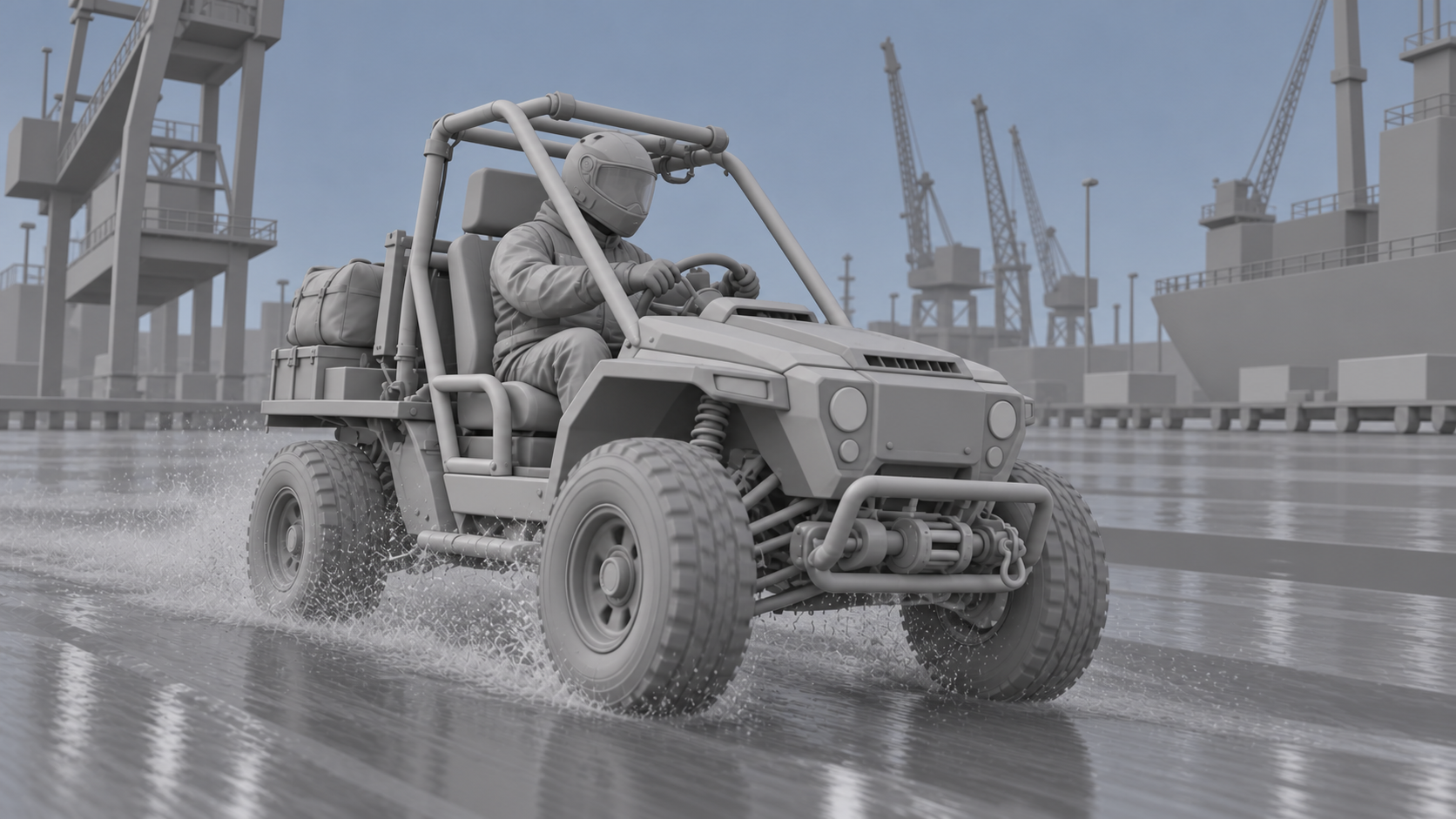
Image prévis en argile illustrative. La silhouette, la caméra, les contacts et le trajet restent lisibles avant l’introduction de matériaux réalistes.
Utilisez une géométrie simple, mais conservez les caractéristiques qui identifient le sujet. Pour un véhicule, conservez le nombre de roues, l’empattement, la silhouette de l’habitacle et les éléments d’attache principaux. Pour une personne, conservez les proportions du corps, les volumes du costume et l’objet qu’elle manipule. Pour une architecture, préservez les ouvertures, les escaliers, les colonnes et la relation de la caméra avec ces éléments.
Les ombres de contact et un plan au sol aident à transmettre le poids. Une roue, une main ou un pied flottant dans le playblast crée une ambiguïté que même une instruction de réalisme ne parvient pas systématiquement à corriger. Accordez aux pièces mobiles un déplacement suffisant d’une image à l’autre pour qu’il soit lisible, tout en évitant une accélération brutale qui donnerait l’impression de frames manquantes.
Exporter pour la reprise, pas seulement pour la commodité
Le manuel de Blender recommande de rendre les animations sous forme de séquence d’images lorsque l’interruption, le traitement postérieur ou une synchronisation précise sont essentielles, puis d’assembler la séquence ultérieurement. Ce conseil s’applique ici : une séquence d’images préserve des images récupérables si vous devez modifier un identifiant couleur, remplacer une image de référence ou reconstruire le playblast sans tout rerendre.
Définissez le format d’image cible et la fréquence d’images avant l’animation. Les pipelines de référence H3 fonctionnent couramment autour de 24 images par seconde (fps), aussi enregistrez précisément la fréquence réelle du playblast afin d’éviter toute incohérence silencieuse de synchronisation. Exportez un fichier propre de revue H.264 destiné au téléchargement, mais conservez les images numérotées ainsi que le fichier .blend comme source de production.
Rédiger l’instruction de conversion réaliste
L’instruction doit distinguer clairement ce qui provient du playblast de ce qu’H3 est censé inventer. N’utilisez pas systématiquement le terme « photoréaliste » dans chaque phrase. Nommez le sujet, l’action préservée, la caméra, les matériaux finaux, l’éclairage, l’environnement, les mouvements secondaires, le son et les modifications interdites.
Modèle d’instruction prêt à copier
Utilisez ce modèle comme cahier des charges de production :
Utilisez la vidéo 1 comme référence de mouvement et de caméra. Conservez exactement le trajet du sujet, la hauteur de la caméra, le moment des virages, l’occlusion par les premiers plans et la position finale d’arrêt. Remplacez le blocage gris par [identité et construction du sujet]. L’environnement est [lieu], avec [heure, météo et éclairage pratique]. Les matériaux doivent montrer [trois textures concrètes]. Ajoutez uniquement des mouvements secondaires naturels : [tissu, poussière, eau, cheveux, feuillage]. Générez un [ambiance et événements sonores clés] synchronisé. Conservez inchangés [le nombre d’objets, la géométrie, le costume, la direction à l’écran et la durée du plan]. Un seul plan continu ; aucune coupe, aucun texte ajouté, aucun logo, aucun sujet supplémentaire.
Dans l’exemple du port, les repères visuels ne sont pas « véhicule impressionnant » et « pluie cinématographique ». Ce sont une cage de sécurité jaune moutarde, des panneaux graphite, deux phares ronds, un conducteur vêtu d’un costume noir et un sac d’équipement rouge. Des repères concrets permettent de rejeter un résultat visuellement séduisant qui aurait transformé le véhicule en un autre.

Image de continuité illustrative : examinez la cage de sécurité, le conducteur, le sac rouge, la disposition des roues, la direction de l’éclairage et le trajet dans une nouvelle composition.
Si l’instruction produit systématiquement un environnement différent, n’ajoutez pas dix adjectifs supplémentaires. Fournissez plutôt une seule image fixe d’environnement plus forte, ou simplifiez le playblast. Le guide de cohérence environnementale traite du même problème sur plusieurs compositions.
Examiner séparément le mouvement et le réalisme
Une image parfaitement polie peut masquer une conversion ratée. Examinez le résultat par passes successives afin que l’apparence ne distrait pas de l’analyse du mouvement. Regardez d’abord la caméra et la trajectoire, le son étant coupé. Ensuite, observez les contacts entre objets et les occlusions. Puis inspectez l’identité et les matériaux. Enfin, vérifiez la synchronisation du son avec les événements visibles.
Utiliser un registre d’acceptation en deux colonnes
| À conserver depuis Blender | À améliorer par génération |
|---|---|
| Début, trajet et point final de la caméra | Exposition réaliste et réponse optique de l’objectif |
| Nombre d’objets et direction à l’écran | Matériaux, usure des surfaces, réflexions |
| Chronologie des contacts et poses principales | Tissu, pluie, poussière, cheveux, feuillage |
| Occlusion par les premiers et arrière-plans | Ambiance, bruitages (foley), dialogue |
| Durée du plan et gestion de l’assemblage | Textures fines et atmosphère |
Indiquez pour chaque élément « accepté », « utilisable avec réparation » ou « rejeté ». Un résultat est rejeté même s’il semble impressionnant si le rover prend un mauvais virage ou si la caméra perd la révélation prévue. Inversement, une texture légèrement imparfaite peut être utilisable si le mouvement est correct et qu’un passage d’amélioration ultérieur permettra d’affiner les détails.
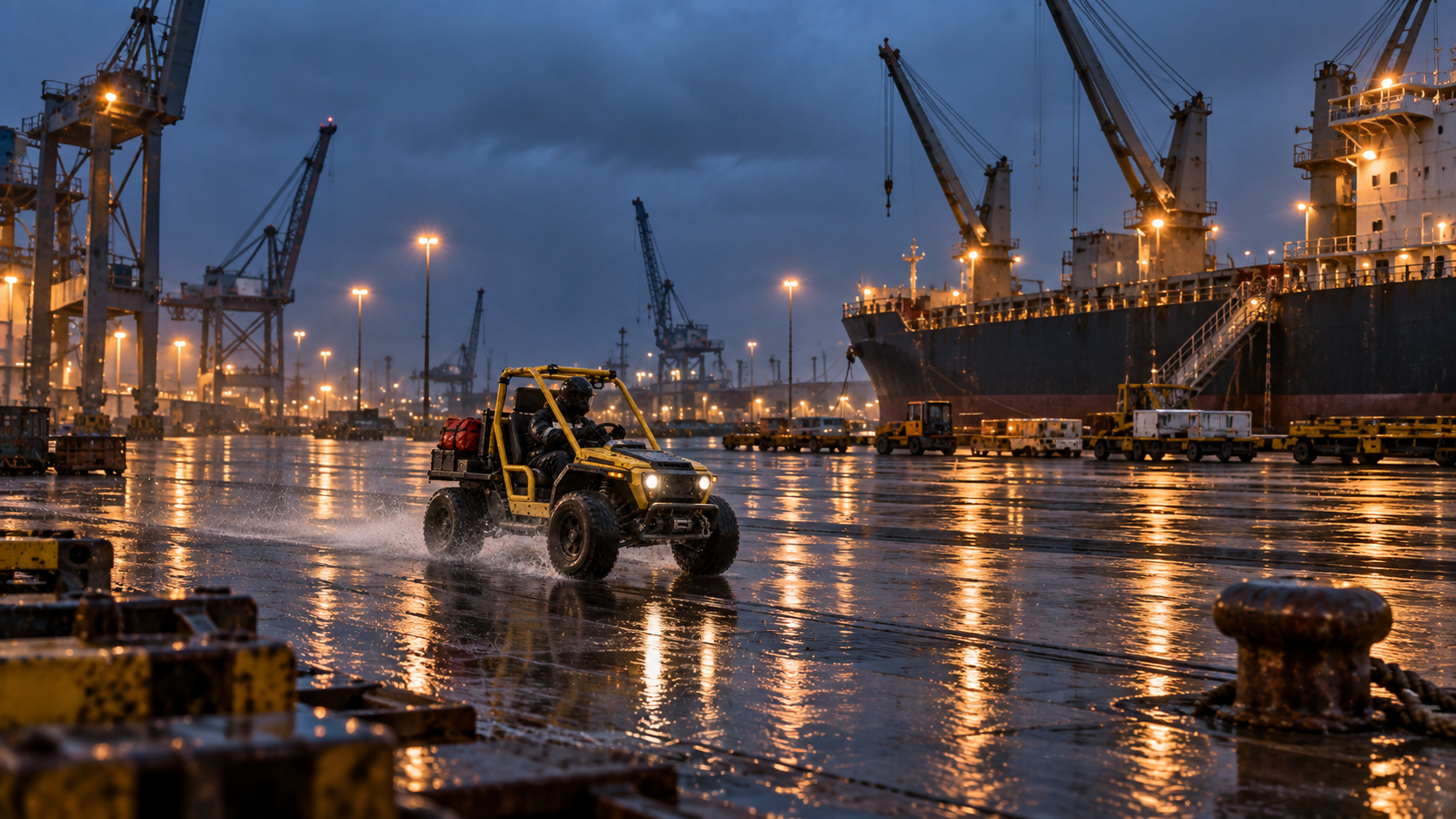
Vérification illustrative de l’environnement : le véhicule reste reconnaissable à distance, tandis que le quai, le navire, les grues, la pluie et les lumières chaudes du port enrichissent la scène.
Ne tentez pas de résoudre chaque échec en régénérant l’intégralité du plan. Si un seul temps d’action est défectueux, isolez d’abord le problème de synchronisation ou de référence. Le guide de réparation de la continuité du mouvement fournit une méthode d’évaluation distincte adaptée aux workflows locaux H3.
Transformer le test validé en flux de production
Conservez ensemble la source Blender, le playblast, l’instruction, les références, la sortie et les notes de revue. Documentez quelles entrées contrôlent le mouvement, lesquelles contrôlent l’apparence, la fréquence d’images réelle et le résultat d’acceptation exact. Ce lot garantit la reproductibilité d’une nouvelle exécution et empêche un monteur ultérieur de traiter la séquence générée comme un élément final non traçable.Pour une configuration locale, le guide d’installation de MiniMax H3 explique la sélection des points de contrôle et la validation du premier rendu. Générez d’abord une version préliminaire à moindre coût ou à résolution réduite, puis effectuez le redimensionnement uniquement après avoir validé le mouvement, la caméra et l’identité. Modifier la résolution ne permet pas de rattraper un choix erroné ni de compenser un contact manquant.
Lorsque plusieurs prises Blender partagent le même casting et le même environnement, la coordination devient le défi principal. Seedance Agent peut centraliser la consigne, les rôles de référence, le plan de prises, les validations et les nouvelles générations ciblées au sein d’un seul projet hébergé. Utilisez-le lorsque l’équipe doit comparer des modèles ou gérer une séquence, plutôt que maintenir localement un graphe distinct pour chaque prise.
La transmission pratique est simple : validez d’abord le mouvement Blender, puis validez un aspect réaliste, générez le clip le plus petit utile, examinez-le par rapport à l’enregistrement en deux colonnes, et étendez ensuite uniquement la séquence. Cela maintient itérations artistiques visibles et empêche l’ajout silencieux de « plus de réalisme » au détriment du mouvement dirigé.
Conclusion
Un flux de travail fiable allant de l’animation MiniMax H3 Blender à la vidéo réaliste traite la playblast comme une spécification de mouvement, et non comme un brouillon jetable. Choisissez Ref2VA lorsque la référence animée porte la prise, utilisez FL2VA lorsque les points de départ et d’arrivée suffisent, conservez les silhouettes et les contacts Blender lisibles, et indiquez précisément à H3 ce qu’il doit préserver contre ce qu’il doit inventer. Examinez le mouvement avant tout polissage de surface, conservez un registre reproductible d’acceptation, et procédez au redimensionnement uniquement sur une prise approuvée. Lorsque la gestion des références, des prises, des validations et des régénérations partielles devient plus complexe que la génération elle-même, poursuivez le projet avec Seedance Agent.
Prêt à essayer par vous-même ?
Mettez en pratique les étapes de ce guide dans Seedance et transformez vos prompts ou images en vidéos abouties en quelques minutes.
Crédits offerts à l'inscription. Forfaits à partir de $28/mois.
Articles associés
D'autres articles dans la même langue à lire ensuite.

Comment créer un avatar IA parlant réutilisable
Créez un avatar IA parlant avec Seedance : concevez un personnage cohérent, donnez-lui une voix et faites-le parler dans une scène Seedance 2.5, épisode après épisode.
Lire l'article
Meilleurs modèles IA video-to-video en 2026
Découvrez les meilleurs modèles IA video-to-video en 2026 pour éditer vos vidéos : Higgsfield Genjutsu, Seedance 2.x, Runway Aleph, Luma Modify et Kling Omni comparés.
Lire l'article
Kling 4.0 vs Seedance 2.5 : Comparatif complet
Comparez Kling 4.0 et Seedance 2.5 : clips de 30s, images clés vs 50 références, audio, 4K, couleur 10 bits et montage. Découvrez quel modèle choisir selon vos besoins.
Lire l'article