
Seedance 2.5 1080p non disponible ? Diagnostiquez la résolution manquante et obtenez une qualité Full HD
AI Overview
Pourquoi la résolution 1080p n’est-elle pas disponible pour Seedance 2.5 ?
La résolution dépend du fournisseur, du mode de création, de l’abonnement, de la région et du déploiement. Si 1080p n’apparaît pas dans les paramètres effectifs, le flux actuel ne peut pas générer un fichier Full HD natif.
Un prompt peut-il forcer Seedance 2.5 à produire une vidéo en 1080p ?
Non. Écrire « 1080p », « Full HD » ou « haute résolution » peut influencer le niveau de détail visuel, mais cela ne permet pas d’activer un paramètre de sortie désactivé ni de modifier les dimensions en pixels renvoyées par le service.
Dois-je changer de fournisseur ou améliorer une vidéo 720p ?
Changez de flux lorsque la résolution native 1080p est requise avant génération. Procédez à l’augmentation de résolution (upscaling) lorsque la vidéo 720p possède déjà une bonne fluidité, une identité et une composition correctes, ainsi qu’un son adapté, et que seul le format d’affichage final doit être agrandi.
Comment vérifier qu’une vidéo Seedance est réellement au format 1080p ?
Examinez le fichier téléchargé, et non le lecteur de prévisualisation ni le nom du fichier. Un fichier Full HD en format paysage doit indiquer une résolution de 1920 × 1080 pixels ; un fichier Full HD en format portrait doit indiquer 1080 × 1920.
Vérifiez si la résolution 1080p est réellement absente
Consultez les contrôles du générateur avant d’utiliser vos crédits
Ouvrez le projet concerné et vérifiez que le modèle sélectionné est bien Seedance 2.5, et non Seedance 2 Mini, Seedance 2.0 ou un autre préréglage similairement nommé. Ensuite, examinez les options de résolution après avoir choisi le mode d’entrée, la durée, le format d’image et le type de référence. Certains services regénèrent dynamiquement les paramètres disponibles dès qu’un de ces choix change. Une résolution affichée pour une génération texte-vers-vidéo peut disparaître lors d’une génération axée sur des références, d’un montage, d’une extension ou d’une file d’attente à tarif réduit.
Le générateur Seedance 2.5 actuel affiche délibérément les résolutions disponibles et le prix avant génération. Si le sélecteur propose uniquement 480p et 720p, payer pour la tâche ou ajouter « 1080p » au prompt ne transformera pas cette demande en un rendu natif 1920 × 1080. Enregistrez une capture d’écran du modèle et des paramètres sélectionnés à des fins d’archivage, mais évaluez la vidéo livrée à partir du fichier lui-même.
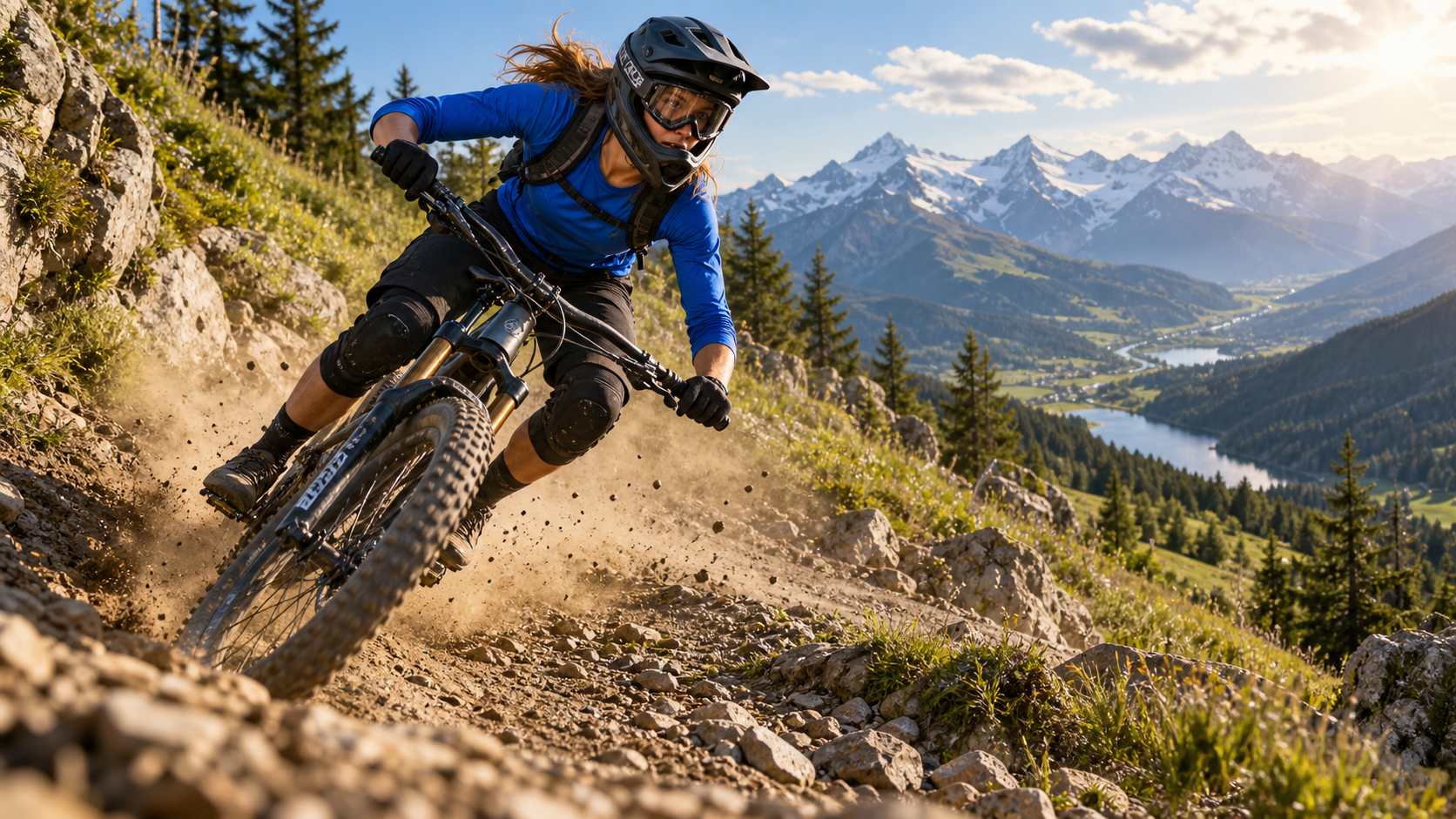
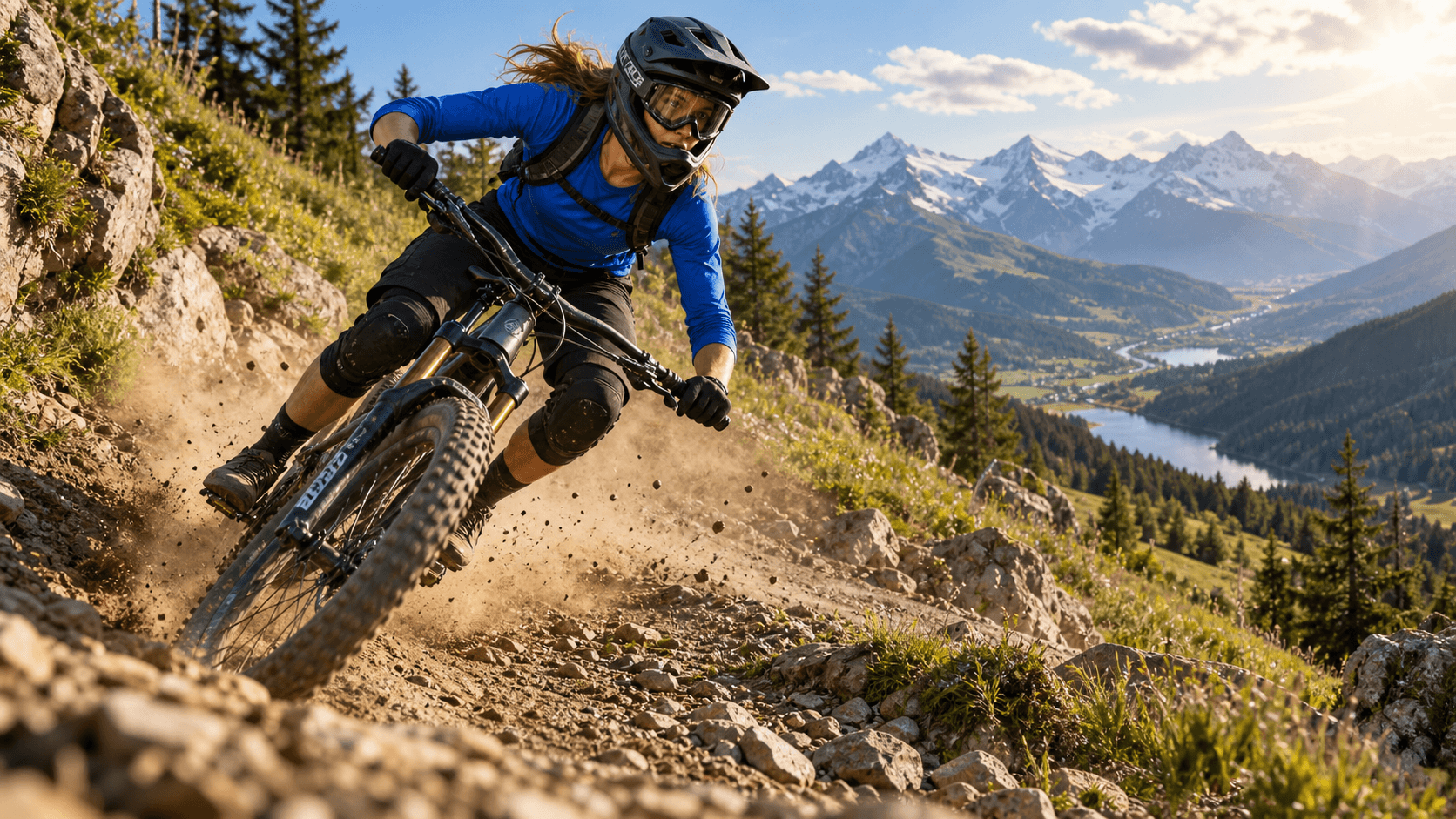
Utilisez une image finale riche en détails pour examiner la sculpture des pneus, la poussière, la végétation, la structure du visage et le paysage lointain, plutôt que d’évaluer la résolution à partir d’une scène neutre.
Vérifiez les dimensions du fichier téléchargé
Une prévisualisation dans le navigateur peut redimensionner une vidéo 720p pour remplir un écran 1080p, tandis qu’une plateforme sociale peut la transcoder à nouveau. Téléchargez le résultat original et inspectez la largeur, la hauteur, la fréquence d’images, le codec et le débit binaire via votre système d’exploitation ou votre logiciel d’édition. Pour le format 16:9, 1280 × 720 correspond à 720p et 1920 × 1080 à 1080p. Pour le format 9:16, les dimensions sont inversées : 720 × 1280 contre 1080 × 1920. Un fichier nommé « HD », un moniteur 1080p ou une timeline d’exportation 1920 × 1080 ne prouvent pas que la source a été générée à cette résolution.
Si le fichier est déjà au format 1920 × 1080, le problème réside dans le flou, la compression ou l’instabilité des détails générés — et non dans l’absence de 1080p. S’il s’agit de 1280 × 720, déterminez si vous avez besoin d’une nouvelle génération native ou d’un upscaling. Le guide de dépannage Seedance 2.5 couvre des défaillances plus larges lorsque la tâche ne parvient pas à se terminer.
Pourquoi les options de résolution de Seedance 2.5 varient-elles
Fournisseur, mode, abonnement et déploiement constituent des filtres distincts
Seedance 2.5 est fourni via différents produits. Un fournisseur peut proposer la résolution 1080p tandis qu’un autre n’offre encore que 480p et 720p. Cela ne crée aucune éligibilité universelle : considérez les contrôles visibles et les métadonnées renvoyées comme la seule source fiable d’information pour chaque flux.
Utilisez ce tableau décisionnel avant de modifier votre prompt :
| Ce que vous observez | Explication probable | Prochaine action recommandée |
|---|---|---|
| 1080p n’apparaît jamais | Le flux ou le déploiement ne le propose pas | Utilisez 720p ou choisissez un flux documenté prenant en charge 1080p |
| 1080p apparaît, puis disparaît | Le mode actuel, les références, la durée ou la file d’attente sont incompatibles | Supprimez progressivement une contrainte à la fois et vérifiez à nouveau |
| 1080p est verrouillé | Abonnement, crédits, politique d’espace de travail ou accès du compte | Vérifiez le coût et les droits associés avant toute mise à niveau |
| Une tâche 1080p renvoie 720p | La demande a été ignorée, un recours (fallback) s’est produit ou le mauvais fichier a été téléchargé | Enregistrez l’ID de la tâche et comparez la demande avec les métadonnées du fichier |
| Le fichier est en 1080p mais semble flou | Détail source, mouvement, compression ou qualité de génération | Améliorez la prise de vue ; ne recherchez pas uniquement les dimensions |
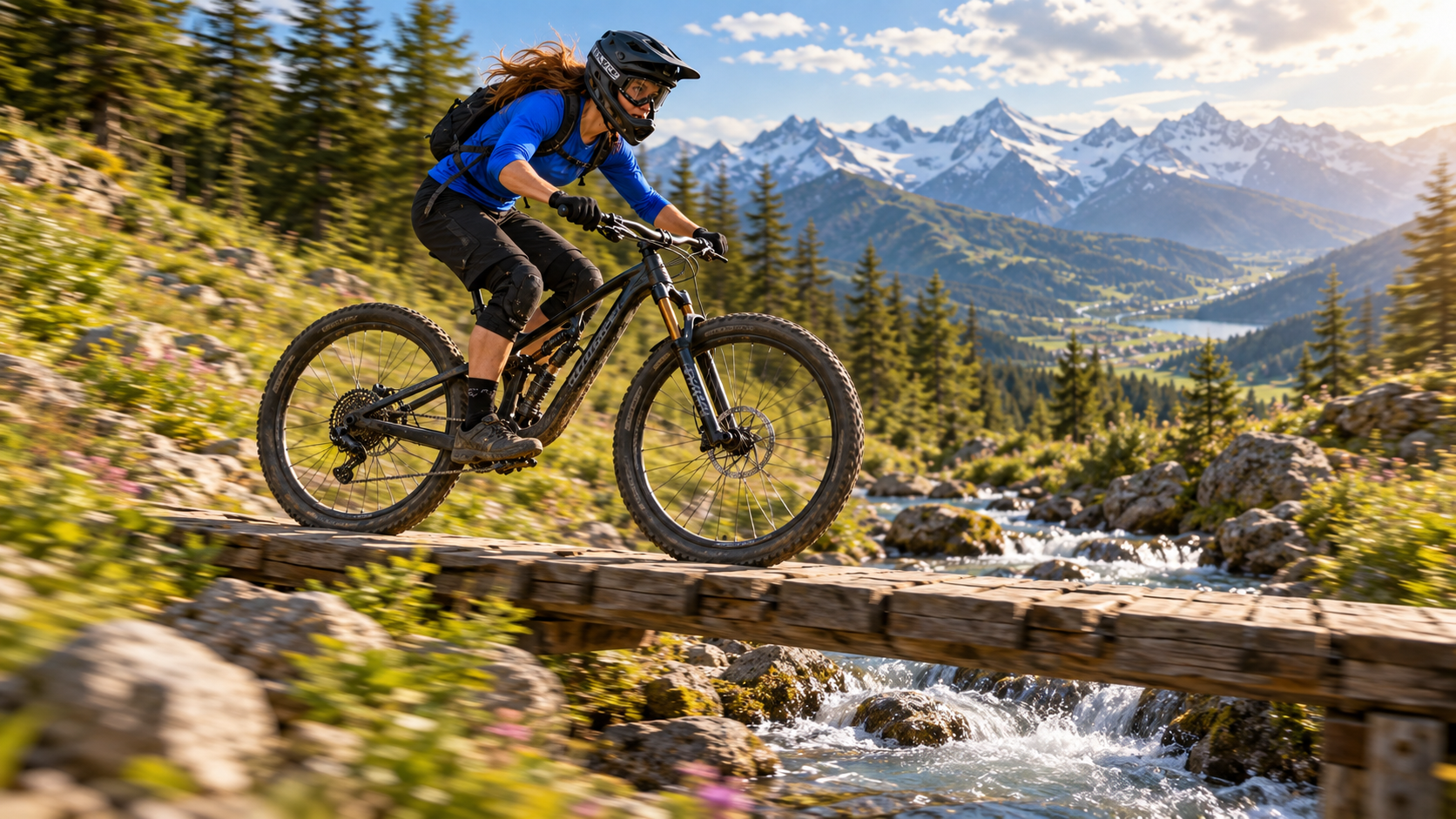
Un plan de suivi moyen révèle si les rayons de roue, les câbles, la texture de l’eau et le mouvement du fond restent cohérents lorsque la scène devient plus exigeante.
Résolution ≠ qualité visuelle perçue
Un conteneur 1080p peut toutefois contenir des mains floues, des rayons doublés, une peau cireuse ou des contours excessivement accentués. À l’inverse, un plan stable en 720p, bien éclairé et mettant en valeur un sujet important peut sembler plus net après un upscaling soigné qu’une nouvelle génération native en 1080p comportant un mouvement dégradé. La résolution désigne les dimensions matricielles ; elle ne garantit pas une fiabilité des détails dans chaque image.
Évaluez à vitesse de lecture normale et sur des images figées tirées du début, du milieu et de la fin. Vérifiez les visages à leur taille minimale, les contacts entre objets, les lignes fines, les textures répétitives, les reflets et les textes ajoutés en post-production. La cadence d’images modifie également la netteté perçue : adaptez donc votre plateforme de diffusion à la fréquence d’images optimale pour les vidéos IA, plutôt que d’appliquer automatiquement une interpolation.
Utilisez la solution la plus rapide pour votre cas spécifique
Si vous avez besoin de 1080p natif avant la génération
Conservez l’invite et le lot de références, puis déplacez-les vers une route dont les paramètres actuels affichent explicitement 1080p pour le mode requis. Effectuez d’abord un test court et simple : un seul sujet, une seule action, un seul mouvement de caméra, aucune référence optionnelle et le format d’image souhaité. Vérifiez les dimensions du résultat avant de lancer une séquence de 30 secondes ou un jeu important de références. Cette démarche distingue l’accès au compte de la qualité de l’invite et évite qu’une requête coûteuse ne devienne un test de diagnostic.
Si un service documente Full HD mais que cette option n’apparaît pas dans votre compte, collectez l’ID de l’espace de travail, l’horodatage, le modèle, le mode et une capture d’écran à transmettre au support.
src=https://r2.seedance.tv/model-landing/seedance-2-5/feature-30s.mp4
poster=https://r2.seedance.tv/model-landing/seedance-2-5/feature-30s-poster.jpg
label=Sortie finale Seedance 2.5 en longue séquence, destinée à l’inspection de la résolution
Examinez le résultat en mouvement sur toute la durée de la séquence : la continuité, les contours fins, la taille des visages, les mouvements de caméra et la compression comptent davantage qu’une simple image fixe nette.
Si le 720p est disponible et que la prise n’est pas encore approuvée
Restez en 480p ou 720p pendant que vous corrigez les problèmes de mouvement et de composition. Une nouvelle génération en haute résolution ne réparera pas un trajet de caméra erroné, une identité instable, des mains déformées, une géométrie instable du produit ou un enchaînement narratif faible. Validez d’abord l’état créatif, puis décidez si la prise finale mérite une nouvelle génération native en 1080p ou un agrandissement. Cet ordre minimise les répétitions coûteuses et rend les comparaisons équitables.
Plusieurs versions préliminaires et refus successifs peuvent coûter plus cher que l’étape finale de résolution. Le guide des coûts de production cinématographique Seedance 2.5 aide à distinguer les phases d’exploration des rendus destinés à la livraison.
Obtenez une maquette 720p de meilleure qualité avant l’agrandissement
Protégez les détails qu’un outil d’agrandissement ne peut pas inventer de façon fiable
Commencez avec une image source propre contenant déjà les détails que vous souhaitez préserver : visage, produit, tissu et environnement. Gardez les sujets importants suffisamment grands dans le cadre, évitez les recadrages extrêmes et réduisez les mouvements simultanés de caméra et de sujet lors d’actions impliquant de nombreux contacts. Demandez un seul mouvement lisible plutôt que plusieurs mouvements concurrents. Une lumière claire, un contraste maîtrisé et des contours stables fournissent des indices plus fiables à l’outil d’agrandissement ultérieur.

Arrêtez-vous sur le cadre le plus difficile : le visage, les doigts, les câbles, la bande de roulement, la poussière et les cheveux doivent rester structurellement crédibles avant l’agrandissement.
Utilisez un contrôle d’acceptation en trois points. Premièrement, visionnez l’intégralité de la séquence pour évaluer le récit, le rythme et la synchronisation audio. Deuxièmement, examinez le cadre central, où de nombreuses séquences perdent leur identité ou leur géométrie. Troisièmement, inspectez le visage le plus petit et le contour le plus fin de l’objet présent dans la scène. Rejetez la prise si sa structure est incorrecte. L’agrandissement peut augmenter le nombre de pixels et la netteté perçue, mais il ne peut pas reconstruire de façon fiable un doigt manquant, un logo modifié ou un cadre de vélo qui se déforme d’un cadre à l’autre.
Conservez la maquette originale intacte
Gardez la source non modifiée à côté de la version agrandie et évitez d’exporter à plusieurs reprises le même fichier compressé. Nommez chaque version selon le modèle utilisé, la résolution source, la fréquence d’images et le numéro de prise. Pour les contenus verticaux, agrandissez directement 720×1280 en 1080×1920 plutôt que de placer l’image dans un canevas horizontal puis de recadrer à nouveau.
Agrandissez et exportez une véritable maquette 1080p
Choisissez un chemin d’agrandissement conservateur
Pour une séquence stable et approuvée, effectuez un seul agrandissement depuis 1280×720 vers 1920×1080, ou depuis 720×1280 vers 1080×1920. Utilisez une cohérence temporelle légère et un renforcement de la netteté modéré. Un renforcement excessif peut rendre la peau plastique, créer des halos autour des cheveux, transformer la poussière en bruit et faire scintiller les lignes fines d’un cadre à l’autre. Comparez les résultats à l’échelle 100 %, puis visionnez le résultat à vitesse normale.
Si les graphes de nœuds locaux font partie de votre flux de travail, le guide de l’agrandisseur latent explique la différence entre l’amélioration d’un latent avant décodage et l’agrandissement d’une vidéo déjà exportée. Pour un téléchargement Seedance, vous disposez généralement de pixels et non du latent du modèle ; utilisez donc un processus d’agrandissement adapté aux vidéos, opérant dans l’espace pixel, et étiquetez le résultat comme « 1080p agrandi », et non comme « génération native ».
Vérifiez la livraison après export
Exportez un MP4 ou un MOV standard accepté par la destination, conservez la fréquence d’images d’origine sauf si une spécification de livraison exige une autre valeur, et utilisez un débit binaire suffisant pour la complexité de la scène. Réexaminez les dimensions du fichier final après export. Ensuite, comparez la source et la version agrandie quant à l’identité faciale, la finesse des contours, la stabilité des textures, les dégradés, la synchronisation audio et l’apparition d’artefacts nouveaux.
src=https://r2.seedance.tv/model-landing/seedance-2-5/feature-audio.mp4
poster=https://r2.seedance.tv/model-landing/seedance-2-5/feature-audio-poster.jpg
label=Sortie finale Seedance 2.5 de mouvement et d’audio, destinée à la revue finale de livraison
Une vérification valide de livraison Full HD inclut le mouvement et le son : confirmez les détails temporels, la synchronisation des lèvres ou des actions, l’ambiance et la synchronisation globale après l’agrandissement et l’export.
Mettez en place un flux de travail de gestion de résolution récupérable
Attachez les décisions de résolution à chaque prise
Un projet multi-prises peut mélanger des brouillons, des maquettes 720p approuvées, des nouvelles générations natives en 1080p et des livraisons agrandies. Pour chaque prise, stockez l’invite, les références, la route utilisée, la résolution demandée, les dimensions réelles, l’ID de la tâche, l’état d’approbation et le fichier final.
 La trame de fermeture vérifie si le cycliste, la garde-robe, le vélo, le paysage, la direction de la lumière et les textures fines subsistent tout au long de la séquence — pas seulement si le fichier est plus volumineux.
Laissez Seedance Agent coordonner la transmission
Seedance Agent s’avère utile lorsque le goulot d’étranglement n’est plus la génération elle-même, mais la décision quant aux plans nécessitant impérativement du Full HD natif, à ceux pouvant être redimensionnés, et à ceux devant être regénérés en raison de défauts créatifs. Associez des critères de résolution et d’acceptation au plan de plan, examinez les rendus réels, approuvez la prise la plus réussie, et ne relancez que l’unité faible. Ainsi, les mises à niveau de résolution n’entraînent pas un redémarrage complet du projet.
Marquez distinctement les versions 1080p natives et redimensionnées, préservez le clip original en 720p, et maintenez le chemin reproductible pour la localisation ou des recadrages alternatifs.
Conclusion
Lorsque la 1080p Seedance 2.5 n’est pas disponible, commencez par vérifier précisément le modèle, le mode, le plan, la région, le contrôle visible de la résolution et les dimensions du fichier téléchargé. Une instruction ne peut pas débloquer le Full HD, et une chronologie d’exportation 1080p ne transforme pas une source 720p en une source native 1080p. Passez à un flux qui expose explicitement la 1080p lorsque la livraison native est obligatoire ; sinon, approuvez le mouvement, l’identité, la géométrie et l’audio en 720p, effectuez un seul redimensionnement avec des paramètres modérés, vérifiez le fichier final en 1920×1080 ou 1080×1920, et étiquetez-le honnêtement. Pour conserver les brouillons, les régénérations natives, les redimensionnements et les validations organisés sur l’ensemble d’une production, démarrez le projet avec Seedance Agent.
Prêt à essayer par vous-même ?
Mettez en pratique les étapes de ce guide dans Seedance et transformez vos prompts ou images en vidéos abouties en quelques minutes.
Crédits offerts à l'inscription. Forfaits à partir de $28/mois.
Articles associés
D'autres articles dans la même langue à lire ensuite.

Comment créer un avatar IA parlant réutilisable
Créez un avatar IA parlant avec Seedance : concevez un personnage cohérent, donnez-lui une voix et faites-le parler dans une scène Seedance 2.5, épisode après épisode.
Lire l'article
Meilleurs modèles IA video-to-video en 2026
Découvrez les meilleurs modèles IA video-to-video en 2026 pour éditer vos vidéos : Higgsfield Genjutsu, Seedance 2.x, Runway Aleph, Luma Modify et Kling Omni comparés.
Lire l'article
Kling 4.0 vs Seedance 2.5 : Comparatif complet
Comparez Kling 4.0 et Seedance 2.5 : clips de 30s, images clés vs 50 références, audio, 4K, couleur 10 bits et montage. Découvrez quel modèle choisir selon vos besoins.
Lire l'article