
Tutoriel Luma Ray 3.2 Reframe : Convertir une vidéo dans n’importe quel format d’image
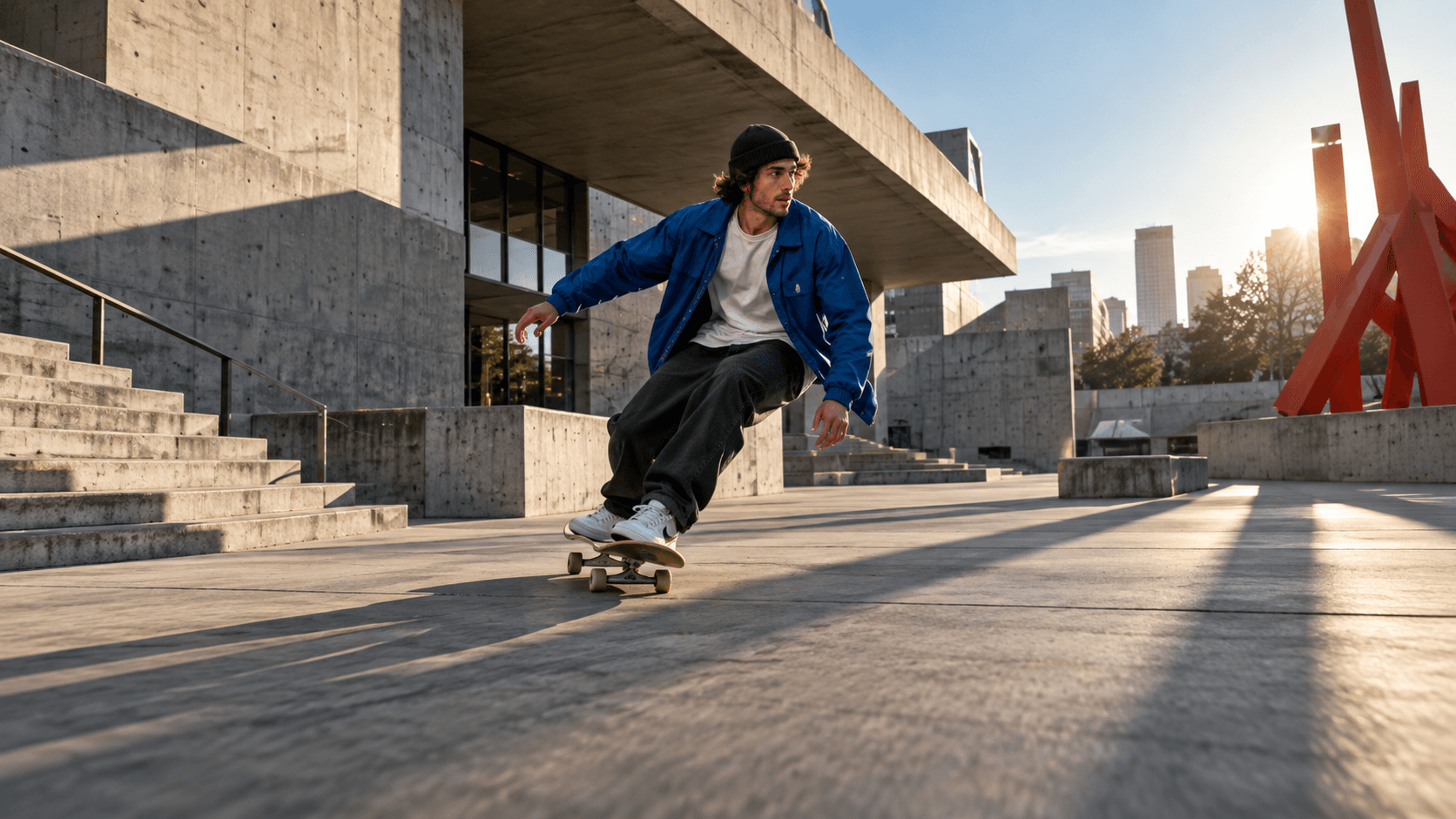
Aperçu IA
Que fait Ray 3.2 Reframe ?
Il conserve la vidéo source à l’intérieur d’une nouvelle zone cible et génère la zone nouvellement exposée autour d’elle. Utilisez cette fonction pour adapter une prise approuvée à un autre format d’image, sans recourir à un rognage central destructif.
Ray 3.2 peut-il transformer une vidéo 16:9 en 9:16 ?
Oui. Sélectionnez 9:16 comme format cible, placez le sujet principal à l’intérieur de la zone sécurisée verticale, puis décrivez ce qui doit se poursuivre au-dessus, en dessous ou à côté de la source. Examinez chaque image pour détecter toute dérive des bords.
Reframe préserve-t-il l’audio original ?
Traitez le résultat de Reframe comme une livraison visuelle uniquement, et conservez séparément la piste audio maîtresse. Réattachez-la et vérifiez-la après validation de la nouvelle image, surtout lorsque la livraison dépend du dialogue ou du synchronisme avec le rythme musical.
Reframe est-il meilleur qu’un rognage ou qu’une régénération ?
Utilisez Reframe lorsque la prise est déjà approuvée mais nécessite une nouvelle zone d’affichage. Procédez à un rognage lorsque le sujet s’intègre sans risque dans le cadre, sans perte de contexte ; régénérez plutôt lorsque le mouvement, l’identité ou la composition sont déjà incorrects avant tout ajustement de format.
Ce que Ray 3.2 Reframe modifie — et ce qu’il ne modifie pas
Ray 3.2 Reframe est un outil d’adaptation de format d’image. Il conserve la vidéo source comme ancrage visuel et effectue un « outpainting » autour d’elle, permettant ainsi de transformer une version paysage maîtresse en version verticale, carrée ou ultralarge, sans couper automatiquement le sujet principal. L’API documentée utilise model: "ray-3.2" avec type: "video_reframe" ; elle accepte une seule vidéo source et exige un format d’image cible.
Reframe ne constitue pas un outil de montage vidéo. Un montage vidéo peut réinterpréter l’éclairage, le style, le sujet ou l’environnement, tandis que Reframe préserve les images existantes et synthétise ce qui se trouvait initialement en dehors de leurs limites. Ce n’est pas un outil de secours : étendre la zone d’affichage ne corrige pas un visage dérivant, une main malformée ou un mouvement de caméra raté dans la source.
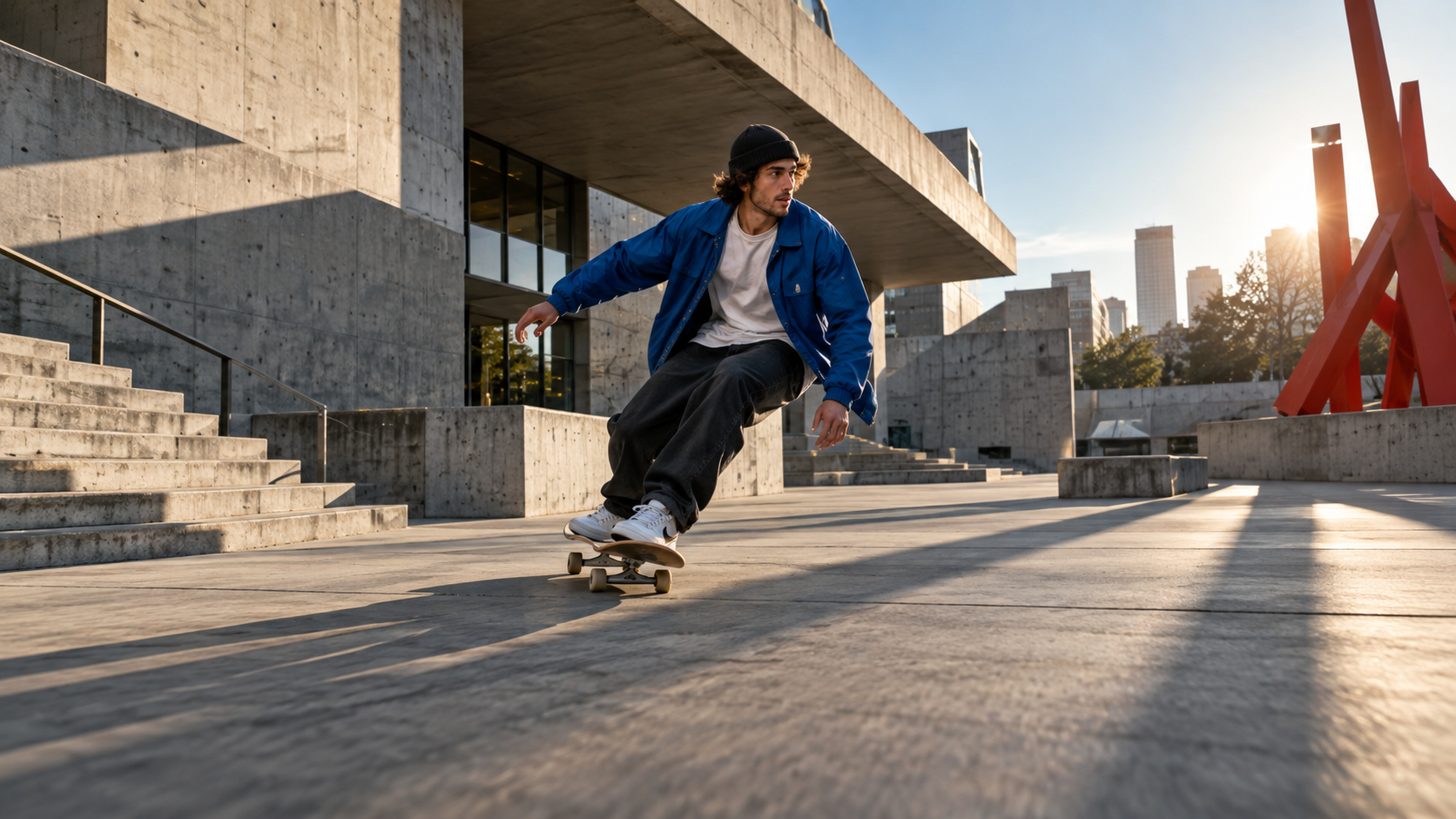
Une bonne source présente une action claire, un ancrage central stable et des lignes environnementales pouvant se prolonger naturellement au-delà du cadre.
Ray 3.2 prend en charge six formats vidéo pour ce flux de travail : 9:16, 3:4, 1:1, 4:3, 16:9 et 21:9. Reframe est documenté comme fonctionnant uniquement en dynamique standard ; les exportations HDR et EXR, les boucles, les contrôles d’édition, ainsi que les images-clés de début ou de fin relèvent d’autres types de requêtes. Les versions verticales 9:16 et 3:4 nécessitent actuellement une résolution de 720p ou 540p, et non de 1080p. Vérifiez l’interface utilisateur actuelle du produit ou la réponse API avant de planifier une livraison finale, car la disponibilité et les limites peuvent évoluer.
Préparer une source prête pour Reframe
Approuvez la source avant d’en modifier la forme. Regardez-la une fois à vitesse normale avec le son, puis une seconde fois en portant toute votre attention sur le quart extérieur du cadre. Une candidate idéale présente un sujet clair, un éclairage cohérent, une perspective constante et un arrière-plan susceptible de se prolonger de façon plausible. Des panoramiques très rapides, un flou de mouvement important, des foules traversant les bords, des miroirs, des typographies ou des objets coupés précisément à la limite du cadre rendent les inférences difficiles pour tout système d’outpainting.
Pour l’API, la configuration de base documentée accepte une source d’au plus 10 secondes et 200 Mo. Fournissez exactement l’un des trois formats suivants : un identifiant de génération antérieure, une URL publiquement accessible avec un type média video/*, ou des données vidéo intégrées en base64 avec un type média vidéo. Un identifiant de génération antérieure évite un nouveau téléchargement ; une URL hébergée est généralement plus simple que le base64 pour les supports professionnels. Confirmez que la source est définitive et accessible avant soumission, car un échec d’ingestion ne doit pas être confondu avec un échec de génération.
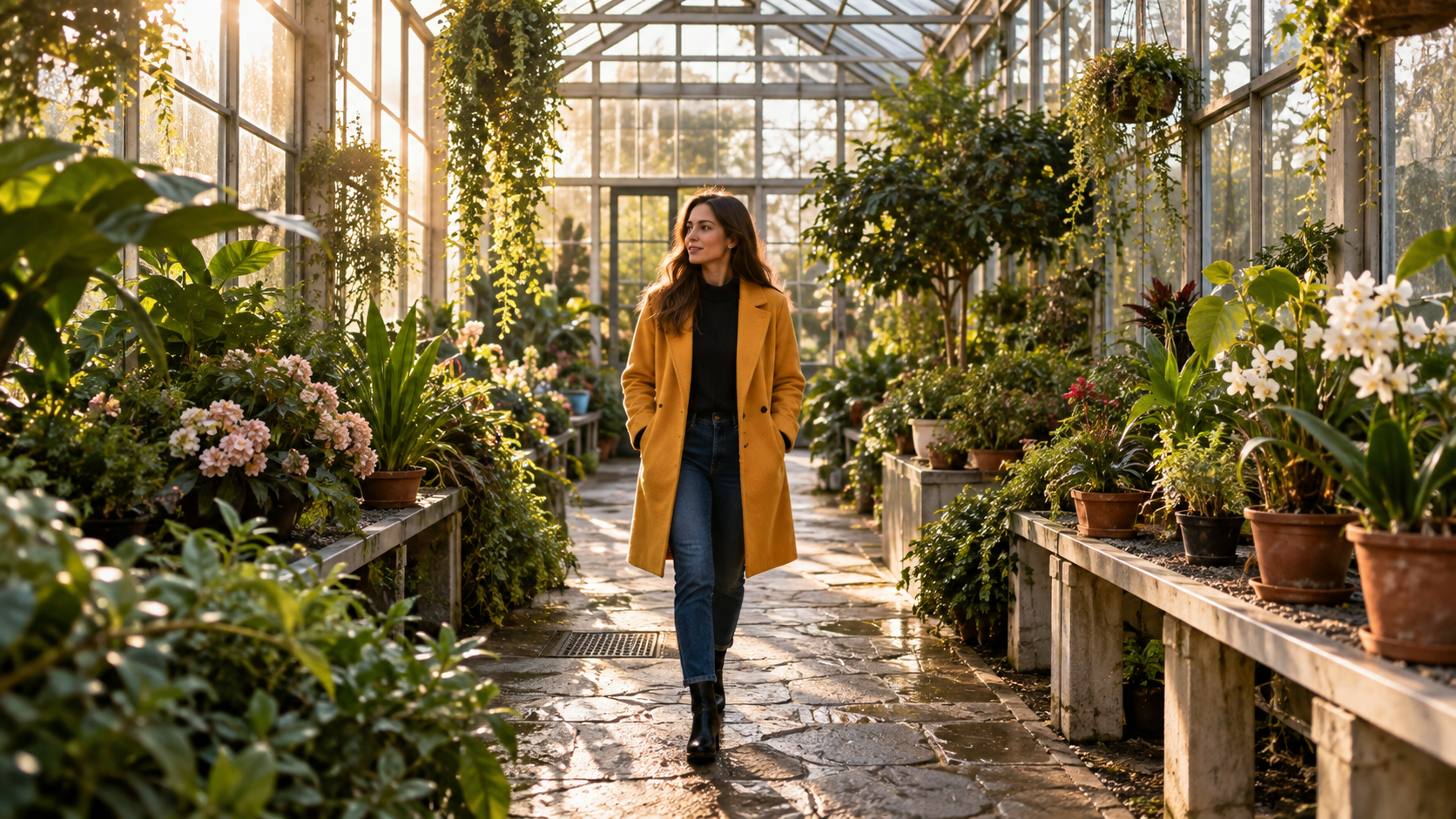
Cet exemple généré indépendamment illustre une source compatible avec Reframe : la personne est centrée, et la serre offre des lignes répétitives, des feuilles et une lumière capables de s’étendre de façon cohérente.
Élaborez une carte de livraison avant le rendu. Notez le format maître, chaque format requis par plateforme, la zone protégée du sujet, l’espace sécurisé pour les sous-titres, et si la bande-son doit rester inchangée. Le guide du meilleur taux d’images pour la vidéo IA est utile lorsque les chronologies source et de livraison ne coïncident pas. Modifiez uniquement la composition lors d’un test Reframe afin que les échecs restent faciles à diagnostiquer.
Reframer une vidéo étape par étape
Dans un éditeur visuel, ouvrez la séquence approuvée, choisissez Reframe, sélectionnez le format cible, puis redimensionnez et positionnez la source à l’intérieur de la nouvelle zone d’affichage. Conservez le sujet, le produit ou l’action importante dans la zone sécurisée de destination. Utilisez l’invite pour décrire uniquement les éléments environnants manquants : surfaces, architecture, direction de l’éclairage, ambiance et objets devant se prolonger. Générez un brouillon, examinez les bords en mouvement, itérez avant de produire chaque version adaptée aux différentes plateformes.
Pour un flux de travail API, la forme essentielle de la requête est concise :
{
  "model": "ray-3.2",
  "type": "video_reframe",
  "aspect_ratio": "9:16",
  "source": {
    "url": "https://your-cdn.example/master.mp4",
    "media_type": "video/mp4"
  },
  "video": {
    "resolution": "720p",
    "source_position": {
      "x_norm": 0.2,
      "y_norm": 0.1,
      "w_norm": 0.6,
      "h_norm": 0.8
    }
  },
  "prompt": "Continue the same glass greenhouse, warm sunlight, stone path, hanging plants, and realistic perspective. Keep the traveler unchanged."
}
Utilisez votre propre URL source, votre SDK pris en charge et la validation actuelle des paramètres. Soumettez la tâche, stockez l’identifiant de génération renvoyé, interrogez périodiquement jusqu’à achèvement ou échec, puis copiez le fichier MP4 final vers un stockage fiable avant l’expiration de toute URL de téléchargement présignée. Pour un flux de travail directeur créatif, l’espace image-vers-vidéo de Seedance est utile lorsque vous devez d’abord obtenir une version maîtresse de mouvement propre à partir d’une image fixe approuvée, avant de créer des variantes de format d’image.

Exemple en portrait : il s’agit d’une illustration générée séparément, non pas d’un résultat attribué à Ray 3.2. Lors de l’évaluation d’un reframe réel, examinez l’espace libre au-dessus de la tête (headroom), l’espace libre sous les pieds (foot room), la perspective verticale, la répétition des plantes et la direction de la lumière.
Placer la source et rédiger l’instruction d’expansion
La position de la source constitue le paramètre offrant le plus de marge de manœuvre. L’API l’exprime sous forme de rectangle normalisé : x_norm et y_norm définissent les coordonnées du coin supérieur gauche de la zone source, tandis que w_norm et h_norm en déterminent la taille relative par rapport au canevas de sortie. Commencez par centrer la zone source, puis ne la déplacez que si la composition cible exige un espace pour la légende, un logo produit ou un espace dans la direction du déplacement. Un redimensionnement extrême augmente la surface de canevas inconnue et accroît généralement le risque d’invention.
| Tâche de livraison | Placement de la source | Priorité de l’instruction | Risque principal |
|---|---|---|---|
| 16:9 → 9:16 (présentateur) | Centrer le visage et le torse | Poursuivre le plafond, le sol et l’éclairage latéral | Mains rognées ou corps flottant |
| 16:9 → 1:1 (produit) | Garder le produit près du centre optique | Prolonger la surface et le fond | Bordures déformées du produit |
| 9:16 → 16:9 (action) | Laisser de l’espace devant le mouvement | Poursuivre l’architecture et les lignes du sol | Membres ou figurants dupliqués |
| 16:9 → 21:9 (paysage) | Préserver la hauteur de l’horizon | Poursuivre le relief et l’atmosphère | Objets répétés aux deux bords |
Rédigez les instructions comme des consignes de continuité, non comme un second scénario. Un modèle utile est le suivant : « Poursuivre [l’environnement], préserver [l’éclairage et la perspective], laisser [le sujet] inchangé, ajouter [un détail spécifique en bordure], éviter [de nouveaux sujets focaux ou du texte]. » Nommez des matériaux réels et des relations spatiales concrètes. Par exemple, « Poursuivre les murs en plâtre pâle et conserver la même direction du coucher de soleil » est plus utile que « rendre l’image cinématographique ». Pour les séquences produits, verrouillez la silhouette, la couleur, les reflets et l’ombre de contact du produit.
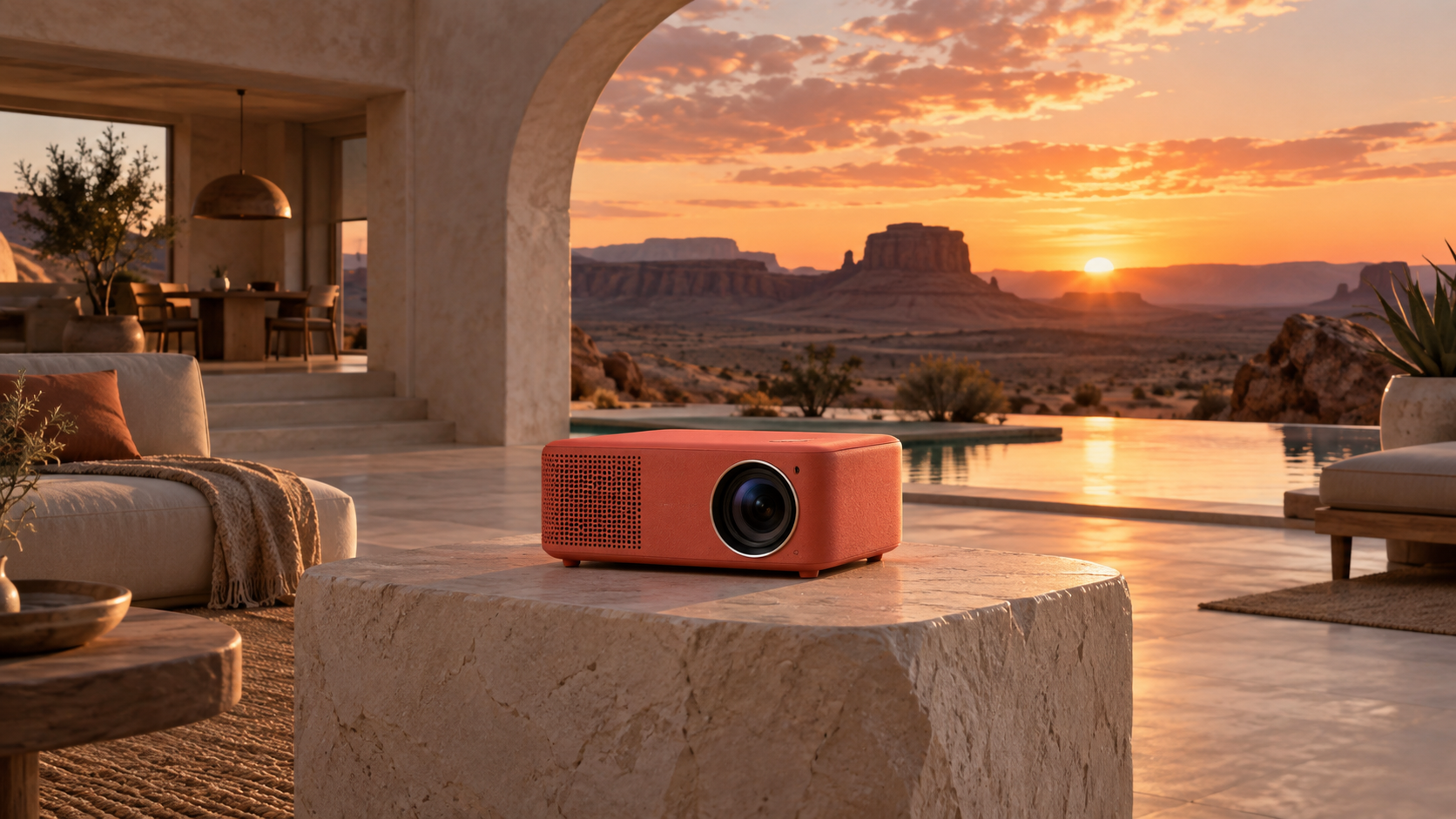
Le reframe produit réussit lorsque l’objet conservé reste géométriquement stable, et que l’architecture générée, les reflets et les surfaces de contact le soutiennent plutôt que le concurrencer.
Examiner les bords, le mouvement et l’audio
Ne validez jamais un reframe à partir de son image d’affiche (poster). Lisez la sortie à la taille finale de livraison, d’abord à vitesse normale, puis image par image autour des quatre bords. Examinez six éléments : l’identité du sujet, les objets dupliqués, les lignes de perspective, la continuité de l’éclairage, le mouvement aux bords et la texture temporelle. Les feuilles, l’eau, la fumée, les foules et les reflets peuvent sembler convaincants sur une seule image, mais présenter un effet de pulsation ou de répétition dès que la vidéo est lue.
Il s’agit d’une sortie éditoriale Seedance existante, non d’un benchmark Luma. Utilisez-la pour vous entraîner à vérifier le contact corporel, le mouvement de la foule, l’architecture et la continuité des bords pendant que la caméra et le sujet sont en déplacement.
Écoutez séparément. Si la sortie est visuelle uniquement, restaurez la bande-son approuvée dans votre logiciel d’édition et vérifiez la synchronisation depuis la première jusqu’à la dernière image. Confirmez la justesse du dialogue, des bruits de pas, des accents musicaux et du timing de la carte de fin. Le guide de finition OpenShot couvre le rognage et le remplacement audio sans régénération de la prise.
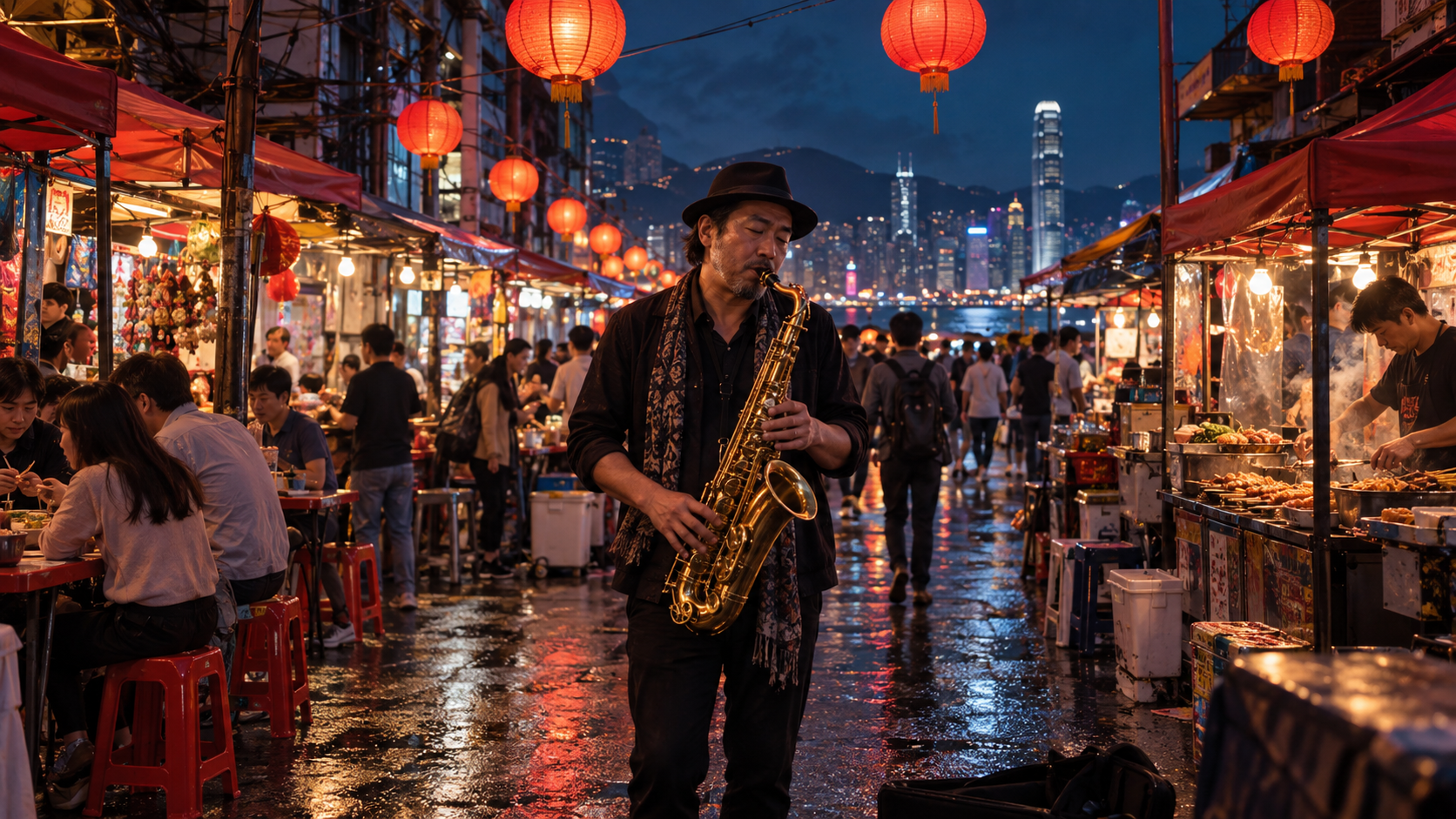
Les bords complexes méritent un examen lent : recherchez des lanternes répétées, une géométrie d’étal rompue, des reflets glissants, une duplication de la foule et un éclairage changeant sans cause apparente.
Enregistrez chaque variante dans un tableau d’acceptation contenant l’identifiant de la source, le format cible, l’instruction, la position de la source, l’identifiant de la sortie, le résultat visuel, l’état audio et le nom du relecteur. Cela transforme le reframe d’un effet ponctuel en un processus de livraison reproductible.
Choisir entre reframe, rognage ou régénération
Optez pour un rognage classique lorsque la prise maîtresse contient déjà intégralement l’action dans la zone sécurisée de destination. Cette méthode est plus rapide, déterministe et préserve chaque pixel original. Choisissez le reframe lorsque le rognage supprimerait un contexte essentiel, mais que la prise sous-jacente mérite d’être conservée. Privilégiez le montage vidéo lorsque le canevas est satisfaisant, mais que le style, l’environnement ou le sujet doivent changer. Régénérez lorsque le mouvement initial de caméra, l’identité, la géométrie du produit ou le rythme sont fondamentalement erronés.
Pour les campagnes, créez une seule prise maîtresse approuvée et testez d’abord le format cible le plus contraignant. Une adaptation réussie en 9:16 met souvent en lumière des problèmes que masquent les versions carrées ou ultralarges. Conservez une seule note synthétique, des références, des règles d’acceptation et une bande-son maîtresse communes à toutes les variantes. Si différents modèles sont requis selon les prises, le flux de travail vidéo multi-modèle propose une méthode de routage claire.
*Cette sortie distincte de Seedance Agent illustre l’objectif final de l’examen vertical : silhouette complète du produit, action lisible, arrière-plan stable, et espace suffisant au-dessus et en dessous.*Lorsqu’une campagne nécessite de nombreux ratios, des jeux de références, des validations et des réexécutions sélectives, fournissez à Seedance Agent la version approuvée du master, la liste des destinations, les régions protégées, les règles de prompt et la liste de contrôle pour l’analyse ; puis rejetez uniquement la variante faible, au lieu de redémarrer chaque sortie. Si vous hésitez encore sur l’intégration de Luma dans l’ensemble plus large d’outils, le guide des alternatives à Luma compare les priorités de flux de travail plutôt que de remplacer ce tutoriel de production.
Conclusion
Utilisez Ray 3.2 Reframe après validation de la prise, et non avant. Commencez avec une source courte et propre ; choisissez précisément le ratio de destination ; positionnez le sujet de façon conservatrice ; décrivez uniquement l’environnement manquant ; et examinez séparément les bords en mouvement, la perspective, l’éclairage, l’identité et l’audio. Recadrez lorsque la zone sécurisée de destination contient déjà tout le contenu nécessaire, modifiez lorsque la scène elle-même doit changer, et régénérez lorsque le master est corrompu. Pour une campagne plus vaste, conservez un seul brief maître et un seul tableau d’acceptation valable pour tous les formats, puis gérez les variantes et les validations avec Seedance Agent.
Prêt à essayer par vous-même ?
Mettez en pratique les étapes de ce guide dans Seedance et transformez vos prompts ou images en vidéos abouties en quelques minutes.
Crédits offerts à l'inscription. Forfaits à partir de $28/mois.
Articles associés
D'autres articles dans la même langue à lire ensuite.

Comment créer un avatar IA parlant réutilisable
Créez un avatar IA parlant avec Seedance : concevez un personnage cohérent, donnez-lui une voix et faites-le parler dans une scène Seedance 2.5, épisode après épisode.
Lire l'article
Meilleurs modèles IA video-to-video en 2026
Découvrez les meilleurs modèles IA video-to-video en 2026 pour éditer vos vidéos : Higgsfield Genjutsu, Seedance 2.x, Runway Aleph, Luma Modify et Kling Omni comparés.
Lire l'article
Kling 4.0 vs Seedance 2.5 : Comparatif complet
Comparez Kling 4.0 et Seedance 2.5 : clips de 30s, images clés vs 50 références, audio, 4K, couleur 10 bits et montage. Découvrez quel modèle choisir selon vos besoins.
Lire l'article