
Comment éditer des vidéos Seedance avec OpenShot : flux de travail complet
Aperçu IA
Pouvez-vous modifier des vidéos Seedance avec OpenShot ?
Oui. Téléchargez les clips Seedance terminés, importez-les dans OpenShot, puis utilisez sa timeline pour rogner, réordonner, combiner, améliorer et exporter une vidéo complète.
Quel est le meilleur flux de travail pour modifier des vidéos Seedance ?
Générez chaque plan séparément, conservez les prises de la plus haute qualité, adaptez le profil du projet OpenShot à la source, assemblez le récit, puis finalisez en dernier lieu le son et la colorimétrie.
Quels paramètres d’exportation OpenShot préservent la qualité Seedance ?
Utilisez le format MP4 avec la vidéo H.264 et l’audio AAC. Conservez la résolution, le format d’image et la fréquence d’images de la source, sauf si la destination de publication exige un autre format.
Faut-il corriger un clip IA défectueux dans OpenShot ou le régénérer ?
Corrigez dans OpenShot le rythme, le cadrage, la colorimétrie, l’audio et les petites distractions. Régénérez le clip lorsque l’identité, l’anatomie, le mouvement de caméra ou la continuité de la scène sont fondamentalement rompues.
Avant de modifier : préparez les clips Seedance pour OpenShot
La modification la plus rapide commence avant même la timeline. Créez une liste de plans, puis générez uniquement les angles nécessaires à la séquence finale : un plan d’ensemble, un plan d’action, un plan détaillé, un plan de réaction et une image de fermeture. Cela rend la modification de vidéos Seedance semblable à l’assemblage d’une production plutôt qu’à la sauvegarde d’expériences non liées.
Utilisez Texte vers Vidéo pour les plans guidés par l’action, l’atmosphère ou la direction de caméra. Utilisez Image vers Vidéo lorsqu’un personnage, un produit, un costume ou une composition doivent rester reconnaissables. Pour une séquence reposant sur plusieurs repères visuels, organisez-les dans Référence vers Vidéo.
Téléchargez les prises approuvées de la plus haute qualité
Téléchargez la version maîtresse de chaque plan approuvé plutôt que d’enregistrer la prévisualisation navigateur. Conservez une copie intacte pour comparer les exports. Écartez dès maintenant les échecs manifestes : un visage illisible, une main changeante, un produit déformé ou un mouvement de caméra incorrect ne deviendront pas fiables sur une timeline.
Vérifiez la résolution, le format d’image et la fréquence d’images
Vérifiez si chaque clip est au format 16:9, 9:16 ou un autre format, et notez sa résolution et sa fréquence d’images. Choisissez un format de diffusion unique avant de commencer l’édition. Mélanger des séquences portrait et paysage sans plan de cadrage génère souvent des barres noires, des recadrages agressifs ou des échelles incohérentes du sujet. Conservez la fréquence d’images native lorsque cela est possible ; une conversion inutile peut ajouter des images dupliquées ou interpolées sans améliorer le mouvement.
Nommez les clips selon la scène et la version
Utilisez des noms tels que scene-01-wide-v2.mp4 et scene-02-product-close-v1.mp4. Stockez séparément la musique, la voix-off, les sous-titres, les logos et les exports. Une dénomination claire devient essentielle dès qu’un plan comporte plusieurs variantes.
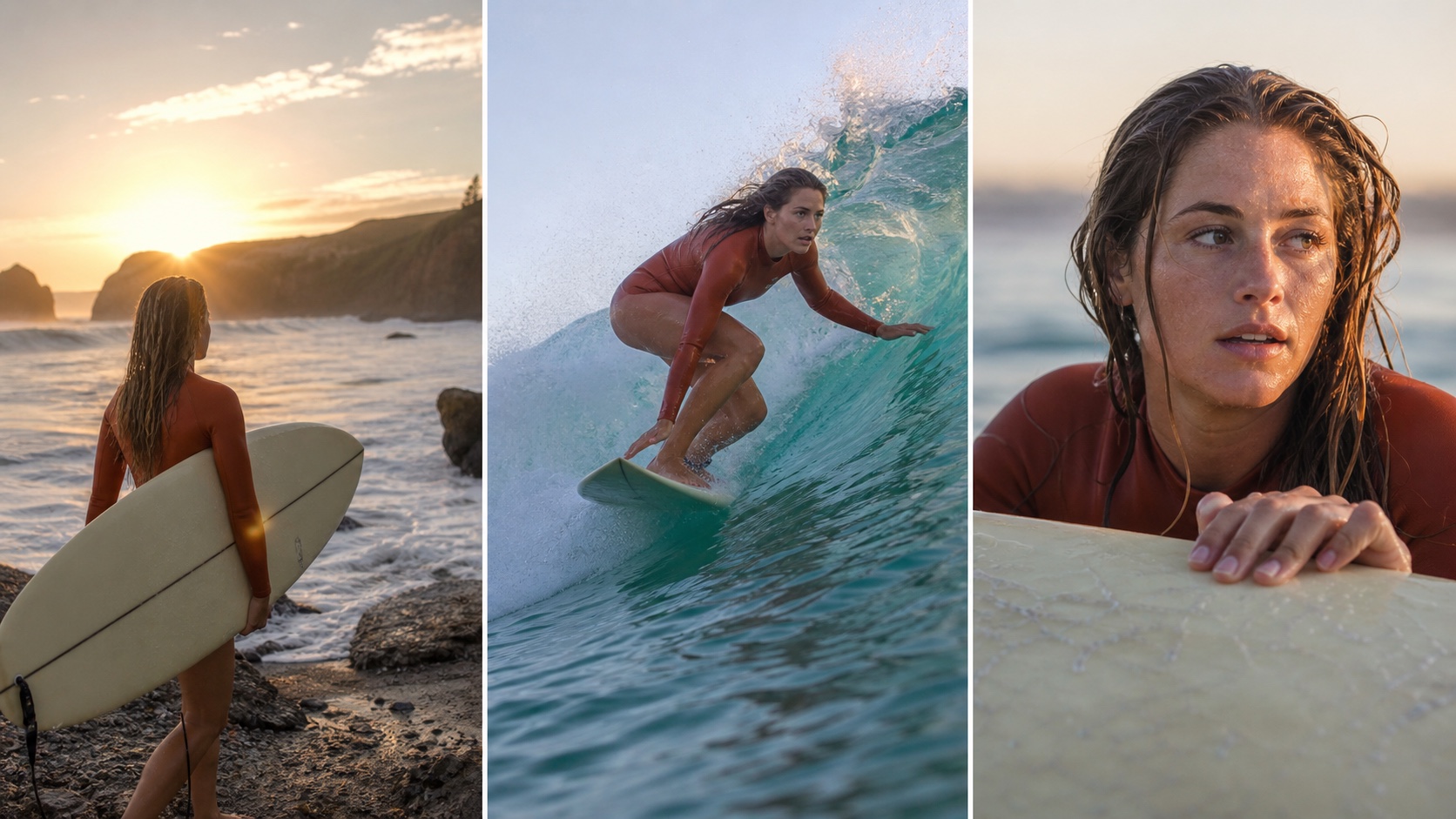
Une modification utile commence par des plans complémentaires : établissez le lieu, montrez l’action, puis fournissez un détail dont le spectateur se souviendra.
Comment modifier des vidéos Seedance avec OpenShot, étape par étape
OpenShot constitue l’environnement d’assemblage et de finition : la génération fournit les performances, tandis que l’éditeur contrôle l’ordre, la durée, le rythme, le son et la diffusion.
Importez et examinez chaque clip généré
Enregistrez un nouveau projet et importez les ressources vidéo, audio, image et sous-titres sélectionnées. Prévisualisez chaque source à vitesse normale et image par image autour des mouvements complexes. Si une génération de huit secondes ne contient que deux secondes fortes, conservez uniquement ces deux secondes.
Adaptez le profil du projet à la source
Définissez le profil du projet OpenShot sur la résolution, le format d’image et la fréquence d’images ciblées avant de commencer sérieusement à travailler sur la timeline. Pour une campagne horizontale, cela pourrait être 1920×1080 à la fréquence d’images source. Pour une version verticale destinée aux réseaux sociaux, choisissez plutôt un profil 1080×1920 au lieu de monter horizontalement et de modifier le canevas uniquement lors de l’export. Le profil, la timeline et les paramètres d’export doivent tous décrire la même cible de diffusion.
Combine les clips vidéo Seedance en une histoire complète
Placez d’abord le plan d’ouverture le plus fort, puis construisez une progression : contexte, action, détail, résultat. Alternez les cadres larges et serrés, et supprimez les angles répétés. La réponse pratique à la question comment modifier des vidéos générées par IA est souvent la soustraction : des plans distincts et stables paraissent plus professionnels qu’une séquence plus longue composée de quasi-doublons.
Rognez précisément et utilisez des transitions modérées
Faites glisser les bords des clips ou utilisez l’outil « Découper » pour supprimer les débuts instables, les pauses et les fins floues. Effectuez les coupes sur un mouvement, un battement ou un indice sonore. N’utilisez une fondu court que lorsque le temps ou l’ambiance change ; les coupes directes sont plus claires pour la plupart des actions.
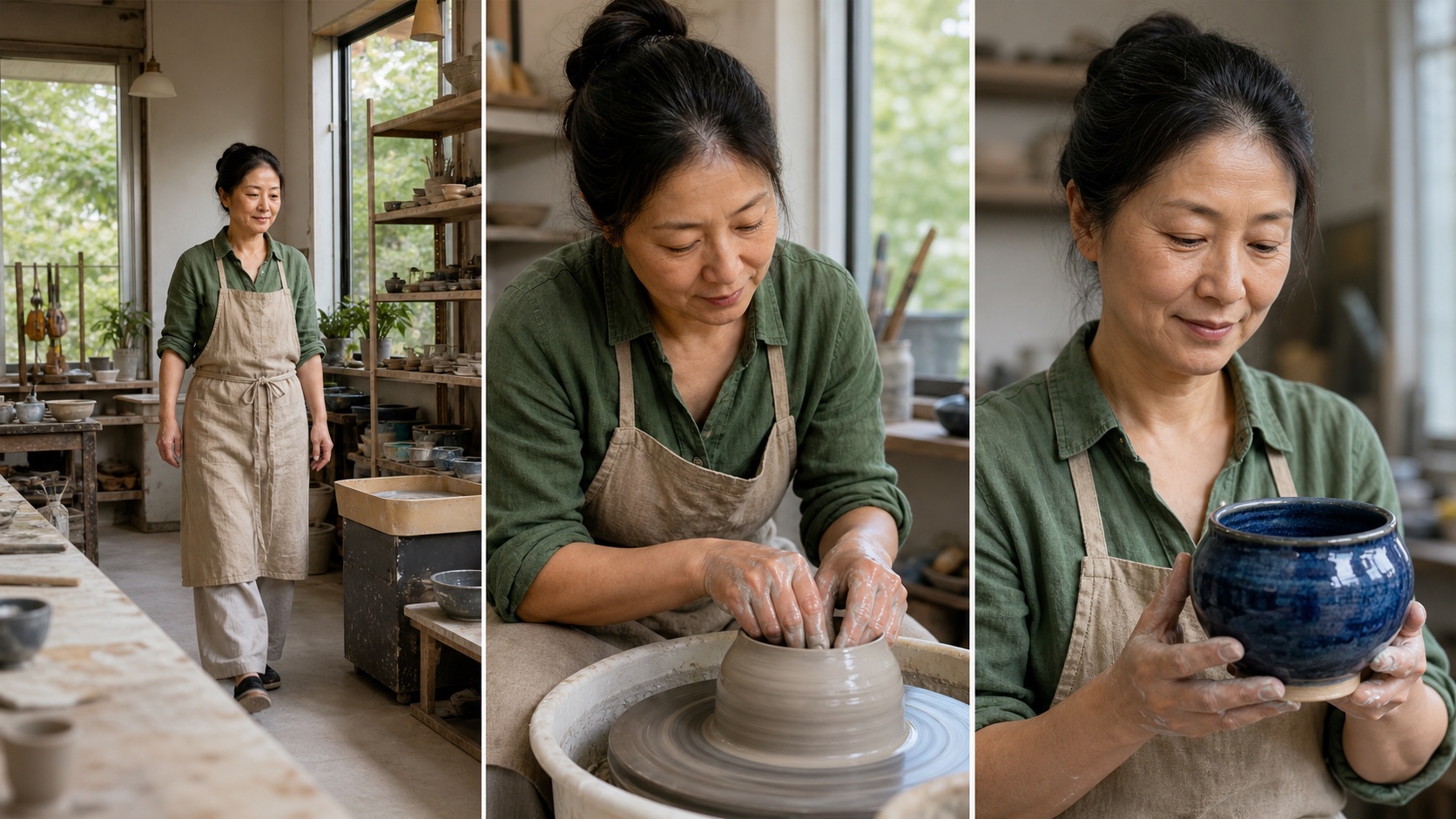
La continuité ne requiert pas un cadrage identique. Des éléments répétés — tenue vestimentaire, direction de la lumière, matériaux et direction à l’écran — peuvent relier trois plans générés indépendamment.
Corrigez les problèmes courants des vidéos IA sans régénérer
L’édition peut préserver une performance approuvée lorsque le défaut est limité. Demandez-vous si celui-ci modifie le sens du plan ou seulement sa présentation.
Supprimez les premières et dernières images instables
Rognez jusqu’à ce que le sujet adopte une pose lisible, puis laissez le plan suivant assumer le mouvement. Maintenez brièvement la dernière image nette ou masquez la transition avec un plan détaillé ; ne conservez jamais une image déformée uniquement pour atteindre la durée prévue.
Recadrez les bords distracteurs
Un léger recadrage, un ajustement d’échelle ou une image-clé de position peuvent supprimer les bords instables. Les masques d’objet et les propriétés pilotables par image-clé permettent d’appliquer localement un flou, un surbrillance ou des modifications colorimétriques. Examinez la correction en lecture dynamique afin de détecter tout saut des bords.
Harmonisez des clips générés indépendammentUtilisez l’exposition, le contraste, l’équilibre des blancs et la saturation pour établir une référence commune. Ajustez d’abord les teintes de peau et les couleurs du produit avant d’appliquer une gradation stylisée. Appliquez le renforcement (sharpening) avec modération afin d’éviter les halos et les scintillements. La revue d’OpenShot 4.0 traite de ses nouvelles fonctionnalités en matière de colorimétrie, d’enregistrement, de masquage et de gestion de la timeline.
| Problème | Correction dans OpenShot | Régénération dans Seedance |
|---|---|---|
| Pause supplémentaire ou images limites instables | Oui — découpez-les ou masquez-les | Généralement inutile |
| Légère différence d’exposition ou de couleur | Oui — ajustez et appliquez une gradation | Généralement inutile |
| Petite distraction en arrière-plan | Recadrez, masquez ou floutez | Régénérez uniquement si elle traverse le sujet |
| Visage, produit, anatomie ou action incorrects | Aucune correction fiable possible sur la timeline | Oui — revenez à l’invite source ou à la référence |
| Mouvement de caméra rompant la scène | Une courte section utilisable peut subsister | Régénérez pour obtenir le mouvement correct |
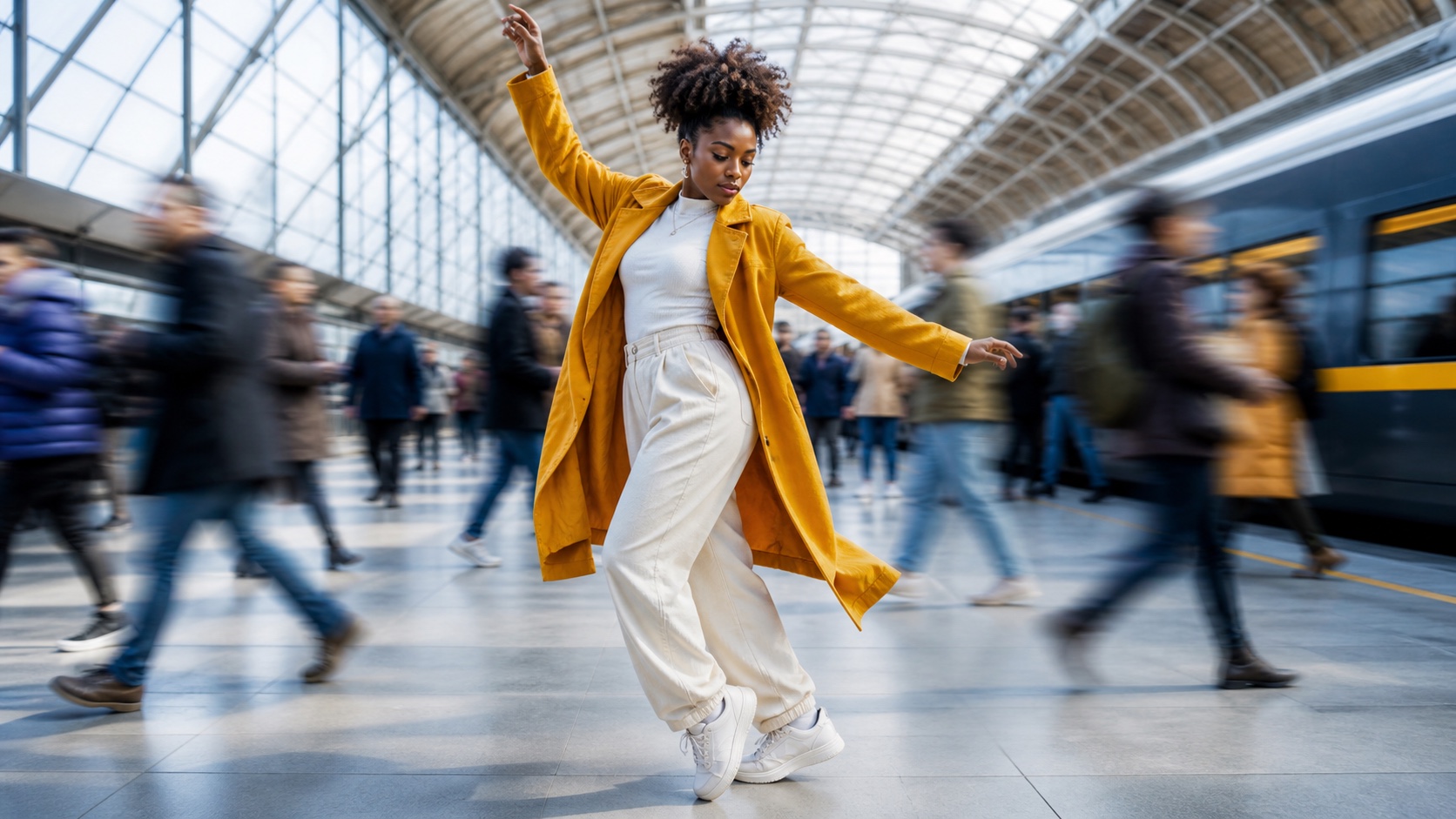
La trame finale conserve la netteté du danseur tout en maintenant une clarté visuelle du mouvement environnant.
Examinez chaque correction en mouvement : le danseur, le tissu du manteau, les passants croisant le cadre et la caméra évoluent tous de façon continue sur cette séquence de cinq secondes.
Ajout de la bande sonore, des sous-titres et des éléments de marque
Le son contribue à faire passer plusieurs générations pour une seule scène. Placez d’abord le dialogue ou le voice-over, montez les images autour de celui-ci, puis ajoutez une ambiance continue sous les coupes.
Construisez une bande sonore continue unique
Séparez le dialogue, l’ambiance, la musique et les effets sonores sur des pistes distinctes. Faites des fondues audio, réduisez le volume de la musique pendant les passages parlés, et surveillez les pics. Conservez l’audio natif utile généré par Seedance et intégrez-le au mix global plutôt que de le remplacer automatiquement.
Ajoutez des sous-titres et des titres lisibles
Utilisez des lignes courtes, un fort contraste et un positionnement cohérent. Confiner les sous-titres dans les zones sécurisées et testez-les sur des images claires et sombres. Sur les vidéos verticales, laissez un espace libre près du haut et du bas de l’écran pour les contrôles propres à la plateforme.
Ajoutez la marque et une action finale utile
Insérez le logo, le produit, l’URL ou l’appel à l’action après que l’histoire a retenu l’attention. Affichez une carte de fin épurée pendant une ou deux secondes, en harmonisant ses couleurs avec celles des sous-titres et des autres graphismes.
Meilleurs paramètres d’exportation OpenShot pour les vidéos Seedance
De bons paramètres d’exportation OpenShot préservent ce qui a été approuvé, plutôt que d’inventer à la dernière minute un nouveau format technique. Lorsque cela est possible, visionnez les fichiers sources, l’aperçu de la timeline et la version exportée finale sur le même écran.
Exportation recommandée au format 16:9
Pour une diffusion horizontale, exportez au format MP4 avec vidéo H.264 et audio stéréo AAC. Utilisez une résolution de 1920×1080 pour la Full HD et conservez la fréquence d’images du projet. Choisissez un niveau de qualité suffisant pour préserver les détails des visages, des cheveux, de la pluie, de la fumée et du feuillage ; une étiquette de résolution plus élevée ne saurait restaurer des détails absents dans la source.
Exportation recommandée au format 9:16
Pour une publication verticale, utilisez un profil de projet vertical et exportez en 1080×1920. Vérifiez soigneusement chaque recadrage pour y inclure le visage, le produit et le geste. Réajustez manuellement les plans horizontaux image par image, plutôt que d’appliquer une valeur d’échelle unique à toute la séquence.
Préservez la fréquence d’images native
Conservez les séquences à 24 fps à 24 fps et celles à 30 fps à 30 fps, sauf si la diffusion l’exige autrement. Convertir systématiquement tout à 60 fps augmente la charge de traitement et peut révéler des artefacts temporels. Le guide sur la meilleure fréquence d’images pour les vidéos IA explique l’usage approprié de chaque fréquence.
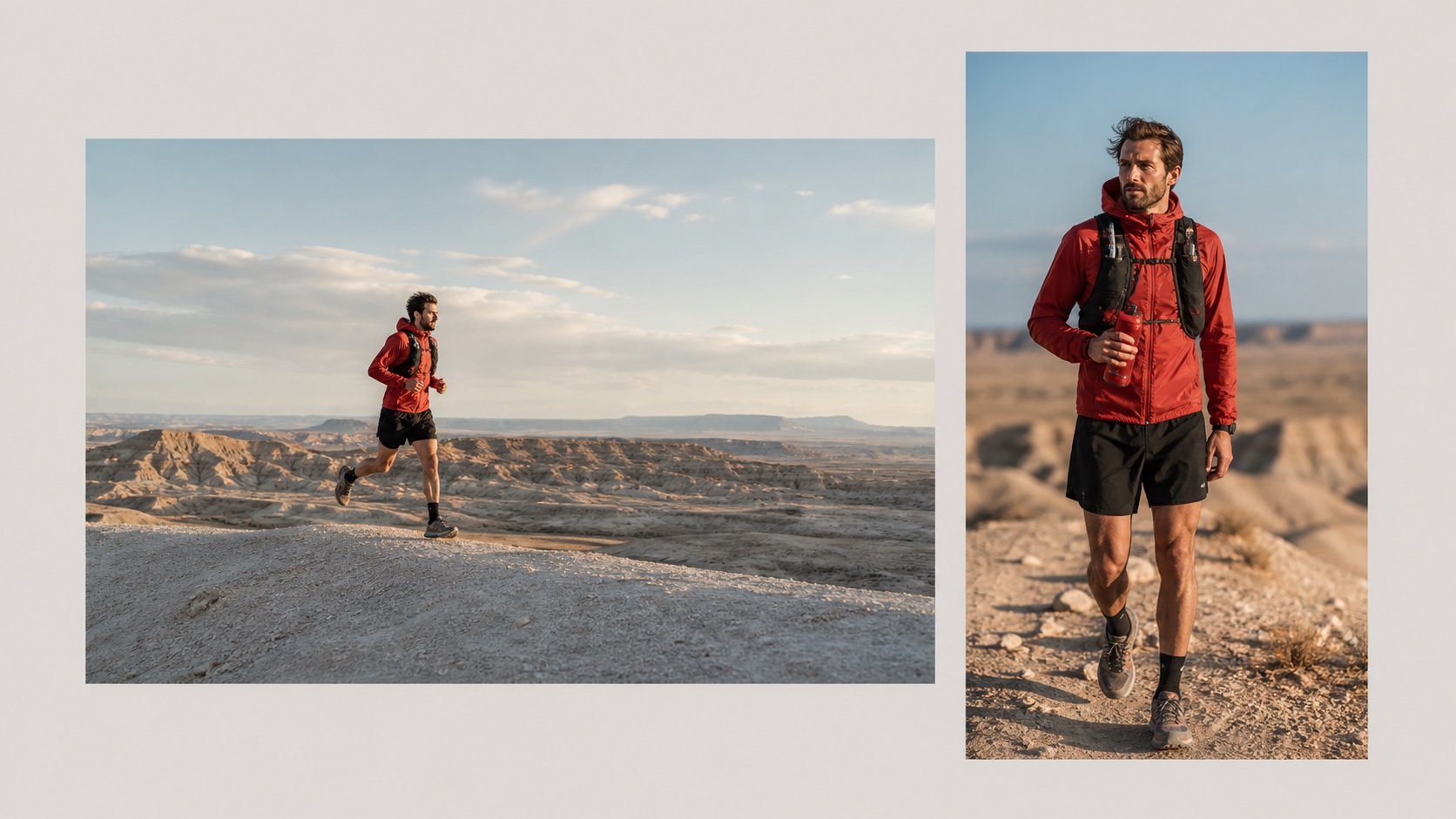
Concevez chaque sortie pour sa destination spécifique. Un montage vertical exige une composition réfléchie, pas simplement un recadrage tardif de la version horizontale maîtresse.
Liste de contrôle finale de qualité
Examinez la timeline complète
Visionnez-la une fois pour évaluer le rythme, une fois pour détecter les défauts visuels, et une fois pour vérifier la bande sonore. Contrôlez les images répétées, les éclairs, les mouvements figés, la direction à l’écran, les changements audio, les sous-titres et la durée de la carte de fin.
Inspectez le fichier exporté
Lisez intégralement le fichier exporté. Vérifiez la résolution, le format d’image, la fréquence d’images, la synchronisation audio, les bords des textes, la compression et l’absence de barres noires. Revérifiez les coupes complexes et testez le résultat sur un deuxième appareil.
Enregistrez un modèle de projet réutilisable
Conservez un projet vide configuré avec le bon profil, des pistes nommées, un style de sous-titrage, des niveaux audio prédéfinis, des ressources de marque et une cible d’exportation définie. Dupliquez-le pour chaque nouvelle production. Cela transforme la fonction OpenShot combine video clips — initialement une tâche de configuration répétitive — en un flux de travail prévisible de finalisation Seedance.
Conclusion
La méthode la plus fiable pour monter des vidéos Seedance avec OpenShot consiste à attribuer à chaque outil une mission claire : générer des plans intentionnels dans Seedance, puis utiliser OpenShot pour sélectionner les meilleurs moments, établir le rythme, unifier la colorimétrie et la bande sonore, ajouter les sous-titres et exporter vers la destination réelle. Préservez le profil source, corrigez uniquement les défauts locaux et maîtrisables, et régénérez les plans dont l’identité ou le mouvement est fondamentalement erronés. Créez votre prochaine séquence source avec Seedance →
Prêt à essayer par vous-même ?
Mettez en pratique les étapes de ce guide dans Seedance et transformez vos prompts ou images en vidéos abouties en quelques minutes.
Crédits offerts à l'inscription. Forfaits à partir de $28/mois.
Articles associés
D'autres articles dans la même langue à lire ensuite.

Meilleurs modèles IA video-to-video en 2026
Découvrez les meilleurs modèles IA video-to-video en 2026 pour éditer vos vidéos : Higgsfield Genjutsu, Seedance 2.x, Runway Aleph, Luma Modify et Kling Omni comparés.
Lire l'article
Kling 4.0 vs Seedance 2.5 : Comparatif complet
Comparez Kling 4.0 et Seedance 2.5 : clips de 30s, images clés vs 50 références, audio, 4K, couleur 10 bits et montage. Découvrez quel modèle choisir selon vos besoins.
Lire l'article
Guide Kling 4.0 : Keyframes et Omni Reference
Apprenez à utiliser 10 keyframes et 15 assets Omni Reference avec Kling 4.0 pour vos vidéos de 30s. Inclus : 3 plans concrets, erreurs fréquentes et astuces Seedance 2.5.
Lire l'article