
Tutoriel sur les effets sonores pour vidéos IA : faites en sorte que chaque son coïncide parfaitement avec l’action

AI Overview
Comment ajouter des effets sonores à une vidéo générée par IA ?
Listez les actions visibles, associez une piste sonore à chaque événement réel, puis générez ou sélectionnez les effets et placez-les au moment précis où l’action débute. Maintenez l’ambiance continue et passez en revue le clip complet à l’aide d’un casque.
Un générateur AI video peut-il créer automatiquement des effets sonores ?
Certains modèles sont capables de générer simultanément image et son ; d’autres flux de travail nécessitent une étape sonore distincte. Vérifiez la capacité audio de la tâche sélectionnée, puis choisissez soit la génération native pour une nouvelle prise, soit la postproduction pour une image déjà approuvée.
Comment synchroniser un effet sonore avec une action visuelle ?
Identifiez la première image où le contact, le mouvement ou l’impact se produit effectivement. Alignez le transitoire de l’effet à ce point précis, puis raccourcissez sa fin afin qu’il ne masque pas le dialogue ni ne déborde de façon non naturelle sur le plan suivant.
Qu’est-ce qui rend efficace une demande (prompt) d’effets sonores générés par IA ?
Nommez la source, le matériau, le mouvement, l’espace acoustique, l’instant de début et les sons de fond autorisés. Précisez ce qui doit rester silencieux ; le simple terme « audio cinématographique » fournit généralement trop peu de contrôle sur le résultat.
Établissez une fiche de repérage avant de générer l’audio
Séparez les événements visibles de l’atmosphère générale
Commencez par l’image, pas par un adjectif tel que « épique ». Regardez la séquence et listez les événements susceptibles de produire un son : le contact d’une tasse, une botte sur du gravier humide, la rotation d’un loquet en laiton, ou encore un tramway ralentissant. La pluie, le bruit ambiant d’une pièce, le vent et le trafic lointain constituent l’ambiance ; le dialogue et la musique constituent des couches distinctes. Les maintenir séparées évite que chaque découpage ne se termine par le même « whoosh ».
Utilisez une fiche de repérage concise que tout autre monteur pourrait suivre. Les codes-temps indiqués ici sont des espaces réservés : remplacez-les par les images réelles de contact extraites de votre séquence, plutôt que de copier aveuglément ces chiffres.
| Rythme visible | Piste à demander | Instruction de synchronisation | À conserver en arrière-plan |
|---|---|---|---|
| Base de la tasse touchant le bois | Coup léger céramique-sur-bois, légère résonance de la table | Débuter à la première image de contact ; fin courte | Bruit ambiant discret d’un café |
| Botte atterrissant sur du gravier mouillé | Un craquement étouffé accompagné d’une petite éclaboussure | Un impact par pas visible | Vent extérieur faible |
| Main tournant un loquet en laiton | Cliquetis métallique bref, suivi d’un grincement subtil de la charnière | Cliquetis au moment de la rotation ; grincement pendant l’ouverture de la porte | Ambiance stable d’une serre |
| Tramway entrant sur un quai | Frottement ferroviaire contenu et décélération du moteur | Suivre le ralentissement réel du véhicule | Pluie et fond sonore urbain lointain |

La piste utile correspond au premier contact de la tasse avec le bois — et non au moment où la main entre dans le cadre. Il s’agit d’une image illustrative, non d’une sortie mesurée d’un modèle.
Indiquez également les silences intentionnels. Pour une nouvelle image, le flux de travail image-vers-vidéo peut établir l’action avant de vous engager dans la conception sonore.
Choisissez la bonne méthode de génération d’effets sonores par IA
Générez image et son simultanément pour une nouvelle prise
L’audio natif est pratique lorsque l’image, le mouvement et le son sont encore négociables. Décrivez l’action et sa conséquence acoustique sur la même ligne temporelle : « À 2,1 secondes, la tasse touche la table en noyer ; un léger tapotement céramique ; aucun accent musical. » Le flux de travail Seedance 2.5 prend en charge l’audio comme composante d’un cahier des charges plus large incluant références et chronologie, mais sa disponibilité et son niveau de contrôle dépendent du modèle et de la tâche choisis. Consultez plutôt les paramètres actuels de génération, au lieu de supposer que tous les modes se comportent de la même manière.
Si l’image est déjà approuvée, un montage sonore isolé est plus sûr qu’une régénération risquant de la modifier.
Ajoutez le son après validation de l’image
Pour une image verrouillée, conservez la vidéo source inchangée et créez des effets sonores séparés ou une nouvelle piste audio. Cela vous donne un contrôle précis sur l’instant exact de déclenchement, la durée, le gain et les remplacements. Cela rend aussi les révisions moins coûteuses : si un loquet semble trop lourd, vous pouvez remplacer cette seule piste sans demander au modèle de recréer entièrement la scène de la serre. Lorsqu’un outil propose une génération sonore guidée par la vidéo, examinez néanmoins son résultat comme une couche éditable, plutôt que de considérer l’alignement automatique comme une validation définitive.
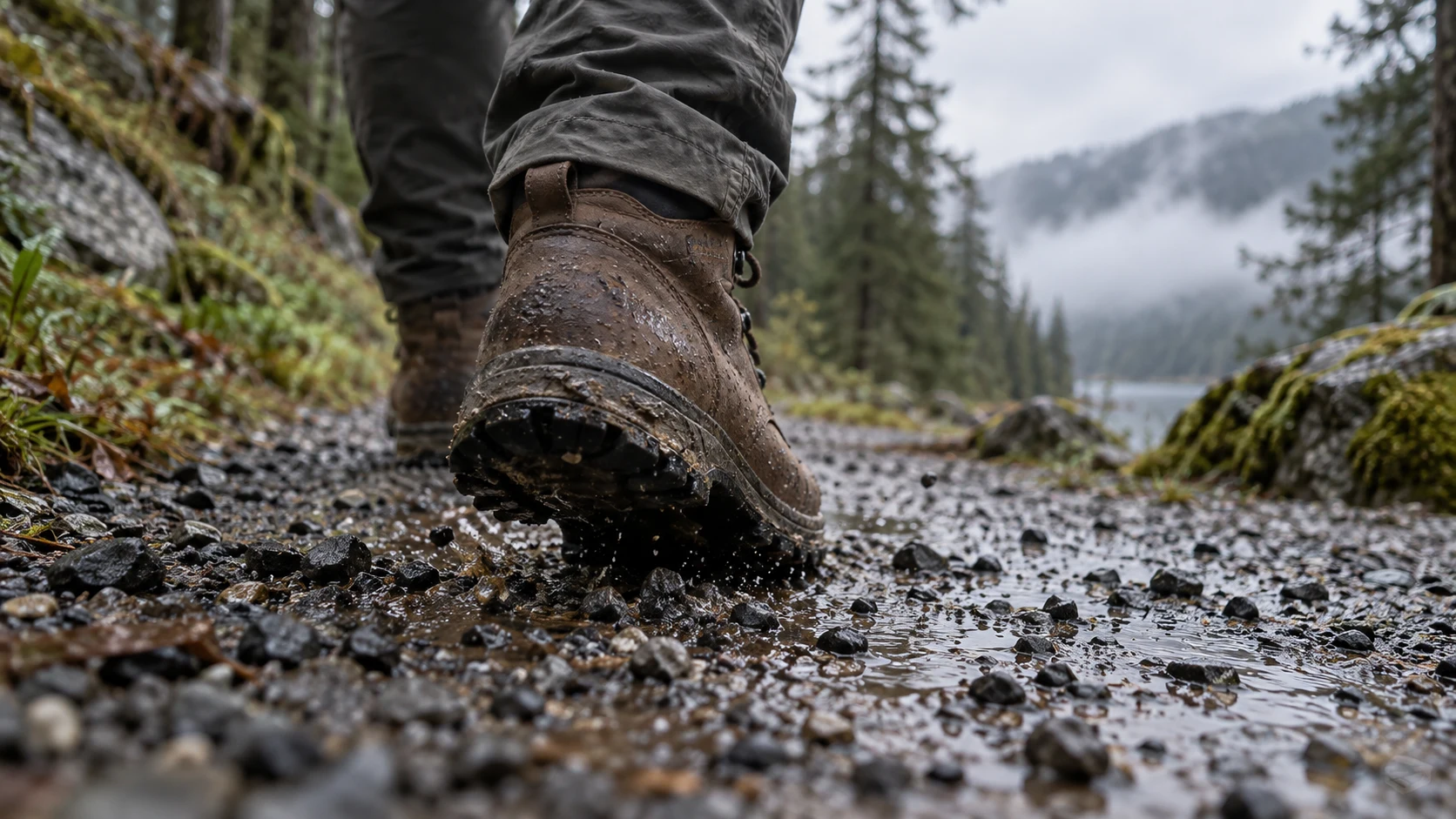
Le contact visible avec le sol suggère un craquement étouffé sur gravier humide. La surface, le poids de la chaussure et le rythme comptent davantage que la demande générique « pas ».
Choisissez l’audio natif pour une prise en cours d’évolution, le son en postproduction pour une image verrouillée, ou une approche hybride lorsque seuls quelques impacts critiques nécessitent un remplacement précis.
Rédigez des demandes (prompts) décrivant un événement sonore
Utilisez la source, le matériau, l’action, l’espace et le timing
Une demande (prompt) d’ambiance AI video décrit un environnement continu ; une demande (prompt) Foley décrit un événement ponctuel. Nommez la source, les matériaux, l’action, l’espace acoustique et le timing, puis protégez ce qui doit rester intact. « Porte en bois » est trop vague lorsque la séquence montre un loquet en laiton : la quincaillerie doit cliqueter avant que la charnière ne grince.
Copiez cette structure et remplacez les crochets par des éléments tirés de votre propre séquence :
Source video: [clip name], preserve picture, timing, dialogue, and existing music.
Ambience: [place and continuous sound], steady from first frame to last.
Event at [time / visible action]: [source + material + movement].
Sound: [attack, body, decay], appropriate to [room / outdoor distance].
Mix position: [foreground or background], below dialogue where present.
Exclude: extra whooshes, swells, duplicate hits, unrelated music, and new voices.
Pour l’exemple du café : « À la première image, lorsque la base en céramique entre en contact avec le plateau en noyer, ajoutez un seul tapotement souple et sec accompagné d’une brève résonance boisée. Conservez constante l’ambiance sonore discrète du café. N’ajoutez aucun effet d’étincelle, de carillon, de balayage (whoosh) ni de motif musical. » Cela est plus opérationnel que « rendre la scène de la tasse cinématographique ». Un plan large pourrait nécessiter un son plus feutré et plus lointain qu’un gros plan ; ne pas appliquer le même effet avec une intensité identique dans les deux cas.

Un objet spécifique fournit à la consigne sa source sonore : d’abord la serrure métallique, ensuite le mouvement de la porte, puis l’ambiance du jardin tout au long.
Pour l’ambiance, précisez explicitement la continuité : « Le souffle doux traversant les feuilles de la serre reste constant sur l’intégralité des huit secondes du clip, sans fondu ni transition. » Si le lieu change, indiquez le numéro de l’image à partir de laquelle le nouvel espace devient visible, et faites entrer son ambiance à ce moment précis. Évitez toute couche « atmosphérique » flottante qui ignorerait les limites de la scène.
Synchroniser les effets sonores avec l’action image par image
Placer la composante transitoire, puis évaluer la décroissance
Un son comporte un début, un corps et une fin. Le début — souvent un clic, un craquement, un froissement ou un éclaboussement — constitue la composante transitoire qui rend la synchronisation perceptible. Parcourez quelques images autour de l’événement visuel, repérez le premier contact ou le mouvement décisif, et placez-y cette composante transitoire. Ensuite, lancez la lecture à vitesse normale. Un effet qui semble aligné sur la ligne temporelle peut toutefois paraître tardif si son attaque est trop douce ou si l’action visuelle s’accélère vers le contact.
Pour un mouvement répété, comptez les événements visibles. Trois pas nécessitent trois effets légèrement différents, et non un seul impact bouclé. N’ajoutez pas d’impact en premier plan pour un pas resté hors champ. Lors d’un raccord, déterminez si le son se prolonge ou redémarre avec la nouvelle prise de vue.
Ce clip animé déjà publié sert d’exercice d’inspection : comparez chaque pas visible avec la piste audio et notez tout effet manquant, prématuré ou retardé. Il ne s’agit pas d’une nouvelle référence générée spécifiquement pour ce tutoriel.
Écoutez sans regarder, puis regardez sans son. Les effets répétitifs ou les sons dépourvus de source visible deviennent évidents lors de ce contrôle en deux passes.
Mixer l’ambiance, Foley, le dialogue et la musique en couches distinctes
Offrir au public un seul son clair en premier plan
Un mix crédible repose sur une hiérarchie. Le dialogue requiert généralement l’espace le plus clair ; un seul effet sonore en premier plan (Foley) peut souligner l’action essentielle ; l’ambiance assure la continuité ; la musique soutient le rythme sans imiter un impact. Lorsque ces quatre couches se font concurrence à un même niveau sonore, les spectateurs perçoivent davantage un « audio AI video » qu’un lieu réel. Commencez par le dialogue s’il est présent, ajoutez ensuite le lit sonore ambiant constant, puis n’introduisez que les événements Foley indispensables à la lisibilité de l’action. Intégrez la musique en dernier lieu et demandez-vous si la scène en a réellement besoin.
Le guide audio natif traite de l’analyse conjointe de la voix, des effets, de l’ambiance et de la musique comme livrable unique. Pour un plan de tramway, une conversation lointaine et la pluie peuvent former le lit sonore. Le frottement des rails ne doit augmenter qu’au moment où le tramway ralentit, et non démarrer sous forme de balayage synthétique fort dès son apparition à l’image. Un cycliste passant près de la caméra peut produire un léger bruit de pneu sur la pierre mouillée, mais celui-ci ne doit pas couvrir le bruit de la plateforme.
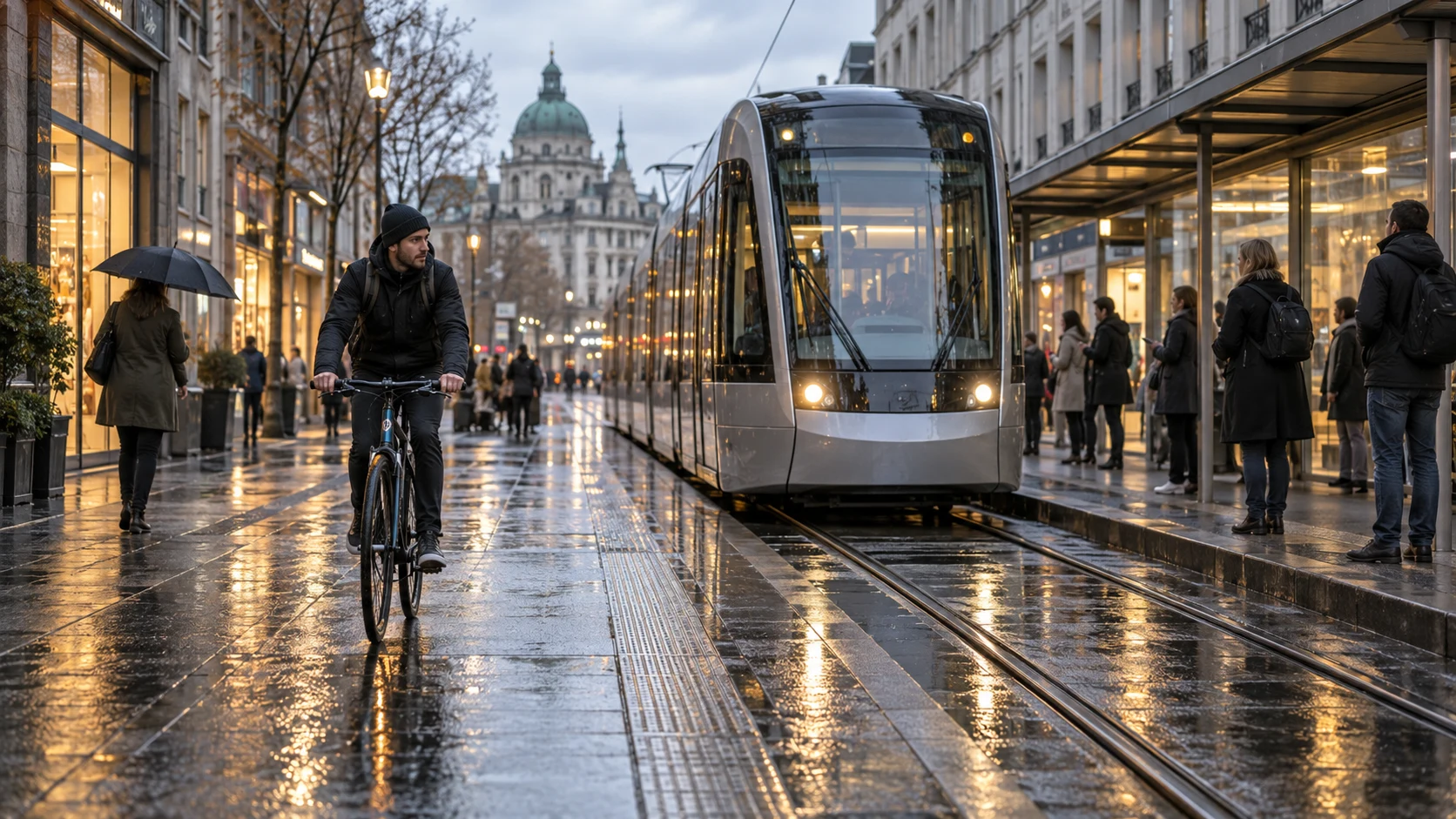
Le tramway, le cycliste, la pluie et la foule suggèrent des distances sonores distinctes. Ne les aplatissez pas en un seul effet sonore urbain intense.
Effectuez la révision à l’aide d’un casque et d’un petit haut-parleur : le casque met en évidence les transitoires trop marqués, tandis que le haut-parleur révèle les sons qui disparaissent sous le dialogue.
Corriger les défaillances sonores courantes des vidéos IA
Matériau erroné, impacts en double et transitions inventées
Si une tasse en céramique produit un son métallique, modifiez la description de la source et raccourcissez la résonance. Si une seule foulée génère deux impacts, vérifiez si le générateur a placé un effet à la fois au moment du balancement de la jambe et au contact du pied avec le sol. Conservez uniquement l’effet au point de contact. Si un effet commence avant que l’objet ne bouge, recadrez-le ou décalez-le plutôt que de régénérer une séquence vidéo fortement marquée visuellement. Si l’ambiance subit un saut lors d’un raccord au sein d’un même lieu, assurez la continuité du lit sonore à travers l’édit ou demandez explicitement une tonalité ambiante continue.
Un balayage (whoosh) non justifié mérite un diagnostic spécifique. Il peut provenir d’un mouvement de caméra, d’un raccord brutal, d’une limite d’extension ou d’une instruction vague du type « dramatique ». Le guide des transitions audio non souhaitées propose une méthode ciblée pour corriger ces sons. Si la voix change alors que les effets sont corrects, conservez la référence vocale et utilisez le guide de cohérence vocale, plutôt que de tenter de résoudre la dérive timbrale en baissant globalement le niveau du mix. Utilisez une vérification d’acceptation en trois étapes avant la publication : premièrement, chaque indicateur visuel (« foreground cue ») doit avoir une source visible ou justifiée narrativement ; deuxièmement, l’élément transitoire (« transient ») doit coïncider exactement avec l’événement et sa fin (« tail ») doit s’estomper naturellement ; troisièmement, la séquence doit se lire proprement depuis sa première image, à travers les coupes, jusqu’à sa dernière image figée (« final hold »). Enregistrez la fiche des indications sonores (« cue sheet ») ainsi que la demande initiale (« prompt ») en parallèle de l’export approuvé, afin que la prochaine version adaptée à un autre format d’image puisse réutiliser l’intention sans recopier aveuglément les codes temporels.
Gardez le plan sonore maîtrisable grâce à Seedance Agent
Dans un projet comportant plusieurs plans, le défi le plus ardu est souvent celui de la coordination : le plan du gobelet, le plan de la marche et le plan extérieur du tramway nécessitent des espaces acoustiques distincts, tandis qu’une voix ou une bande musicale (« music bed ») peut devoir rester cohérente à travers tous ces plans. Traitez le son comme une composante intégrante de la fiche de plan. Joignez les références visuelles et audio pertinentes, nommez les couches autorisées pour chaque plan, et approuvez un court extrait avant de générer la séquence complète. Après examen, isolez uniquement le plan ou l’indication sonore qui échoue, plutôt que de demander une régénération globale.
Seedance Agent permet de conserver ensemble les ressources de référence et les décisions prises par plan, mais un monteur doit tout de même écouter et approuver le son final. Conservez la fiche des indications sonores (« cue sheet ») portable si vous terminez le travail dans un autre logiciel de montage.
Conclusion
Le meilleur tutoriel sur les effets sonores AI video commence par une cause visible et une conséquence audible : identifiez des événements réels, rédigez une indication sonore précise par événement, n’utilisez la génération native que lorsque l’image est encore susceptible d’évoluer, et réservez un passage sonore dédié une fois l’image définitivement verrouillée. Synchronisez l’élément transitoire (« transient ») avec l’action, protégez les dialogues et l’ambiance sonore, et approuvez la séquence complète plutôt qu’un effet isolé, aussi convaincant soit-il. Pour planifier la prochaine séquence combinant image et son, avec références et révisions au niveau du plan rassemblées en un seul endroit, créez un projet Seedance Agent.
Prêt à essayer par vous-même ?
Mettez en pratique les étapes de ce guide dans Seedance et transformez vos prompts ou images en vidéos abouties en quelques minutes.
Crédits offerts à l'inscription. Forfaits à partir de $28/mois.
Articles associés
D'autres articles dans la même langue à lire ensuite.

Comment créer un avatar IA parlant réutilisable
Créez un avatar IA parlant avec Seedance : concevez un personnage cohérent, donnez-lui une voix et faites-le parler dans une scène Seedance 2.5, épisode après épisode.
Lire l'article
Meilleurs modèles IA video-to-video en 2026
Découvrez les meilleurs modèles IA video-to-video en 2026 pour éditer vos vidéos : Higgsfield Genjutsu, Seedance 2.x, Runway Aleph, Luma Modify et Kling Omni comparés.
Lire l'article
Kling 4.0 vs Seedance 2.5 : Comparatif complet
Comparez Kling 4.0 et Seedance 2.5 : clips de 30s, images clés vs 50 références, audio, 4K, couleur 10 bits et montage. Découvrez quel modèle choisir selon vos besoins.
Lire l'article