
Seedance 2.5 : transitions audio indésirables — comment supprimer les fondues, les effets « whoosh » et les sons ajoutés
AI Overview
Pourquoi Seedance 2.5 ajoute-t-il des transitions audio indésirables ?
Le modèle peut interpréter une coupure visuelle, une ouverture ou une fin comme un signal invitant à un renforcement cinématographique, un effet « whoosh » ou une fondue. Des instructions audio ambiguës laissent de la place à cette invention.
Comment empêcher un effet « whoosh » indésirable à la fin ?
Décrivez les dernières secondes comme une tenue stable avec un room tone inchangé. Excluez explicitement les effets de transition, les montées (« risers »), les renforcements (« swells »), les fondues, les « stingers » et la musique ajoutée.
Seedance 2.5 peut-il conserver l’audio source téléchargé ?
Pour une modification ou une extension, nommez la ressource audio et précisez qu’elle est verrouillée, inchangée et non régénérée. Vérifiez que la tâche sélectionnée prend effectivement en charge cette préservation.
Dois-je régénérer l’intégralité de la vidéo pour corriger un seul son ?
Généralement non. Commencez par isoler la plage temporelle défaillante, révisez uniquement l’instruction audio, ou remplacez brièvement la limite en post-production tout en conservant l’image approuvée.
Identifiez d’abord la transition audio indésirable
« Transition audio indésirable » peut désigner plusieurs types d’anomalies distinctes : un effet « whoosh » croissant avant que la première image ne se stabilise, une fondue d’entrée retardant l’apparition de l’ambiance, un renforcement musical à la coupure, un « stinger » sur la dernière image, ou encore une voix et un room tone changeant entre deux plans raccordés. La correction dépend de la couche concernée.
Regardez le clip avec des écouteurs et notez précisément l’instant où le son commence. Classez-le ensuite comme dialogue, musique, ambiance, Foley, ou effet de transition synthétique. Si le son débute avant toute action visible, il s’agit probablement d’un signal d’ouverture inventé. S’il suit un mouvement de caméra ou une coupure franche, le modèle peut interpréter cette transition visuelle comme une demande d’effet « whoosh ». S’il n’apparaît qu’à proximité de la fin, une fin non définie peut inciter à une résolution cinématographique.

Une action visuelle simple — poser une tasse en céramique sur du bois — soutient un seul son précis et laisse moins de place à un effet de transition inventé.
Ne diagnostiquez pas à partir d’une miniature de forme d’onde ou de la première image. Écoutez attentivement la zone frontalière plusieurs fois à volume normal. Comparez la piste générée avec toute référence audio téléchargée. Notez si l’image est déjà approuvée, car cela déterminera si vous devez régénérer, effectuer une édition audio ou réparer la frontière dans un logiciel d’édition.
Ce problème précis est récemment apparu dans les échanges utilisateurs concernant l’ajout, par Seedance 2.5, de sons de transition allant du silence au fort aux débuts et aux fins des clips. Il s’agit d’un élément utile de preuve d’un véritable problème de flux de travail, mais cela ne prouve pas que chaque compte ou chaque instruction produira systématiquement ce comportement.
Rédigez un « contrat audio » plutôt qu’une simple indication d’ambiance
Une instruction générale telle que « son cinématographique » autorise le modèle à ajouter des transitions. Remplacez-la par un contrat audio : nommez les couches autorisées, leur synchronisation, leur niveau et ce qui doit absolument être absent. Formulez la règle globale avant la ligne temporelle, puis répétez l’exclusion critique au moment critique de l’ouverture ou de la fin.
Utilisez cette structure prête à copier :
Audio : ambiance room tone continue et discrète, à niveau constant.
Seul le contact visible de la tasse avec le bois produit un son doux céramique-sur-bois.
Aucune musique, aucun « riser », aucun « whoosh », aucun balayage (« sweep »), aucun « stinger », aucune fondue d’entrée ou de sortie, aucun effet de transition.
00–02 s : l’ambiance room tone est déjà présente dès la première image.
02–06 s : conservez la même ambiance sous l’action.
06–08 s : maintenez l’image finale et le room tone inchangé ; fin nette.
Une direction positive compte davantage qu’une longue liste d’interdictions. « Pas d’effet whoosh » supprime une seule option, tandis que « ambiance room tone continue et discrète, à niveau constant, dès la première image jusqu’à la tenue finale » fournit au modèle un comportement de remplacement. Liez tout Foley à une action visible : clic du loquet lorsque la main tourne la poignée, pas lorsque la chaussure touche le sol, ou contact de la tasse lorsqu’elle atteint la table.
Si vous concevez encore le clip, le flux de travail du modèle Seedance 2.5 vous permet de planifier image et son simultanément. Pour un cadre d’instructions plus large couvrant sujet, caméra, ligne temporelle et audio, consultez le guide texte-vers-vidéo de Seedance 2.5.
Maîtrisez les ouvertures, les coupures et les tenues finales
Les sons indésirables apparaissent souvent aux frontières structurelles. Précisez ce que l’auditeur entend avant, pendant et après chacune d’elles.
Pour l’ouverture, indiquez que l’ambiance est déjà établie dès la première image. Évitez « le son fait une fondue d’entrée », sauf si une fondue est intentionnelle. Pour une coupure franche, précisez si le room tone est également coupé, s’il continue en fond ou s’il ne change qu’après que la nouvelle scène devient visible. Pour un mouvement de caméra continu, précisez explicitement qu’aucun son de transition n’est attendu. Pour la fin, décrivez une tenue visuelle finale accompagnée d’un fond sonore constant, puis utilisez « arrêt net » si vous souhaitez du silence après la dernière image.
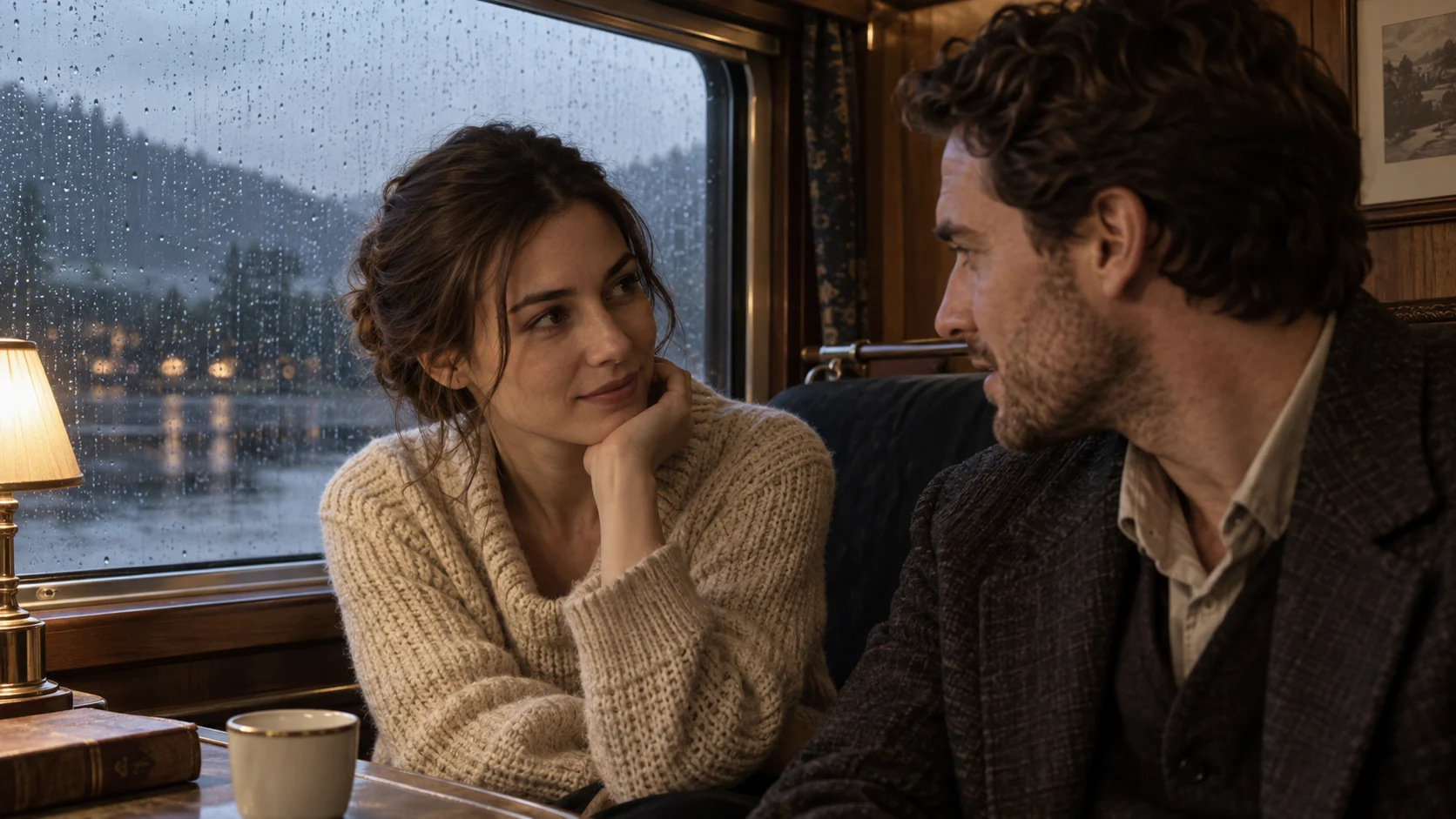
Pour le dialogue, conservez la même voix, le même room tone, le même espace acoustique et le même niveau sonore à travers la coupure visuelle, sauf si l’histoire exige un changement.
Un tableau utile des frontières permet de garder les instructions concises :
| Frontière | Instruction recommandée | À éviter |
|---|---|---|
| Première image | « Le ton de la pièce est déjà présent à niveau constant » | « Ouverture cinématographique » |
| Mouvement de caméra | « Ambiance continue ; aucun effet de transition » | « Balayage dynamique » |
| Coupure franche | « Le dialogue traverse la coupure ; le room tone reste inchangé » | Comportement audio non spécifié |
| Tenue finale | « Tenir deux secondes avec la même ambiance, puis arrêt net » | « Fin épique » |
Préserver l’audio source lors de l’édition ou de l’extension
Seedance 2.5 prend en charge la génération, l’édition, l’extension, les références et l’assemblage. Ces tâches n’accordent pas à chaque entrée le même niveau d’autorité. Lors d’une édition ou d’une extension, identifiez explicitement l’audio source et précisez clairement ce qui est verrouillé.
Utilisez des formulations telles que : « @video1 fournit l’image et l’audio original. Préservez l’intégralité de la piste audio échantillon par échantillon ; ne régénérez ni les dialogues, ni l’ambiance, ni la musique, ni le niveau sonore, ni le synchronisme, ni les transitions. Modifiez uniquement l’élément visuel décrit entre 04 et 06 secondes. » Si la plateforme distingue les références audio des vidéos, nommez l’actif audio téléchargé comme seule source sonore.
Cette sortie Seedance existante illustre pourquoi les dialogues, l’ambiance et l’image doivent être évalués conjointement sur toute la durée du plan.
N’associez pas d’instructions contradictoires. Les consignes « Préserver l’audio source », « Ajouter une musique cinématographique » et « Rendre la fin dramatique » peuvent orienter le système dans des directions opposées. Si l’audio est approuvé, supprimez tout langage créatif relatif à l’audio. Si un seul son doit être modifié, indiquez précisément la plage temporelle concernée ainsi que le remplacement prévu, tout en verrouillant le reste.
Le flux de travail audio natif explique comment évaluer voix, effets, ambiance et musique comme un livrable unique. Si c’est la voix — et non la transition — qui dérive, suivez le guide dédié à la cohérence vocale.
Corriger une frontière défectueuse sans perdre une image satisfaisante
Ne régénérez qu’en cas de lien étroit entre le problème audio et l’action, ou lorsque le modèle doit rejouer entièrement le moment. Si l’image est déjà convaincante et que le défaut se limite à un bref « whoosh », conservez la vidéo et corrigez la frontière en post-production. Remplacer une demi-seconde d’audio est moins coûteux et plus sûr que de demander à une nouvelle génération de reproduire exactement l’expression faciale, les mouvements et la composition.

L’ouverture d’une porte peut exploiter un clic de loquet et un vent continu ; elle ne nécessite pas un balayage générique simplement parce que la scène révèle une plage.
Utilisez room tone extrait d’une section propre pour couvrir la transition. Appliquez uniquement une courte fondu-enchaîné à puissance égale afin d’éviter un « clic », sans chercher à créer une montée audible. Ajustez le niveau sonore et l’équilibre fréquentiel des deux côtés. Si un dialogue traverse la coupure, maintenez la continuité vocale et modifiez uniquement l’ambiance sous-jacente. Si le son indésirable chevauche la parole, une réparation spectrale ou une ligne de remplacement seront souvent plus fiables qu’un filtrage agressif.
Le flux de travail d’édition OpenShot montre comment rogner et réparer un clip IA approuvé sans le régénérer. Conservez une version maîtresse intacte, exportez une version corrigée, puis comparez la séquence complète aussi bien sur haut-parleurs que sur casque.
Tester une seule variable et valider le mix complet
Avant un rendu long, créez un test de frontière de six à huit secondes. Conservez constants le prompt visuel, la graine (seed), les actifs de référence, le synchronisme et la durée. Ne modifiez que le contrat audio. La version A peut utiliser une ambiance continue ; la version B peut verrouiller l’audio source ; la version C peut supprimer intégralement la musique et les effets générés. La différence entre les résultats vous indiquera alors quelle instruction a eu un impact réel.
Utilisez le plan animé complet pour vérifier le synchronisme, les sons de contact, l’ambiance, et pour déterminer si la fin introduit une montée sonore non sollicitée.
Validez à l’aide de cette checklist : le son attendu commence au moment précis de l’action visible correspondante ; room tone est présent dès la première image ; la voix et le niveau des dialogues restent stables ; aucun « whoosh », aucune montée (riser), aucun effet ponctuel (stinger) ni aucune musique n’apparaissent ; la tenue finale conserve la même ambiance ; et le fichier se termine sans « clic ». Écoutez une fois sans regarder l’image — la transition indésirable est souvent plus facile à détecter lorsque l’image ne peut pas distraire l’attention.

Une fin visuellement apaisée soutient une ambiance naturelle constante et un arrêt net, plutôt que d’impliquer une résolution dramatique du point de vue sonore.
Pour un projet multi-plan, utilisez Seedance Agent afin de stocker le contrat audio, les fichiers sources, les tests de frontière, les notes d’analyse et le mix approuvé. L’Agent peut relancer uniquement le plan ayant échoué, tout en conservant les décisions d’image et de son déjà validées, attachées à la séquence.
Conclusion
Pour corriger les transitions audio indésirables de Seedance 2.5, identifiez la couche défaillante et son horodatage, remplacez le langage vague relatif à l’ambiance par un contrat audio précis, définissez explicitement les ouvertures et les fins, et verrouillez l’audio source pendant les éditions ou extensions. Ne régénérez que lorsque le son et l’action doivent changer simultanément ; sinon, réparez la courte frontière en post-production. Pour les productions plus longues, gérez les références, les règles audio, les validations et les relances sélectives à l’aide de Seedance Agent.
Prêt à essayer par vous-même ?
Mettez en pratique les étapes de ce guide dans Seedance et transformez vos prompts ou images en vidéos abouties en quelques minutes.
Crédits offerts à l'inscription. Forfaits à partir de $28/mois.
Articles associés
D'autres articles dans la même langue à lire ensuite.

Comment créer un avatar IA parlant réutilisable
Créez un avatar IA parlant avec Seedance : concevez un personnage cohérent, donnez-lui une voix et faites-le parler dans une scène Seedance 2.5, épisode après épisode.
Lire l'article
Meilleurs modèles IA video-to-video en 2026
Découvrez les meilleurs modèles IA video-to-video en 2026 pour éditer vos vidéos : Higgsfield Genjutsu, Seedance 2.x, Runway Aleph, Luma Modify et Kling Omni comparés.
Lire l'article
Kling 4.0 vs Seedance 2.5 : Comparatif complet
Comparez Kling 4.0 et Seedance 2.5 : clips de 30s, images clés vs 50 références, audio, 4K, couleur 10 bits et montage. Découvrez quel modèle choisir selon vos besoins.
Lire l'article