
Seedance in Firefly: Warum echte Gesichter blockiert werden und was Sie dagegen tun können
AI Overview
Warum blockiert Firefly ein echtes Gesicht in einer Seedance-Referenz?
Adobe erklärt, dass Bilder und Videos, die als Referenzen für seine Seedance 2.0- oder 2.0 Fast-Partnermodelle hochgeladen werden, keine echten menschlichen Gesichter enthalten dürfen. Firefly lehnt die Referenz ab, sobald eines erkannt wird.
Bedeutet das, dass Seedance überhaupt keine menschlichen Gesichter generieren kann?
Nein. Adobe weist darauf hin, dass eine Texteingabe nach wie vor ein Video mit menschlichen Gesichtern erzeugen kann oder Sie ein anderes verfügbares Modell wählen können. Die Einschränkung betrifft ausschließlich diesen Weg der Referenz-Uploads.
Was geschieht, wenn Firefly ein fiktives oder KI-generiertes Gesicht als problematisch markiert?
Gehen Sie nicht davon aus, dass der Detektor die Herkunft des Assets kennt. Speichern Sie die genaue Warnmeldung, die Quelldatei und die Einstellungen, und bitten Sie den Adobe-Support um eine Überprüfung des Falls.
Was ist der schnellste konforme Weg, die Szene fertigzustellen?
Identifizieren Sie zunächst, welche Referenz die Blockierung ausgelöst hat. Verwenden Sie dann entweder einen textbasierten, fiktionalen Charakterentwurf, ein zulässiges Modell oder ein gesichtsfreies Storyboard, das das kreative Ziel der Szene bewahrt.
Was die Warnung zu echten Gesichtern in Firefly tatsächlich bedeutet
Eine Referenzeinschränkung – kein allgemeines Verbot von Seedance-Gesichtern
Falls Ihre Suchanfrage „seedance firefly real faces blocked“ lautet, spart die erste Unterscheidung am meisten Zeit: Der Adobe Firefly-Seedance-Partnermodell-Weg von Adobe ist nicht identisch mit allen anderen Stellen, an denen Seedance angeboten wird. Auf der aktuellen Hilfeseite von Adobe zur Videogenerierung mit Seedance 2.0 und Seedance 2.0 Fast heißt es, dass hochgeladene Bild- und Video-Referenzen keine echten menschlichen Gesichter enthalten dürfen. Sobald Firefly eines erkennt, benachrichtigt es Sie und verhindert die Verwendung dieses Assets als Referenz. Auf derselben Seite steht außerdem, dass Sie ein Video mit menschlichen Gesichtern mithilfe einer Texteingabe erstellen oder ein anderes Modell wählen können. Dies ist die dokumentierte Grenze; sie stellt keine Behauptung dar, dass alle menschlichen Motive in jeder Ausgabe grundsätzlich untersagt seien oder dass Einwilligung automatisch diese spezifische Upload-Methode zulässt.
Diese Warnung bezieht sich auf den Upload einer Referenz – nicht auf ein verzerrtes Gesicht in einem fertigen Video oder einen fehlgeschlagenen Render-Vorgang. Kennzeichnen Sie die Fehlerstufe korrekt, bevor Sie den Workflow ändern. Der umfassendere Leitfaden zu Seedance-Prompt-Blockierungen behandelt allgemeine Diagnoseverfahren für Prompts und Sicherheitsmeldungen; diese Seite konzentriert sich ausschließlich auf die Regel von Firefly bezüglich Referenzmedien.
Warum die Unterscheidung für ein reales Briefing entscheidend ist
Selbst ein lizenziertes Interview-Porträt kann als Referenz für den ersten Frame in diesem Firefly-Weg blockiert werden. Das Umschreiben von Kamera-Adjektiven ändert nichts an der abgelehnten Quelle. Entscheiden Sie, ob die exakte Ähnlichkeit unverzichtbar ist, ob ein anderes Modell diese Eingabe zulässt oder ob das Briefing ohne Gesicht funktioniert. Bewahren Sie Ihre Einwilligungsnachweise auf; Einwilligung und Plattform-Zulässigkeit sind getrennte Fragen.
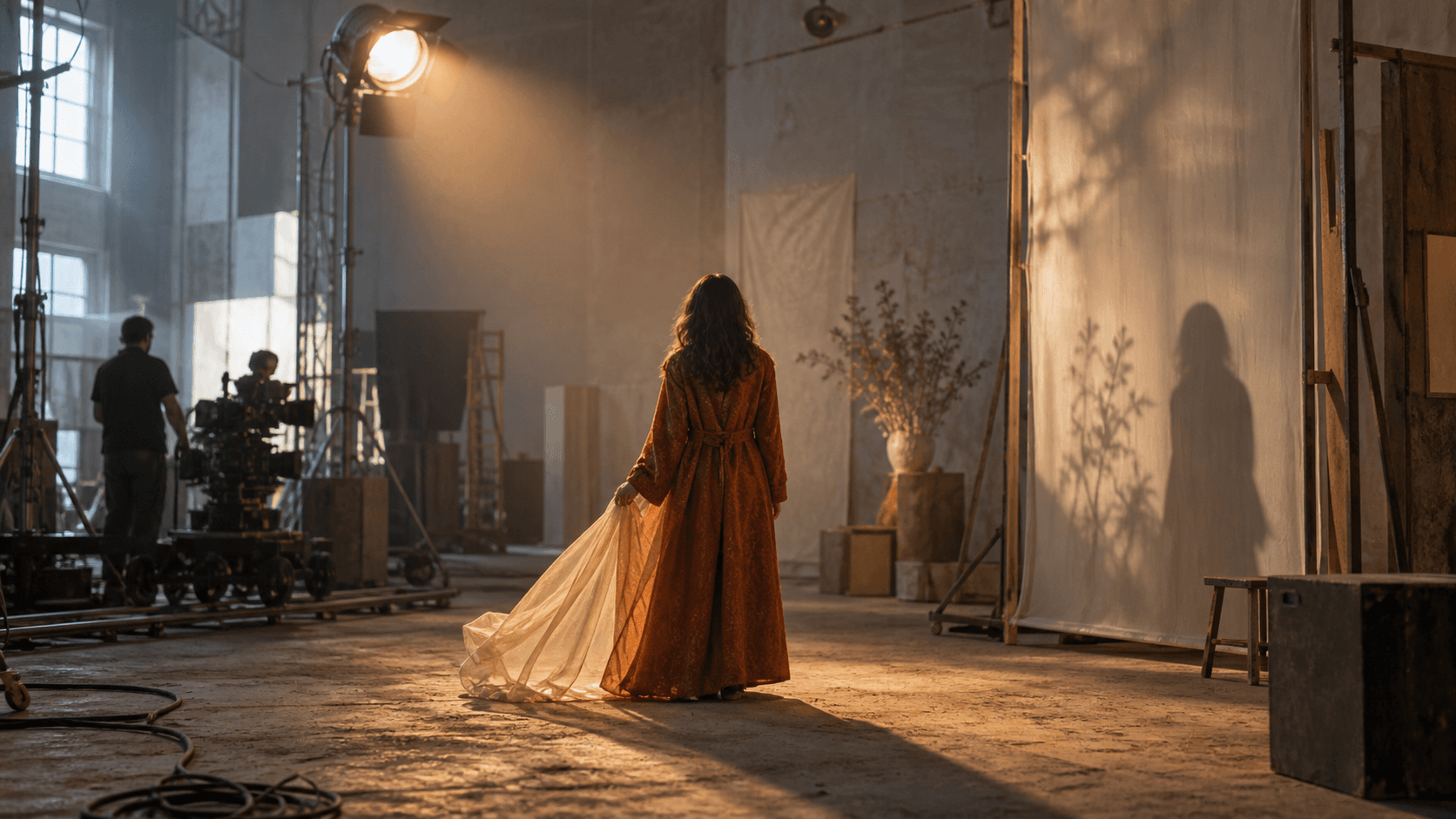
Ursprünglicher illustrativer Frame, kein Adobe Firefly-Ergebnis. Mantel, durchscheinender Stoff, Beleuchtung und Bühnenbild tragen die Szene, während der Darsteller nicht identifizierbar bleibt.
Identifizieren Sie die blockierte Eingabe, bevor Sie das Briefing ändern
Prüfen Sie jede Referenzrolle einzeln
Firefly kann eine Mischung aus Referenzrollen akzeptieren – je nach gewählten Steuerelementen unter anderem den ersten und letzten Frame sowie weitere Medienreferenzen. Ein scheinbar harmloser Prompt kann dennoch neben einer unzulässigen Bilddatei stehen. Überprüfen Sie jedes hochgeladene Standbild und jedes Video, einschließlich Vorschaubilder oder zufälliger Passanten im Hintergrund. Notieren Sie sich das ausgewählte Modell, welche Steuerfunktion die Datei nutzt und den exakten Fehler-Text. Bewahren Sie eine lokale Kopie der Originaldatei auf, statt sie wiederholt neu zu kodieren. Falls ein Projekt mehrere Assets enthält, entfernen Sie sämtliche Referenzen aus einem Duplikat-Entwurf und fügen nur Dateien wieder ein, deren Herkunft und Inhalt bekannt sind. Ziel ist die Diagnose – nicht ein Versuch-und-Irrtum-Ansatz zur Umgehung der Erkennung.
Stellen Sie sich folgende Fragen: Ist ein echtes Gesicht selbst am Rand des Bildes sichtbar? Welche Referenzrolle enthält es? Woher stammt das Asset? Welches Modell ist ausgewählt? Versuchen Sie nicht, ein echtes Gesicht lediglich durch Unschärfen oder Stilisierung zu „täuschen“. Falls eine Ähnlichkeit erforderlich ist, wählen Sie einen zulässigen Workflow und beachten Sie dessen Einwilligungsregeln.
Ein kurzes Triage-Protokoll, das Sie wiederverwenden können
Für jedes abgelehnte Asset notieren Sie: Shot-ID; Modell; Referenzrolle; Herkunft des Assets; Gesichtsstatus; exakte Warnmeldung; Erfordernis einer Ähnlichkeit; nächster zulässiger Weg. Beispiel: „Run-03; Firefly Seedance 2.0; erster Frame; Schauspieler-Foto; sichtbares Gesicht; Warnung zu echtem Gesicht; Ähnlichkeit erforderlich; Bewertung eines zulässigen Modells.“ Damit wird die Entscheidung – und ggf. jede Support-Anfrage – nachvollziehbar.
Unser separater Leitfaden zu Sicherheitsfiltern bei echten Gesichtern und Bild-Prompts behandelt andere Seedance-Wege. Prüfen Sie vor einer Workflow-Änderung stets die aktuellsten Regeln von Firefly.

Illustrative Referenz-Audit. Trennen Sie Darsteller, Requisiten, Umgebung und Aktion in bekannte Assets, sodass die blockierte Eingabe und ihre Rolle leicht identifizierbar sind.
Drei legitime Wege, die Produktion fortzusetzen
1. Behalten Sie den Charakter bei, ändern Sie jedoch den Eingabeweg
Falls das Briefing eine fiktive Person statt der Likeness einer bestimmten lebenden Person erfordert, beginnen Sie mit einer textlichen Beschreibung und laden Sie kein Gesicht tragendes Material über die Firefly Seedance-Route hoch. Adobe identifiziert ausdrücklich Text-Prompting als Methode zur Erstellung von Videos mit menschlichen Gesichtern. Beschreiben Sie die fiktive Figur anhand von Kleidung, Körpersprache, Setting, Objektiv und Handlung – und prüfen Sie den generierten Clip anschließend auf Kontinuität. Dies garantiert nicht eine bestimmte Identität oder eine genehmigte Ausgabe. Es handelt sich um eine andere Produktionsmethode, die es vermeidet, dem Modell einen verbotenen Gesichtsbezug zu präsentieren. Für eine Aufnahme, die ausschließlich aus Text besteht, siehe den Text-zu-Video-Workflow, und beschränken Sie das Briefing zunächst auf eine einzige klare Handlung, bevor Sie komplexe Kamerabewegungen hinzufügen.
Falls eine exakte Likeness erforderlich ist, erfüllt eine reine Textgenerierung möglicherweise nicht das Briefing. Prüfen Sie die Regeln und Freigabeformulare eines anderen Modells oder verwenden Sie konventionelles Filmmaterial; geben Sie niemals vor, das Porträt eines Schauspielers verwendet zu haben, wenn dies nicht der Fall ist.
2. Wählen Sie ein zulässiges Modell und führen Sie eine Nachvollziehbarkeitsdokumentation
Adobes Hilfeseite weist darauf hin, dass die Auswahl eines anderen verfügbaren Modells eine Option darstellt. „Ein anderes Modell“ ist jedoch keine pauschale Ausnahmegenehmigung: Damit ist gemeint, dass Sie vor dem Hochladen der Quelle die aktuellen Nutzungsbedingungen, Eingabebeschränkungen und Ausgaberechte des jeweiligen Modells sorgfältig prüfen sollten. Speichern Sie die akzeptierten Einstellungen zusammen mit der Aufnahmedokumentation. Falls Sie über einen ersten Frame ohne jegliches Gesicht verfügen, kann ein Bild-zu-Video-Ausgangspunkt für die Objektform und Szenenkontinuität hilfreich sein; falls die angeforderte Quelle eine reale Person enthält, bewerten Sie diese zunächst gemäß den Regeln des gewählten Anbieters. Verschieben Sie niemals eine sensible Datei zwischen Diensten allein deshalb, weil eine Upload-Kontrolle weniger streng ist.
Planen Sie bereits zu Beginn jede Aufnahme als „exakte lizenzierte Likeness“, „akzeptable fiktive Person“ oder „kein Gesicht erforderlich“ ein. Wählen Sie die Modellroute bereits vor dem Hochladen sensibler Assets.
3. Erzählen Sie die Geschichte durch Produkt und Umgebung
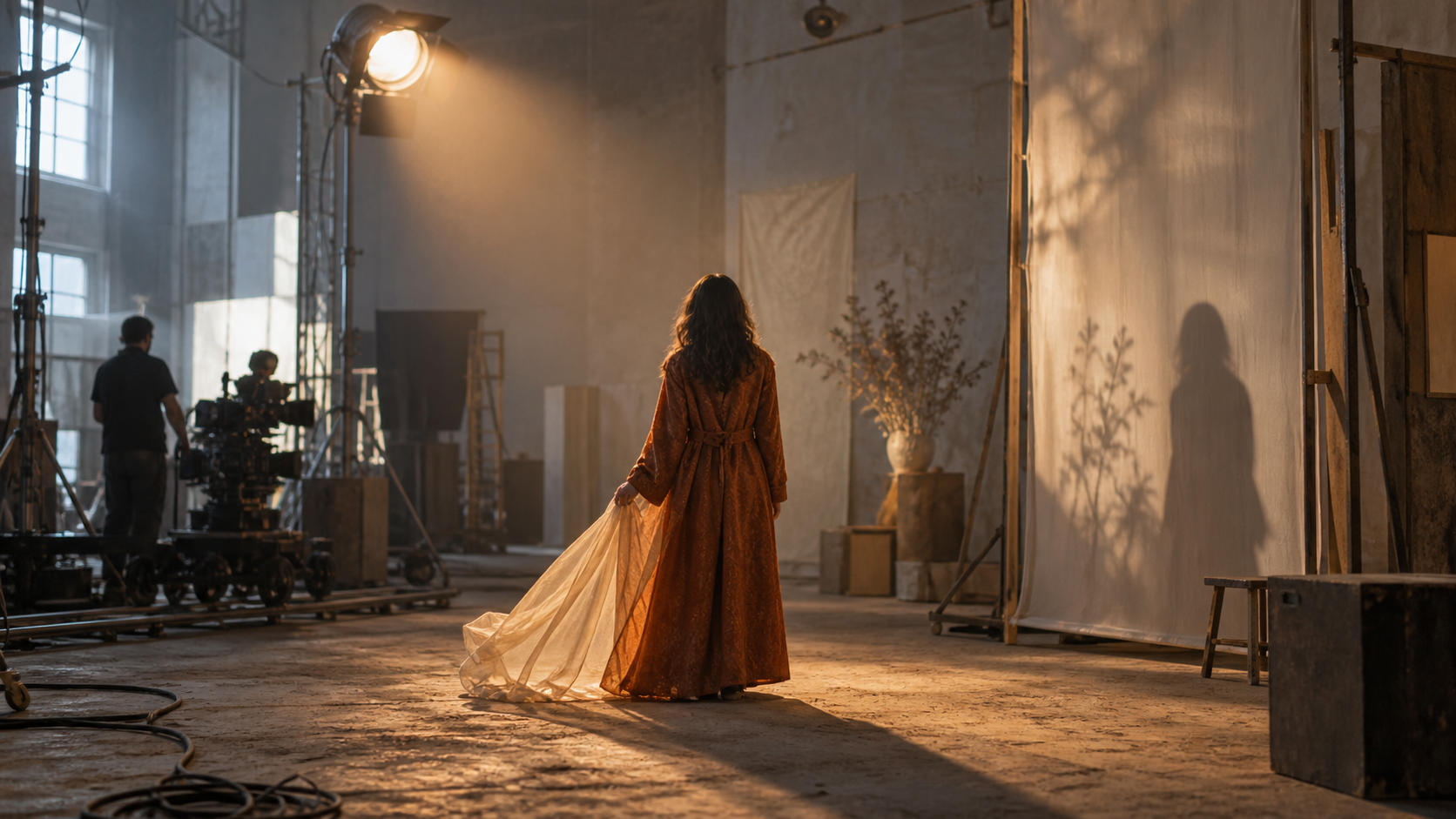
Viele Briefings fordern Energie, Identität und einen einprägsamen Abschluss – aber kein identifizierbares Gesicht. Die ursprünglichen Standbilder auf dieser Seite bilden nun ein gesichtsfreies Fashion-Film-Konzept: Ein praktischer Soundstage schafft den Produktionskontext; ein physischer Referenztisch trennt Darsteller, Requisit und Umgebung; und eine Rückansicht auf einen Innenhof verwandelt den durchscheinenden Stoff in den Bewegungsanker. Der brennorange Mantel, der helle Stein und die Form des Stoffs liefern eine Kontinuität, die ein Regisseur präzise vorgeben und über mehrere Shots hinweg prüfen kann. Diese Standbilder veranschaulichen einen möglichen kreativen Weg; sie werden weder als Firefly-Generierungen, noch als Adobe-Compliance-Zertifizierung oder als Nachweis dafür beansprucht, dass ein tatsächliches Video jedes Detail bewahrt.

Veranschaulichender gesichtsfreier Bewegungsframe. Prüfen Sie stattdessen Farbe des Mantels, Richtung des Stoffs, Architektur und Kamerawinkel – statt unnötiger Nahaufnahmen auf ein Gesicht.
Probieren Sie diesen gesichtsfreien Prompt als Ausgangspunkt aus: „Eine durchgehende Fünf-Sekunden-Tracking-Aufnahme folgt einem Darsteller von hinten durch einen hellen steinernen Innenhof. Ein strukturierter brennorange Mantel und ein langer, durchscheinender Stoff bleiben konstant, während sich der Stoff im Wind biegt. Die Kamera bleibt in einem niedrigen, dreiviertel-seitigen Rückwinkelaufnahmewinkel. Kein sichtbares oder reflektiertes Gesicht, keine Logos, kein Schnitt.“ Kombinieren Sie ihn nur dann mit einer sauberen, gesichtsfreien Referenz, wenn die gewählte Route diese Referenz zulässt. Prüfen Sie den fertigen Clip auf tatsächliche Bewegung – nicht nur auf einen attraktiven Standbild-Frame.
Dies ist ein echtes, sich bewegendes Seedance-Produktbeispiel, kein Adobe Firefly-Test des oben gezeigten Storyboards. Prüfen Sie die kontinuierliche Bewegung und die stabile Produktsilhouette; es demonstriert nicht die Akzeptanz der Firefly-Richtlinie.
Falls ein fiktives Gesicht markiert wird, dokumentieren Sie einen möglichen Fehlalarm
Eskalieren Sie Belege – nicht Versuche zur Umgehung
Ein Adobe-Community-Nutzer berichtete, dass Firefly ein künstlich erzeugtes, fiktives Gesicht markiert habe. Ein einzelner Bericht beweist weder einen systematischen Fehler noch eine Ausnahme durch Adobe. Falls Ihr Fall ähnlich erscheint, bewahren Sie das Original, dessen Entstehungsnachweis, die genaue Warnmeldung, das verwendete Modell, die Referenzkontrolle und das Datum auf. Fordern Sie den Adobe-Support auf, diesen Fall zu prüfen. Beschreiben Sie niemals ein unsicheres Asset als synthetisch oder manipulieren Sie ein echtes Gesicht, um den Filter zu umgehen.
Solange der Fall ungelöst ist, verwenden Sie – falls das Briefing dies zulässt – entweder eine textbasierte fiktive Aufnahme oder eine tatsächlich gesichtsfreie Referenz. Falls die Identität des Darstellers beibehalten werden muss, wählen Sie eine Route, die lizenziertes Material realer Personen akzeptiert. „Es wurde einmal generiert“ ist kein Compliance-Test.

Veranschaulichender Frame mit fiktiver Figur. Die sichtbaren Bastelmaterialien und die behandschuhte Hand des Animators machen die nicht-menschliche Herkunft des Assets deutlich – dennoch sollte jede Plattformwarnung dokumentiert und geprüft werden, anstatt sie zu umgehen.
Planen Sie die Ersatzaufnahme in Seedance Agent
Machen Sie die Routenwahl Bestandteil des Shot-Briefings
Wenn ein Referenzmaterial abgelehnt wird, besteht der aufwändige Teil oft in der nachfolgenden Neuplanung: Welche Shots teilen dieses Gesicht, welche Frames müssen ersetzt werden, kann eine bereits genehmigte Produktreferenz wiederverwendet werden und welche Clips müssen erneut generiert werden? Seedance Agent kann dabei helfen, das Briefing in shot-große Aufgaben zu zerlegen, zulässige Referenzen zu organisieren, Kandidatenergebnisse zu überprüfen und nur den schwachen Teil einer Sequenz erneut auszuführen. Es sollte zur Planung und Bewertung der Arbeit eingesetzt werden – nicht als Versprechen, die Einschränkung von Firefly zu umgehen. Die Richtlinie des tatsächlich gewählten Generierungswegs bleibt weiterhin gültig.
Für das Hof-Beispiel erstellen Sie eine vierzeilige Shot-Liste mit den Spalten Aktion, zulässige Quelle, Kontinuitätsanker, Kamerabewegung und Akzeptanzprüfung. Die erste Zeile könnte lauten: „Betreten des Soundstages; originale gesichtsfreie Rückansicht (stills); mantelartiger burnt-orange Mantel und durchscheinender Stoff; langsame Push-in-Bewegung; keine Gesichtswinkel- oder Spiegelungsanforderungen.“ Die Zeile für den Hof überträgt diese gleichen Anker in eine weiter gefasste Umgebung. Ein Editor kann jeden Clip anhand dieser Checkliste genehmigen, statt einen vagen, kompletten Kampagnen-Render nachzubessern. Der Leitfaden zur Charakter-Konsistenz behandelt verwandte Quer-Check-Verfahren zwischen Shots. Falls ein Shot scheitert, ändern Sie dessen spezifische Referenz oder Kamera-Anforderung und behalten Sie die genehmigte Sequenz bei.
Halten Sie kreative Akzeptanzkriterien stabil, wenn Sie Modelle wechseln. Eine akzeptierte Eingabe kann dennoch eine unbrauchbare Likeness liefern; eine ästhetisch ansprechende fiktive Figur entspricht möglicherweise nicht dem lizenzierten Darsteller. Dokumentieren Sie Richtlinien- und ästhetische Ergebnisse getrennt voneinander.
Fazit
Die Firefly-Warnung für Seedance 2.0 und 2.0 Fast ist eine dokumentierte Beschränkung beim Hochladen von Bild- oder Videoreferenzen mit echten menschlichen Gesichtern über diesen Adobe-Weg – sie beweist nicht, dass jedes Seedance-Video mit einem menschlichen Gesicht unmöglich ist. Identifizieren Sie das abgelehnte Asset und dessen Referenzrolle, bewahren Sie dessen Herkunftsnachweis auf und wählen Sie dann einen zulässigen Weg: ein textbasiertes, fiktives Subjekt, ein Modell, dessen Regeln die freigegebene Eingabe zulassen, oder einen shotbasierten Ansatz, der sich auf Produkt und Umgebung konzentriert und keiner Gesichtsreferenz bedarf. Bei einem möglichen falsch-positiven Ergebnis dokumentieren Sie den Fall und bitten Sie Adobe um eine Überprüfung – versuchen Sie nicht, den Filter zu umgehen. Um überarbeitete Referenzen, Shot-Pläne, Genehmigungen und teilweise erneute Generierungen in einem einzigen Produktionsprozess zu halten, beginnen Sie mit Seedance Agent.
Bereit, es selbst auszuprobieren?
Setzen Sie die Schritte aus diesem Leitfaden direkt in Seedance um und verwandeln Sie Prompts oder Bilder in wenigen Minuten in fertige Videos.
Kostenlose Credits bei der Anmeldung. Tarife ab $28/Monat.
Verwandte Artikel
Weitere Beiträge in derselben Sprache, die Sie als Nächstes lesen könnten.

So erstellen Sie einen sprechenden KI-Avatar, den Sie wiederverwenden können
Erstellen Sie mit Seedance einen sprechenden KI-Avatar: Designen Sie einen konsistenten Charakter und lassen Sie ihn in Fotos oder Seedance 2.5 Szenen immer wieder sprechen.
Artikel lesen
Die besten KI Video-to-Video-Modelle 2026
Die besten KI Video-to-Video-Modelle 2026 für Ihre Aufnahmen: Higgsfield Genjutsu, Seedance 2.x, Runway Aleph, Luma Modify und Kling Omni im großen Vergleich.
Artikel lesen
Kling 4.0 vs Seedance 2.5: Vollständiger Vergleich
Kling 4.0 vs Seedance 2.5 im Vergleich: 30-Sekunden-Clips, Keyframes vs 50 Referenzen, Audio, 4K, 10-Bit-Farbe und Editing. Welches Modell passt zu Ihrem Projekt?
Artikel lesen