
Kling AI-Guthaben pro Video: Ein praktischer Kostenrechner für 5-s- und 10-s-Clips

AI Overview
Wie viele Kling AI-Credits benötigt ein fünfsekündiges Video?
Kling VIDEO 3.0 verbraucht 30 Credits für 5 s bei 720p ohne Audio oder 40 Credits bei 1080p. Native Audio erhöht diese Werte auf 45 bzw. 60.
Wie viele Credits benötigt ein zehnsekündiges Kling-Video?
Bei 10 s verbraucht VIDEO 3.0 60 oder 80 Credits ohne Audio bei 720p bzw. 1080p. Native Audio erhöht die Werte auf 90 bzw. 120.
Reichen die kostenlosen Kling AI-Credits für ein Video aus?
Überprüfen Sie Ihr nutzbares Guthaben und dessen Ablaufdatum im Vergleich zum Preis, der beim Klicken auf die Schaltfläche „Generieren“ angezeigt wird. Die Verfügbarkeit kostenloser Credits und die dafür berechtigten Funktionen können sich ändern – planen Sie daher nicht auf Grundlage alter täglicher Zahlen.
Was ist die tatsächliche Kosten eines nutzbaren Kling-Videos?
Addieren Sie alle abrechenbaren Versuche sowie ggf. gesonderte Endbearbeitungsgebühren. Ein Versuch mit 40 Credits, der vier Anläufe erfordert, kostet 160 Credits pro genehmigtem Clip.
Beginnen Sie mit dem Credit-Quote für den exakten Clip
Die offiziellen VIDEO 3.0-Tarife
„Kling AI-Credits pro Video“ ist keine universelle Zahl. Die aussagekräftige Einheit ist die Credits pro Sekunde des gewählten Modells, multipliziert mit der Dauer. Klings offizielle VIDEO 3.0-Anleitung listet vier gängige Kombinationen auf: 6 Credits pro Sekunde für 720p ohne native Audio, 8 für 1080p ohne Audio, 9 für 720p mit Audio und 12 für 1080p mit Audio. Sprachsteuerung fügt 2 Credits pro Sekunde hinzu, sofern diese Funktion aktiviert ist. Dies sind VIDEO 3.0-Beispiele – keine Garantie dafür, dass jedes Kling-Modell, jeder 4K-Modus oder jedes Konto denselben Tarif verwendet.
| VIDEO 3.0-Einstellung | Credits pro Sekunde | 5-Sekunden-Versuch | 10-Sekunden-Versuch |
|---|---|---|---|
| 720p, ohne native Audio | 6 | 30 | 60 |
| 1080p, ohne native Audio | 8 | 40 | 80 |
| 720p, mit native Audio | 9 | 45 | 90 |
| 1080p, mit native Audio | 12 | 60 | 120 |
| 1080p, mit native Audio + Sprachsteuerung | 14 | 70 | 140 |
Ein Beispiel: Ein fünfsekündiger 1080p-Clip mit native Audio und Sprachsteuerung kostet 5 × (12 + 2) = 70 Credits. Kling nennt diesen exakt gleichen Fall mit fünf Sekunden ebenfalls in seiner Anleitung. Bestätigen Sie im Erstellungs-Panel unmittelbar vor der Generierung den Modellnamen, den Eingabetyp, die Auflösung, die Dauer, die Audiooptionen und das endgültige Quote. Falls eine Plattform-Promotion oder ein neues Modell das Quote verändert, hat dieser Bildschirmwert Vorrang vor der obigen Planungstabelle.
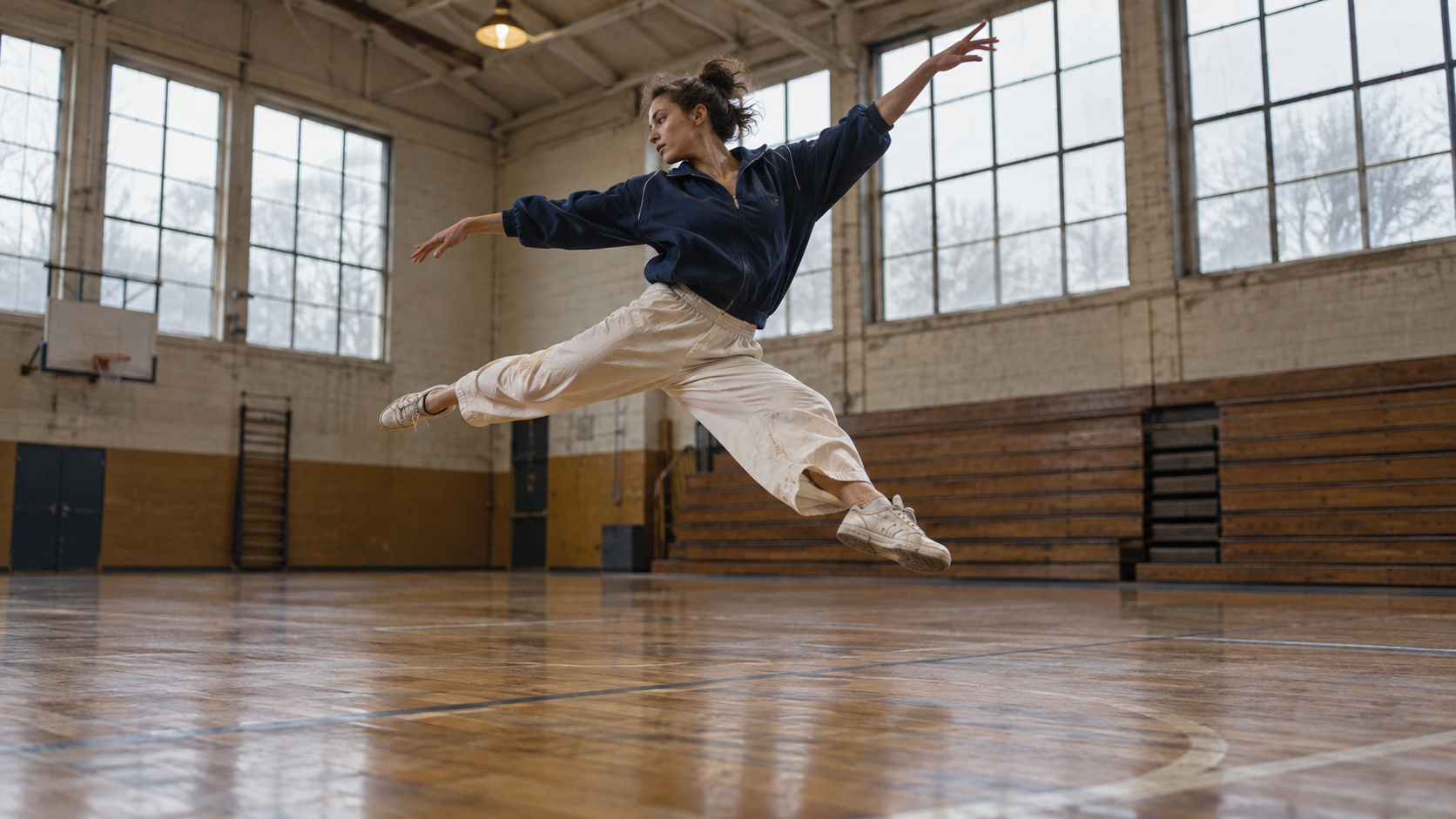
Illustrativer Frame, kein Kling-Test. Ein einzelner, klar erkennbarer Sprung ist eine sinnvolle fünfsekündige Aufgabe; die Erweiterung auf zehn Sekunden sollte einen echten Story-Beat hinzufügen – nicht bloß leere, abgerechnete Zeit.
Fünf Sekunden versus zehn Sekunden
Da VIDEO 3.0 pro Sekunde abgerechnet wird, verdoppelt sich die veröffentlichte Grundgebühr bei derselben Einstellung, wenn eine fünfsekündige Aufgabe auf zehn Sekunden verlängert wird. Das bedeutet jedoch nicht automatisch, dass ein längeres Video besseren Wert bietet. Wenn die erforderliche Aktion aus einem viersekündigen Sprung und der Landung besteht, kann eine zehnsekündige Anfrage leere Zeit und mehr Frames hinzufügen, in denen Körper, Kleidung oder Kamera abdriften können. Umgekehrt kann das Aufteilen einer durchgehenden Bewegung in zwei fünfsekündige Generierungen eine Schnittstelle erzeugen, die einen dritten Versuch erfordert. Wählen Sie die kürzeste Dauer, die den vollständigen Story-Beat enthält – inklusive eines kleinen Puffers für die Nachbearbeitung.
Welche Einstellungen beeinflussen die Credits vor der Generierung?
Audio, Auflösung und Modellfamilie
Native Audio ist in der VIDEO 3.0-Anleitung keine kleine Endbearbeitungs-Zuschlagsgebühr: Bei 1080p steigt der Satz von 8 auf 12 Credits pro Sekunde. Ein zehnsekündiger gesprochener Clip kostet daher vor Wiederholversuchen 80 statt 120 Credits. Falls das Endprodukt gesprochene Sprache erfordert, die synchron mit sichtbaren Lippenbewegungen läuft, kann die zusätzliche Ausgabe eine separate Synchronisation in einem späteren Schritt vermeiden. Falls jedoch nur Musik benötigt wird, die ein Editor später hinzufügt, bringt die Bezahlung für native Dialoge bei jedem Entwurf möglicherweise keinen Nutzen.
Eine höhere Auflösung sollte eine Entscheidung für die Endauslieferung sein – nicht die Standardeinstellung. Eine 720p-Kompositionsprüfung mit 6 Credits pro Sekunde ist günstiger als ein vergleichbarer stummer 1080p-Versuch mit 8 Credits pro Sekunde; behandeln Sie jedoch ein Low-Resolution-Rendering nicht als garantierte Vorschau eines High-Resolution-Outputs. Kling beschreibt zudem einen nativen 4K-Modus mit einem anderen veröffentlichten Referenzsatz, während VIDEO 3.0 Omni mit Videoeingabe ein eigenes Raster aufweist. Überprüfen Sie diese Modi stattdessen direkt im aktuellen Erstellungs-Panel – und fügen Sie ihre Werte nicht einfach der obigen Vier-Zeilen-Tabelle hinzu.

Illustrativer Frame zur Entscheidung über native Audio. Fußauftritt, Bodenresonanz und Raumton können Audio beim genehmigten Take rechtfertigen, während stumme Kompositions-Entwürfe Credits sparen.
Kostenlose Credits, Mitgliedschafts-Credits und Ablaufdatum
Suchanfragen nach „Kling AI kostenlosen Credits“ meinen oft: „Kann ich mein Projekt abschließen, bevor ich ein Abonnement abschließe?“ Die Antwort hängt von Ihrem Kontoguthaben, Ihren Berechtigungen für bestimmte Funktionen, der Credit-Kategorie und den Ablaufregeln ab. Klings Zahlungsrichtlinie unterscheidet Credits von Mitgliedschaftsleistungen, Käufen und Geschenken und weist darauf hin, dass deren Ablaufdaten voneinander abweichen können. Auch die aktuelle Mitgliedschaftsseite kann sich hinsichtlich laufender Aktionen und Zugriffsrechte ändern. Planen Sie daher keine Kundenprojekte auf Grundlage einer gemerkten täglichen Quote oder eines Screenshots mit Preisen von Drittanbietern.Bevor Sie eine Lieferung zusagen, öffnen Sie die Ansicht für Kontostand und Kreditverlauf, notieren Sie das Ablaufdatum jedes nutzbaren Guthabentopfs und vergleichen Sie dieses mit den angegebenen Kosten für die exakten Einstellungen. Falls das verbleibende Guthaben nur für einen einzigen Versuch ausreicht, verwenden Sie es besser für einen kontrollierten Test als für eine vollständige Mehrfach-Generierung („multi-shot ad“) ohne Möglichkeit zur Überarbeitung. Ein kostenloses Konto kann für Erkundungszwecke ausreichend sein, eignet sich jedoch schlecht als Grundlage für eine Kampagne mit festem Liefertermin.
Berechnen Sie die Credits pro genehmigtem Video – nicht pro Knopfdruck
Die kürzeste sinnvolle Formel lautet: Credits für genehmigte Videos = Summe aller abrechenbaren Versuche + separat abgerechnete Nachbearbeitungsschritte. Für eine einzelne feste Einstellung vereinfacht sich dies zu Credits pro Versuch × Versuche pro akzeptiertem Clip. Notieren Sie sowohl abgelehnte als auch erfolgreiche Ergebnisse; andernfalls erscheint eine Kampagne in der Tabellenkalkulation günstiger, als sie in der Produktion tatsächlich war.
Angenommen, ein fünfsekündiger stummer VIDEO 3.0-Shot in 1080p wird mit 40 Credits quotiert. Verlässt der Tänzer zweimal das Bild und verliert die Landung einmal ihre Form, bevor beim vierten Versuch ein Clip genehmigt wird, kostet der genehmigte Shot 160 Credits – nicht 40. Dies ist ein illustratives Budgetszenario, keine Aussage über die tatsächliche Fehlerquote von Kling. Ein 1080p-Clip mit nativem Audio, der mit 60 Credits quotiert ist und bereits beim ersten Versuch genehmigt wird, verbraucht weniger Credits als der wiederholt gerenderte „günstige“ Clip. Vergleichen Sie beide Optionen anhand des Briefings: Der stumme Clip kann nach wie vor die richtige Wahl sein, wenn Audio später im Postproduktionsprozess hinzugefügt wird.

Illustrativer Aufzeichnungsbeleg für Versuche. Drei abgelehnte Renderings sowie ein genehmigtes Rendering müssen alle bei der Berechnung der hinter dem finalen fünfsekündigen Clip stehenden Credits berücksichtigt werden.
Ein kleines Arbeitsblatt zum Kopieren
Notieren Sie für jeden Shot: Shot-ID; endgültige Dauer; Modell und Eingabe; Auflösung; Audio; quotierte Credits pro Versuch; Anzahl der Versuche; akzeptierte Sekunden; Nachbearbeitungs-Credits; Genehmigungsgrund. Beispiel: „Dance-01; 5s; VIDEO 3.0 image-to-video; 1080p; kein Audio; 40; 4; 5s; 0; vollständiger Sprung und Landung bleiben im Bild.“ Das resultierende Gesamtergebnis beträgt 160 Credits für fünf genehmigte Sekunden bzw. 32 Credits pro genehmigter Sekunde. Diese finale Kennzahl ist aussagekräftiger als ein Vergleich der Guthabenstände zweier unzusammenhängender Plattformen.
Für eine fünfszenige Kampagne schätzen Sie stattdessen einer pauschalen Multiplikation eines Best-Case-Angebots mit fünf eine plausible Anzahl Versuche pro Szene ab. Wenn Sie für drei einfache Shots zwei Versuche und für zwei schwierige Nahaufnahmen vier Versuche budgetieren, enthält Ihr Plan insgesamt vierzehn Versuche. Bei jeweils 40 Credits ergibt das eine operative Pufferreserve von 560 Credits – noch bevor zusätzliche, separat berechnete Upscaling- oder Bearbeitungsschritte hinzukommen. Legen Sie einen Review-Stopp-Punkt fest: Nach zwei Fehlschlägen aus demselben Grund ändern Sie besser die Referenz oder den Prompt, statt für identische, erfolglose Generierungen erneut zu bezahlen.
Genau hier kann Seedance Agent helfen, Referenzen zu organisieren, Shots zu planen, Ergebnisse zu prüfen und zu entscheiden, welcher Teil neu generiert werden soll. Bewerten Sie es anhand der genehmigten Lieferobjekte und der dafür benötigten Review-Zeit; Seedance- und Kling-Credits sind nicht austauschbar. Für eine Entscheidung auf Modell-Ebene siehe den separaten Vergleich Seedance 2.0 versus Kling 3.0.
Halten Sie das Retry-Budget für Änderungen vor, die wirklich zählen
Prüfen Sie eine Szene vor der Skalierung
Wählen Sie eine repräsentative Szene mit der anspruchsvollsten Einschränkung: ein Gesicht in der Ferne, die Form eines markenrechtlich geschützten Objekts, ein vollständiger Sprung mit Landung im Ganzkörperformat oder ein gesprochener Dialog. Bereiten Sie ein sauberes Quellbild vor, benennen Sie Subjekt und Aktion, nennen Sie die Kamerabewegung und spezifizieren Sie, was unbedingt konstant bleiben muss. Beginnt die Aufgabe mit einem bereits genehmigten Standbild, bietet ein Image-to-Video-Workflow dem Subjekt einen stabileren Ausgangspunkt als das wiederholte Neuschreiben einer rein textbasierten Beschreibung. Fehlt eine visuelle Quelle, nutzen Sie ein prägnantes Text-to-Video-Briefing und halten Sie die Komposition über alle Testversuche hinweg konstant.
Genehmigen Sie den Test anhand von Subjektidentität, Körpergeometrie, Lesbarkeit der Aktion, Bildausschnitt, Ton und Schnittmarken. Speichern Sie die Einstellungen und das beste Ergebnis, bevor Sie die Produktion ausweiten. Ein wiederverwendbarer Prompt: „Eine durchgehende fünfsekündige Weitwinkelaufnahme eines zeitgenössischen Tänzers, der einen seitlichen Sprung ausführt und eine ausbalancierte Landung in einer alten Turnhalle vollendet. Die Kamera bleibt niedrig und fixiert; Jacke in Kobaltblau, Hose in Elfenbein, abgenutzte weiße Turnschuhe, Linien auf dem Hallenboden und hohe Fenster bleiben konstant. Kein Schnitt.“ Damit wird der Shot geplant – ohne perfekte Einhaltung zu garantieren.
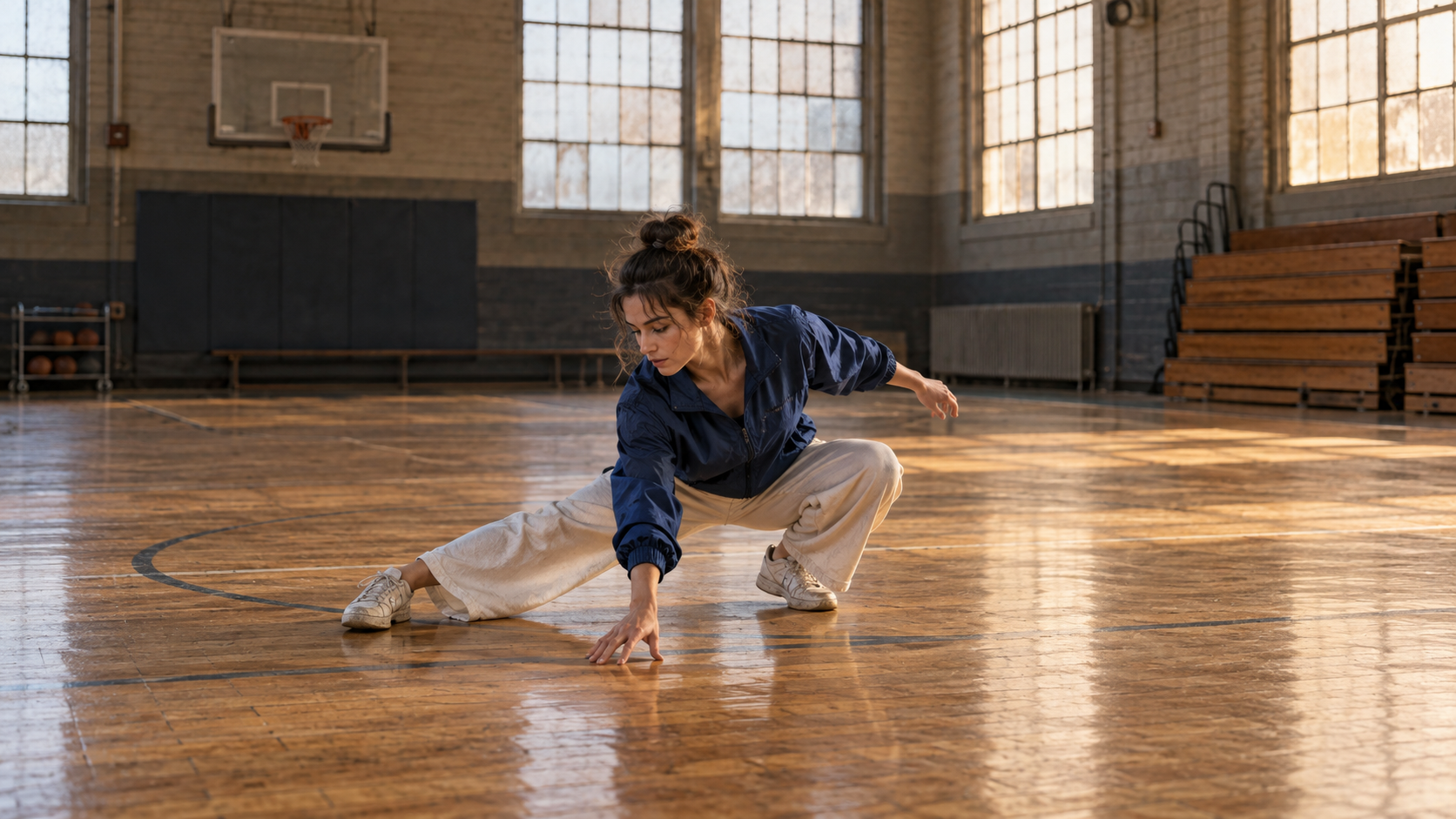
Illustrativer Genehmigungs-Frames. Pose, Kleidung, Bodenlinien und Bildausschnitt erfüllen das Briefing; ein dramatischerer, aber unvollständiger Take sollte nicht allein deshalb bevorzugt werden, weil sein Vorschaubild stärker wirkt.
Dies ist ein echtes bewegtes Seedance-Ergebnis, kein Kling-Generat und kein direkter Kostenvergleich. Sehen Sie sich den gesamten Clip an, bevor Sie entscheiden, ob ein weiterer kostenpflichtiger Versuch das Lieferobjekt verbessern würde.
Unterscheiden Sie eine gescheiterte Aufgabe von einem abgelehnten Ergebnis
Ein Rendering, das erfolgreich abgeschlossen wird, aber vom kreativen Briefing abweicht, ist nicht dasselbe wie ein technischer Dienstfehler. Dokumentieren Sie dessen Versuchskosten und den Ablehnungsgrund. Falls eine Generierung mit einem Fehler abbricht, prüfen Sie den Kreditverlauf sowie die aktuelle Support- oder Zahlungsrichtlinie – gehen Sie nicht automatisch von einer Rückerstattung aus. Die Kling-Generierungsverzögerungs-Anleitung behandelt Warteschlangen und Diagnose „hängender“ Aufgaben; das hier vorgestellte Kosten-Arbeitsblatt basiert auf den Credits, die tatsächlich von Ihrem Konto abgebucht wurden.Ändern Sie nicht gleichzeitig Prompt, Modell, Länge und Audio. Ändern Sie jeweils nur eine Variable, vergleichen Sie mit der gespeicherten Referenz und notieren Sie, ob dadurch Nacharbeit reduziert wurde. Falls ein anderer Workflow weniger Iterationen benötigt, zählen Sie die eingesparten Versuche – statt sich auf die angegebenen Abonnementpreise zu verlassen. Für kreative Passungsentscheidungen jenseits der Kosten siehe den Kling AI-vs.-Dreamina-AI-Leitfaden.
Fazit
Kling VIDEO 3.0-Credits pro Video sind erst dann unkompliziert, nachdem Sie Modell, Dauer, Auflösung und Audioeinstellungen festgelegt haben: Die veröffentlichten Tarife belaufen sich beispielsweise auf 30 Credits für einen fünfsekündigen stummen 720p-Versuch und auf 120 Credits für einen zehnsekündigen 1080p-Versuch mit nativem Audio; die aussagekräftige Zahl ist jedoch die Summe der für den genehmigten Clip tatsächlich verbrauchten Credits. Prüfen Sie das aktuelle Angebot, reservieren Sie Spielraum für Wiederholungsversuche und dokumentieren Sie, warum jeder Versuch erfolgreich oder erfolglos war. Falls Aufnahmeplanung, Referenzkontrolle und Überprüfung mehr Aufmerksamkeit erfordern als das erste Rendering, beginnen Sie das nächste Projekt mit Seedance Agent und vergleichen Sie den gesamten genehmigten-Video-Workflow – statt lediglich die Roh-Credit-Beträge.
Starten Sie kostenlos mit der Generierung - keine Kreditkarte erforderlich
Erstellen Sie Videos mit kostenlosen Start-Credits und skalieren Sie mit günstigen Tarifen, sobald Sie mehr Generationen brauchen.
Kostenlose Credits bei der Anmeldung. Tarife ab $28/Monat.
Verwandte Artikel
Weitere Beiträge in derselben Sprache, die Sie als Nächstes lesen könnten.

So erstellen Sie einen sprechenden KI-Avatar, den Sie wiederverwenden können
Erstellen Sie mit Seedance einen sprechenden KI-Avatar: Designen Sie einen konsistenten Charakter und lassen Sie ihn in Fotos oder Seedance 2.5 Szenen immer wieder sprechen.
Artikel lesen
Die besten KI Video-to-Video-Modelle 2026
Die besten KI Video-to-Video-Modelle 2026 für Ihre Aufnahmen: Higgsfield Genjutsu, Seedance 2.x, Runway Aleph, Luma Modify und Kling Omni im großen Vergleich.
Artikel lesen
Kling 4.0 vs Seedance 2.5: Vollständiger Vergleich
Kling 4.0 vs Seedance 2.5 im Vergleich: 30-Sekunden-Clips, Keyframes vs 50 Referenzen, Audio, 4K, 10-Bit-Farbe und Editing. Welches Modell passt zu Ihrem Projekt?
Artikel lesen