
Seedance Seitenverhältnis-Guide: 9:16-, 16:9- und 1:1-Videos für jede Plattform (2026)
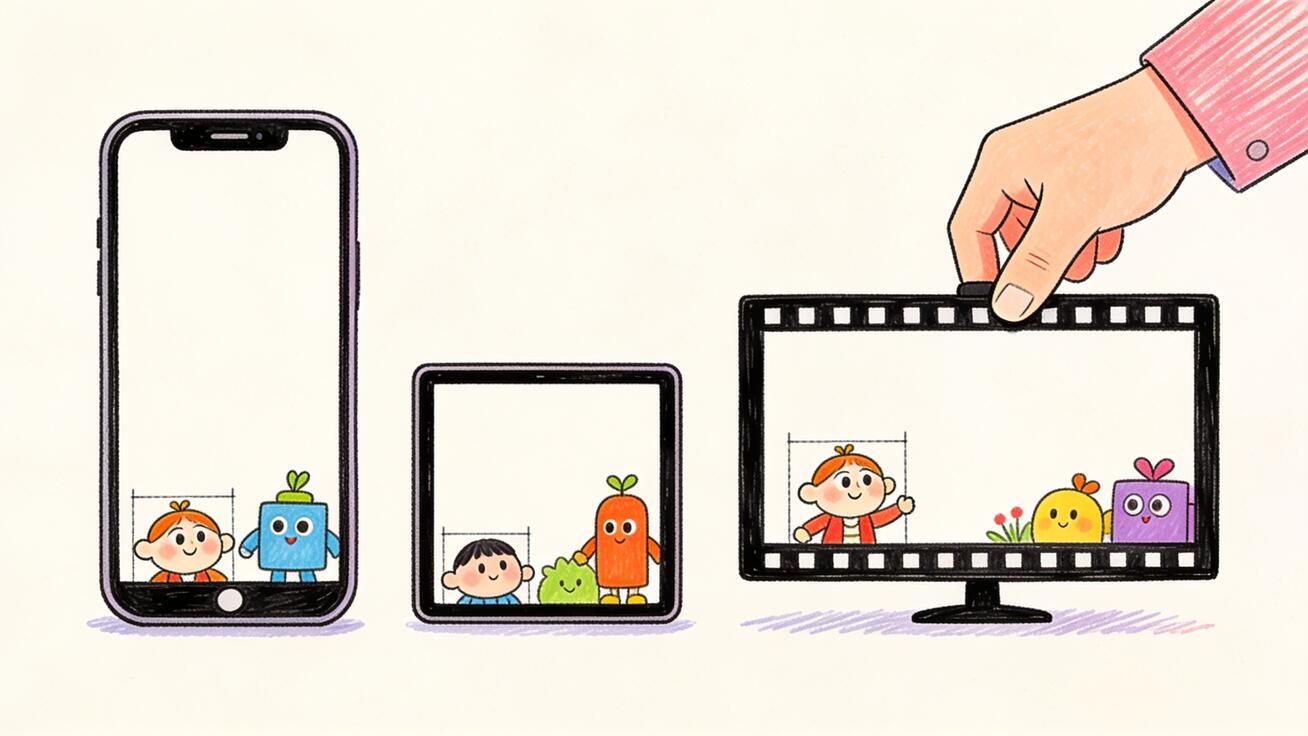
Das falsche Seitenverhältnis in Seedance ist der schnellste Weg, eine gute Generierung zu verschwenden. Du schreibst einen starken Prompt, das Modell rendert einen sauberen 16:9-Clip, und dann merkst du, dass du für TikTok ein vertikales 9:16-Video gebraucht hättest. Jetzt ist dein Motiv für ein Breitbild komponiert, die Action sitzt im falschen Drittel, und beim Zuschneiden auf das Handyformat werden Köpfe und Untertitel abgeschnitten. Dieser Guide zeigt dir, wie du das richtige Seitenverhältnis in Seedance vor der Generierung wählst und einstellst, damit jeder Clip sofort die passende Form für die Plattform hat, auf der du postest.
Das Seitenverhältnis ist in Seedance keine bloße Zuschnitt-Einstellung. Weil das Modell die Einstellung für die gewählte Leinwand komponiert, wird eine 9:16-Generierung anders aufgebaut als derselbe Prompt in 16:9. Lege die Form vorab fest – und du sparst Credits, vermeidest erneute Generierungen und veröffentlichst Videos, die bereits zu TikTok, Reels, Shorts, YouTube oder einem Landingpage-Hero passen. Am Ende dieses Guides weißt du, welches Seedance-Seitenverhältnis du für jede Plattform nutzt, wie du es einstellst und wie du Prompts schreibst, die den Bildausschnitt respektieren.
Kurze Antwort: Welches Seitenverhältnis solltest du in Seedance wählen?
Die schnellste Antwort: Passe das Seitenverhältnis an den Ort an, an dem das Video gesehen wird. In Seedance wählst du die Form im Generierungs-Panel, bevor du auf Generieren klickst.
| Plattform / Zweck | Bestes Seedance-Seitenverhältnis | Ausrichtung |
|---|---|---|
| TikTok, Instagram Reels, YouTube Shorts | 9:16 | Vertikal |
| YouTube, Landingpage-Hero, Produktdemo | 16:9 | Breitbild |
| Instagram-Feed-Post, Profilraster | 1:1 | Quadrat |
| Instagram-Feed (höher, mehr Fläche) | 4:5 (Zuschnitt aus 9:16 oder 3:4) | Hochformat |
| Kinematografischer Trailer, ultrabreiter Hero | 21:9 | Cinemascope |
| Klassisches TV, Präsentation, manche Anzeigen | 4:3 oder 3:4 | Standard |
Seedance 2.0 unterstützt nativ sechs Seitenverhältnisse – 16:9, 9:16, 1:1, 4:3, 3:4 und 21:9 – plus eine Auto-Option, bei der das Modell die Form aus einem Referenzbild übernimmt. Lege zuerst das Seitenverhältnis fest und schreibe dann einen Prompt, der das Motiv für diese Form komponiert. Allein diese Gewohnheit verhindert die meisten „Warum ist mein Motiv abgeschnitten?"-Probleme.
Warum das Seitenverhältnis in Seedance wichtiger ist als in einem Schnittprogramm
In einem normalen Videoeditor ist das Seitenverhältnis ein Zuschnitt, den du nach dem Dreh anwendest. In Seedance ist das Seitenverhältnis Teil der Generierung selbst und verändert daher, was das Modell tatsächlich erschafft.
Wenn du in 9:16 generierst, komponiert Seedance für ein hohes Bild: Es platziert das Motiv höher oder tiefer, lässt den richtigen Kopfraum und hält die wichtige Action in der schmalen vertikalen Spalte, auf die ein Handy-Zuschauer blickt. Derselbe Prompt in 16:9 breitet die Szene horizontal aus, gibt dem Motiv mehr Umgebung und wirkt wie eine breitere, kinematografische Einstellung. Ein 1:1-Quadrat zieht alles zur Mitte.
Deshalb kannst du nicht einfach einen 16:9-Master generieren und ihn später auf vertikal zuschneiden. Das Zuschneiden eines breiten Clips auf 9:16 wirft zwei Drittel des horizontalen Bildes weg und durchtrennt oft Gesichter, Logos oder Bildschirmtext. Es fixiert außerdem die Komposition, die das Modell für eine breite Leinwand gewählt hat und die einer hohen selten schmeichelt. Natives Generieren in 9:16 liefert einen Clip, der vom ersten Frame an fürs Handy komponiert ist.
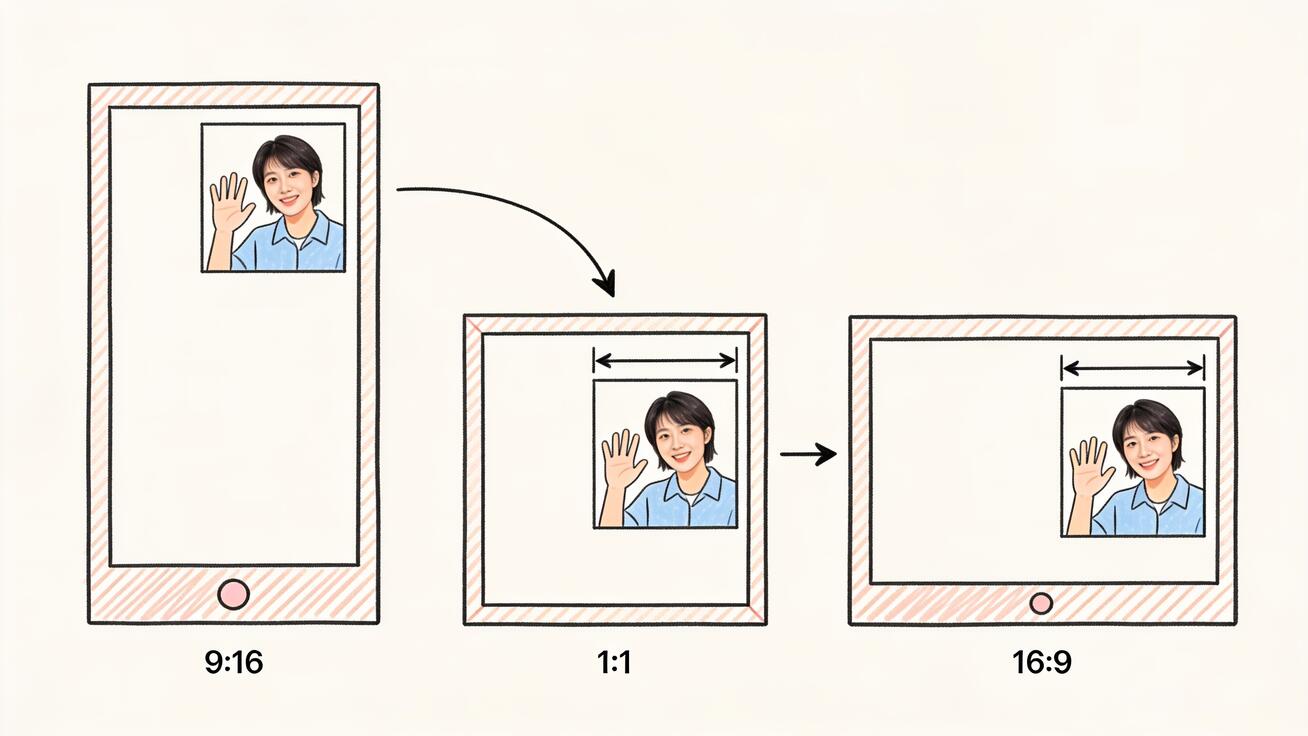
Die praktische Erkenntnis: Entscheide vor der Generierung, wohin das Video geht, stelle dieses Verhältnis ein und lass Seedance das Bild dafür komponieren. Wenn du dieselbe Szene wirklich in zwei Formen brauchst, generiere sie zweimal in den beiden Verhältnissen, statt eine in die andere zu schneiden.
Jedes Seedance-Seitenverhältnis und wann du es nutzt
Hier ist jedes Verhältnis, das Seedance 2.0 unterstützt, und die Aufgabe, für die es am besten geeignet ist. Alle funktionieren in Text-zu-Video, Bild-zu-Video und Referenz-zu-Video und können bis zu nativem 4K mit Clips von 4 bis 15 Sekunden rendern.
9:16 – Vertikal (der Standard für Short-Form)
Das ist das Arbeitstier 2026. TikTok, Instagram Reels und YouTube Shorts sind alle vollformatig vertikal, also brauchst du 9:16 für jeden Clip, der auf ein Handy-zuerst-Publikum zielt. Motive füllen das Bild, Gesichter wirken groß, und oben und unten bleibt Platz für Untertitel und UI, ohne die Action zu verdecken. Wenn du Social-Content machst, starte hier.
16:9 – Breitbild (YouTube, Web, Demos)
Das klassische horizontale Bild. Nutze 16:9 für lange YouTube-Videos, Landingpage-Hero-Loops, Produktdemos, SaaS-Erklärvideos und alles, was auf Laptop oder TV geschaut wird. Es gibt dem Modell den meisten horizontalen Raum für Umgebung, Bewegung durchs Bild und weite Establishing Shots.
1:1 – Quadrat (Feed-Posts, Multi-Plattform-Sicherheit)
Das Quadrat liegt zwischen Vertikal und Horizontal, was es zu einer sicheren Wahl macht, wenn ein Clip an mehreren Orten funktionieren muss. Es performt gut im Instagram- und Facebook-Feed, wo ein Quadrat mehr vertikalen Platz einnimmt als ein 16:9-Clip und dabei ausgewogen aussieht. Es ist außerdem der zuschnittfreundlichste Master, wenn du später sowohl eine vertikale als auch eine horizontale Version brauchst.
4:5 und 3:4 – Hohes Hochformat (Feed-optimiert)
Seedance unterstützt 3:4, und 4:5 ist das Standard-Hochformat des Instagram-Feeds, das sich sauber aus einer 3:4- oder 9:16-Quelle zuschneiden lässt. Hochformat-Posts beanspruchen im Feed mehr Bildschirmfläche als Quadrat oder Querformat, weshalb viele Marken Produkt- und Lifestyle-Content so produzieren. Nutze 3:4, wenn du einen hohen Feed-Post willst, der nicht so extrem ist wie volles 9:16.
21:9 – Cinemascope (Trailer und Kino-Look)
Das ultrabreite kinematografische Verhältnis. Nutze 21:9 für Clips im Stil eines Kinotrailers, dramatische Hero-Shots und alles, wo du einen Letterbox-Kinolook willst. Es ist eher eine stilistische Wahl als eine Plattformanforderung – die meisten Social-Plattformen versehen es mit Balken –, also halte es für Fälle bereit, in denen der Kinolook der Punkt ist.
4:3 – Standard (Retro, Folien, bestimmte Anzeigen)
Die alte Fernseh- und Monitorform. Sie taucht für Retro-Ästhetik, Präsentationsfolien und einige veraltete Anzeigenplätze auf. Du wirst selten dazu greifen, aber es ist da, wenn eine Folie oder ein Vintage-Look danach verlangt.
Auto – Lass ein Referenzbild die Form bestimmen
Bei Bild-zu-Video und Referenz-zu-Video weist die Auto-Option Seedance an, das Seitenverhältnis deines Eingabebildes zu übernehmen. Praktisch, wenn dein Ausgangsmaterial bereits die richtige Form hat und das Video sie ohne manuelle Auswahl erben soll.
So stellst du das Seitenverhältnis in Seedance ein: Schritt für Schritt
Die Wahl der Form ist eine bewusste Entscheidung, die du vor dem Rendern im Generierungs-Panel triffst. Der Ablauf ist gleich, egal ob du mit Text oder Bild startest.
- Öffne Seedance und starte eine neue Generierung. Wähle deinen Modus: Text-zu-Video, Bild-zu-Video oder Referenz-zu-Video.
- Wähle das Modell Seedance 2.0, damit du Zugriff auf alle sechs Seitenverhältnisse, nativen Ton und höhere Auflösungen hast.
- Finde in den Einstellungen den Regler für das Seitenverhältnis (er steht neben Dauer und Auflösung). Wähle die Form für deine Zielplattform – zum Beispiel 9:16 für einen TikTok-Clip.
- Schreibe deinen Prompt mit diesem Bild im Kopf (siehe Prompt-Vorlagen unten). Nenne, wo das Motiv sitzt und wie sich die Kamera bewegt, damit die Komposition zur Leinwand passt.
- Stelle Dauer und Auflösung ein. Denk daran, dass ein längerer, höher aufgelöster, ultrabreiter Clip mehr Credits kostet als ein kurzer, quadratischer.
- Generiere zwei oder drei Versionen. Das Seitenverhältnis verändert die Komposition, also lohnt es sich, Varianten zu vergleichen und die mit dem besten Bildausschnitt zu wählen.
- Sieh dir das Ergebnis auf dem Gerät an, für das es gedacht ist: Schau einen 9:16-Clip auf dem Handy, nicht nur am Desktop. Dann exportiere.
Ein kurzer Credit-Hinweis: Verhältnis, Dauer und Auflösung beeinflussen die Kosten. Ein 5-Sekunden-1080p-16:9-Clip ist günstiger als ein 15-Sekunden-4K-21:9-Clip. Lege dein Verhältnis früh fest, damit du nicht für ein erneutes Rendern derselben Szene in anderer Form zahlst.
Prompt-Vorlagen für jedes Seitenverhältnis
Weil Seedance für die Leinwand komponiert, sollte dein Prompt die gewünschte Komposition für dieses Verhältnis verstärken. Das sind kopierfertige Startpunkte – setze dein eigenes Motiv ein.
9:16-Vertikal-Prompt (TikTok / Reels / Shorts)
Vertikales 9:16-Video. Ein Barista in Schürze gießt Latte Art in eine Tasse, ab Brusthöhe gerahmt, sodass Gesicht und Hände das hohe Bild füllen. Kamera ruhig auf Augenhöhe, Motiv im oberen Zweidrittel, sauberer Kopfraum oben, weiches Café-Licht, geringe Tiefenschärfe. Lass unten Platz für Untertitel.
Die Schlüsselphrasen: Benenne das vertikale 9:16-Bild, halte das Motiv ab Brusthöhe und reserviere Platz für Untertitel, damit Text und UI die Action nicht verdecken.
16:9-Breitbild-Prompt (YouTube / Hero)
Breitbild-16:9-Kinoeinstellung. Eine Drohne gleitet bei Sonnenuntergang vorwärts über eine Küstenstraße, die Straße zieht diagonal durchs breite Bild, Berge rechts, Ozean links. Langsame Vorwärtsfahrt, warmes Goldlicht, große Tiefenschärfe zeigt die ganze Landschaft.
Nutze den horizontalen Raum: Beschreibe Bewegung durch das Bild und Umgebung auf beiden Seiten. Siehe Kamerabewegungs-Prompts für mehr Kontrolle.
1:1-Quadrat-Prompt (Feed-Post)
Quadratische 1:1-Produktaufnahme. Ein Paar weiße Sneaker dreht sich langsam auf einem Sockel in der Bildmitte, gleichmäßiges Studiolicht, weicher Schatten darunter, minimalistischer Pastellhintergrund. Halte das Produkt zentriert und vollständig im Quadrat mit gleichen Rändern auf allen Seiten.
Das Quadrat liebt zentrierte, symmetrische Motive. Sag dem Modell, das Produkt vollständig im Bild mit gleichen Rändern zu halten.
3:4 / 4:5-Hochformat-Prompt (Feed-Post)
Hochformatige 3:4-Lifestyle-Aufnahme. Eine Frau trinkt Eiskaffee auf einem sonnigen Balkon, ab der Hüfte gerahmt und leicht außermittig, Pflanzen an einer Seite, weiches Morgenlicht, sanfte Handkamera-Bewegung. Halte ihr Gesicht in der oberen Hälfte und die Tasse im unteren Drittel sichtbar.
Hochformat liegt zwischen Quadrat und voller Vertikale, also rahme das Motiv etwas höher und lass das untere Drittel ein zweitrangiges Element tragen.
21:9-Kino-Prompt (Trailer)
Ultrabreite 21:9-Cinemascope-Aufnahme. Eine einsame Gestalt geht durch eine weite Wüste zum Horizont, winzig vor der breiten Landschaft, Hitzeflimmern steigt auf, Letterbox-Kinolook, langsame Verfolgungsfahrt, gedämpfte Türkis-Orange-Farbgebung.
Ultrabreit belohnt Maßstab: kleines Motiv, große Umgebung, horizontale Bewegung.
Seitenverhältnis vs. Auflösung: Nicht verwechseln
Zwei Einstellungen, die ständig verwechselt werden, sind Seitenverhältnis und Auflösung – und sie steuern Unterschiedliches. Das Seitenverhältnis ist die Form des Bildes – 9:16 ist hoch, 16:9 ist breit, 1:1 ist quadratisch. Die Auflösung ist, wie viele Pixel diese Form füllen – 720p, 1080p oder natives 4K. Du kannst einen 9:16-Clip in 1080p und einen 9:16-Clip in 4K haben; beide sind dieselbe Form, aber einer ist schärfer und schwerer.
In der Praxis stellst du sie in Seedance zusammen ein: Wähle das Verhältnis für die Plattform, dann die Auflösung für die gewünschte Qualität und das Budget. Eine vertikale TikTok-Anzeige könnte 9:16 in 1080p sein, um Dateigröße und Kosten im Rahmen zu halten, während ein 9:16-Marken-Hero 4K rechtfertigt. Entscheide zuerst die Form (sie hängt davon ab, wohin das Video geht) und die Auflösung als Zweites (sie hängt von Qualität und Credits ab).
Plattform-Spickzettel: Bestes Seitenverhältnis je Kanal
Nutze das als schnelle Referenz, wenn du entscheidest, was du generierst. Das sind die Formen, in denen jede Plattform 2026 am besten darstellt.
- TikTok: vertikal 9:16. Vollbild, Ton an, untertitelsichere Zonen oben und unten.
- Instagram Reels: vertikal 9:16. Wie TikTok; halte Text fern von der unteren UI.
- YouTube Shorts: vertikal 9:16. Vertikal und unter 60 Sekunden.
- YouTube (Standard): Breitbild 16:9. Die Heimat von langem horizontalem Video.
- Instagram-Feed: Hochformat 4:5 oder Quadrat 1:1. Hochformat beansprucht mehr Bildschirmhöhe.
- Facebook-Feed: Quadrat 1:1 oder Hochformat 4:5 performt besser als 16:9.
- LinkedIn: Quadrat 1:1 oder 16:9, je nachdem, ob feed-nativ oder ein längerer Clip.
- X (Twitter): 16:9 oder 1:1 starten beide sauber im Timeline-Autoplay.
- Landingpage-Hero / Produktdemo: 16:9 für Desktop, ein separater 9:16-Schnitt für mobil.
- Kinematografischer Trailer: 21:9 für den theatralischen Letterbox-Look.
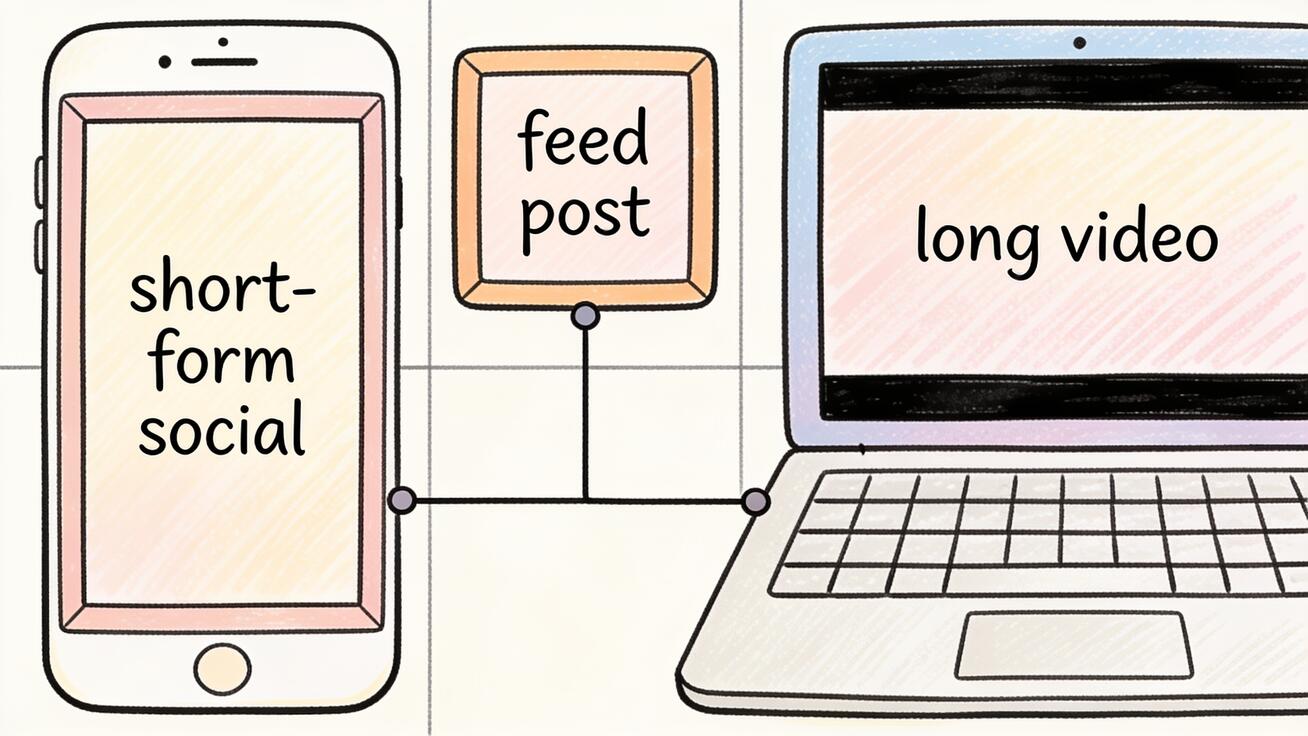
Wenn eine Kampagne dieselbe Szene auf mehreren Kanälen braucht, ist der effiziente Weg, die Hauptform nativ zu generieren (meist 9:16 für social-first-Marken) und eine zweite native Version in 16:9 fürs Web, statt eine in alle anderen zu schneiden.
Beste Einsatzfälle für jedes Verhältnis
Ein paar konkrete Workflows, in denen die Verhältniswahl echte Arbeit leistet:
- Short-Form-Creator-Content: Generiere alles in 9:16. Ein Creator, der eine TikTok- oder Reels-Serie aufbaut, sollte standardmäßig vertikal nutzen, damit Gesichter und Untertitel auf dem Handy lesbar sind.
- YouTube-Kanal: 16:9 für Haupt-Uploads plus ein 9:16-Schnitt des besten Moments für Shorts. Generiere den Short nativ, statt das lange Video zu schneiden.
- E-Commerce-Produktvideo: 1:1 oder 4:5 für den Feed, 9:16 für Reels und TikTok-Ads, 16:9 für die Produktseite. Drei native Generierungen schlagen einen Zuschnitt an drei Orten.
- SaaS- oder App-Demo: 16:9 für Website-Hero und YouTube, 9:16 für vertikale Promos im App-Store-Stil.
- Markenfilm oder Trailer: 21:9 für den kinematografischen Master, plus ein separat generierter 9:16-Teaser-Schnitt für Social.
Häufige Seitenverhältnis-Fehler (und die QA-Checkliste)
Die meisten Seitenverhältnis-Probleme entstehen, weil die Form zu spät entschieden wurde. Achte darauf:
- 16:9 generieren und auf 9:16 zuschneiden. Du verlierst zwei Drittel des Bildes, und die Komposition war nie für Vertikal gebaut. Generiere stattdessen nativ.
- Untertitelsichere Zonen vergessen. Bei 9:16 sind oben und unten von Plattform-UI und Untertiteln verdeckt. Halte dein Motiv in der Mitte und lass Luft.
- Für Quadrat komponieren, dann vertikal posten. Eine 1:1-Komposition hat das Motiv in der Mitte; auf 9:16 gestreckt lässt es unangenehmen Leerraum. Passe die Prompt-Komposition ans Verhältnis an.
- Das Gerät ignorieren. Sieh dir einen vertikalen Clip immer auf dem Handy an. Die Desktop-Vorschau verbirgt, wie eng ein 9:16-Bild wirklich wirkt.
- Verhältnisse in einer Sequenz mischen. Wenn du Einstellungen zu einem Video verkettest, halte sie alle im selben Verhältnis, damit der Schnitt nicht in der Form springt.
QA-Checkliste vor dem Export:
- [ ] Verhältnis passt zur Zielplattform (9:16 Social, 16:9 Web/YouTube, 1:1/4:5 Feed).
- [ ] Motiv sitzt in der sicheren Zone, nicht hinter Untertiteln oder UI.
- [ ] Kein wichtiges Element (Gesicht, Logo, Text) ist an den Rändern abgeschnitten.
- [ ] Auf dem tatsächlichen Wiedergabegerät vorgeschaut.
- [ ] Alle Einstellungen einer Mehr-Clip-Sequenz teilen dasselbe Verhältnis.
- [ ] Dauer und Auflösung bewusst für Kosten und Plattformlimits gesetzt.
FAQ
Kann ich das Seitenverhältnis nach der Generierung in Seedance ändern?
Nicht ohne erneute Generierung. Das Verhältnis ist in den Clip eingebrannt, weil Seedance das Bild für diese Leinwand komponiert. Du kannst einen fertigen Clip im Editor zuschneiden, verlierst aber einen Teil des Bildes, und die Komposition passt nicht. Die saubere Lösung ist, das Verhältnis vor der Generierung festzulegen und bei Bedarf eine zweite native Version zu generieren.
Welches Seedance-Seitenverhältnis ist am besten für TikTok?
Vertikal 9:16. TikTok, Instagram Reels und YouTube Shorts sind alle vollformatig vertikal, also füllt 9:16 den Handybildschirm und hält Motiv und Untertitel lesbar. Generiere nativ in 9:16, statt einen horizontalen Clip zuzuschneiden.
Beeinflusst das Seitenverhältnis die Kosten einer Seedance-Generierung?
Ja, in Kombination mit Dauer und Auflösung. Ein kurzer, quadratischer 1080p-Clip kostet weniger Credits als ein langer, ultrabreiter 4K-Clip. Breitere Leinwände und höhere Auflösungen bedeuten mehr Pixel zum Rendern, was den Preis erhöht. Das richtige Verhältnis früh zu wählen, vermeidet doppelte Kosten durch erneutes Rendern.
Wie viele Seitenverhältnisse unterstützt Seedance 2.0?
Sechs: 16:9, 9:16, 1:1, 4:3, 3:4 und 21:9, plus einen Auto-Modus, der die Form eines Referenzbildes übernimmt. Alle funktionieren in Text-zu-Video, Bild-zu-Video und Referenz-zu-Video und können bis zu nativem 4K rendern.
Soll ich einen Master generieren und zuschneiden oder jedes Verhältnis nativ generieren?
Generiere jedes Verhältnis nativ, wann immer du kannst. Zuschneiden verwirft Bilddaten und sperrt dich in eine Komposition, die für eine andere Form gebaut wurde. Natives Generieren lässt Seedance das Motiv für jede Leinwand richtig rahmen – deshalb schlägt ein natives 9:16 für vertikale Plattformen immer ein heruntergeschnittenes 16:9.
Fazit
Das richtige Seitenverhältnis in Seedance ist eine Entscheidung, die du vor der Generierung triffst, kein Zuschnitt, den du danach reparierst. Weil Seedance jede Einstellung für die gewählte Leinwand komponiert, gibt dir die Wahl von 9:16 für TikTok, 16:9 für YouTube oder 1:1 für den Feed einen Clip, der vom ersten Frame an für diesen Bildschirm komponiert ist – Motiv richtig platziert, nichts abgeschnitten, Untertitel klar. Passe das Verhältnis an die Plattform an, schreibe einen Prompt, der das Bild respektiert, und generiere native Versionen, statt einen Master in viele zu schneiden.
Sobald das Verhältnis die erste Einstellung ist, die du wählst, sinken erneute Generierungen, Credits reichen weiter, und deine Videos landen jedes Mal in der richtigen Form. Wähle deine Plattform, stelle das passende Verhältnis ein und probiere Seedance kostenlos aus, um deinen ersten nativen vertikalen, quadratischen oder Breitbild-Clip zu generieren.
Bereit, es selbst auszuprobieren?
Setzen Sie die Schritte aus diesem Leitfaden direkt in Seedance um und verwandeln Sie Prompts oder Bilder in wenigen Minuten in fertige Videos.
Kostenlose Credits bei der Anmeldung. Tarife ab $28/Monat.
Verwandte Artikel
Weitere Beiträge in derselben Sprache, die Sie als Nächstes lesen könnten.

Beispiele für Gemini-KI-Videoprompts: Kopierfertige Veo-Szenen und eine verbesserte Prompt-Formel
Kopieren Sie Beispiele für Gemini-KI-Videoprompts für kinematografische Bewegung, Produktwerbung, Dialoge und vertikale Clips – und passen Sie sie mithilfe einer praktischen Veo-Prompt-Formel an.
Artikel lesen
So behalten Sie die Produkttform in KI-Videowerbung konsistent
Sperren Sie Produktgeometrie, Verpackung, Etiketten, Referenzen, Kamerawinkel und Freigabekontrollen, damit KI-Videowerbung das echte SKU in jedem Shot bewahrt.
Artikel lesen
So erstellen Sie ein KI-Video, das einer mehrstufigen Aktion folgt
Planen Sie atomare Aktionen, Zustandsübergänge, Timing, Kontinuität und Übergabe zwischen Einstellungen, damit ein KI-Video die gewünschte Abfolge in der vorgesehenen Reihenfolge ausführt.
Artikel lesen