
Seedance 2.5 Storyboard in Video umwandeln: Szenenpanels Schritt für Schritt in ein KI-Video umsetzen

Übersicht zu KI-Funktionen
Kann Seedance 2.5 ein Storyboard in ein Video umwandeln?
Ja. Exportieren Sie jedes Storyboard-Panel als Bild, verwenden Sie es als visuellen Bezug für eine einzelne Aufnahme und beschreiben Sie die gewünschte Bewegung. Generieren Sie die Clips panelweise und fügen Sie die akzeptierten Takes dann in der Reihenfolge des Storyboards zusammen.
Wie halte ich Charaktere in Seedance 2.5 über alle Storyboard-Szenen hinweg konsistent?
Verwenden Sie denselben sauberen Charakter-Referenzrahmen, wiederholen Sie dieselben Identitäts- und Garderobeanker und vermeiden Sie widersprüchliche Bilder. Halten Sie diese festen Details unverändert und variieren Sie ausschließlich die Bildkomposition, die Aktion sowie die Kamerarichtung.
Welcher ist der beste Workflow für die Umwandlung von Storyboards in Videos mit Seedance 2.5?
Exportieren Sie pro Panel ein Bild, benennen Sie die Aufnahmen der Reihe nach, animieren Sie jedes Panel mit einer fokussierten Bewegungsanweisung, testen Sie kurze Varianten, prüfen Sie die Kontinuität und montieren Sie die besten Clips. Fügen Sie Zeitstempel nur dann hinzu, wenn eine Aufnahme mehrere zeitlich gesteuerte Aktionen erfordert.
Ist die Umwandlung von Storyboards in Videos mit Seedance 2.5 kostenlos?
Sie können vorhandene Registrierungs- oder Kontoguthaben nutzen, um den Workflow zu testen; jede Generierung verbraucht jedoch Guthaben entsprechend den aktuellen Modell-Einstellungen. Prüfen Sie vor der Generierung die angezeigte Kostenangabe und validieren Sie das schwierigste Panel, bevor Sie Guthaben für die gesamte Sequenz ausgeben.
Was „Storyboard in Video“ in Seedance 2.5 bedeutet
„Storyboard in Video“ in Seedance 2.5 ist ein panelbasierter Produktionsworkflow, kein Ein-Klick-Befehl, der ein komplettes Storyboard importiert und einen fertig geschnittenen Film zurückgibt. Jedes Panel wird zum visuellen Ausgangspunkt für eine einzeln generierte Aufnahme. Ihre Anweisung legt Bewegung, Kameraverhalten, Ton und den Endzustand fest; ein Editor bestimmt abschließend Reihenfolge und Timing.
Diese Unterscheidung schafft realistische Erwartungen. Ein sechspaneliges Storyboard führt normalerweise zu sechs separaten Generierungsaufträgen – obwohl ein einfaches Panel weggelassen oder als Standbild gehalten werden kann. Die Arbeit aufnahmeweise bietet bessere Kontrolle über Wiederholungen, Charakterdrift und Rhythmus als die Anforderung an eine einzige Anweisung, die gesamte Sequenz zu erfinden.
Nutzen Sie das Storyboard, um Komposition und Schnittlogik bereits vor der Generierung festzulegen. Falls Sie noch die Reihenfolge der Aufnahmen entwerfen müssen, lesen Sie zunächst den Seedance-2.0-Storyboard-Planungsleitfaden; dieser Leitfaden setzt dort ein, wo jene Planungsarbeit endet.
Eine kontinuierlich generierte Aufnahme verdeutlicht, warum jedes Storyboard-Panel vor der Montage eine klare Aktion, Kamerarichtung und Endzustand benötigt.
So bereiten Sie Ihre Storyboard-Panels für Seedance 2.5 vor
Bereiten Sie jedes Panel als bildbasierte, generierungsfertige Datei vor – nicht als Seite voller Produktionsnotizen.
| Prüfpunkt | Empfohlene Vorbereitung | Warum es wichtig ist |
|---|---|---|
| Eine Aufnahme pro Datei | Jedes Panel einzeln zuschneiden und exportieren | Kleine Zellen in einem vollen Raster liefern dem Modell weniger visuelle Details |
| Stabiles Seitenverhältnis | Für alle zusammenhängenden Aufnahmen dasselbe Seitenverhältnis verwenden | Verhindert Bildausschnittänderungen während der Montage |
| Sauberes Bild | Pfeile, Beschriftungen, Aufnahmenummern und Editor-Anmerkungen entfernen | Vermeidet versehentliche Text- oder Grafikartefakte |
| Klare Hauptfigur | Gesicht, Produkt oder zentrale Aktion groß genug halten, um lesbar zu sein | Bietet der Bewegung einen starken visuellen Anker |
| Konsistente Farben | Garderobe, Ort, Beleuchtung und Farbpalette abstimmen | Reduziert sichtbare Sprünge zwischen den Clips |
| Geordnete Dateinamen | Verwenden Sie shot-01, shot-02 usw. |
Hält generierte Dateien mit dem Storyboard synchronisiert |
JPG-, PNG- und WEBP-Panels funktionieren gut. Exportieren Sie ein sauberes Bild in einer sinnvollen Arbeitsgröße, halten Sie wichtige Details vom Rand fern und bewahren Sie Freiraum in Richtung auf, in die sich eine Figur oder Kamera bewegen soll. Falls ein Panel zwei Momentaufnahmen enthält, teilen Sie es vor der Generierung in zwei separate Dateien.
Erstellen Sie neben dem Storyboard ein kleines Kontinuitätsblatt: Charakteranker, Garderobe, Requisiten, Ortsangaben, Beleuchtungsrichtung, Seitenverhältnis sowie der beabsichtigte Endzustand jeder Aufnahme. Dieses Blatt ist die verbindliche Referenzquelle, sobald Ihre Anweisungen beginnen, abzuweichen.
Schritt-für-Schritt-Anleitung: Umwandlung jedes Panels in einen Videoclip
- Wählen Sie das erste Panel aus. Beginnen Sie mit der schwierigsten oder identitätskritischsten Aufnahme – nicht automatisch mit Panel eins. Eine erfolgreiche schwierige Aufnahme bestätigt die visuelle Richtung, bevor Sie Guthaben für die gesamte Sequenz ausgeben.
- Laden Sie das Panel hoch. Nutzen Sie Reference to Video, wenn Sie zusätzlich zum Panel einen Charakter-, Produkt-, Stil- oder Bewegungsreferenzrahmen benötigen. Für einen einzelnen Startframe ist Image to Video der einfachere Weg.
- Formulieren Sie eine rein bewegungsbezogene Anweisung. Das Panel definiert bereits Erscheinungsbild und Komposition. Beschreiben Sie, was sich bewegt, wie die Kamera dies beobachtet, was unverändert bleibt und wo die Aufnahme enden soll.
- Wählen Sie eine kurze Testdauer. Geben Sie einer sichtbaren Aktion ausreichend Zeit für ihre Vollendung. Vermeiden Sie es, eine komplette Szenenumstellung, Darbietung und komplexe Kamerabewegung in dieselbe kurze Zeitspanne zu „quetschen“.
- Generieren Sie kontrollierte Varianten. Wenn Ihr Budget es zulässt, testen Sie zwei Varianten, bei denen jeweils nur ein Faktor geändert wird – etwa Kamerageschwindigkeit oder Gestengröße.
- Überprüfen Sie den gesamten Clip. Prüfen Sie den ersten, mittleren und letzten Frame; Gesicht und Hände; Produktgeometrie; Hintergrund; Kamerarichtung; Ton; sowie ob die Endpose nahtlos zur nächsten Aufnahme überleitet.
- Speichern Sie die genehmigte Version. Benennen Sie sie mit der ursprünglichen Aufnahmenummer um und notieren Sie die verwendete Anweisung. Wiederholen Sie diesen Prozess für das nächste Panel.
Image 1 is the exact storyboard panel for shot 03. Preserve the same character,
face, copper bob haircut, navy coat, rainy station, and blue night lighting.
The character looks toward the arriving train while the camera makes a slow
dolly-in. One continuous shot, natural coat and hair motion, no new people,
no wardrobe change, no text. End on a steady medium close-up.
Der Prompt fügt Aktion hinzu, ohne den Bildausschnitt neu zu gestalten. Das ist die Kernkompetenz in einem zuverlässigen Storyboard-zu-Video-KI-Workflow.
Gewährleistung der Charakterkonsistenz über alle Szenen hinweg
Charakterkonsistenz ergibt sich aus einem wiederholten Identitätssystem – nicht aus einer Anpassung der Charakterbeschreibung an jedes einzelne Panel. Wählen Sie einen klaren, repräsentativen Referenzcharakter mit gut erkennbarem Gesicht und klarer Garderobe aus. Verwenden Sie diesen für jeden charakterzentrierten Take, und wiederholen Sie dann denselben kompakten Ankertext wortwörtlich.
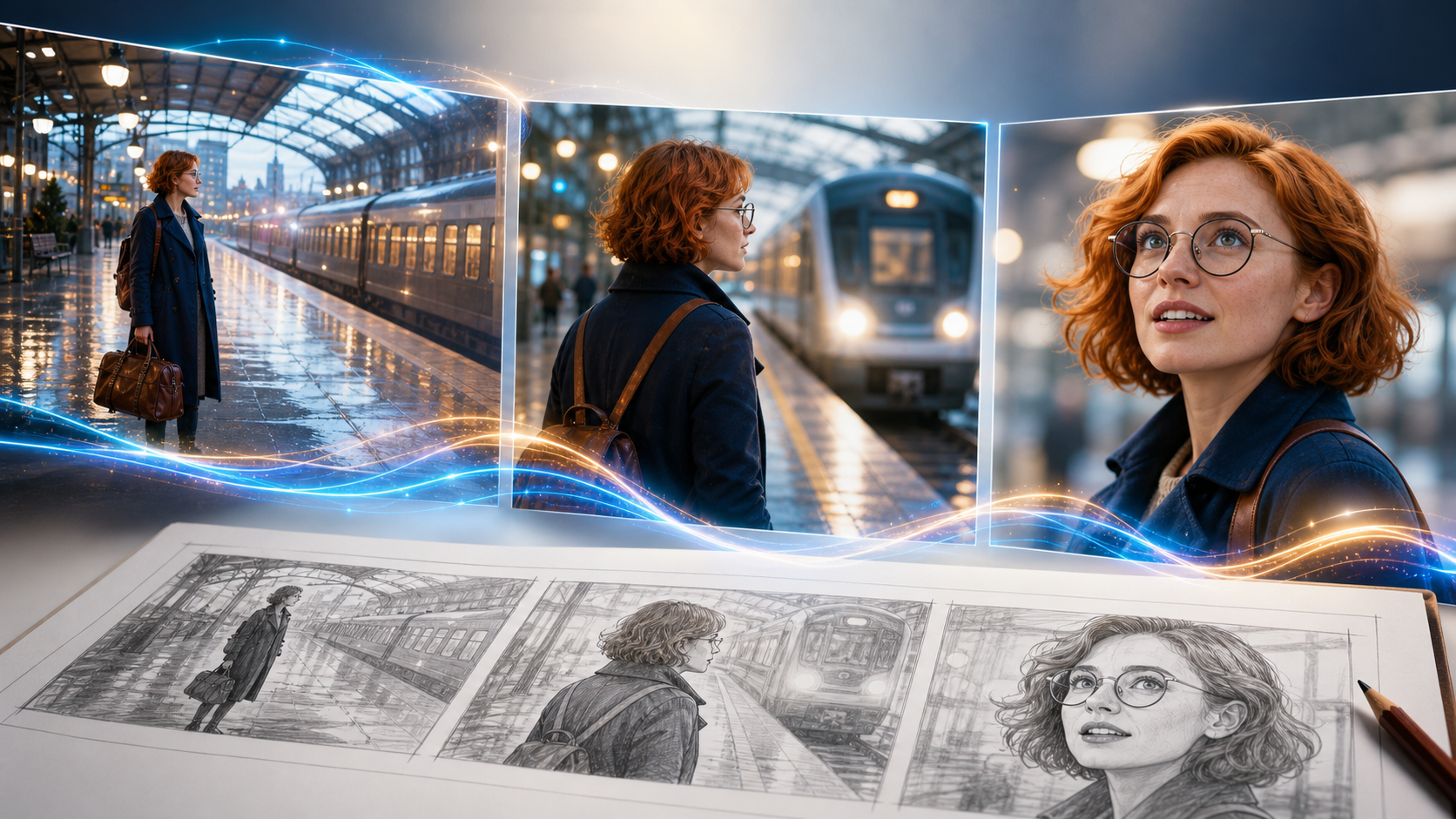
Ein stabiles Gesicht, eine konsistente Garderobe, Farbpalette und Lichtbehandlung lassen separate generierte Takes wie eine einzige Sequenz wirken.
Verwenden Sie fünf bis sieben sichtbare Ankerpunkte: ungefähres Alter, Gesichtsform, Haar, ein Garderobenstück, ein Accessoire, Körperbau und Farbpalette. Ergänzen Sie diese durch stabile Bildsprache wie „derselbe Charakter“, „derselbe dunkelblaue Mantel“ und „dieselbe kühle Bahnhofsbeleuchtung“. Ändern Sie ausschließlich die take-spezifische Aktion, die Bildkomposition und die Kamerabewegung.
Für benachbarte Clips entwerfen Sie einen Übergang: Take 02 endet damit, dass der Charakter nach rechts blickt; Take 03 beginnt mit derselben Blickrichtung und einer ähnlichen Bildposition. Falls ein genehmigter Clip einen starken Endframe aufweist, verwenden Sie diesen Frame – sofern der Workflow es zulässt – als visuellen Anker für den nächsten Take.
Vermeiden Sie drei häufige Ursachen für Identitätsdrift: Referenzen mit geringer Detailtiefe, mehrere widersprüchliche Versionen desselben Gesichts sowie Prompts, die Alter, Garderobe, Wetter, Objektivstil oder Tageszeit stumm verändern. Falls die Identität dennoch schwankt, vereinfachen Sie zunächst die Bewegung, bevor Sie weitere beschreibende Textelemente hinzufügen.
Einsatz von Zeitstempel-Prompts zur Steuerung mehrerer Szenen
Verwenden Sie Zeitstempel innerhalb eines einzigen generierten Clips, wenn ein Panel zwei oder drei zeitlich geordnete Handlungsabschnitte enthält. Sie steuern das Tempo – sie ersetzen jedoch weder separate Panels noch einen framegenauen Editor. Beginnen Sie bei Null, halten Sie die Markierungen chronologisch und weisen Sie jedem Abschnitt jeweils eine primäre Aktion oder eine Kameraanweisung zu.
Overall: same woman, navy coat, rainy station, cool blue lighting.
[0s] She holds still and hears the train, locked medium shot.
[2s] She turns her eyes and head to frame right, camera begins a slow dolly-in.
[4s] The train light crosses her face; she settles into a steady close-up.
Keep identity, wardrobe, background, and light direction consistent.
Lassen Sie für jede Aktion ausreichend Zeit, damit sie wirken kann. Für einen fünfsekündigen Take sind drei Markierungen meist nützlicher als fünf überfüllte Einsekunden-Befehle. Falls ein Abschnitt verschwindet, entfernen Sie sekundäre Gesten oder teilen Sie das Panel in zwei Clips auf. Die Seedance-2.5-Zeitstempel-Prompt-Anleitung enthält Syntaxregeln, Vorlagen und Muster zur Fehlerbehebung.
Zusammensetzen der Clips zu einem vollständigen Video – Tools und Tipps
Importieren Sie die genehmigten Clips in beliebige Timeline-Editoren in der Reihenfolge ihrer Take-Nummern. Kostenlose Desktop-Editoren wie CapCut, DaVinci Resolve oder iMovie reichen für direkte Schnitte, Audio und grundlegende Farbanpassung vollkommen aus; kein spezielles KI-Assembly-Tool ist erforderlich.
Legen Sie das Projektseitenverhältnis und die Bildrate einmal fest und passen Sie jeden Clip an diese Sequenzeinstellungen an. Schneiden Sie schwache Anfangs- oder Endframes heraus, schneiden Sie nach abgeschlossener Aktion und halten Sie Übergänge einfach. Ein harter Schnitt ist meist sauberer als eine dekorative Auflösung, wenn zwei Takes bereits Bewegung oder Blickrichtung gemeinsam haben.
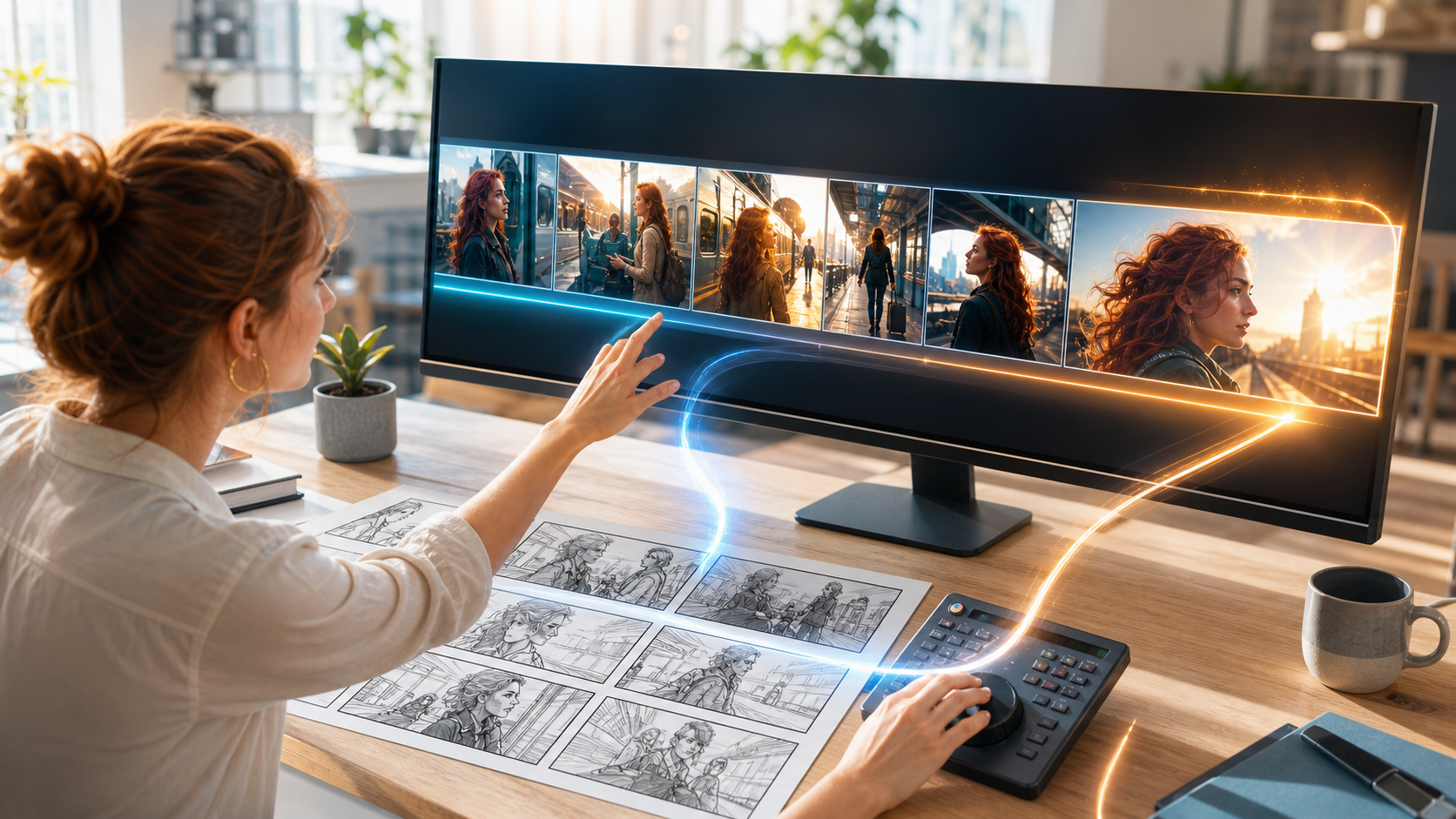
Die Zuordnung jedes Storyboard-Panels zu einem genehmigten Timeline-Clip erleichtert es, fehlende Handlungsabschnitte und Kontinuitätsbrüche bereits vor dem Export zu erkennen.
Verwenden Sie das Storyboard als Checkliste während der Zusammenstellung:
- Stellen Sie sicher, dass jeder Take den vorgesehenen narrativen Handlungsabschnitt vorantreibt.
- Passen Sie Helligkeit, Weißabgleich, Kontrast und Audiopegel zwischen den Clips an.
- Entfernen Sie doppelte Bewegung am Ende eines Takes und am Anfang des nächsten.
- Fügen Sie exakte Titel, Logos, Untertitel und Calls-to-action im Editor hinzu – statt die Generierung zu bitten, kritischen Text zu rendern.
- Sehen Sie sich das exportierte Video einmal mit Ton und einmal stumm an, um sowohl Audio-Sprünge als auch visuelle Kontinuitätsfehler zu erkennen.
Für Marketingsequenzen hilft der Skript-zu-Video-Workflow, Sprecherstimme und Botschaftsabschnitte nahtlos in die fertige Timeline einzubinden – ohne den hier beschriebenen Panel-Animationsprozess zu verändern.
Storyboard-Workflow im kostenlosen Tarif – Wie Sie mit weniger Credits mehr erreichen
Behandeln Sie kostenlose oder begrenzte Credits als Validierungsbudget. Markieren Sie vor der Generierung jeden Panel als „essentiell“, „wiederverwendbar“ oder „optional“. Generieren Sie zunächst einen essentiellen Take, da er den Charakter, den Stil und die anspruchsvollste Bewegung testet. Sobald dieser funktioniert, übernehmen Sie dessen exakten Ankertext und Einstellungen.
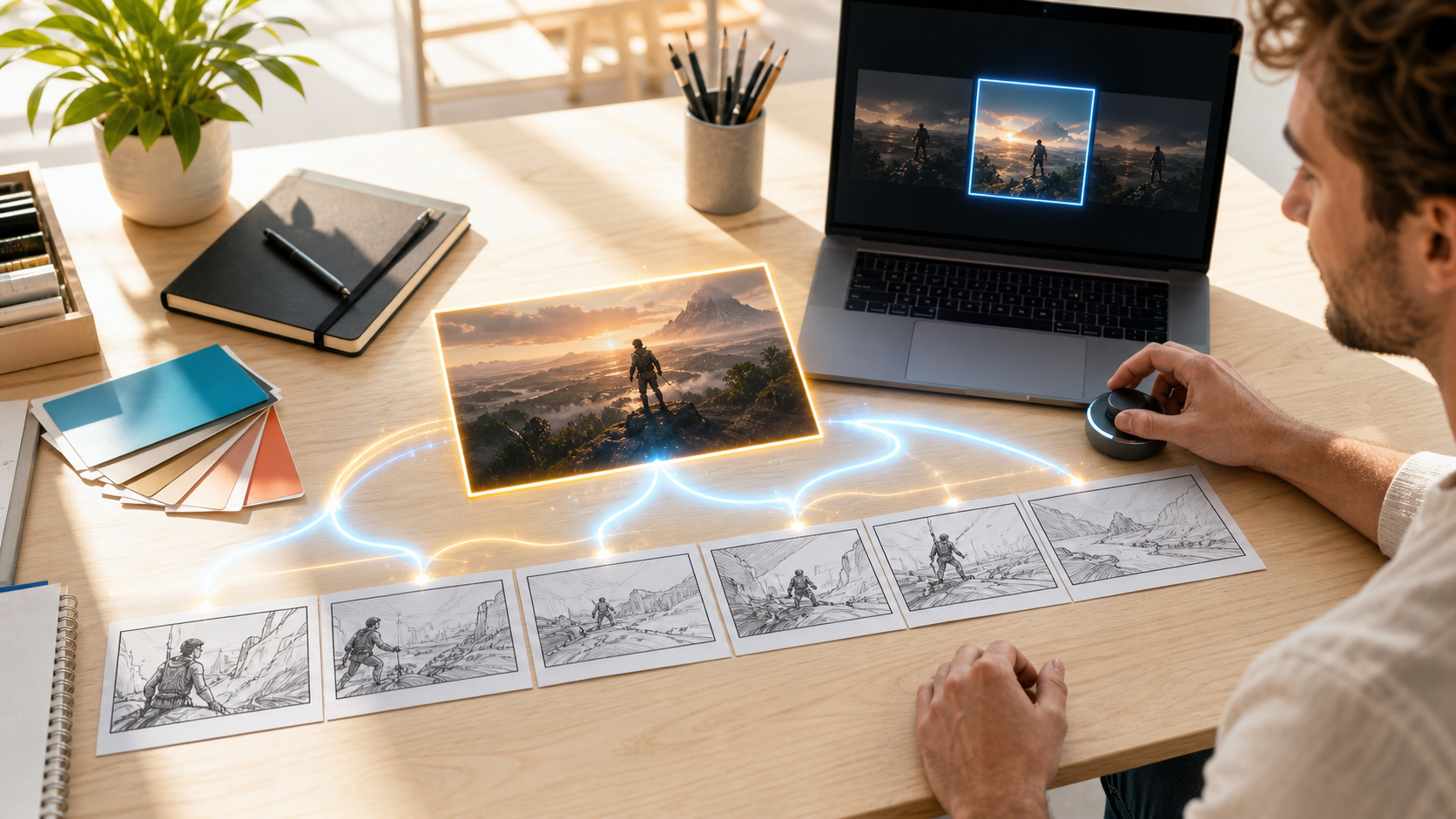
Validieren Sie zunächst das schwierigste Panel sowie eine kontrollierte Variante – und übertragen Sie dann das genehmigte visuelle System auf die restlichen Shots.
Nutzen Sie diese regelbasierten Einsparungstipps:
- Testen Sie mit der kürzesten Dauer, die die Aktion zweifelsfrei belegt.
- Generieren Sie zunächst die schwierigsten und am häufigsten wiederverwendbaren Panels.
- Halten Sie Establishing-Shots einfach; ein subtiler Push oder ein statischer Frame genügen oft.
- Ändern Sie pro Wiederholung nur eine Prompt-Variable, sodass jedes Ergebnis Ihnen etwas Neues lehrt.
- Wiederverwenden Sie einen genehmigten Still oder Loop, falls eine neue Generierung keinen zusätzlichen narrativen Mehrwert bietet.
- Prüfen Sie vor jeder Batch-Generierung die angezeigte Kostenangabe im Generator; Modell, Dauer, Referenzen und aktuelle Kontozuweisung können die Gesamtkosten beeinflussen.Verwenden Sie das verbleibende Budget nicht dafür, ein grundsätzlich schwaches Panel mit Adjektiven zu „reparieren“. Gehen Sie stattdessen zum Ausgangsbild zurück, stärken Sie die Komposition oder Identität und führen Sie einen neuen Test erst durch, sobald der visuelle Anker deutlicher ist.
Fazit
Der zuverlässigste Seedance-2.5-Workflow von Storyboard zu Video ist einfach: Bereiten Sie pro Panel ein sauberes Bild vor, animieren Sie jeweils nur eine fokussierte Einstellung, fixieren Sie die Charakteranker, verwenden Sie Zeitstempel ausschließlich für geordnete Beats und setzen Sie die genehmigten Clips in einem Editor zusammen. Beginnen Sie mit dem schwierigsten Panel, lernen Sie aus einem kontrollierten Test und skalieren Sie erst dann, wenn die gesamte Sequenz stimmig ist.
Verwandeln Sie Ihre Storyboard-Panels mit Seedance in Video →
Bereit, es selbst auszuprobieren?
Setzen Sie die Schritte aus diesem Leitfaden direkt in Seedance um und verwandeln Sie Prompts oder Bilder in wenigen Minuten in fertige Videos.
Kostenlose Credits bei der Anmeldung. Tarife ab $28/Monat.
Verwandte Artikel
Weitere Beiträge in derselben Sprache, die Sie als Nächstes lesen könnten.

Beispiele für Gemini-KI-Videoprompts: Kopierfertige Veo-Szenen und eine verbesserte Prompt-Formel
Kopieren Sie Beispiele für Gemini-KI-Videoprompts für kinematografische Bewegung, Produktwerbung, Dialoge und vertikale Clips – und passen Sie sie mithilfe einer praktischen Veo-Prompt-Formel an.
Artikel lesen
So behalten Sie die Produkttform in KI-Videowerbung konsistent
Sperren Sie Produktgeometrie, Verpackung, Etiketten, Referenzen, Kamerawinkel und Freigabekontrollen, damit KI-Videowerbung das echte SKU in jedem Shot bewahrt.
Artikel lesen
So erstellen Sie ein KI-Video, das einer mehrstufigen Aktion folgt
Planen Sie atomare Aktionen, Zustandsübergänge, Timing, Kontinuität und Übergabe zwischen Einstellungen, damit ein KI-Video die gewünschte Abfolge in der vorgesehenen Reihenfolge ausführt.
Artikel lesen