
Seedance 2.0 auf Picsart: Zugriff, Prompts und ein verbesserter erster Workflow
AI Overview
Ist Seedance 2.0 auf Picsart verfügbar?
Ja. Picsart listet Seedance 2.0 in seinem AI-Video-Generator und in der AI-Spielwiese (AI Playground) auf. Die Verfügbarkeit, Steuerungsoptionen und die Preisgestaltung in Credits können je nach Konto und Produktoberfläche variieren.
Wie starte ich ein Seedance 2.0-Video auf Picsart?
Öffnen Sie den AI-Video-Arbeitsbereich, wählen Sie Seedance 2.0 aus, geben Sie eine Eingabeaufforderung (Prompt) ein oder fügen Sie ein Referenzbild hinzu, wählen Sie das Seitenverhältnis aus und prüfen Sie die geschätzten Credits, bevor Sie die Generierung starten.
Kann ich statt einer reinen Textaufforderung auch ein Bild verwenden?
Ja. Ein Referenzbild kann das Motiv, die Kleidung, das Produkt oder die Bildkomposition verankern. Die Eingabeaufforderung sollte stattdessen Bewegung, Kameraverhalten, Umgebung und Ton beschreiben – nicht jedes Pixel erneut darstellen.
Was sollte ich überprüfen, bevor ich weitere Credits ausgeben?
Testen Sie zunächst eine kurze, einfache Einstellung. Prüfen Sie Identität, Hände, Objektgeometrie, Kamerarichtung, Audio-Timing sowie den ersten und letzten Frame, bevor Sie Varianten oder längere Sequenzen anfordern.
Wofür eignet sich Seedance 2.0 auf Picsart am besten
Personen, die nach Seedance 2.0 auf Picsart suchen, möchten in der Regel eine direkte Antwort auf drei praktische Fragen: Wo befindet sich das Modell, welche Eingaben akzeptiert die Benutzeroberfläche und lohnen sich die Ergebnisse die investierten Credits? Der entscheidende Unterschied ist, dass Seedance das Generierungsmodell ist, während Picsart eine Zugangsebene darstellt.
Der Weg ist attraktiv, wenn Sie bereits einen browserbasierten kreativen Arbeitsbereich nutzen und Text-zu-Video- oder Bild-zu-Video-Funktionen testen möchten – ohne eine lokale Infrastruktur betreiben zu müssen. Das aktuelle Produktmaterial von Picsart beschreibt Seedance 2.0 als über den AI-Video-Generator und die AI-Spielwiese verfügbar. Zudem trennt Picsart die Generierung von Seedance 2.0 Edit, das vorhandenes Filmmaterial transformiert, wobei dessen Bewegung und Struktur erhalten bleiben. Wählen Sie das Generierungsmodell, wenn Sie eine neue Einstellung benötigen; wählen Sie einen Bearbeitungs-Workflow, wenn der Quellclip bereits wertvoll ist.
Seedance 2.0 zeigt seine Stärken besonders dann, wenn die Aufgabe eine sichtbare Aktion und eine klare Kameradecision enthält. Soziale Transformationen, Produktvorstellungen, stimmungsvolle Einzelshots und kurze narrative Momente passen gut dazu. Eine vage Anfrage wie „Machen Sie dies kinematografisch“ gibt dem Modell zu viel Spielraum für Interpretationen. Eine nutzbare Anfrage benennt stattdessen, wer oder was sich bewegt, wo die Aktion stattfindet, wie die Kamera sie beobachtet und was das Publikum hören soll.
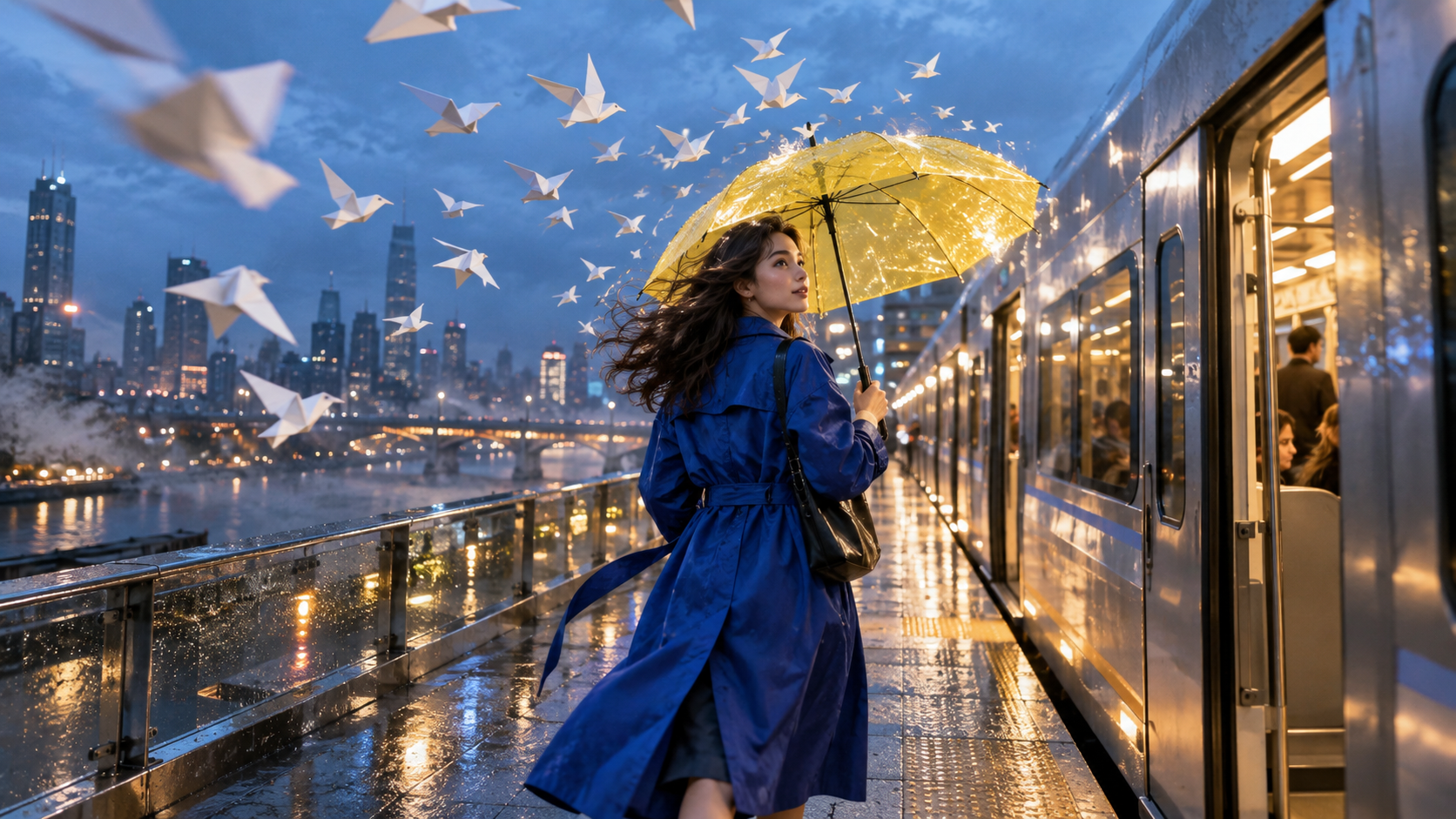
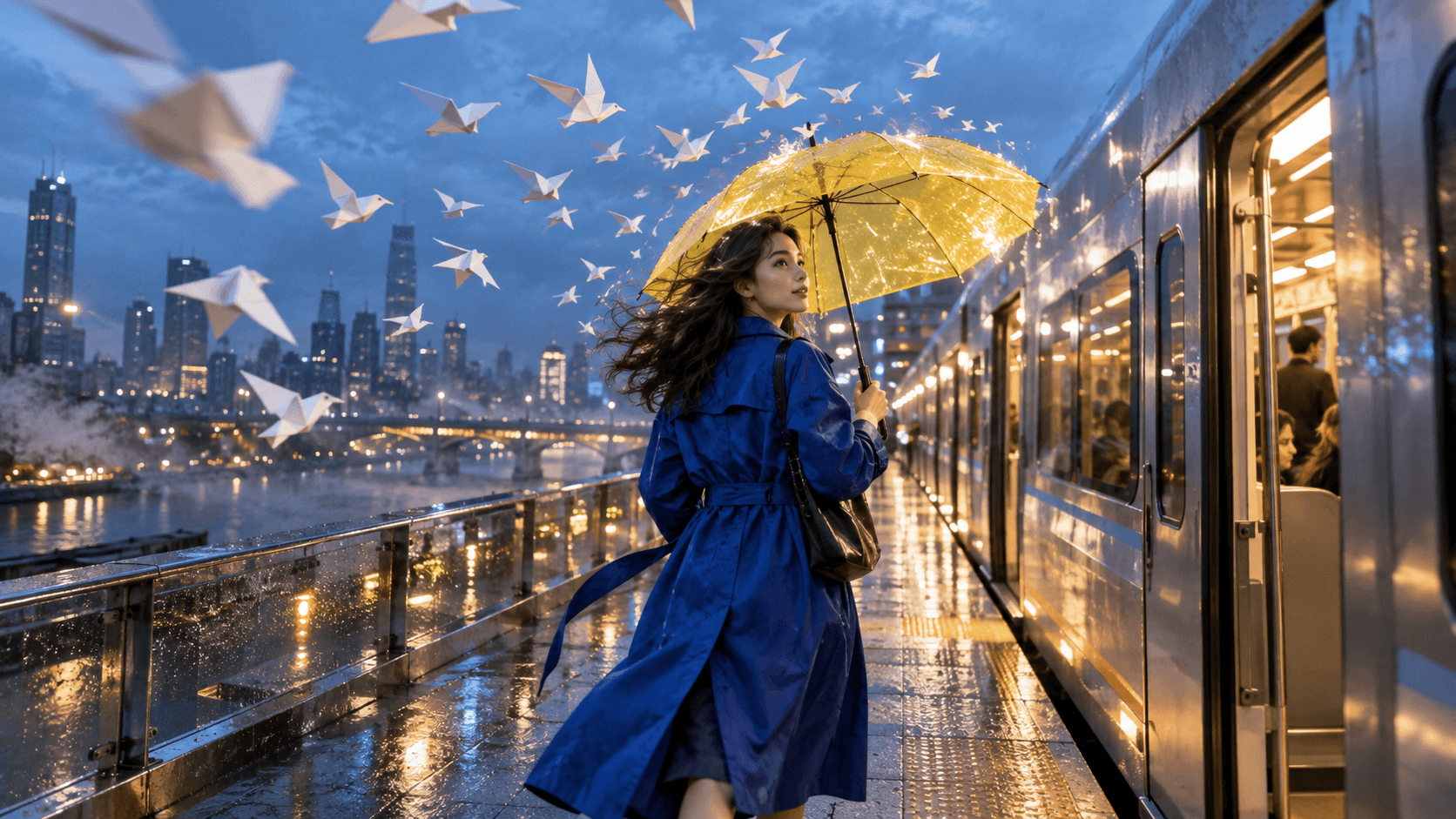
Ein Konzept für das fertige Ergebnis dieses Leitfadens: kobaltblauer Mantel, gelber Regenschirm, silberner Zug, Regen und Papiervögel bilden klare Kontinuitätsanker, noch bevor irgendeine Bewegung generiert wird.
So greifen Sie auf Seedance 2.0 in Picsart zu
1. Starten Sie vom Video-Arbeitsbereich aus
Melden Sie sich an, öffnen Sie den AI-Video-Generator oder die AI-Spielwiese und suchen Sie nach dem aktuellen Modellselektor. Wählen Sie gezielt Seedance 2.0 aus – gehen Sie nicht davon aus, dass es das Standardmodell ist. Produktbezeichnungen können sich bei Interface-Änderungen verschieben; bestätigen Sie daher den Modellnamen erneut, bevor Sie auf „Generieren“ klicken. Fehlt es, prüfen Sie, ob Ihre Region, Ihr Tarif oder die aktuelle Oberfläche die Nutzung unterstützen – statt wiederholt eine abgeschlossene Eingabeaufforderung neu zu laden.
Für einen direkten Seedance-Zugang außerhalb dieser Oberfläche ist die Seedance 2.0-Modellseite eine nützliche Ausgangsbasis. Ziel ist es nicht, mehrere Generatoren gleichzeitig zu öffnen, sondern zu wissen, welche Zugangsebene, welches Modell und welches Abrechnungssystem jeweils für einen Test verantwortlich sind.
2. Wählen Sie Text-zu-Video oder Bild-zu-Video
Nutzen Sie Text-zu-Video, wenn die Szene noch ausschließlich als Idee existiert. Der Text-zu-Video-Arbeitsbereich eignet sich zudem gut, um zu testen, ob die schriftliche Aufgabe selbstständig ausreichend ist. Verwenden Sie Bild-zu-Video, wenn Identität, Produkttform, Kostüm, Farbe oder Komposition bereits entscheidend sind. Bereiten Sie in diesem Fall ein sauberes Quellbild vor, das genügend Platz für die Bewegung des Motivs bietet, und vermeiden Sie, dass wichtige Details den Bildrand berühren.
Benennen Sie vor dem Hochladen die Funktion jedes Inputs: Ein Porträt dient als Identitätsreferenz; ein Produktfoto als Geometriereferenz; ein weites Umgebungsframe legt die räumliche Einordnung fest. Das Mischen mehrerer ansprechender, aber widersprüchlicher Bilder gibt dem Modell konkurrierende Anweisungen. Ein starker Anker und eine klare Bewegungsanforderung führen oft zu besseren Ergebnissen als ein Haufen lose miteinander verbundener Referenzen.
3. Legen Sie die Ausgabeparameter vor der Generierung fest
Wählen Sie das Seitenverhältnis für das Zielformat – nicht nur für das Quellbild: 9:16 für vertikale Feeds, 16:9 für Breitbildauslieferung und 1:1, wenn eine quadratische Platzierung zwingend erforderlich ist. Wählen Sie anschließend Dauer, Auflösung und Audiooptionen entsprechend Ihrer aktuellen Kontoeinstellungen. Die Modell-Dokumentation von Picsart verwendet sekundenbasierte Credit-Raten, die je nach Auflösung, Workflow und Audio variieren – behandeln Sie daher die im Interface angezeigte Schätzung als endgültige Vorflug-Nummer.
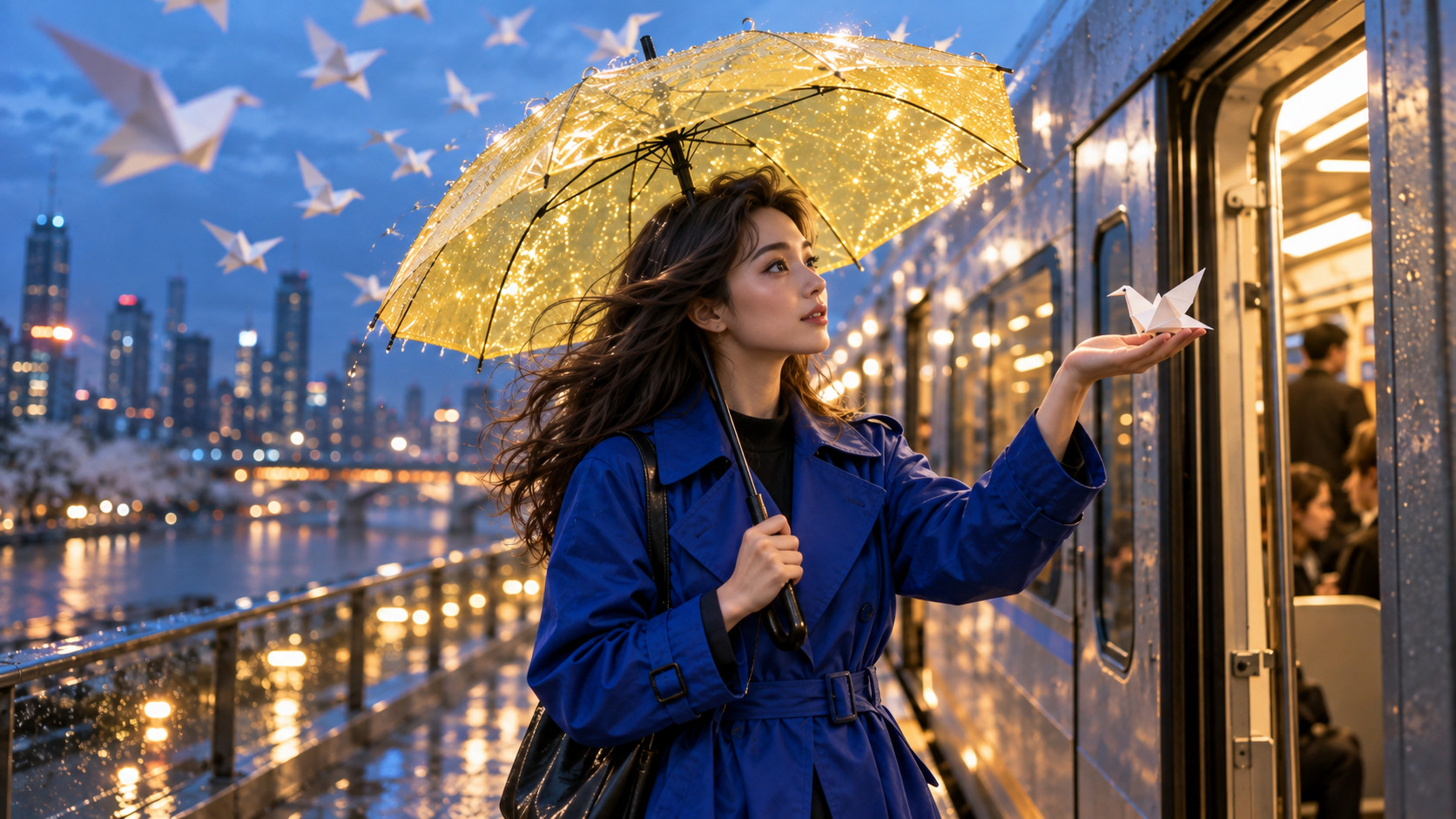
Die mittlere Einstellung verändert Aktion und Bildgröße, bewahrt jedoch Charakter, Mantel, Regenschirm, Zug und das blau-stündige Licht.
Eine Prompt-Formel, die überprüfbare Videos erzeugt
Formulieren Sie Regieanweisungen – keine Dekoration
Ein zuverlässiger Prompt folgt dieser Reihenfolge: Motiv + Aktion + Umgebung + Kamera + Beleuchtung + Ton + Endzustand. Stellen Sie das unverzichtbare Motiv und die Aktion an den Anfang. Verwenden Sie nur eine Hauptkamerabewegung. Fügen Sie Ton nur hinzu, wenn er zum narrativen Moment beiträgt. Beenden Sie mit dem Zustand, den der letzte Frame erreichen muss – insbesondere, wenn der Clip nahtlos in eine weitere Einstellung übergehen soll.
Für die Zugsequenz könnte ein produktionsreifer Prompt lauten:> Eine originelle Frau im kobaltblauen Trenchcoat geht entlang einer regennassen, erhöhten Plattform auf einen silbernen Zug zu und hält einen durchsichtigen gelben Regenschirm. Weiße Papiervögel ziehen über ihr hinweg. Die Kamera folgt in Hüfthöhe, gleitet dann sanft in eine mittlere Profilaufnahme, während ein Vogel auf ihrer offenen Hand landet. Kühl-bläuliches Stadttageslicht der Blauen Stunde, warme Reflexionen des Regenschirms, sanfter Regen, Zischgeräusch der Zugbremsen und Flattern papierener Flügel. Ende mit ihr neben der geöffneten Tür, der Vogel ruhig in ihrer Hand.
Dieser Prompt gibt dem Modell eine Abfolge vor, die es inszenieren kann. Er verzichtet auf eine Aufzählung stilistischer Adjektive und macht den Endzustand testbar. Für weitere Beispiele zur klaren Trennung von Subjekt, Aktion und Kameraführung nutzen Sie die Seedance 2.0 on Runway-Anleitung als begleitende Checkliste – nicht als plattformspezifische Steuerkarte zum Kopieren.
Sicherstellen der Kontinuität mit einem Ankerblock
Für Varianten bleibt ein Satz unverändert: „dieselbe originelle Frau, kobaltblauer Trenchcoat, durchsichtiger gelber Regenschirm, silberner Zug, Regen und weiße Papiervögel.“ Dieser Satz heißt Ankerblock. Ändern Sie ausschließlich die Aktion, die Bildgröße oder die Kamerabewegung. Wenn bei jeder Variante auch Haare, Garderobe, Wetter und Ort variieren, lässt sich nicht mehr erkennen, ob ein Fehler vom Modell oder vom Briefing stammt.
Ein bestehendes Seedance-Ergebnis aus unserer Medienbibliothek, kein Picsart-Benchmark. Beobachten Sie Füße, Kleidungsrand und Hintergrundpassanten in normaler Geschwindigkeit.
Gezielter Einsatz von Referenzen, Seitenverhältnis und Audio
Die Referenz so gestalten, dass sie sich leicht animieren lässt
Das beste Ausgangsbild ist nicht immer das ästhetisch ansprechendste Standbild. Es zeigt das Subjekt klar, lässt Raum für Bewegung und vermeidet verdeckte Hände oder abgeschnittene Gliedmaßen – besonders dann, wenn diese Körperteile sich bewegen müssen. Bei einer Produktpräsentation sollten Etikett und Silhouette gut lesbar bleiben. Bei einer Charakteraufnahme bevorzugen Sie einen Ausdruck und eine Pose, die der geplanten Aktion bereits nahekommt, statt vom Modell zu verlangen, das Gesicht im ersten Sekundenbruchteil drastisch zu drehen.
Falls die Quelle bereits stark ist, ermöglicht der Bild-zu-Video-Arbeitsbereich zunächst das Testen einer minimalen Bewegungsanweisung. Beginnen Sie mit einem sanften Push-in, einer kleinen Geste oder kontrollierter Umgebungsanimation. Komplexe Orbit- oder Transformationsbewegungen fügen Sie erst hinzu, nachdem Identität und Objektgeometrie die Grundversion erfolgreich durchlaufen haben.
Audio als integralen Bestandteil der Aufnahme gestalten
Eingebautes oder generiertes Audio sollte sichtbare Ereignisse beschreiben: Schritte auf nassem Beton, Türklingel, Zugbremsen, Stoffbewegung und fernes Verkehrsgeschehen. Eine lange Liste unzusammenhängender Soundeffekte erzeugt oft ein überladenes Mixverhältnis, ohne die Geschichte zu verbessern. Falls Dialog wichtig ist, halten Sie den Satz kurz genug für die Aufnahme und prüfen Sie den Mundverlauf während der gesamten Szene – nicht nur im deutlichsten Nahaufnahmemoment. Die Anleitung zur Stimmenkonsistenz bietet ein wiederverwendbares Identitätsblatt für mehrteilige Sprechsequenzen.
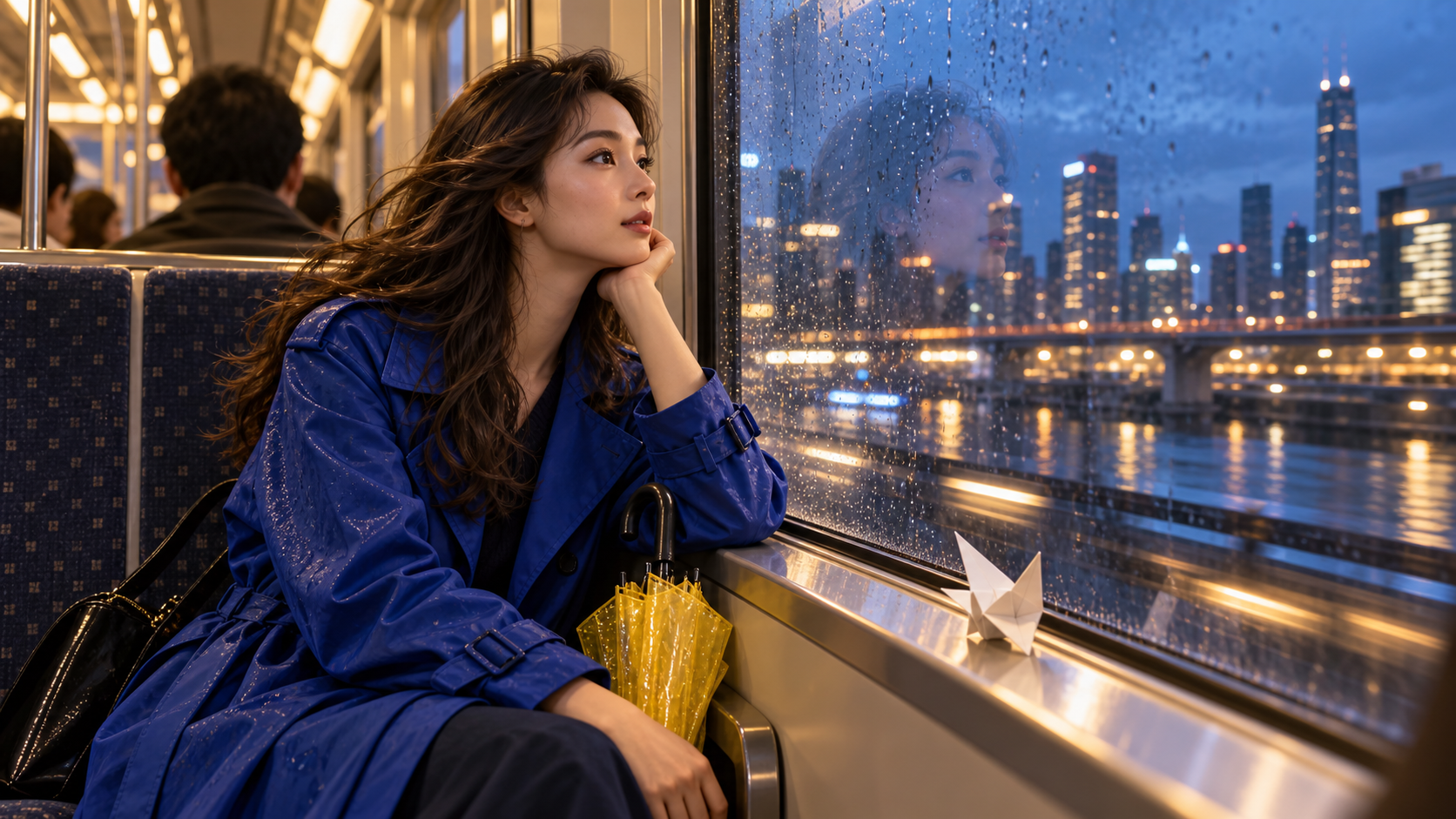
Die Innenraumkomposition bewahrt dieselbe Garderobe und dieselben Requisiten, während sich Ort, Reflexionen und emotionale Stimmung ändern.
Überprüfen, überarbeiten und exportieren – ohne Credits zu verschwenden
Den gesamten Clip einmal vollständig ansehen, bevor Sie pausieren
Sehen Sie zunächst mit Ton in normaler Geschwindigkeit zu. Ein Clip kann zwar einzelne beeindruckende Einzelbilder enthalten, dennoch scheitern – etwa weil die Aktion stockt, die Kamera rückwärts fährt, das Requisit die Hand wechselt oder der Ton verspätet einsetzt. Bei der zweiten Betrachtung prüfen Sie Anfang, Mitte und Ende separat. Notieren Sie jeweils einen Grund für Annahme oder Ablehnung: Identitätsverschiebung, Geometriefehler, Bewegungsfehler, Kamerafehler, Audiofehler oder Kontinuitätsfehler.
Fordern Sie keine zufällige Variante an, wenn der Fehler spezifisch ist. Falls das Gesicht in der Ferne wechselt, vereinfachen Sie die Kamerabewegung und erhöhen Sie die Dominanz des Subjekts. Falls sich der Regenschirm verändert, geben Sie explizit an, dass seine durchsichtige gelbe Haube und sein schwarzer gebogener Griff unverändert bleiben. Falls das Ende nicht verwendbar ist, definieren Sie die letzte Pose und halten Sie sie für den finalen Beat fest. Gezielte Überarbeitungen zeigen Ihnen, welche Anweisung die Korrektur bewirkt hat.
Export für den tatsächlichen Verwendungszweck
Bestätigen Sie nach dem Download Abmessungen, Bildrate, Vorhandensein von Audio und Dateiformat. Gehen Sie nicht davon aus, dass der Vorschau-Player den exportierten Master repräsentiert. Speichern Sie gemeinsam mit dem Prompt, dem Modellnamen, den Eingabedateinamen, den Einstellungen, dem Generierungsdatum und der akzeptierten Ausgabe auch eine kleine Übersichtsdatei. Diese kleine Manifestdatei macht eine erfolgreiche Aufnahme reproduzierbar, falls sich Schnittstelle oder Modellkatalog ändern.
src=https://r2.seedance.tv/model-landing/seedance-2-5/feature-audio.mp4
poster=https://r2.seedance.tv/model-landing/seedance-2-5/feature-audio-poster.jpg
label=Abgeschlossenes Seedance-Ausgabemuster zur gemeinsamen Überprüfung von Bild und Audio
Ein bestehendes, fertiges Seedance-Ergebnis, kein Picsart-Leistungstest. Prüfen Sie Timing, Ambiente und sichtbare Aktion als einheitliche Lieferung.
Wann Seedance Agent die bessere Produktionsebene ist
Picsart ist ein praktischer Ort, um einen Clip zu generieren oder zu bearbeiten – doch eine Kampagne beginnt oft früher als die Auswahl des Modells. Jemand muss das Briefing noch immer in konkrete Aufnahmen umsetzen, Referenzen organisieren, Seitenverhältnisse festlegen, das Drehbuch freigeben, Takes vergleichen und nur die schwachen Momente neu berechnen. Diese Koordinationsarbeit wächst schneller als die Rendering-Arbeit, sobald ein Projekt mehrere Lieferungen erfordert.Seedance Agent beginnt mit dem Produktionsbrief. Sie können Zielgruppe, Angebot, kreative Richtung, Referenz-Assets, erforderliche Formate und Akzeptanzregeln angeben und vor der kostenpflichtigen Generierung ein vorgeschlagenes Drehbuch sowie einen Aufnahmeplan prüfen. Der Agent speichert sämtliche Entscheidungen und Ergebnisse zusammen – dadurch wird die Genehmigung durch Stakeholder sowie gezielte Neuberechnungen einfacher als das erneute Aufbauen des Kontexts bei jedem Versuch.
Die Wahl ist pragmatisch: Verwenden Sie Picsart, wenn Sie Seedance 2.0 innerhalb seines kreativen Arbeitsbereichs erkunden oder eine gezielte Bearbeitung eines bestehenden Clips vornehmen möchten. Nutzen Sie Seedance Agent, wenn es sich um eine koordinierte Sequenz mit mehreren Einstellungen, Reviewern oder Varianten handelt. Beide Wege profitieren von derselben Disziplin: explizite Ankerpunkte, jeweils nur eine Kameraabsicht pro Einstellung und eine schriftliche Akzeptanz-Checkliste.

Der abschließende Weitwinkel beweist, ob die Sequenz Charakter, Farbe, Requisiten und Umgebung auch bei deutlich kleinerem Motivmaßstab bewahren kann.
Fazit
Seedance 2.0 auf Picsart ist unkompliziert, sobald Sie Zugriff und kreative Steuerung trennen: Wählen Sie das Modell explizit aus, entscheiden Sie sich aus sachlichen Gründen für Text- oder Bild-Eingabe, legen Sie Format und Audio fest, bevor Sie Credits verbrauchen, formulieren Sie einen Prompt mit einer sichtbaren Aktion und einem klar definierten Endzustand – und prüfen Sie den exportierten Clip anhand der inhaltlichen Kohärenz statt anhand eines einzelnen ansprechenden Frames. Bewahren Sie erfolgreiche Prompts und Einstellungen gemeinsam mit ihren Ergebnissen auf, und ändern Sie bei gescheiterten Takes jeweils nur eine Variable. Sobald das Projekt von einem einzelnen Clip zu einer geplanten Kampagne heranwächst, starten Sie die Sequenz mit Seedance Agent, damit Referenzen, Shot-Genehmigungen und gezielte Neuberechnungen in einem einzigen Produktionsprozess bleiben.
Bereit, es selbst auszuprobieren?
Setzen Sie die Schritte aus diesem Leitfaden direkt in Seedance um und verwandeln Sie Prompts oder Bilder in wenigen Minuten in fertige Videos.
Kostenlose Credits bei der Anmeldung. Tarife ab $28/Monat.
Verwandte Artikel
Weitere Beiträge in derselben Sprache, die Sie als Nächstes lesen könnten.

So erstellen Sie einen sprechenden KI-Avatar, den Sie wiederverwenden können
Erstellen Sie mit Seedance einen sprechenden KI-Avatar: Designen Sie einen konsistenten Charakter und lassen Sie ihn in Fotos oder Seedance 2.5 Szenen immer wieder sprechen.
Artikel lesen
Die besten KI Video-to-Video-Modelle 2026
Die besten KI Video-to-Video-Modelle 2026 für Ihre Aufnahmen: Higgsfield Genjutsu, Seedance 2.x, Runway Aleph, Luma Modify und Kling Omni im großen Vergleich.
Artikel lesen
Kling 4.0 vs Seedance 2.5: Vollständiger Vergleich
Kling 4.0 vs Seedance 2.5 im Vergleich: 30-Sekunden-Clips, Keyframes vs 50 Referenzen, Audio, 4K, 10-Bit-Farbe und Editing. Welches Modell passt zu Ihrem Projekt?
Artikel lesen