
Einrichtung des OpenArt MCP-Videounternehmens: Verbinden, Generieren und Überprüfen realer Ausgaben
AI Overview
Was ist die OpenArt MCP-Videounterstützungseinrichtung?
Sie verbindet einen MCP-kompatiblen Assistenten über einen gehosteten Server mit den Bild- und Videotools von OpenArt. Der Assistent plant Anfragen, während OpenArt die Generierung durchführt und die Ergebnisse in Ihrer Mediathek speichert.
Welche Server-URL füge ich hinzu?
Verwenden Sie https://mcp.openart.ai/mcp als Streamable HTTP-Server-URL in einem kompatiblen Client mit benutzerdefiniertem Connector. Führen Sie stattdessen der Erstellung oder Eingabe eines API-Schlüssels die Browser-OAuth-Anmeldung durch.
Kann OpenArt MCP ein Video aus einem Bild generieren?
Ja. Es unterstützt Text-zu-Video- und Bild-zu-Video-Anfragen – inklusive zugänglicher Bild-URLs oder vom Client unterstützter Uploads. Beschreiben Sie Bewegung, Kameraführung, Dauer, Seitenverhältnis sowie Elemente, die unverändert bleiben müssen.
Sollte ich MCP oder die OpenArt-CLI verwenden?
Verwenden Sie MCP für konversationelle Planung und Überprüfung. OpenArt empfiehlt derzeit seine CLI für terminalbasierte Coding-Agenten wie Codex oder Claude Code – insbesondere bei wiederholbaren Dateien und Batch-Arbeiten.
Was OpenArt MCP einer Videounterstützung hinzufügt
Suchende nach einer OpenArt MCP-Videounterstützungseinrichtung wollen in der Regel keine weitere Definition von MCP. Sie benötigen die Verbindungszeichenfolge, den Autorisierungsablauf, eine erste Eingabeaufforderung, die das Tool tatsächlich aufruft, sowie eine Möglichkeit zu prüfen, ob das zurückgegebene Video nutzbar ist. Die zentrale Aufteilung ist einfach: Ihr Assistent führt die Konversation und behält den Produktionskontext im Blick, während OpenArt Generierungstools, verfügbare Modelle, Kontoguthaben, Projekte und gespeicherte Mediathekeninhalte bereitstellt.
Der aktuelle gehostete Endpunkt nutzt OAuth, sodass kein OpenArt-API-Schlüssel erstellt, gespeichert oder rotiert werden muss. Nach erfolgter Autorisierung kann der Agent abfragen, welche Modelle verfügbar sind, einen geeigneten Bild- oder Videoworkflow auswählen, eine Generierung starten und das Ergebnis in die Konversation zurückliefern. Abgeschlossene Arbeiten verbleiben zudem in der verbundenen OpenArt-Mediathek – was entscheidend ist, wenn ein späterer Shot dieselbe Referenz benötigt statt einer neu hochgeladenen Kopie.
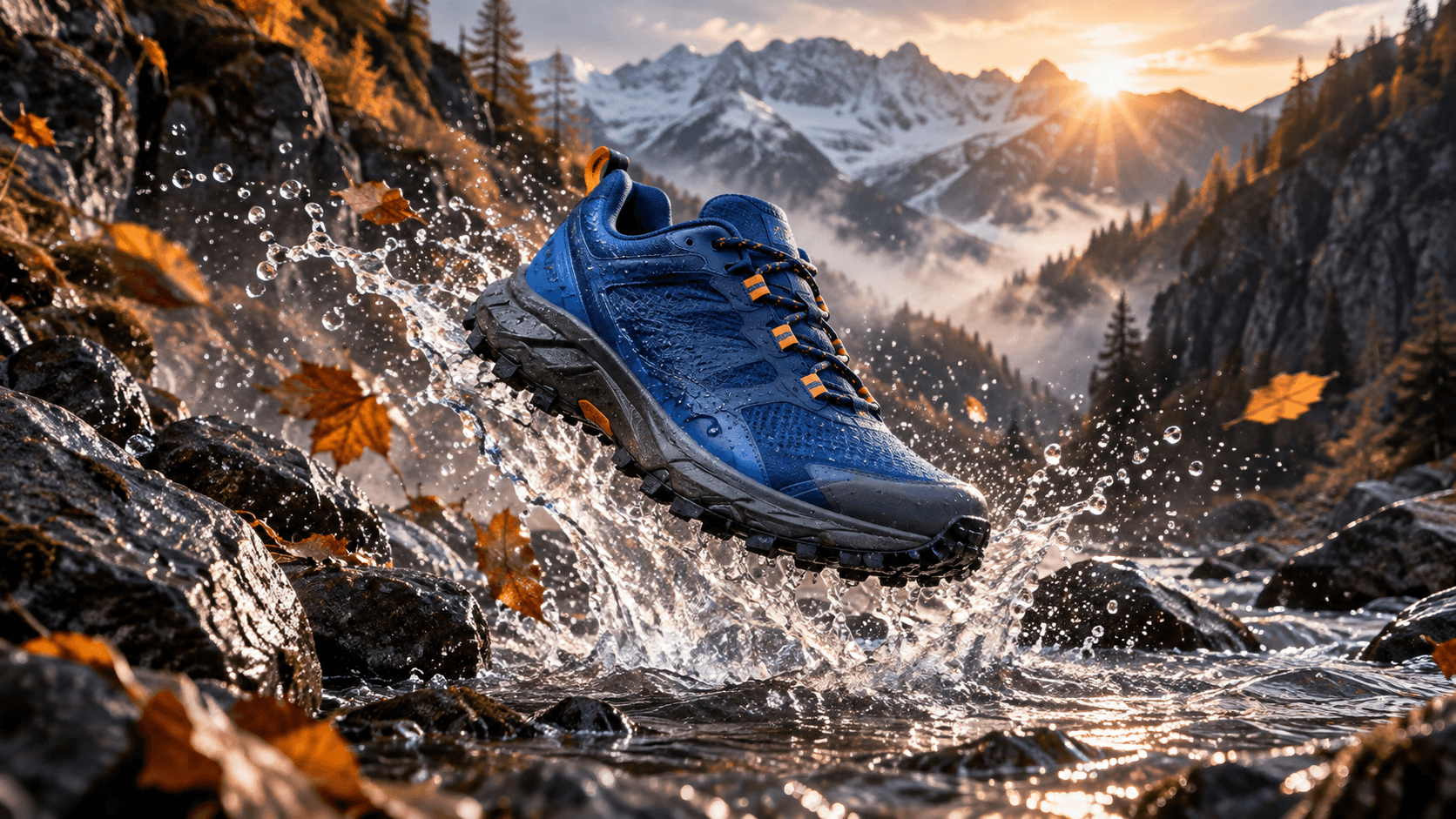
Ein Konzept für eine fertige Ausgabe in dieser Anleitung. Schuhgeometrie, kobaltfarbenes Mesh, orangefarbene Schnürsenkelschlaufen, schwarze Sohle, Wasser und alpiner Morgenlichteffekt bilden die kontinuierlichen visuellen Anker.
Verbinden Sie OpenArt MCP mit Ihrem Client
1. Wählen Sie die richtige Verbindungsroute
Öffnen Sie in einem Client, der benutzerdefinierte MCP-Server unterstützt, dessen Connector- oder Integrations-Einstellungen und fügen Sie einen neuen Remote-Server hinzu. Benennen Sie ihn OpenArt und wählen Sie Streamable HTTP aus, wenn das Transportprotokoll festgelegt werden muss. Fügen Sie die offizielle Server-URL exakt ein:
{
  "mcpServers": {
    "openart": {
      "url": "https://mcp.openart.ai/mcp"
    }
  }
}
Cursor verwendet eine Konfiguration im mcp.json-Format. Die unterstützten Consumer-Clients von Claude können einen Bildschirm für benutzerdefinierte Connectors nutzen. Die aktuelle OpenArt-Route von ChatGPT wird möglicherweise als veröffentlichtes Plugin und nicht als manuell eingegebener benutzerdefinierter Server angeboten – befolgen Sie daher die Installationsanweisungen, die in diesem Konto angezeigt werden, anstatt die JSON-Methode universell zu erzwingen. Bei verwalteten Team-Arbeitsbereichen kann ein Besitzer oder Administrator den Connector möglicherweise zunächst genehmigen müssen.
2. Autorisieren Sie das richtige Konto und den richtigen Arbeitsbereich
Speichern Sie den Connector, wählen Sie „Verbinden“ oder „Anmeldung erforderlich“ und führen Sie die OpenArt-Anmeldung im Browser durch. Prüfen Sie vor der Genehmigung das Konto und den Arbeitsbereich. Generierungen nutzen das Guthaben dieses Kontos und werden in dessen Mediathek gespeichert – daher entsteht selbst bei technisch funktionierendem Tool ein Tracking-Problem, wenn ein persönliches Konto für eine Team-Kampagne autorisiert wird.
Kehren Sie zum Client zurück und bitten Sie den Agenten, die OpenArt-Funktionen aufzulisten oder das verbundene Guthaben abzufragen. Dies ist ein schreibgeschützter „Smoke Test“. Er beweist, dass der Agent den vorgesehenen Server aufrufen kann, ohne für ein Rendering zu bezahlen. Falls das Tool nicht erscheint, starten Sie die Konversation oder den Client neu, stellen Sie sicher, dass der Connector für diesen Chat aktiviert ist, und nennen Sie OpenArt explizit in der nächsten Anfrage.
3. Verwenden Sie die CLI für terminalbasierte Automatisierung
Die aktuelle Einrichtungsseite von OpenArt empfiehlt die CLI für Codex und Claude Code. Diese Route ist besser geeignet, wenn Ausgaben in ein bekanntes Verzeichnis geschrieben werden müssen, Eingabeaufforderungen in Skripten enthalten sein sollen oder viele Varianten wiederholbare Dateinamen benötigen. Installieren Sie ausschließlich gemäß den aktuellen offiziellen Repository-Anweisungen und melden Sie sich mit openart login an. Fügen Sie kein Kontokennenwort in den Shell-Verlauf ein.
Führen Sie einen sicheren ersten Videotest durch
Fordern Sie einen Tool-Aufruf an – keine Erklärung
Einige Clients können eine Generierungsanfrage möglicherweise mit ihren eigenen nativen Bildtools beantworten, sofern die externe Verbindung nicht explizit angefordert wird. Beginnen Sie mit „Verwende OpenArt“ oder aktivieren Sie das OpenArt-Plugin/Connector vor der Eingabeaufforderung. Bitten Sie den Agenten, Modell, Dauer, Seitenverhältnis und geschätzten Guthabenverbrauch zu bestätigen, bevor die Generierung gestartet wird – falls diese Details unklar sind.
Für die Trekking-Schuh-Sequenz verwenden Sie eine präzise Anfrage:
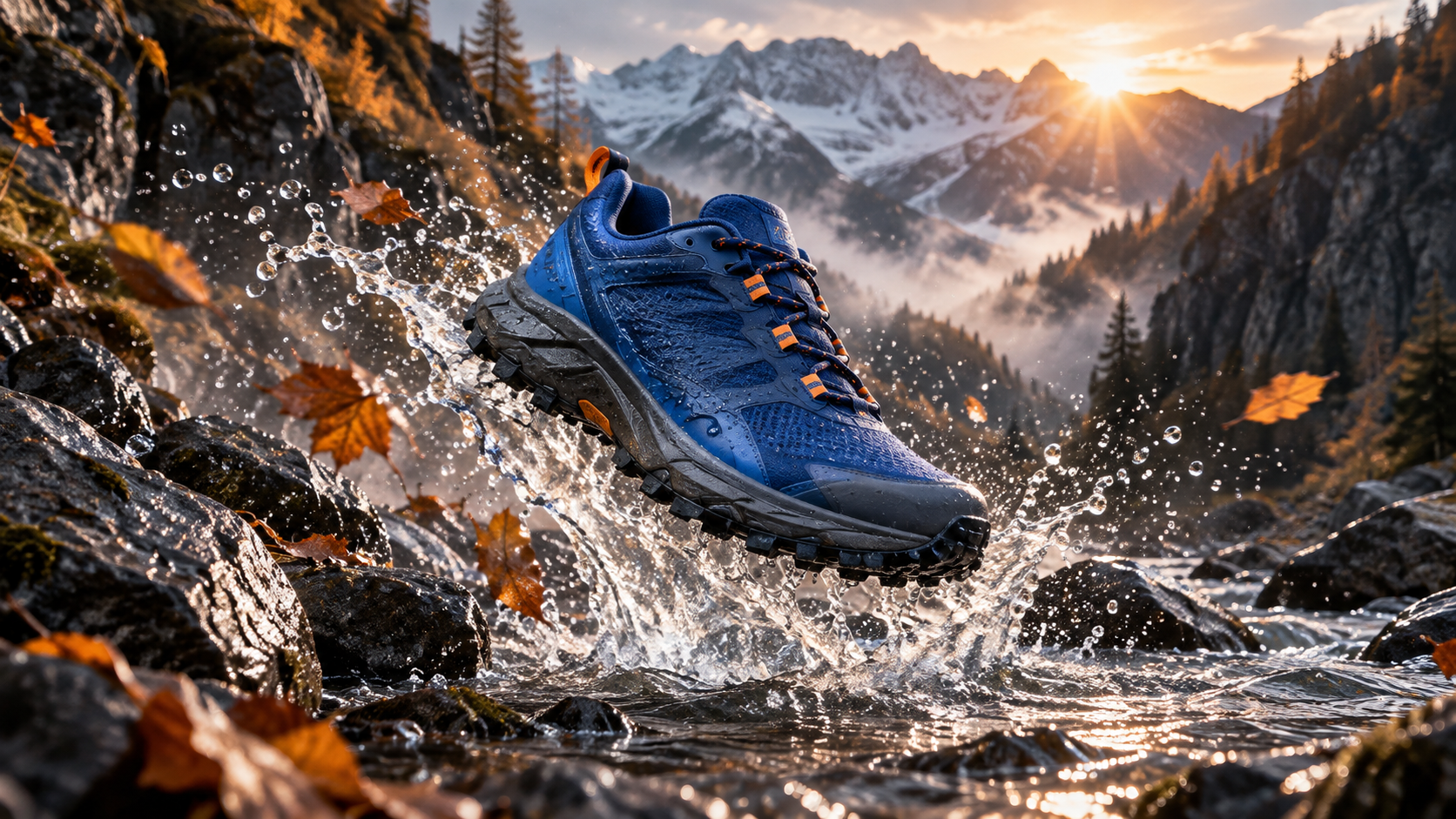
Verwende OpenArt, um aus diesem Schuhbild ein fünfsekündiges 16:9-Produktvideo zu erstellen. Bewahre das kobaltfarbene Mesh, die grauschwarze Sohle und die orangefarbenen Schnürsenkelschlaufen. Beginne damit, dass der Schuh über einem flachen alpinen Gebirgsbach schwebt, dann lasse ihn auf nassen schwarzen Felsen landen, während Wasser nach außen spritzt. Nutze eine tiefe Tracking-Kamera, realistisches Tageslicht und kein Text- oder Logoelement. Zeige die endgültige Eingabeaufforderung, das Modell und die Einstellungen vor dem Guthabenverbrauch an.Die Anfrage identifiziert den Anbieter, die zu liefernde Leistung, eine Referenzrolle, Kontinuitätsanker, Bewegung, Kameraeinstellung sowie negative Einschränkungen. Sie legt zudem eine Genehmigungsgrenze fest. Der Agent darf die Formulierung verbessern, darf jedoch die Produktfarbe nicht stumm ändern, keinen Text hinzufügen oder die Dauer verlängern.
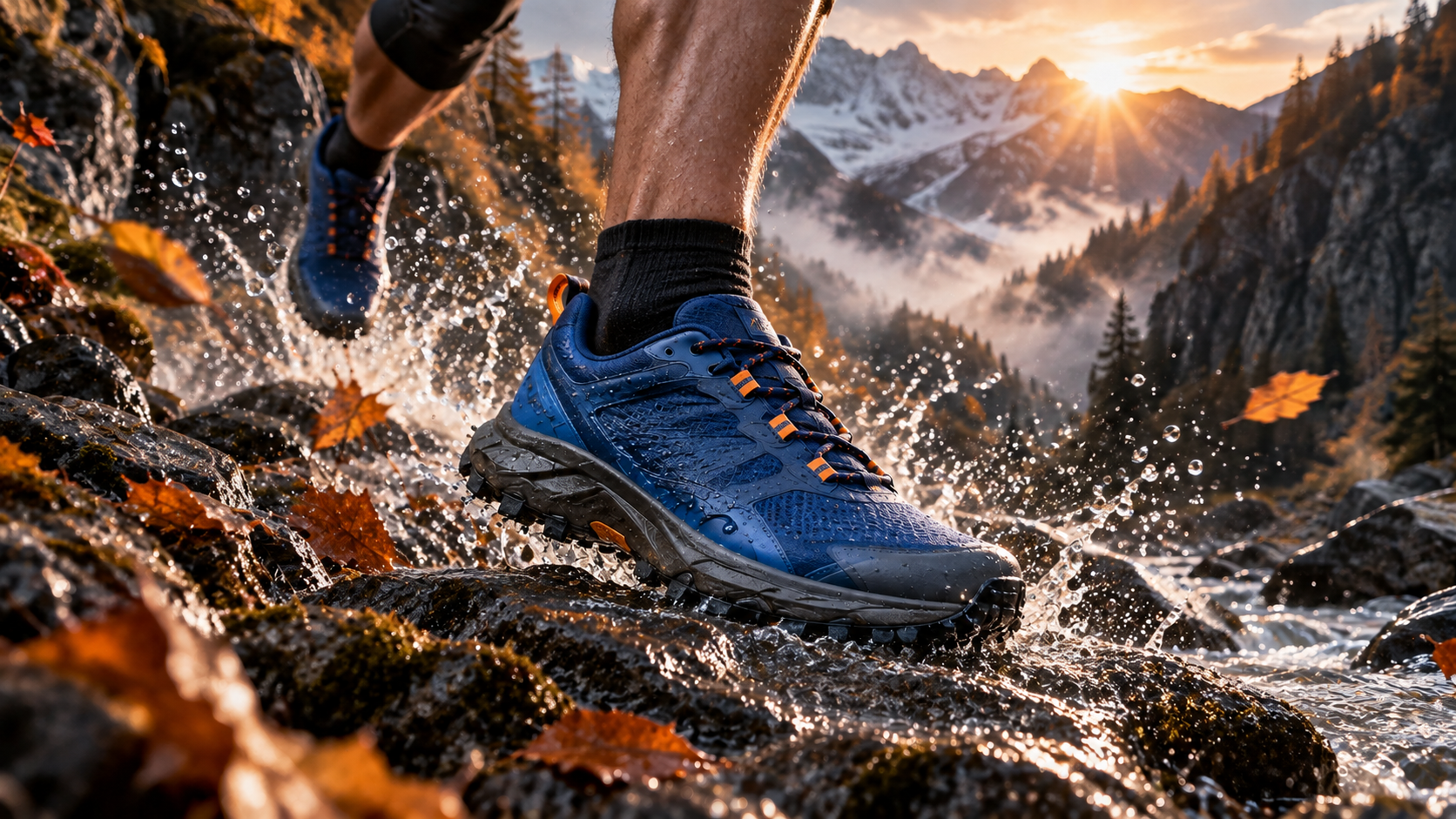
Der Aktionsframe verändert Pose und Energie, während Sohle, Obermaterial, Schnürsenkel-Farbe und alpine Umgebung weiterhin klar erkennbar bleiben.
Ein vorhandenes Seedance Agent-Ergebnis aus unserer Medienbibliothek, kein OpenArt-Benchmark. Prüfen Sie Produktgeometrie, Kamera-Intention und Schnittrhythmus.
Wiederholbare Anweisungen von Bild zu Video erstellen
Weisen Sie jedem Referenzbild eine einzige Aufgabe zu
Ein Referenzbild kann Identität, Produktgeometrie, Umgebung, Komposition oder Stil definieren. Geben Sie an, welche dieser Funktionen es erfüllt. „Verwenden Sie dieses Bild“ ist mehrdeutig, wenn der Frame einen Läufer, einen Schuh, ein Gebirge, Blätter und Sonnenaufgang enthält. In diesem Beispiel ist der Schuh die geschützte Produktreferenz, die Schlucht die Standortreferenz und die Bewegung des Läufers wird im Text beschrieben. Der Agent darf die ursprüngliche Bildkomposition nicht als unveränderlich behandeln, es sei denn, Sie geben dies ausdrücklich vor.
Verwenden Sie eine zugängliche direkte Bild-URL, wenn der MCP-Client keine Anlage über den Connector an das Tool übermitteln kann. Eine Webseiten-URL ist nicht zwangsläufig eine Bilddatei. Falls der Client ein OpenArt-Upload-Widget bereitstellt, bestätigen Sie, dass die hochgeladene Ressource in der verbundenen Bibliothek erscheint, bevor Sie die Generierung anfordern. Verwandeln Sie niemals ein privates Kundenasset lediglich aus Gründen der Connector-Kompatibilität in eine öffentliche URL.
Der Bild-zu-Video-Arbeitsbereich eignet sich gut als direkte Basis: Animieren Sie dieselbe Referenz mit einer einzigen, zurückhaltenden Bewegung und vergleichen Sie anschließend, ob die Agent-Schicht die Planung verbessert hat oder lediglich zusätzlichen Text hinzugefügt hat. Der Text-zu-Video-Arbeitsbereich ist die bessere Kontrollmöglichkeit, wenn Sie testen möchten, ob das Konzept ohne visuellen Anker überlebt.
Sichern Sie den Shot, bevor Sie Varianten anfordern
Genehmigen Sie zunächst einen repräsentativen Shot, bevor Sie vier Versionen anfordern. Speichern Sie den akzeptierten Prompt sowie die Invarianten und variieren Sie dann jeweils nur eine Dimension: Kameradistanz, Geschwindigkeit, Endpose oder Beleuchtung. Zufällige Varianten machen es unmöglich, nachzuvollziehen, welche Änderung das Ergebnis verbessert hat, und verbrauchen Credits schneller als eine gezielte zweite Fassung.
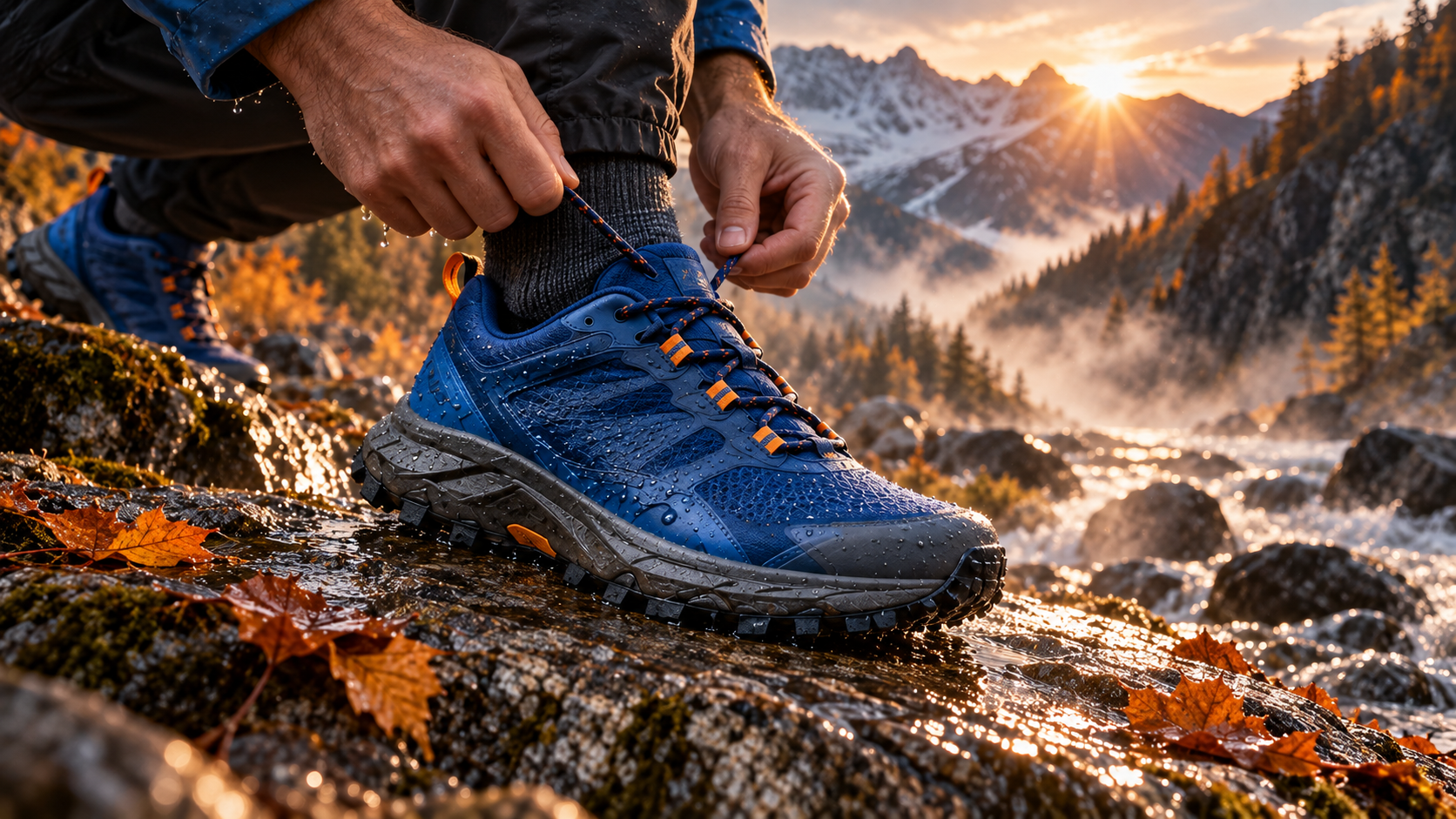
Eine Detailaufnahme prüft, ob der nächste Prompt des Connectors Material, Schnürloch-Anordnung und Produktproportionen bei manueller Interaktion bewahrt.
Überprüfen Sie Ergebnisse, Credits und den Zustand der Bibliothek
Trennen Sie Erfolg der Verbindung vom Erfolg der Ausgabe
Eine gesunde Antwort sollte das angeforderte Modell oder die gewählte Empfehlung benennen, ein fertiges Asset statt nur einer Aufgaben-ID zurückliefern und das Ergebnis im vorgesehenen OpenArt-Konto oder -Arbeitsbereich speichern. Bleibt die Generierung ausstehend, lassen Sie das Tool normalerweise abfragen, anstatt dieselbe kostenpflichtige Anfrage erneut zu senden. Ist die Autorisierung abgelaufen, stellen Sie die Verbindung wieder her, bevor Sie den kreativen Prompt ändern.
Sehen Sie sich jedes Video zunächst in normaler Geschwindigkeit an. Prüfen Sie dann den Anfang, den Moment mit höchster Bewegungsdynamik und den letzten Frame. Bei einem Produkt-Werbespot lehnen Sie mutierte Profilrillen, wandern Schnürlöcher, doppelte Schuhe, physikalisch unmöglichen Fußkontakt oder Kamerabewegungen ab, die das Produkt verdecken. Bei Personen ergänzen Sie Identität, Hände und Körpermechanik. Bei Audio achten Sie auf Synchronisation und sauberes Ende. Speichern Sie den konkreten Ablehnungsgrund zusammen mit dem Take.
Der Credit-Verbrauch gehört in den Akzeptanz-Eintrag. OpenArt weist darauf hin, dass MCP-Generierungen dieselben Account-Credits nutzen wie Generierungen auf seiner Website; die Kosten richten sich nach Modell und Einstellungen. Prüfen Sie die aktuelle Schätzung statt eine alte Preisangabe zu kopieren. Der Multi-Modell-AI-Video-Workflow zeigt, wie eine einzige Akzeptanz-Checkliste eine Modelländerung übersteht.
Ein bestehendes redaktionelles Seedance-Ergebnis, kein OpenArt-Geschwindigkeitstest. Nutzen Sie es, um eine konkrete Akzeptanz- oder Ablehnungs-Entscheidung zu üben.
Wann Seedance Agent die Produktionsaufgabe besser erfüllt
OpenArt MCP ist nützlich, wenn Sie eine einzige Verbindung zu einem breiten Modellkatalog und eine OpenArt-zentrierte Asset-Bibliothek wünschen. Die verbleibende Reibung tritt auf, wenn eine Aufgabe zu einer Kampagne ausgeweitet wird: Das Briefing muss in mehrere Shots unterteilt werden, Referenzen benötigen Rollen, Stakeholder benötigen einen Genehmigungspunkt, Ausgaben müssen verglichen werden und nur der fehlgeschlagene Shot sollte neu generiert werden.
Seedance Agent ist speziell für diese Produktionsebene konzipiert. Geben Sie Zielgruppe, Angebot, Zielplattform, Referenz-Assets, Shot-Einschränkungen und Akzeptanzregeln vor; prüfen Sie das vorgeschlagene Drehbuch und den Shot-Plan vor der kostenpflichtigen Generierung; bewerten Sie anschließend die fertigen Ausgaben gemeinsam. Der Agent kann die Überlegungen zu Modellauswahl, Kontinuität und Neugenerierung an die Kampagne binden – statt sie über einzelne Connector-Tests zu verteilen.Für Produktarbeiten bietet der Product-Ads-Arbeitsablauf einen direkten Weg zur Generierung, während die Higgsfield-MCP-AI-Videounteragenten-Anleitung ein weiteres Beispiel dafür liefert, einen Agenten anhand der von ihm erledigten Arbeit – und nicht am Neuheitsgrad seiner Verbindung – zu bewerten. Wählen Sie OpenArt MCP für den Zugriff auf die OpenArt-Bibliothek und Experimente über mehrere Modelle hinweg. Wählen Sie Seedance Agent, wenn koordinierte Planung, Freigaben und gezielte Neustarts die Hauptkostenfaktoren darstellen.

Der abschließende Weitwinkelrahmen prüft die schwierigste Kontinuitätsbedingung: Das geschützte Produkt muss weiterhin erkennbar bleiben, während die Person kleiner wird und die Bewegung sich ausdehnt.
Fehlerbehebung ohne Verbrauch von Credits
Falls der Server fehlt, bestätigen Sie, dass der Client Remote-Streamable HTTP-MCP unterstützt und den Connector für diesen Chat aktiviert. Falls sich ein Anmeldezyklus wiederholt, stellen Sie die Verbindung zum vorgesehenen OpenArt-Konto und -Arbeitsbereich erneut her. Falls der Agent zwar erklärt, aber niemals ein Tool aufruft, benennen Sie OpenArt explizit und fordern Sie zunächst eine Prüfung der Nur-Lese-Funktion an.
Falls ein Bildverweis fehlschlägt, verwenden Sie eine direkt zugängliche Bilddatei oder den vom Client unterstützten Upload-Workflow. Falls das falsche Modell ausgewählt wurde, benennen Sie es namentlich oder geben Sie Einschränkungen für Bild-zu-Video, Audio, Dauer und Auflösung an. Falls Ergebnisse in der falschen Bibliothek gespeichert werden, unterbrechen Sie den Vorgang und korrigieren Sie die Autorisierung des Arbeitsbereichs, bevor Sie einen weiteren kostenpflichtigen Durchlauf starten.
Notieren Sie Client, Verbindungsmethode, angefordertes Modell, Prompt, Referenzkennung und genauen Fehler. Diese Nachweise ermöglichen es, Authentifizierungs- und Routingfehler von Problemen der kreativen Qualität zu unterscheiden.
Fazit
Eine zuverlässige Einrichtung eines OpenArt-MCP-Videounteragenten lässt sich an vier Kriterien überprüfen: Der Client erreicht der gehostete MCP-Server, OAuth verbindet das vorgesehene Konto und den Arbeitsbereich, eine Prüfung der Nur-Lese-Funktion schlägt erfolgreich fehl, und eine begrenzte Videogenerierungsanfrage liefert ein überprüfbares Asset in der erwarteten Bibliothek. Von dort aus weisen Sie jeder Referenz jeweils eine Aufgabe zu, verlangen Sie vor jeder kostenpflichtigen Generierung Transparenz bezüglich Modell und Kosten, bewahren Sie akzeptierte Einstellungen auf und ändern Sie pro Überarbeitung nur eine Variable. Sobald die Arbeit über einen einzelnen Connectoraufruf hinaus in eine mehrteilige Kampagne wächst, beginnen Sie mit Seedance Agent, um Briefing, Shot-Planung, Freigaben und Kontinuitätsprüfungen zentral zu halten.
Bereit, es selbst auszuprobieren?
Setzen Sie die Schritte aus diesem Leitfaden direkt in Seedance um und verwandeln Sie Prompts oder Bilder in wenigen Minuten in fertige Videos.
Kostenlose Credits bei der Anmeldung. Tarife ab $28/Monat.
Verwandte Artikel
Weitere Beiträge in derselben Sprache, die Sie als Nächstes lesen könnten.

So erstellen Sie einen sprechenden KI-Avatar, den Sie wiederverwenden können
Erstellen Sie mit Seedance einen sprechenden KI-Avatar: Designen Sie einen konsistenten Charakter und lassen Sie ihn in Fotos oder Seedance 2.5 Szenen immer wieder sprechen.
Artikel lesen
Die besten KI Video-to-Video-Modelle 2026
Die besten KI Video-to-Video-Modelle 2026 für Ihre Aufnahmen: Higgsfield Genjutsu, Seedance 2.x, Runway Aleph, Luma Modify und Kling Omni im großen Vergleich.
Artikel lesen
Kling 4.0 vs Seedance 2.5: Vollständiger Vergleich
Kling 4.0 vs Seedance 2.5 im Vergleich: 30-Sekunden-Clips, Keyframes vs 50 Referenzen, Audio, 4K, 10-Bit-Farbe und Editing. Welches Modell passt zu Ihrem Projekt?
Artikel lesen