
MiniMax H3-Blender-Animation in realistisches Video: Ein praktischer Workflow

AI Overview
Kann MiniMax H3 eine Blender-Animation in ein realistisches Video umwandeln?
Ja. Verwenden Sie den Blender-Playblast als Bewegungs- und Kamerareferenz, und beschreiben Sie dann die gewünschten Motive, Materialien, Beleuchtung, Umgebung und Geräusche im Generierungs-Prompt.
Sollte ich Ref2VA oder FL2VA für einen Blender-Playblast verwenden?
Verwenden Sie Ref2VA, wenn der gesamte Playblast Timing und Kamerabewegung steuern soll. Verwenden Sie FL2VA, wenn nur die Kompositionen am Anfang und am Ende festgelegt werden müssen.
Muss die Blender-Animation fertige Materialien enthalten?
Nein. Klare Silhouetten, Tiefe, Kontaktpunkte und gut erkennbare Bewegung sind wichtiger als polierte Shader; farbcodierte Objekte können jedoch die Beschreibung ihrer Referenzrollen erleichtern.
Wird die KI die Blender-Bewegung exakt beibehalten?
Behandeln Sie den Playblast als starke Orientierungshilfe – nicht als Garantie für Motion Capture. Prüfen Sie vor der Akzeptanz des Ergebnisses Trajektorien, Kontaktpunkte, Kamera-Rhythmus, Identität der Motive sowie die Anzahl der Objekte.
Warum Blender vor MiniMax H3 verwenden?
Personen, die nach einem MiniMax H3-Blender-Workflow suchen, möchten in der Regel die Kontrolle über eine Einstellung behalten, die sich allein mit Text nur schwer beschreiben lässt. Ein Fahrzeug muss einer bestimmten Kurve folgen. Ein Charakter muss hinter einem Vordergrundobjekt hindurchlaufen. Eine Kamera muss genau im richtigen Moment zu einer Enthüllung eintreffen. Blender ist hier nützlich, weil es diese Absichten in sichtbares Timing, Bildrichtung, Skalierung und Verdeckung umsetzt.
Die 3D-Szene muss kein fertiges Rendering sein. Stellen Sie sie sich als bewegliche Spezifikation vor. Das Blockout einer Kamera, eines groben Motivs, einer Bodenebene und wesentlicher Hindernisse kann vor einer kostenpflichtigen Videogenerierung Mehrdeutigkeiten beseitigen. H3 übernimmt stattdessen eine andere Aufgabe: die Neudeutung dieses Blockouts mit glaubhaften Oberflächen, Licht, Atmosphäre, sekundärer Bewegung und synchronisiertem Audio.

Illustrative Studie eines fertigen Frames, erstellt für diesen Leitfaden. Sie zeigt das visuelle Ziel zur Überprüfung – nicht eine behauptete Benchmark-Ausgabe von MiniMax H3.
Blender steuert, wo sich Dinge befinden; das Videomodell schlägt vor, wie die Welt aussieht und sich anfühlt. Dies ist nützlich bei Produktvorstellungen, Architektur-Rundgängen, Fahrzeugaufnahmen, Inszenierungen von Kreaturen und VFX-Plates, bei denen Komposition genauso wichtig ist wie Stil.
Es offenbart zudem eine entscheidende Einschränkung: „Realistisch“ und „exakt identisch mit dem Playblast“ sind konkurrierende Ziele, sobald das Blockout nicht genügend visuelle Informationen enthält. Das Modell kann Gelenke, Oberflächen, zusätzliche Hintergrundaktivität oder eine filmischere Kamerabewegung erfinden. Der unten beschriebene Workflow reduziert diese Abweichung – ohne vorzutäuschen, sie vollständig eliminieren zu können.
Wählen Sie die richtige H3-Eingabemethode
Verwenden Sie Ref2VA, wenn der Playblast die Bewegung trägt
MiniMax veröffentlicht separate H3-Aufgabenfamilien. Ref2VA akzeptiert Text sowie Referenzbilder, -videos und -audio und generiert daraufhin Video und synchronisiertes Audio. Dies ist die direkte passende Methode, wenn ein Blender-Playblast Timing, Trajektorien, Inszenierung oder den Rhythmus einer Interaktion vermitteln soll.
Weisen Sie jeder Referenz eine klare Rolle zu. Der Playblast fungiert als Bewegungsreferenz. Ein sauberes Standbild kann das Hauptfahrzeug, den Charakter, die Kostümierung oder die Umgebung definieren. Ein Audio-Clip kann den Takt vorgeben, wenn die Einstellung auf Sprache, Schritten oder Maschinenlärm angewiesen ist. Laden Sie nicht mehrere ähnliche Assets hoch, ohne zu erklären, welches die Identität und welches die Aktion steuert.
Falls Sie einen tiefergehenden Vergleich der Wege benötigen, nutzen Sie vor der Erstellung der Generierungsanfrage den Ref2VA- versus FL2VA-Leitfaden.
Verwenden Sie FL2VA, wenn Endpunkte wichtiger sind als der Weg dazwischen
FL2VA unterstützt Text sowie optionale erste und letzte Frames. Es eignet sich, wenn die Blender-Animation hauptsächlich ein Planungswerkzeug ist, die endgültige Generierung aber lediglich am Anfang und am Ende in spezifischen Kompositionen beginnen und enden muss. Ein Beispiel: Ein fixierter erster Frame zeigt eine geschlossene Hangar-Tür, während der letzte Frame das enthüllte Flugzeug zeigt.
Gehen Sie nicht davon aus, dass zwei Endpunkt-Bilder jede Kurve, jede Geste oder jeden Kamera-Takt dazwischen bewahren. Falls der Weg selbst der Grund dafür ist, dass Sie in Blender animiert haben, verwenden Sie stattdessen den Referenzvideo-Weg. Falls Sie lediglich kontrollierte Endpunkte benötigen, erklärt der Multi-Keyframe-Workflow, wie Sie visuelle Anker vorbereiten und überprüfen.
| Was muss erhalten bleiben? | Bessere Ausgangsmethode | Primäres Überprüfungsmerkmal |
|---|---|---|
| Vollständige Kamerabewegung und Aktionsrhythmus | Ref2VA | Trajektorie, Timing, Verdeckung, Kontaktpunkte |
| Öffnungs- und Endkomposition | FL2VA | Identität und Bildausschnitt der Endpunkte |
| Ein Hauptmotiv plus grobe Bewegungsorientierung | Ref2VA mit Bild- und Video-Referenzen | Treue zum Motiv sowie Lesbarkeit der Bewegung |
| Eine einfache Enthüllung ohne exakten Mittelweg | FL2VA | Sauberer Übergang und Endzustand |
Bereiten Sie einen Blender-Playblast vor, den H3 lesen kann
Halten Sie die Einstellung einfach und visuell klar trennbar
Erstellen Sie eine einzelne Einstellung – keine ganze Sequenz. Verwenden Sie eine kontinuierliche Kamera und halten Sie die Hauptaktion bei normaler Wiedergabegeschwindigkeit gut lesbar. Vermeiden Sie mehrere gleichfarbige Charaktere, die sich im selben Bereich kreuzen, es sei denn, diese Komplexität ist zwingend erforderlich. Ein hilfreicher Test: Betrachten Sie den Playblast klein und ohne Scrubbing – falls Sie nicht beschreiben können, wer sich wohin bewegt hat, ist die Referenz noch nicht bereit.
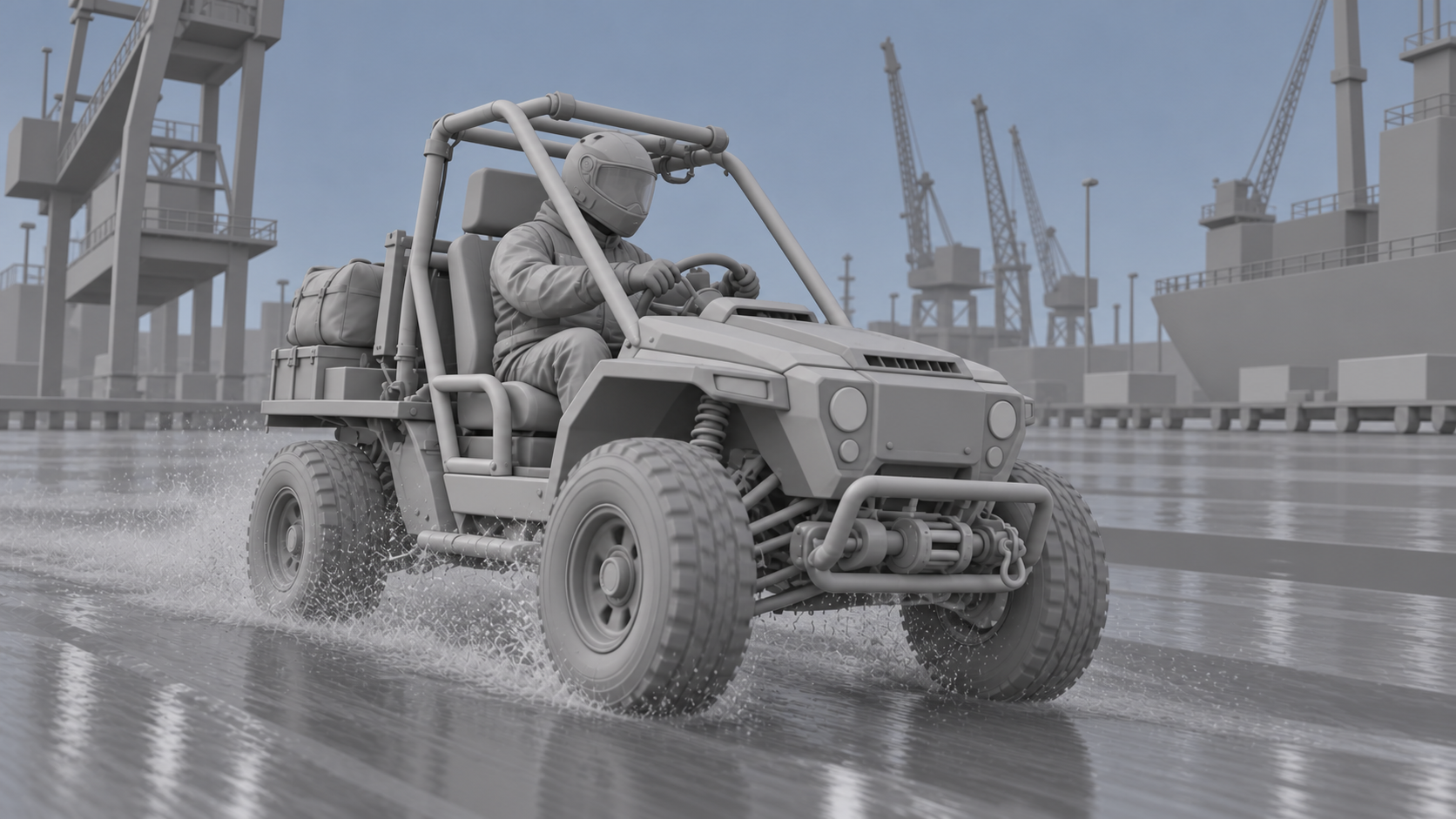
Illustrativer Clay-Previs-Frame. Die Silhouette, Kamera, Kontaktschatten und Route bleiben lesbar, bevor realistische Materialien eingeführt werden.
Verwenden Sie einfache Geometrie, bewahren Sie aber die Merkmale, die das Motiv identifizieren. Bei einem Fahrzeug halten Sie Anzahl und Anordnung der Räder, den Radstand, die Kabine-Silhouette und wesentliche Anbauten bei. Bei einer Person bewahren Sie Körperproportionen, Volumen der Kleidung sowie das von ihr gehandhabte Objekt. Bei Architektur bewahren Sie Öffnungen, Treppen, Säulen und die räumliche Beziehung der Kamera zu diesen Elementen.
Kontaktschatten und eine Bodenebene vermitteln Gewicht. Ein schwebendes Rad, eine Hand oder ein Fuß im Playblast erzeugen Unsicherheit – ein Realismus-Prompt kann dies nicht zuverlässig korrigieren. Geben Sie bewegten Teilen genügend Frame-zu-Frame-Verschiebung, um sie lesbar zu machen, vermeiden Sie aber abrupte Beschleunigung, die wie fehlende Frames wirkt.
Export für Wiederherstellung, nicht nur für Komfort
Das Handbuch von Blender empfiehlt, Animationen als Bildsequenz zu rendern, wenn Unterbrechungen, Nachbearbeitung oder präzise Timing-Anforderungen entscheidend sind – die Sequenz wird danach zusammengesetzt. Dieser Rat ist hier hilfreich: Eine Bildsequenz bewahrt wiederherstellbare Einzelframes, falls Sie z. B. eine Farb-ID ändern, einen Referenzframe ersetzen oder den Playblast neu erstellen müssen, ohne alles neu zu rendern.
Stellen Sie das gewünschte Seitenverhältnis und die Bildfrequenz vor der Animation ein. H3-Referenz-Pipelines arbeiten üblicherweise mit ca. 24 fps; notieren Sie daher die tatsächliche Playblast-Frequenz und vermeiden Sie stille Timing-Unstimmigkeiten. Exportieren Sie eine saubere H.264-Review-Datei zum Upload, behalten Sie aber die nummerierten Einzelbilder und die .blend-Datei als Produktionsquelle.
Formulieren Sie den Realismus-Konvertierungs-Prompt
Der Prompt soll klar trennen, was aus dem Playblast stammt, und was H3 eigenständig erfinden soll. Wiederholen Sie nicht in jedem Satz „photorealistisch“. Nennen Sie stattdessen konkret: das Motiv, die beibehaltene Aktion, die Kamera, die endgültigen Materialien, die Beleuchtung, die Umgebung, sekundäre Bewegung, Ton und verbotene Änderungen.
Kopierfertige Prompt-Vorlage
Verwenden Sie diese Vorlage als Produktionsbrief:
Verwenden Sie Video 1 als Bewegungs- und Kamerareferenz. Bewahren Sie exakt Pfad des Motivs, Kamerahöhe, Zeitpunkt der Drehung, Vordergrund-Verdeckung und endgültige Halteposition. Ersetzen Sie den grauen Blockout durch [Identität und Konstruktion des Motivs]. Die Umgebung ist [Ort] zu [Tageszeit, Wetter und praktischer Beleuchtung]. Die Materialien müssen [drei konkrete Texturen] zeigen. Fügen Sie ausschließlich natürliche sekundäre Bewegung hinzu: [Gewebe, Staub, Wasser, Haare, Laubwerk]. Generieren Sie synchronisierte [Atmosphärentöne und Schlüssel-Tonereignisse]. Behalten Sie [Anzahl der Objekte, Geometrie, Kleidung, Bildrichtung und Aufnahmedauer] unverändert. Eine durchgehende Einstellung; keine Schnitte, kein Text, keine Logos, keine zusätzlichen Motive.
Im Hafen-Beispiel sind die visuellen Anker nicht „cooles Fahrzeug“ und „kinematografischer Regen“, sondern ein senfgelber Überrollkäfig, Graphitplatten, zwei runde Scheinwerfer, ein Fahrer im schwarzen Anzug und eine rote Ausrüstungstasche. Konkrete Anker ermöglichen es, ein optisch ansprechendes Ergebnis abzulehnen, das sich zu einem anderen Fahrzeug entwickelt hat.

Illustrativer Kontinuitätsframe: Prüfen Sie Überrollkäfig, Fahrer, rote Tasche, Radanordnung, Licht-Richtung und Route innerhalb einer neuen Komposition.
Falls der Prompt stets eine andere Umgebung erzeugt, fügen Sie nicht zehn weitere Adjektive hinzu. Stattdessen liefern Sie ein stärkeres Umgebungs-Still oder vereinfachen Sie den Playblast. Die Anleitung zur Umgebungs-Konsistenz behandelt dasselbe Problem über mehrere Kompositionen hinweg.
Überprüfen Sie Bewegung und Realismus getrennt
Ein polierter Frame kann eine gescheiterte Konvertierung verbergen. Überprüfen Sie das Ergebnis in Durchläufen, damit das Erscheinungsbild die Bewertung der Bewegung nicht ablenkt. Sehen Sie zunächst die Kamera und Trajektorie stumm an. Dann prüfen Sie Objektkontakte und Verdeckung. Danach inspizieren Sie Identität und Materialien. Schließlich vergleichen Sie Ton mit sichtbaren Ereignissen.
Verwenden Sie eine zweispaltige Akzeptanzliste
| Aus Blender zu bewahren | Durch Generierung zu verbessern |
|---|---|
| Kamera-Start, -Pfad und -Endpunkt | Realistische Belichtung und Linsenreaktion |
| Anzahl der Motive und Bildrichtung | Materialien, Oberflächenverschleiß, Reflexionen |
| Zeitpunkt der Kontakte und Hauptposen | Gewebe, Regen, Staub, Haare, Laubwerk |
| Vordergrund- und Hintergrund-Verdeckung | Atmosphärentöne, Foley, Dialog |
| Aufnahmedauer und Schnittmarken | Feinteilige Texturen und Atmosphäre |
Markieren Sie jeden Punkt als „bestanden“, „nutzbar mit Nachbesserung“ oder „durchgefallen“. Ein Ergebnis gilt als durchgefallen, auch wenn es beeindruckend aussieht – etwa wenn der Rover die falsche Kurve nimmt oder die Kamera die geplante Enthüllung verfehlt. Umgekehrt kann eine leicht unvollkommene Textur nutzbar sein, wenn die Bewegung korrekt ist und eine spätere Detailverbesserung möglich ist.

Illustrativer Umgebungscheck: Das Fahrzeug bleibt auch in der Ferne erkennbar, während Kai, Schiff, Kräne, Regen und warme Hafenlichter die Szene erweitern.
Versuchen Sie nicht, jedes Versagen durch Neugenerierung der gesamten Aufnahme zu lösen. Wenn nur ein einziger Aktionsschritt fehlschlägt, isolieren Sie zunächst das Timing- oder Referenzproblem. Die Anleitung zur Reparatur der Bewegungskontinuität bietet eine separate Bewertungsmethode für lokale H3-Workflows.
Wandeln Sie den genehmigten Test in einen Produktions-Workflow um
Halten Sie Quelldatei in Blender, Playblast, Prompt, Referenzen, Ausgabe und Review-Anmerkungen zusammen. Dokumentieren Sie, welche Eingaben die Bewegung steuern, welche das Erscheinungsbild, welche Bildfrequenz tatsächlich verwendet wurde und welches exakte Akzeptanzergebnis vorliegt. Dieses Paket macht eine Neuauflage reproduzierbar und verhindert, dass ein späterer Editor den generierten Clip als unverfolgbares Endprodukt behandelt.Für eine lokale Einrichtung erläutert die MiniMax H3-Installationsanleitung die Auswahl der Checkpoints und die Validierung des ersten Renderings. Generieren Sie zunächst einen kostengünstigeren oder niedriger aufgelösten Entwurf und führen Sie das Upscaling erst dann durch, wenn Bewegung, Kameraführung und Identität tatsächlich erhaltenswert sind. Eine Änderung der Auflösung kann keinen falschen kreativen Weg korrigieren oder fehlenden Körperkontakt nachträglich herstellen.
Wenn mehrere Blender-Aufnahmen dieselbe Besetzung und dieselbe Umgebung teilen, wird die Koordination zur größeren Herausforderung. Seedance Agent kann Kurzbeschreibung, Rollenreferenzen, Aufnahmeplan, Freigaben und gezielte Neuberechnungen in einem gehosteten Projekt zentral verwalten. Nutzen Sie es, wenn das Team Modelle vergleichen oder eine Sequenz verwalten muss – anstatt für jede einzelne Aufnahme ein separates lokales Graph-Setup zu pflegen.
Die praktische Übergabe ist einfach: Genehmigen Sie die Blender-Bewegung, genehmigen Sie einen realistischen Look, generieren Sie den kleinstmöglichen sinnvollen Clip, prüfen Sie ihn anhand des Zwei-Spalten-Protokolls und erst danach verlängern Sie die Sequenz. Dadurch bleibt die künstlerische Iteration nachvollziehbar und „mehr Realismus“ ersetzt nicht stumm die vorgegebene Bewegung.
Fazit
Ein zuverlässiger Workflow von MiniMax H3-Blender-Animation zu realistischem Video behandelt den Playblast als Bewegungsspezifikation – nicht als wegwerfbaren Entwurf. Wählen Sie Ref2VA, wenn die bewegte Referenz die Aufnahme trägt; verwenden Sie FL2VA, wenn Endpunkte ausreichend sind; halten Sie Blender-Silhouetten und -Kontakte lesbar; und geben Sie H3 präzise vor, was zu bewahren und was zu erfinden ist. Prüfen Sie die Bewegung vor der Oberflächenpolitur, führen Sie ein reproduzierbares Akzeptanzprotokoll und führen Sie das Upscaling nur bei einer bereits genehmigten Aufnahme durch. Sobald Referenzen, Aufnahmen, Freigaben und Teil-Neuberechnungen schwieriger zu verwalten sind als die Generierung selbst, setzen Sie das Projekt mit Seedance Agent fort.
Bereit, es selbst auszuprobieren?
Setzen Sie die Schritte aus diesem Leitfaden direkt in Seedance um und verwandeln Sie Prompts oder Bilder in wenigen Minuten in fertige Videos.
Kostenlose Credits bei der Anmeldung. Tarife ab $28/Monat.
Verwandte Artikel
Weitere Beiträge in derselben Sprache, die Sie als Nächstes lesen könnten.

So erstellen Sie einen sprechenden KI-Avatar, den Sie wiederverwenden können
Erstellen Sie mit Seedance einen sprechenden KI-Avatar: Designen Sie einen konsistenten Charakter und lassen Sie ihn in Fotos oder Seedance 2.5 Szenen immer wieder sprechen.
Artikel lesen
Die besten KI Video-to-Video-Modelle 2026
Die besten KI Video-to-Video-Modelle 2026 für Ihre Aufnahmen: Higgsfield Genjutsu, Seedance 2.x, Runway Aleph, Luma Modify und Kling Omni im großen Vergleich.
Artikel lesen
Kling 4.0 vs Seedance 2.5: Vollständiger Vergleich
Kling 4.0 vs Seedance 2.5 im Vergleich: 30-Sekunden-Clips, Keyframes vs 50 Referenzen, Audio, 4K, 10-Bit-Farbe und Editing. Welches Modell passt zu Ihrem Projekt?
Artikel lesen