
Gerador de Vídeo por IA MiniMax H3 Max
Direcione a cena. Modele o movimento. Dê vida a ela com som. Crie vídeos de 5 a 15 segundos a partir de um prompt, uma imagem ou um conjunto de referências com o MiniMax H3 Max pós-treinado pela fal, disponível na Seedance com saída de até 1080p.
Texto para Vídeo
 MiniMax H3 Max
Sua Direção Criativa, em Movimento
Escolha um ponto de partida e leve-o para o editor completo da Seedance. Refine o prompt, selecione suas configurações de saída e verifique a estimativa de créditos antes de criar.
Crie de forma mais deliberada com o MiniMax H3 Max
Transforme um Brief Escrito em uma Tomada Finalizada
Comece com a ação que importa: revelação de um produto, movimento de câmera ou momento de uma narrativa. Dê à cena um início e um fim claros, depois descreva a iluminação, os materiais e o som. O fluxo de trabalho de texto para vídeo é uma maneira prática de explorar um conceito publicitário antes de organizar uma filmagem. Este anúncio de scooter é um exemplo H3 Max publicado pela fal.
Guie a jornada entre dois quadros
Use image-to-video quando você já sabe como uma tomada deve ficar. Forneça um quadro inicial para estabelecer o sujeito e a composição, depois adicione, opcionalmente, um quadro final no editor para orientar o destino. Descreva o movimento entre eles, em vez de pedir ao modelo que adivinhe a transição. Útil para revelações, mudanças de cena e transformações visuais. A sequência do balão demonstra a direção dos quadros-chave na vitrine do fal.
Mantenha suas referências como parte da história
Uma referência é mais útil quando tem uma função específica. Use uma imagem para o sujeito ou estilo visual, um vídeo para o movimento e áudio como referência sonora. Explique esses papéis no prompt e adicione seus arquivos no editor Referência para Vídeo. Revise rostos, roupas e detalhes de produtos após a geração, especialmente ao alterar o cenário. A sequência de personagem mostrada aqui provém dos exemplos do H3 Max do fal.
Incorpore o som à cena
Planeje a trilha sonora em conjunto com as imagens: uma fala, o ritmo de uma apresentação ou a atmosfera de um ambiente. O H3 Max suporta áudio nativo, portanto você pode descrever tanto o que deve ser ouvido quanto o que deve ser visto. Mantenha o diálogo conciso para a duração escolhida e ouça novamente para verificar sincronização e clareza. Desative o mudo neste exemplo oficial de trio de jazz para ouvir a apresentação.
Dê espaço para que ações finas sejam bem compreendidas
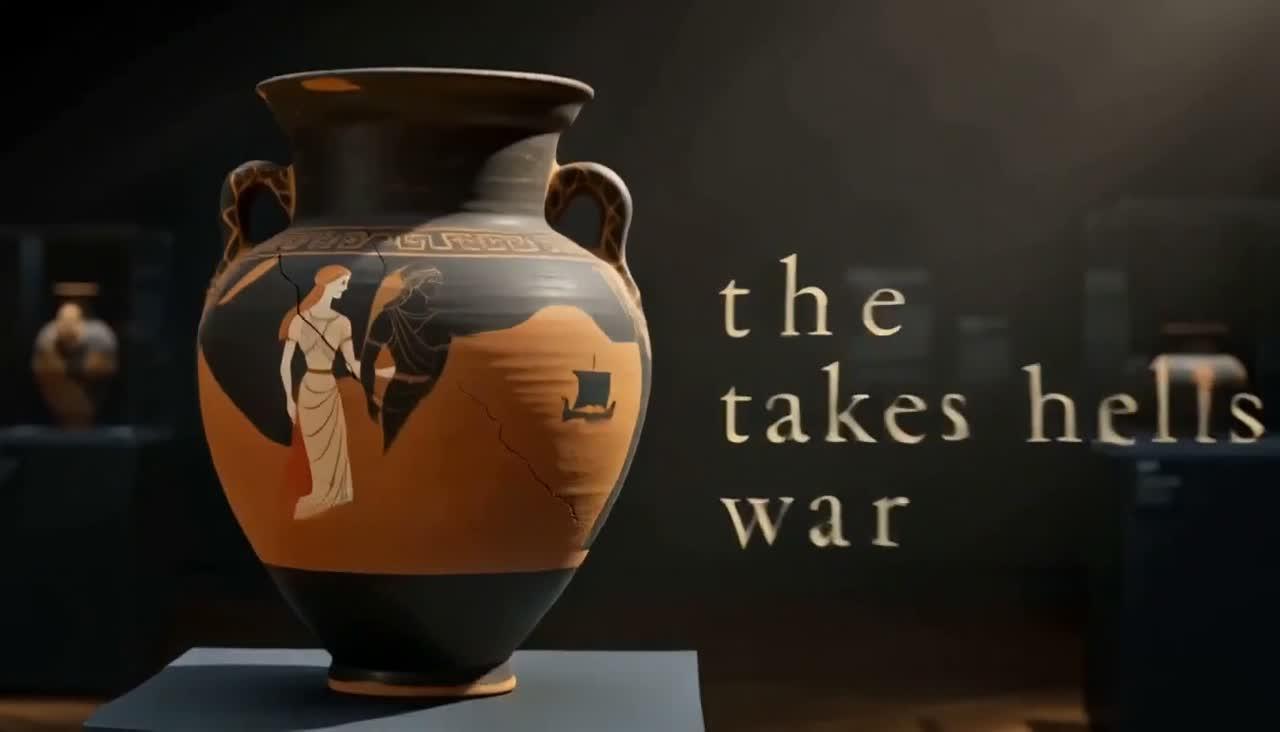
Para uma demonstração artesanal ou uma tomada de produto em close-up, concentre o briefing em uma única ação. Descreva a distância da câmera, o material e o movimento que devem permanecer visíveis. Escolha 768p para exploração ou a opção de refinamento em 1080p quando desejar uma saída maior. O exemplo da pintura de vaso é uma forma útil de inspecionar mãos, detalhes de superfície e a continuidade de uma ação pequena.
Explore transformações com um arco visual claro
Construa uma sequência curta em torno de uma única ideia visual. Indique o que muda, o que permanece reconhecível e quando a transformação ocorre. Um clipe de 5 a 15 segundos oferece espaço para uma imagem inicial, uma transição e uma revelação final, sem sobrecarregar o prompt com muitos eventos. Use o resultado como uma tomada conceitual ou como um bloco construtivo em uma edição mais longa. Este clipe de metamorfose é retirado da vitrine do H3 Max do fal.
Como usar o MiniMax H3 Max no Seedance
Comece nesta página e continue no editor de vídeo existente. Seu fluxo de trabalho H3 Max selecionado e seu prompt serão mantidos.
Escolha seu ponto de partida
Escreva um prompt de cena, um briefing de movimento para sua imagem ou um plano de referências. Prossiga para o editor selecionado para fazer o upload de quaisquer imagens ou mídias.
Direcione o movimento e o som
Nomeie o sujeito, a ação, o movimento da câmera e o áudio. Adicione um quadro final ou referências de mídia, onde suportado, e escolha então a duração e a resolução.
Revise a estimativa e gere
Faça login e verifique seu saldo de créditos e o custo exibido. Gere o conteúdo, revise o resultado no seu histórico e refine o prompt ou as referências para sua próxima versão.
Casos de uso do MiniMax H3 Max
Use uma tomada curta e focada para explorar uma ideia, demonstrar um produto ou desenvolver a linguagem visual de uma campanha.
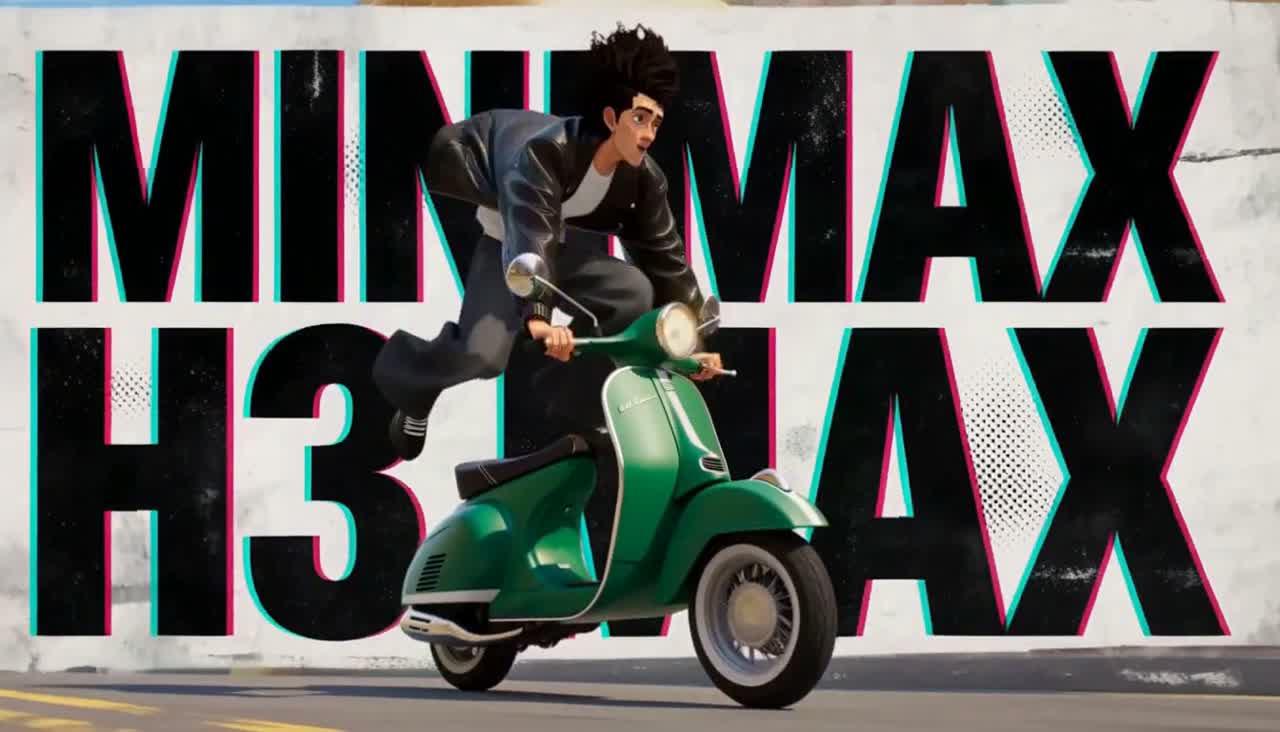
Anúncios de produtos e filmes de lançamento
Crie uma revelação clara em torno da forma, acabamento ou funcionalidade de um produto. Comece com um único movimento de câmera e uma única ação principal, depois adapte a direção conforme sua campanha.
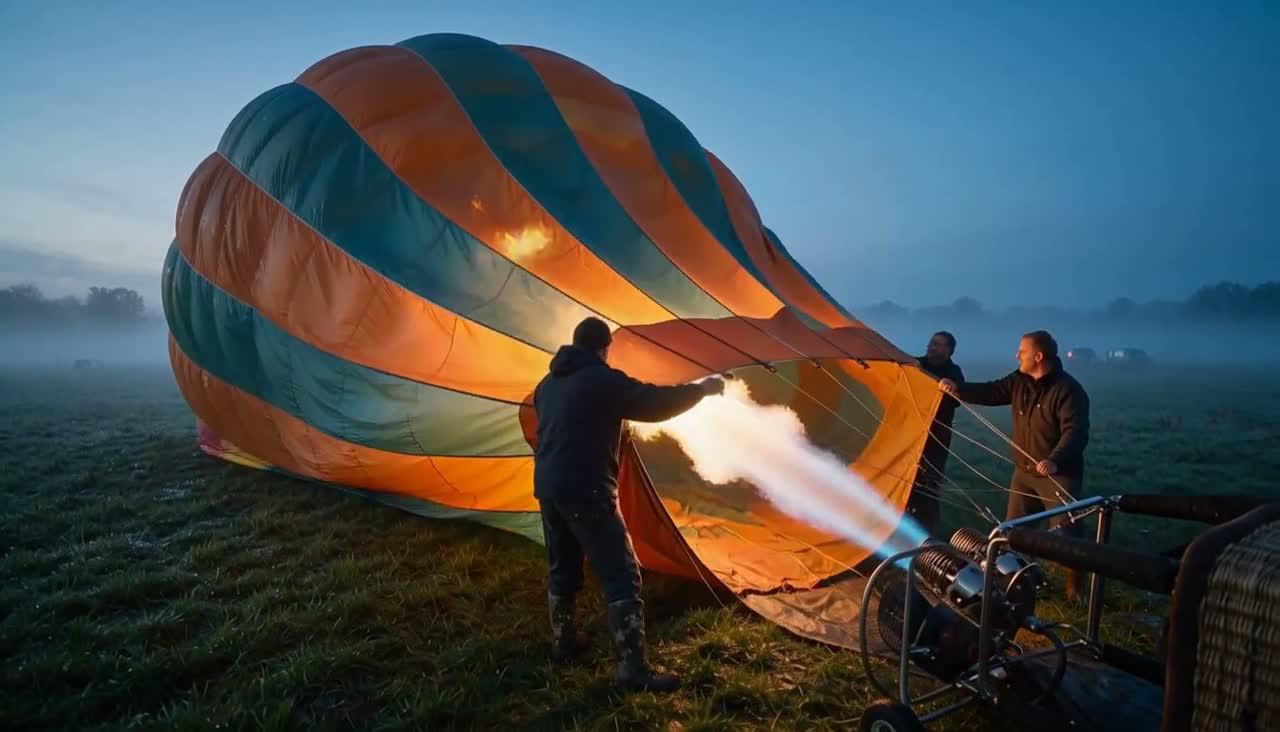
Conteúdo Social Guiado por Imagem
Transforme uma imagem aprovada em uma cena em movimento. Preserve a composição no primeiro quadro e descreva um movimento simples que funcione bem em uma edição social curta.
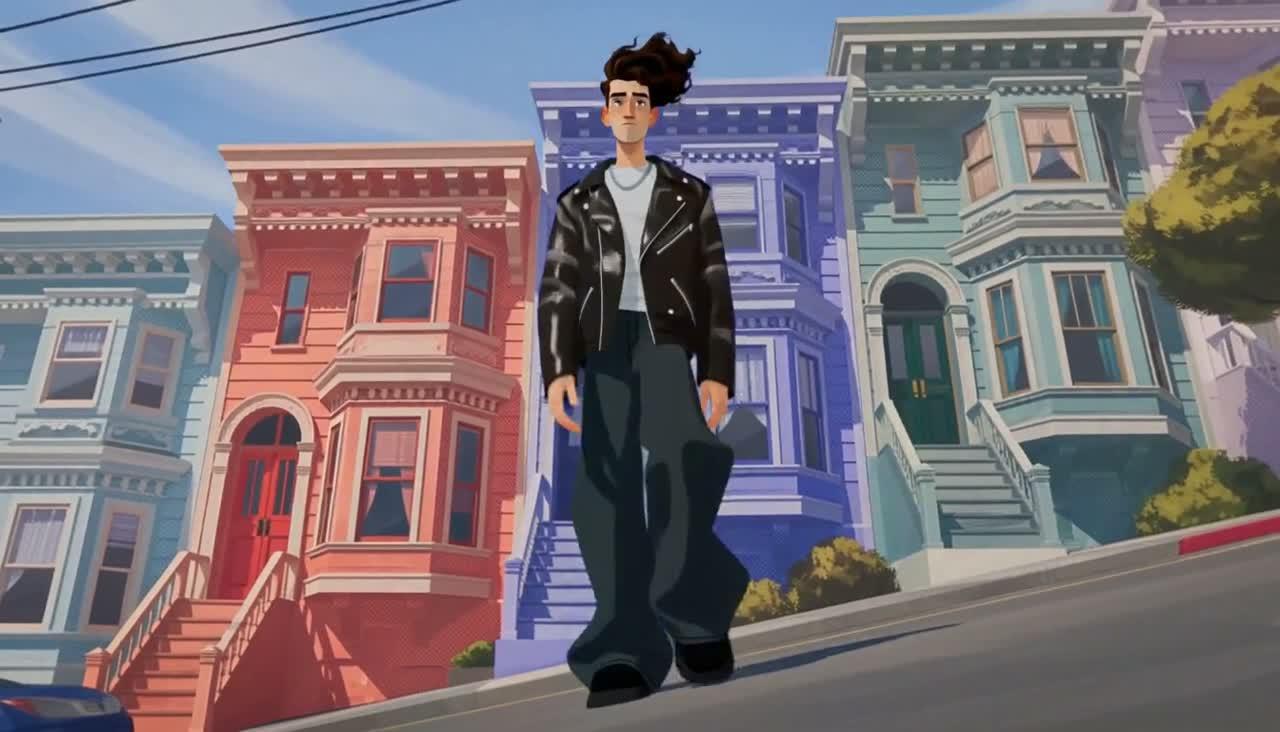
Conceitos de Personagem e Narrativa
Desenvolva o cenário, a atuação e a linguagem cinematográfica de um personagem usando referências. Compare cada resultado com a fonte antes de montar uma sequência.
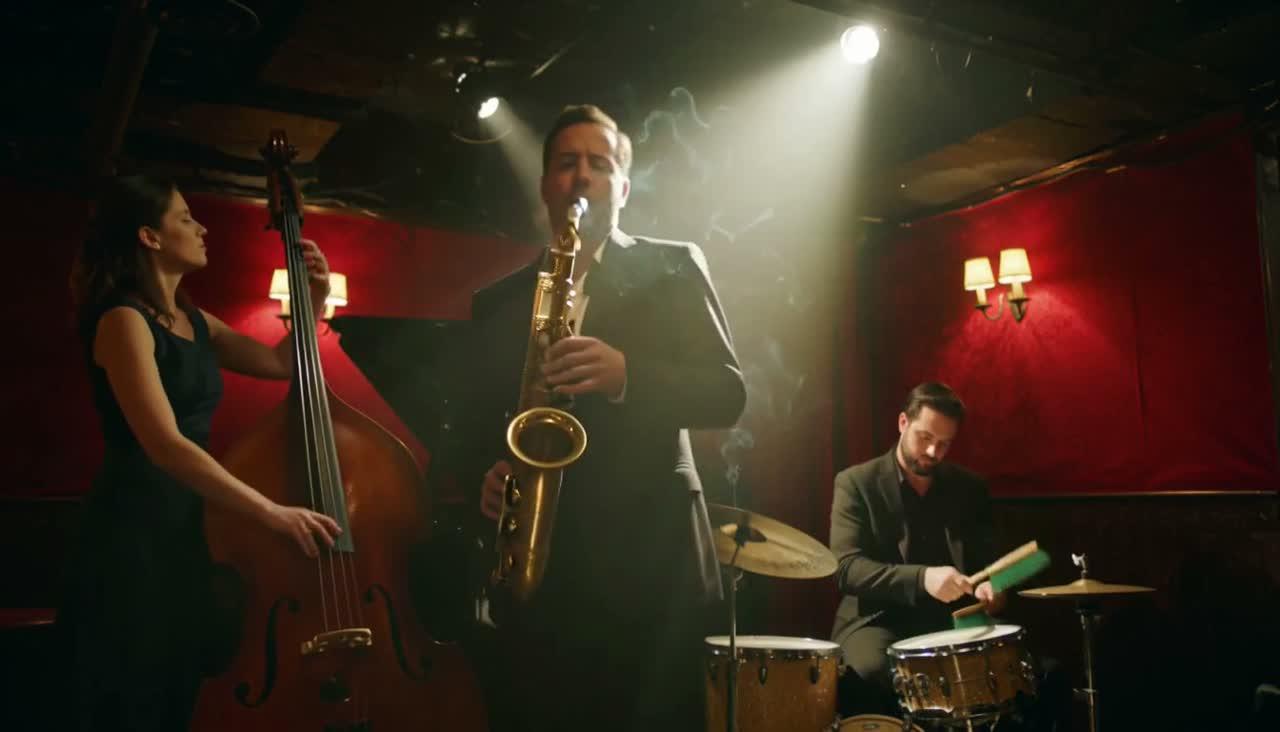
Música e Visuais de Atuação
Descreva juntos o instrumento, o ritmo, o ambiente e o enquadramento da câmera. Use áudio nativo para explorar como uma atuação se sente antes de construir a edição final.
Close-Ups de Ofício e Processo
Concentre-se em um movimento manual, em uma ferramenta ou em uma mudança de material. Um enquadramento próximo e um briefing contido facilitam a avaliação de se a ação é claramente compreensível.

Trailer Conceitual e Efeitos Visuais
Prototipe uma transição ou transformação incomum como uma tomada autônoma. Refine o tempo e a pose final, depois combine os clipes selecionados no seu editor preferido.
MiniMax H3 vs H3 Max na Seedance
| Detalhe do fluxo de trabalho | MiniMax H3 | MiniMax H3 Max |
|---|---|---|
| Direcionamento do modelo | Modelo H3 da MiniMax | Versão pós-treinada H3 da fal |
| Duração do clipe | 4–15 segundos | 5–15 segundos |
| Configurações de saída | 768p · 2K | 480p · 768p · 1080p |
| Entradas de texto e imagem | ||
| Fluxo de trabalho com referência multimídia | ||
| Áudio nativo | ||
| Escolha quando | Você precisa da opção de saída 2K do H3 | Você deseja explorar o modelo pós-treinado da fal e seus níveis de saída |
Preços do MiniMax H3 Max na Seedance
A geração utiliza créditos Seedance. O editor calcula a estimativa para seu modelo, duração, resolução e qualquer promoção aplicável. Revise sempre esse valor antes de enviar.
Escolha um Nível de Saída
480p, 768p e 1080p possuem taxas de crédito diferentes. Comece com um rascunho curto para avaliar sua direção antes de escolher uma saída maior.
Defina o Comprimento do Clipe
Escolha uma duração inteira entre 5 e 15 segundos. Clipes mais longos custam mais à mesma resolução; mantenha a duração adequada à ação.
Leve em conta o Vídeo de Referência
No fluxo de trabalho com referência, a duração do vídeo de referência contribui para a estimativa de créditos juntamente com a duração da saída. Faça upload apenas do segmento necessário para orientar a tomada.
Explore Mais Modelos de Vídeo IA

MiniMax H3
Explore o fluxo de trabalho H3 da MiniMax com referências multimodais e saída de até 2K.

Seedance 2.0
Compare outro fluxo de trabalho de vídeo multimodal para produção criativa.

Kling 3.0
Explore uma alternativa para cenas cinematográficas e movimento direcionado da câmera.
Perguntas Frequentes Sobre o MiniMax H3 Max
O que é o MiniMax H3 Max?
O que é o MiniMax H3 Max?
O H3 Max é uma variante pós-treinada do MiniMax H3 pela fal, ajustada para aderência ao prompt e estética visual. A Seedance oferece fluxos de trabalho de texto-para-vídeo, imagem-para-vídeo e referência de mídia para este modelo por meio de seu editor de vídeo existente.
Como o H3 Max difere do MiniMax H3?
Como o H3 Max difere do MiniMax H3?
São opções de modelos distintas na Seedance. O H3 oferece clipes de 4 a 15 segundos e saída de até 2K; o H3 Max oferece clipes de 5 a 15 segundos em 480p, 768p ou 1080p. Ambos possuem áudio nativo e fluxos de trabalho com referência. Selecione exatamente o modelo desejado no editor.
Posso usar imagens, quadros inicial e final ou referências de mídia?
Posso usar imagens, quadros inicial e final ou referências de mídia?
Sim. A conversão de imagem para vídeo aceita um quadro inicial e um quadro final opcional no editor completo. A referência a vídeo suporta até 9 imagens, 3 vídeos e 3 clipes de áudio, com um máximo combinado de 12 arquivos. O áudio deve ser acompanhado por uma referência visual. Explique a finalidade de cada arquivo no seu prompt.
O H3 Max gera áudio e vídeo em 1080p?
O H3 Max gera áudio e vídeo em 1080p?
O H3 Max suporta áudio nativo e saída em 480p, 768p ou 1080p. O provedor descreve a resolução 1080p como um refinamento latente a partir de uma fonte nativa de 768p, não como geração nativa em 2K. Descreva no seu prompt o diálogo, a ambientação ou a música desejados e verifique a sincronização no resultado.
O MiniMax H3 Max é gratuito na Seedance?
O MiniMax H3 Max é gratuito na Seedance?
A geração requer créditos da Seedance. Se sua conta tiver créditos experimentais ou promocionais elegíveis, você poderá utilizá-los conforme seus termos. As ofertas no próprio site da fal são independentes e não estabelecem uma cota diária gratuita na Seedance. Verifique a estimativa em tempo real antes de gerar.
Preciso de uma chave de API, e onde meus vídeos aparecem?
Preciso de uma chave de API, e onde meus vídeos aparecem?
Nenhuma chave de API é necessária para o editor web da Seedance. Escolha um fluxo de trabalho aqui, prossiga para o editor, faça login e gere usando os créditos da sua conta. Revise os vídeos concluídos no histórico de gerações. Você pode refinar seu prompt ou alterar as referências para criar outra versão.