
MiniMax H3 Max AIビデオジェネレーター
シーンを演出し、動きを設計し、音で生命を吹き込みましょう。falが事後学習したMiniMax H3 Maxを用いて、プロンプト、画像、または一連の参照から5~15秒のビデオを生成できます。Seedance上で利用可能で、出力解像度は最大1080pです。
テキストから動画へ
 MiniMax H3 Max
あなたのクリエイティブな演出が、動きとなって実現します
出発点を選択し、フル版Seedanceエディターへと進んでください。プロンプトを微調整し、出力設定を選択し、作成前にクレジット使用量の見積もりを確認できます。
MiniMax H3 Maxでより意図的に創作する
書かれた brief を完成したショットへと変換する
重要なアクションから始めましょう:製品の登場、カメラの動き、あるいは物語の中のひとときです。シーンには明確な始まりと終わりを与え、照明、素材、音についても記述してください。テキストから動画へのワークフローは、実際に撮影を手配する前に広告コンセプトを検討する実用的な方法です。このスクータースポットは、falが公開したH3 Maxの実例です。
2つのフレーム間の旅を導く
ショットの見た目がすでに明確な場合に、画像から動画へ(image-to-video)を活用してください。被写体と構図を定めるために最初のフレームを提供し、エディターで任意の最終フレームを追加して目的地をガイドします。モデルに遷移を推測させず、その間の動きを明示的に記述してください。これは、露出(reveals)、シーン変化、視覚的変容(visual transformations)に特に有効です。バルーンのシークエンスは、fal のショーケースにおけるキーフレーム方向性を示しています。
参照素材を物語の一部として保持する
参照素材は、特定の役割を持つ場合に最も有用です。被写体やビジュアルスタイルには画像を、動きには動画を、音声の参照にはオーディオをそれぞれ使用してください。これらの役割をプロンプト内で明確に説明し、参照動画エディターにファイルを追加してください。生成後に、特に設定を変更した際には、顔、衣装、製品のディテールを確認してください。ここで示されているキャラクターのシークエンスは、fal の H3 Max のサンプル例から引用しています。
音をシーンの一部として取り入れる
映像と並行してサウンドトラックを計画してください:台詞、パフォーマンスのリズム、あるいは部屋の雰囲気などです。H3 Max はネイティブ音声をサポートしているため、視覚的な要素だけでなく、何が聞こえるべきかも記述できます。選択した再生時間内に収まるよう台詞は簡潔にし、タイミングと明瞭さを確認するために再生して確認してください。この公式ジャズ・トリオのサンプルでは、音声をオンにしてパフォーマンスを実際に聴くことができます。
細かな動作を読み取りやすくする
工芸品のデモンストレーションや製品のクローズアップ撮影では、短い一連の動作に焦点を当ててください。カメラ距離、素材、そして可視化すべき動きを明確に記述してください。探索段階では 768p を、より高精細な出力が必要な場合は 1080p の精緻化オプションを選択してください。花瓶への絵付けの例は、手の動き、表面のディテール、小さな動作の連続性を検証するのに非常に有用です。
明確な視覚的アーチ(弧)で変容を探索する
単一の視覚的アイデアを中心に短いシークエンスを構成してください。何が変化し、何が認識可能であり続け、変容がいつ起こるかを明記します。5~15秒のクリップであれば、オープニング画像、遷移、最終的な露出(reveal)を余裕を持って収めることができ、プロンプトを過剰なイベントで混雑させることもありません。結果はコンセプトショットや、より長い編集作業における構成要素として活用できます。このメタモルフォーシス(変容)クリップは、fal の H3 Max ショーケースからのものです。
Seedance における MiniMax H3 Max の使い方
このページから始め、既存の動画エディターで作業を継続してください。選択した H3 Max ワークフローおよびプロンプトは自動的に引き継がれます。
出発点を選択する
シーンのプロンプト、画像に対するモーションの簡潔な指示、または参照素材の計画を記述してください。その後、選択したエディターに進み、画像やメディアファイルをアップロードしてください。
モーションとサウンドを演出する
被写体、動作、カメラの動き、およびオーディオを明記してください。対応している場合は、最終フレームまたはメディア参照を追加し、再生時間と解像度を選択してください。
見積もりを確認して生成する
サインインし、クレジット残高と表示されるコストを確認してください。生成後、履歴で結果を確認し、次のバージョンのためにプロンプトや参照素材を調整・改善してください。
MiniMax H3 Max のユースケース
短く集中したショットを用いて、アイデアの探求、製品のデモンストレーション、あるいはキャンペーンのビジュアル言語の開発を行ってください。
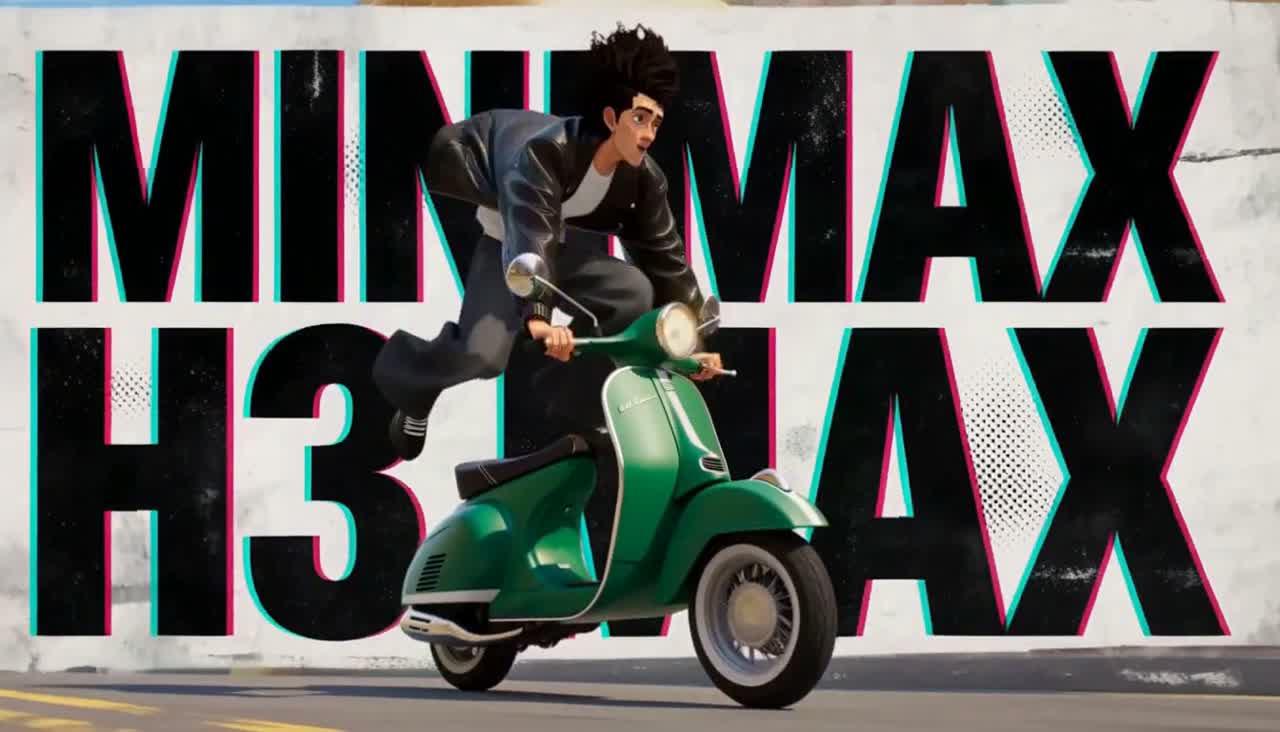
製品広告およびローンチ映像
製品の形状、仕上げ、機能を中心とした明確な露出(reveal)を構築してください。まず一つのカメラワークと一つの主な動作から始め、その後、キャンペーンに合わせて演出方向を調整してください。
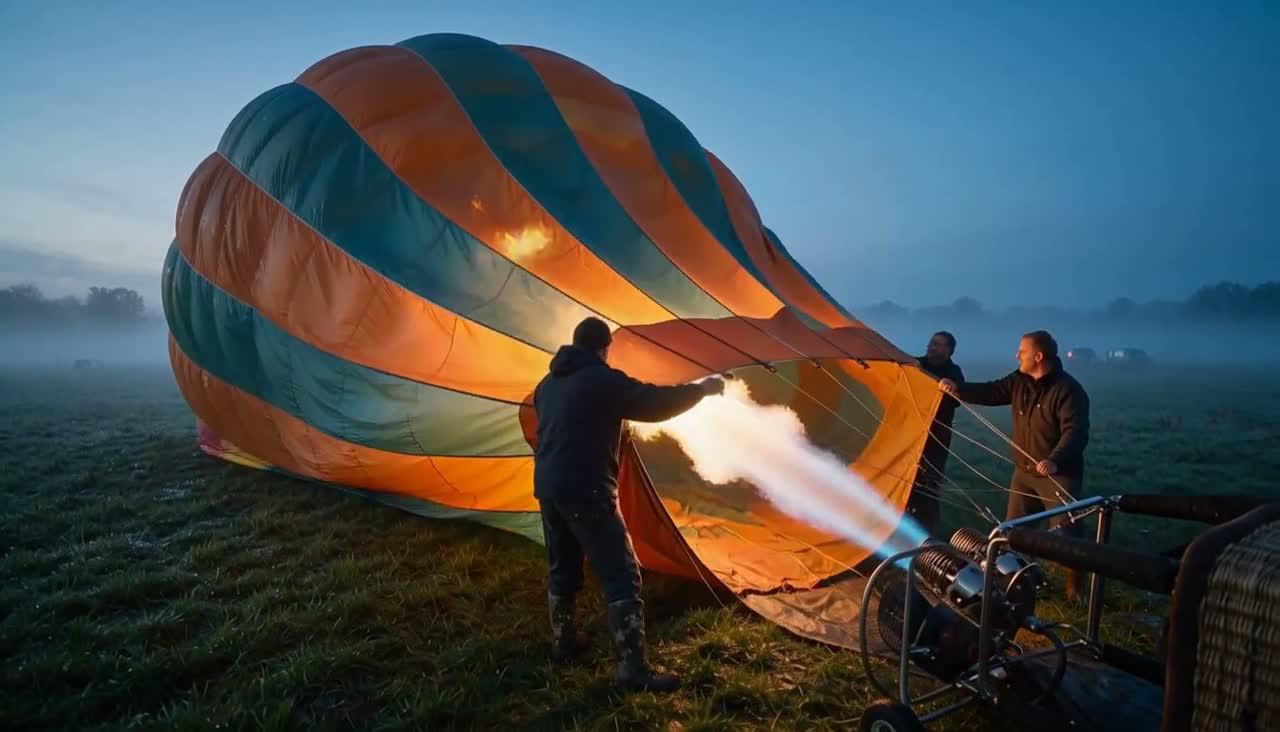
画像主導のソーシャルコンテンツ
承認済みのビジュアルを、動きのあるシーンに変換します。最初のフレームで構図を保持し、短いソーシャル向け編集に適したシンプルな動きを記述してください。
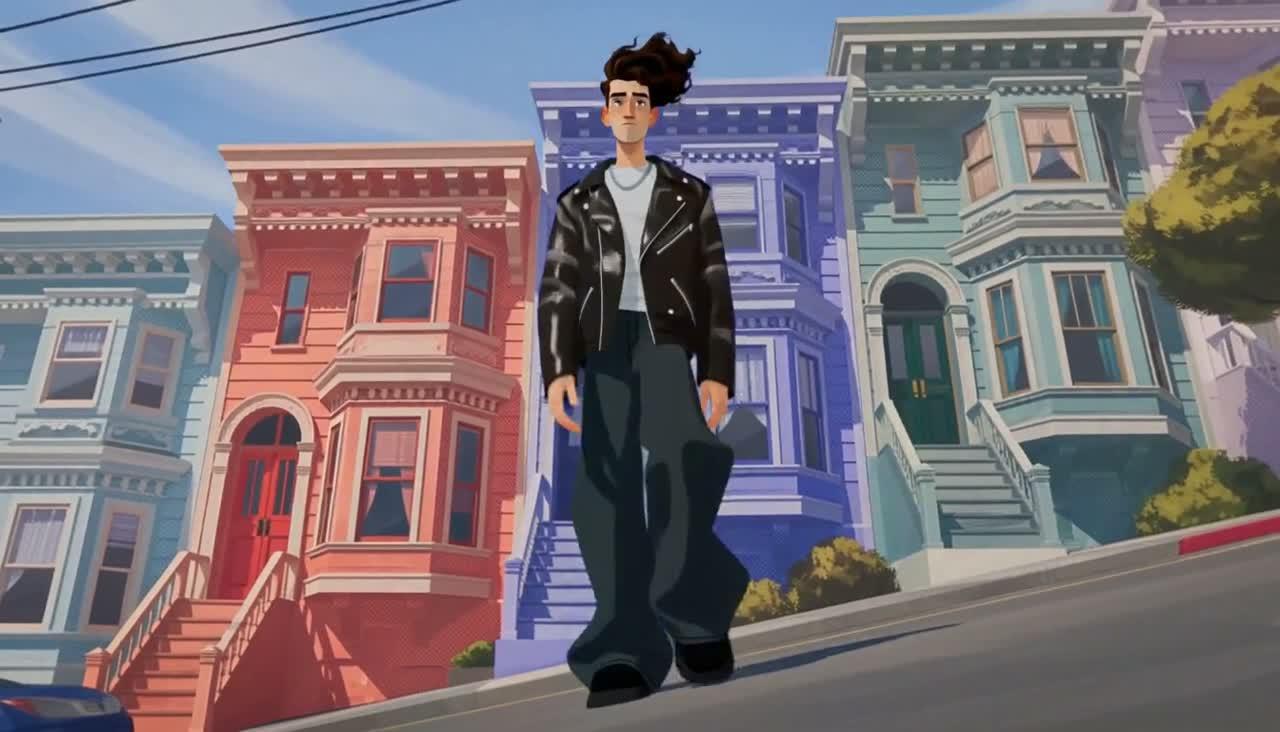
キャラクターとストーリーのコンセプト
参照資料を用いて、キャラクターの舞台設定、パフォーマンス、カメラ言語を展開します。シーケンスを組み立てる前に、各結果を元の資料と比較してください。
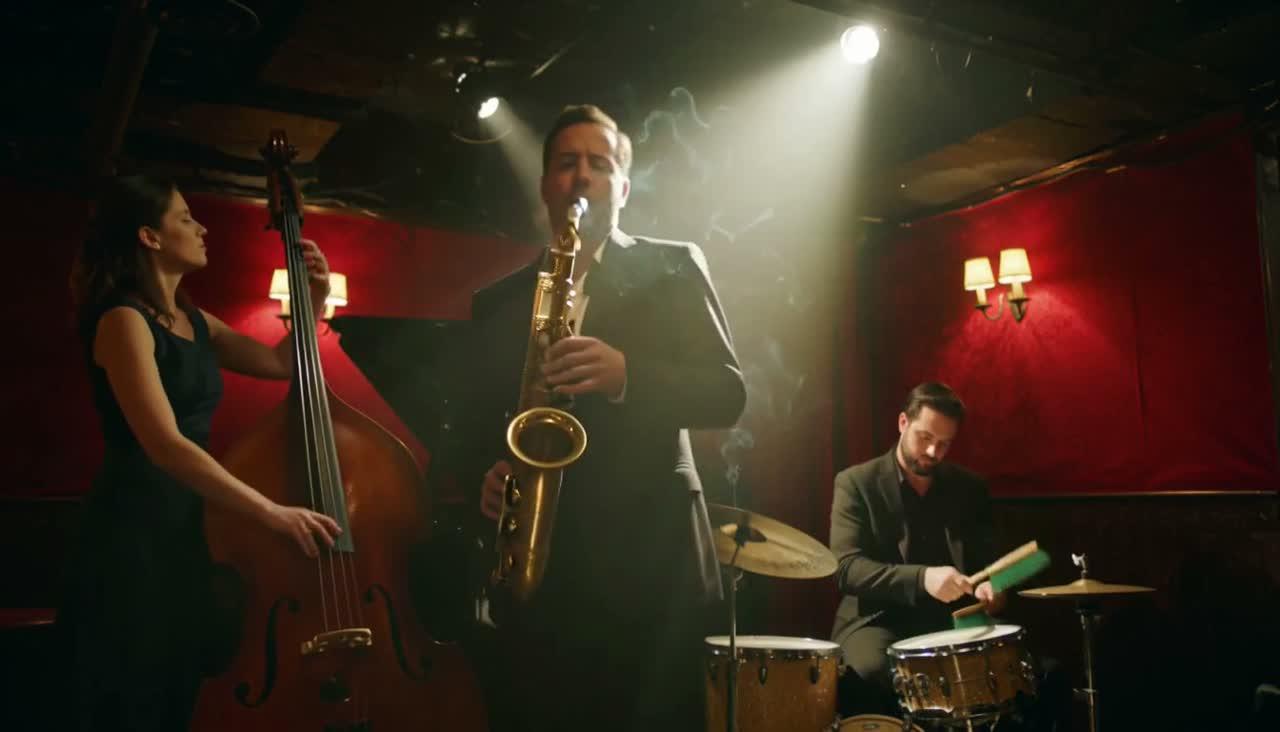
音楽とパフォーマンスのビジュアル
楽器、リズム、演奏空間、カメラのフレーミングを一体として記述します。ネイティブ音声を活用して、最終編集を作成する前にパフォーマンスの印象を探索します。
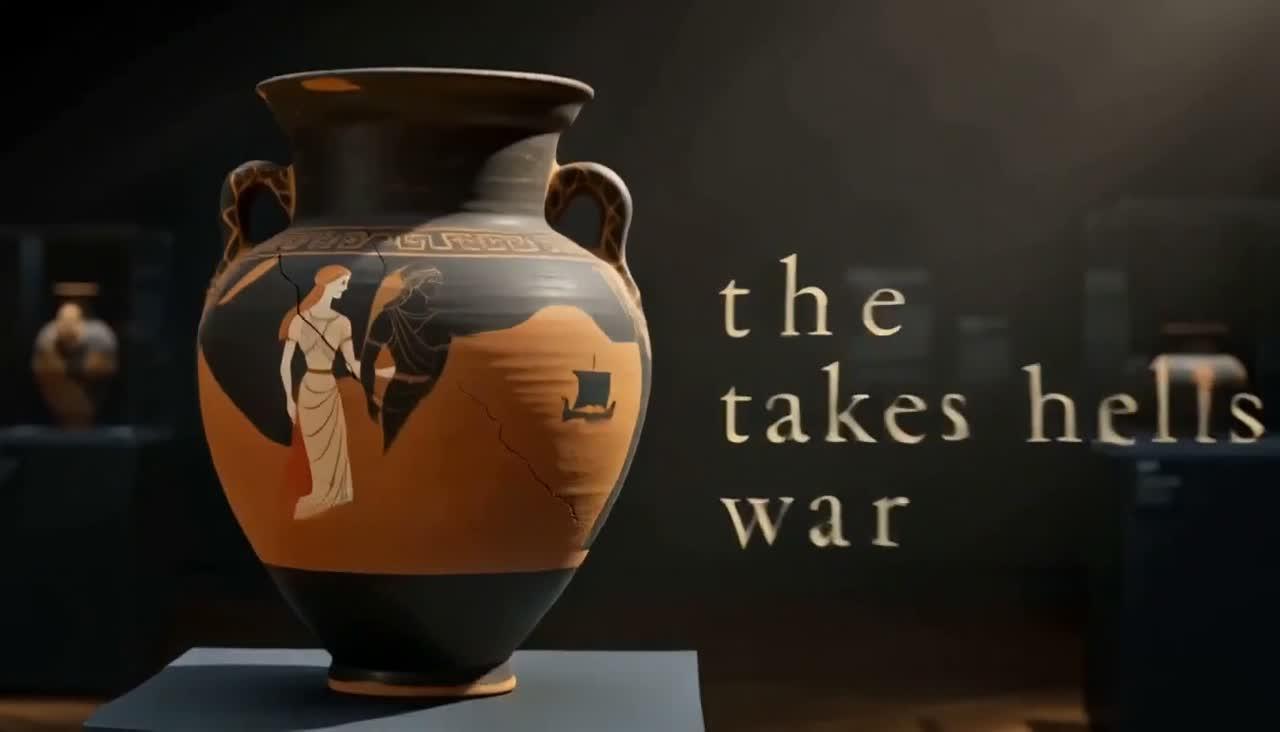
クラフトとプロセスのクローズアップ
手の動き、道具、または素材の変化に焦点を当てます。クローズ・フレーミングと抑制された指示により、その動作が明確に伝わるかどうかを評価しやすくなります。

コンセプト・トレーラーとVFX(ビジュアル・エフェクト)
独自のトランジションや変形を、単独のショットとしてプロトタイプ化します。タイミングと最終ポーズを微調整した後、選択したクリップをお好みのエディタで合成します。
SeedanceにおけるMiniMax H3対H3 Max
| ワークフローの詳細 | MiniMax H3 | MiniMax H3 Max |
|---|---|---|
| モデルの方向性 | MiniMaxのH3モデル | falによる事後学習済みH3バリエーション |
| クリップの長さ | 4–15秒 | 5–15秒 |
| 出力設定 | 768p · 2K | 480p · 768p · 1080p |
| テキストおよび画像入力 | ||
| メディア参照ワークフロー | ||
| ネイティブ音声 | ||
| いつ選択するか | H3の2K出力オプションが必要な場合 | falの事後学習済みモデルおよびその出力ティアを探索したい場合 |
SeedanceにおけるMiniMax H3 Maxの価格
生成にはSeedanceクレジットを使用します。エディタは、選択したモデル、クリップ長、解像度、および適用可能なプロモーションに基づき、クレジット使用量の見積もりを算出します。送信前に必ずこの金額をご確認ください。
出力ティアを選択
480p、768p、1080pではクレジット料率が異なります。まず短いドラフトを作成し、方向性を評価してから、より大きな出力を選択してください。
クリップ長を設定
5~15秒の整数値から長さを選択してください。同一解像度において、より長いクリップはコストが高くなります。動作に応じて適切な長さを維持してください。
参照動画を考慮
参照ワークフローでは、参照動画の長さも出力長とともにクレジット見積もりに反映されます。ショットのガイドに必要な区間のみをアップロードしてください。



MiniMax H3 Maxに関するよくある質問
MiniMax H3 Maxとは何ですか?
MiniMax H3 Maxとは何ですか?
H3 Maxは、fal社がMiniMax H3をポストトレーニングした変種であり、プロンプトへの忠実性と視覚的美しさを最適化しています。Seedanceは、既存の動画エディタを通じて、このモデル向けにテキストから動画、画像から動画、およびメディア参照ワークフローを提供します。
H3 MaxはMiniMax H3とどのように異なりますか?
H3 MaxはMiniMax H3とどのように異なりますか?
両者はSeedance上で別個のモデルオプションです。H3は4~15秒のクリップと最大2K解像度の出力を提供します。一方H3 Maxは、480p、768p、または1080pで5~15秒のクリップを提供します。どちらのモデルもネイティブ音声および参照ワークフローをサポートしています。エディタ内で使用したい正確なモデルを選択してください。
画像、最初と最後のフレーム、またはメディア参照を使用できますか?
画像、最初と最後のフレーム、またはメディア参照を使用できますか?
はい。画像から動画への変換では、フルエディタで最初のフレームと任意の最後のフレームを指定できます。動画参照機能では、最大9枚の画像、3本の動画、および3つの音声クリップ(合計最大12ファイル)をサポートします。音声ファイルは必ず視覚的参照と併用する必要があります。プロンプト内で各ファイルの目的を明記してください。
H3 Maxは音声および1080p動画を生成しますか?
H3 Maxは音声および1080p動画を生成しますか?
H3 Maxはネイティブ音声および480p、768p、または1080pでの出力をサポートしています。提供元によると、1080pはネイティブ768pソースからの潜在的精製であり、ネイティブ2K生成ではありません。プロンプト内で希望する対話、環境音、または音楽を明記し、結果における同期状態を確認してください。
MiniMax H3 MaxはSeedance上で無料ですか?
MiniMax H3 MaxはSeedance上で無料ですか?
生成にはSeedanceクレジットが必要です。アカウントに適用可能なトライアルクレジットまたはプロモーションクレジットをお持ちの場合、その利用規約に従って使用できます。fal社自身のウェブサイトでのオファーは別途提供されており、Seedance上での毎日の無料利用枠を保証するものではありません。生成前にライブ見積もりをご確認ください。
APIキーは必要ですか?また、生成した動画はどこに表示されますか?
APIキーは必要ですか?また、生成した動画はどこに表示されますか?
SeedanceのWebエディタではAPIキーは不要です。ここからワークフローを選択し、エディタへ進み、サインインしてアカウントクレジットで生成してください。完了した動画は生成履歴で確認できます。プロンプトを微調整したり、参照を変更したりして、別のバージョンを作成することも可能です。