
Générateur de vidéos IA MiniMax H3 Max
Dirigez la scène. Modélisez le mouvement. Donnez-lui vie avec le son. Créez des vidéos de 5 à 15 secondes à partir d’un prompt, d’une image ou d’un ensemble de références grâce au modèle MiniMax H3 Max post-entraîné par fal, disponible sur Seedance avec une résolution maximale de 1080p.
Texte vers vidéo
 MiniMax H3 Max
Votre direction créative, en mouvement
Choisissez un point de départ et passez à l’éditeur complet Seedance. Affinez le prompt, sélectionnez vos paramètres de sortie et vérifiez l’estimation de crédits avant de générer.
Créez plus délibérément avec MiniMax H3 Max
Transformez un brief écrit en plan finalisé
Commencez par l’action qui compte : la mise en valeur d’un produit, un mouvement de caméra ou un moment clé d’une histoire. Donnez à la scène un début et une fin clairs, puis décrivez l’éclairage, les matériaux et le son. Le flux de travail « texte vers vidéo » constitue une méthode pratique pour explorer un concept publicitaire avant d’organiser un tournage. Cette publicité pour un scooter est un exemple H3 Max publié par fal.
Guidez le parcours entre deux images
Utilisez l’image-vidéo lorsque vous savez déjà à quoi doit ressembler une prise de vue. Fournissez une première image pour établir le sujet et la composition, puis ajoutez éventuellement une dernière image dans l’éditeur afin d’orienter la destination. Décrivez le mouvement entre ces deux images, plutôt que de demander au modèle de deviner la transition. Cela s’avère particulièrement utile pour les révélations, les changements de scène et les transformations visuelles. La séquence du ballon illustre la direction des images clés présentée dans la démonstration de fal.
Gardez vos références intégrées à l’histoire
Une référence est particulièrement utile lorsqu’elle remplit une fonction précise. Utilisez une image pour définir le sujet ou le style visuel, une vidéo pour illustrer le mouvement, et un fichier audio comme référence sonore. Expliquez clairement ces rôles dans votre invite, puis ajoutez vos fichiers dans l’éditeur « Référence vers vidéo ». Après génération, vérifiez attentivement les visages, les vêtements et les détails des produits, surtout lorsqu’il s’agit de modifier le décor. La séquence de personnages présentée ici provient des exemples H3 Max de fal.
Intégrez le son comme élément constitutif de la scène
Planifiez la bande-son en parallèle des éléments visuels : une réplique parlée, le rythme d’une interprétation ou encore l’atmosphère d’une pièce. H3 Max prend en charge nativement l’audio, ce qui vous permet de décrire non seulement ce qui doit être vu, mais aussi ce qui doit être entendu. Gardez les dialogues concis, adaptés à la durée choisie, et réécoutez-les afin de vérifier leur synchronisation et leur clarté. Désactivez le mode muet sur cet exemple officiel de trio de jazz pour entendre l’interprétation.
Accordez aux actions fines suffisamment d’espace pour être lisibles
Pour une démonstration artisanale ou un gros plan sur un produit, concentrez la description sur une seule action. Précisez la distance de la caméra, le matériau concerné et le mouvement qui doit rester visible. Choisissez la résolution 768p pour l’exploration ou l’option de raffinement en 1080p si vous souhaitez obtenir une sortie plus grande. L’exemple de la peinture sur vase constitue une méthode efficace pour examiner les mains, les détails de surface et la continuité d’une action mineure.
Explorez les transformations avec un arc visuel clair
Construisez une courte séquence autour d’une seule idée visuelle. Indiquez précisément ce qui change, ce qui reste reconnaissable et à quel moment la transformation intervient. Une séquence de 5 à 15 secondes vous laisse suffisamment d’espace pour une image initiale, une transition et une révélation finale, sans surcharger l’invite avec trop d’événements. Utilisez le résultat comme image conceptuelle ou comme brique élémentaire dans un montage plus long. Cette séquence de métamorphose provient de la démonstration H3 Max de fal.
Comment utiliser MiniMax H3 Max sur Seedance
Commencez sur cette page, puis poursuivez dans l’éditeur vidéo existant. Votre flux de travail H3 Max sélectionné ainsi que votre invite sont conservés.
Choisissez votre point de départ
Rédigez une invite de scène, une brève description du mouvement pour votre image ou un plan de références. Passez ensuite à l’éditeur sélectionné pour téléverser vos images ou autres supports médias.
Dirigez le mouvement et le son
Nommez le sujet, l’action, le mouvement de caméra et l’élément audio. Ajoutez une image finale ou des références multimédias là où cela est pris en charge, puis choisissez la durée et la résolution.
Examinez l’estimation et générez
Connectez-vous et vérifiez votre solde de crédits ainsi que le coût affiché. Générez le contenu, examinez le résultat dans votre historique, puis affinez l’invite ou les références pour votre version suivante.
Cas d’usage de MiniMax H3 Max
Utilisez une prise de vue courte et ciblée pour explorer une idée, démontrer un produit ou développer le langage visuel d’une campagne.
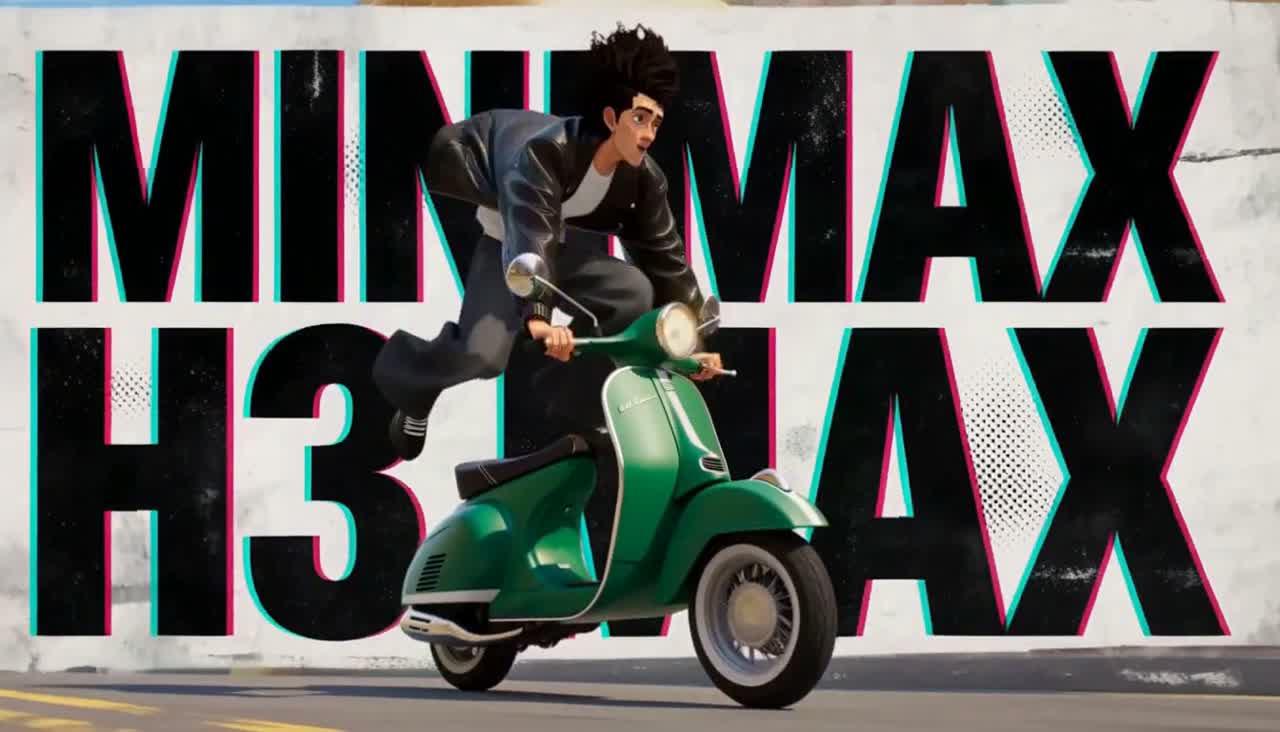
Publicités produit et films de lancement
Concevez une révélation claire centrée sur la forme, la finition ou la fonction d’un produit. Commencez par un seul mouvement de caméra et une seule action principale, puis adaptez la direction selon les besoins de votre campagne.
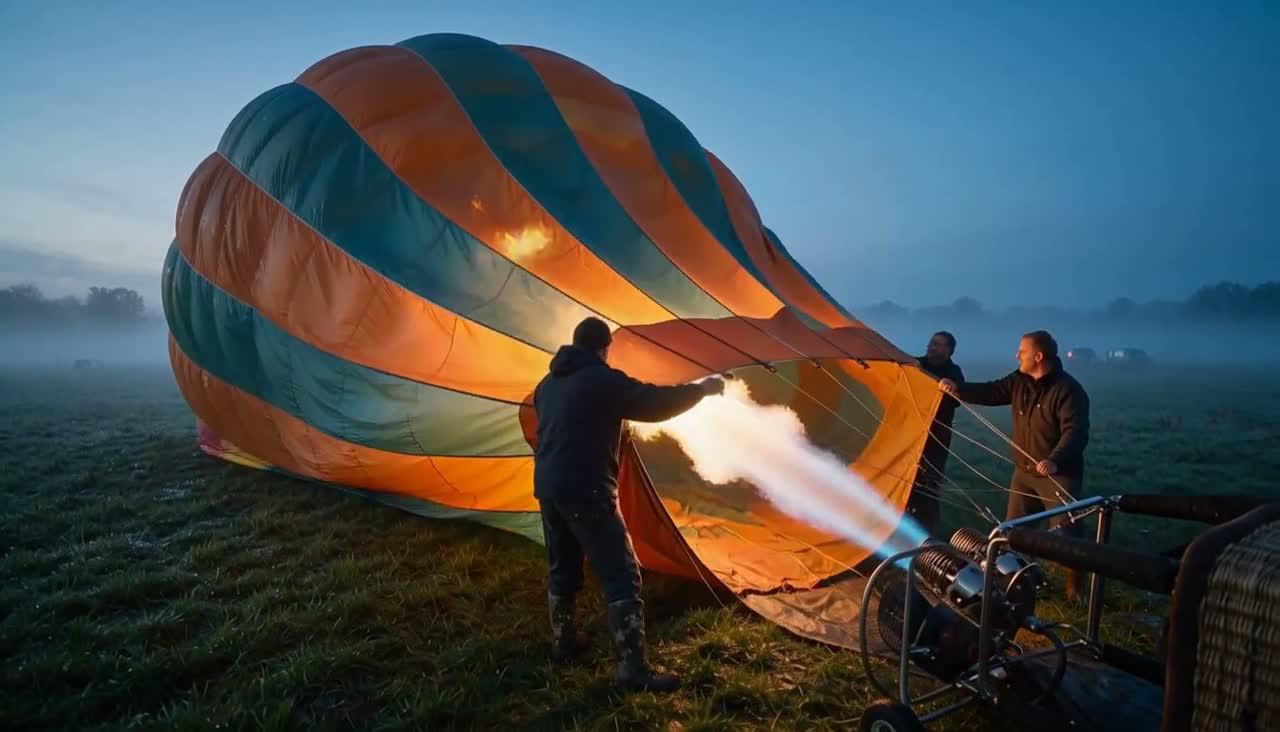
Contenu social axé sur l'image
Transformez une image approuvée en une scène animée. Préservez la composition de la première image et décrivez un mouvement simple adapté à un montage social court.
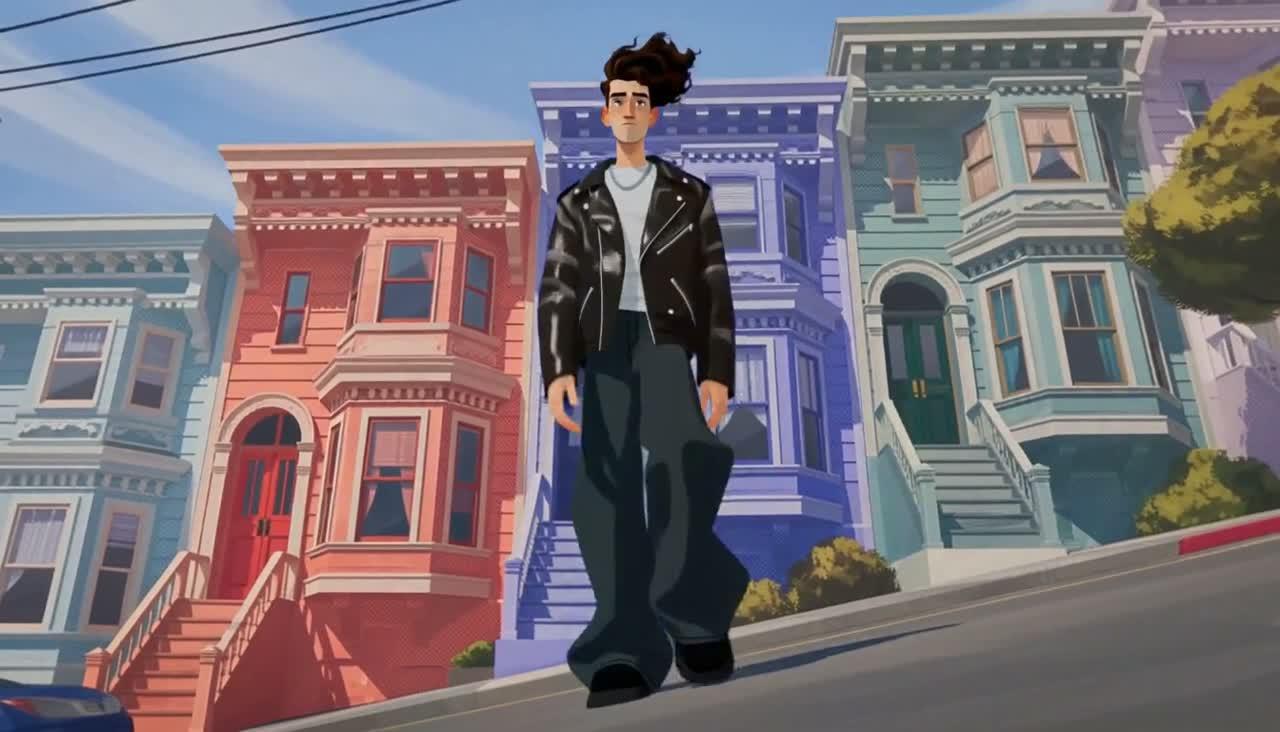
Concepts de personnages et de récits
Développez le cadre, la prestation et le langage cinématographique d’un personnage à l’aide de références. Comparez chaque résultat avec la source avant d’assembler une séquence.
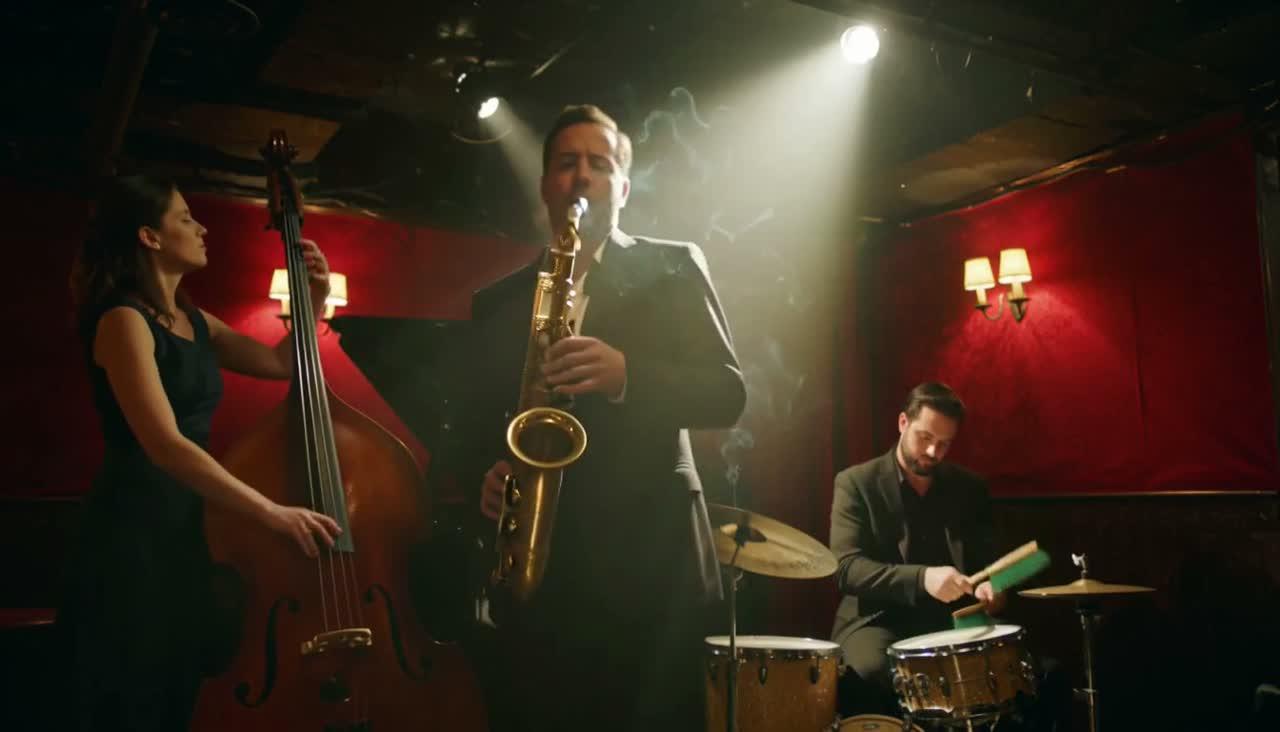
Visuels musicaux et de prestation
Décrivez ensemble l’instrument, le rythme, la pièce et le cadrage caméra. Utilisez l’audio natif pour explorer la sensation d’une prestation avant de réaliser le montage final.
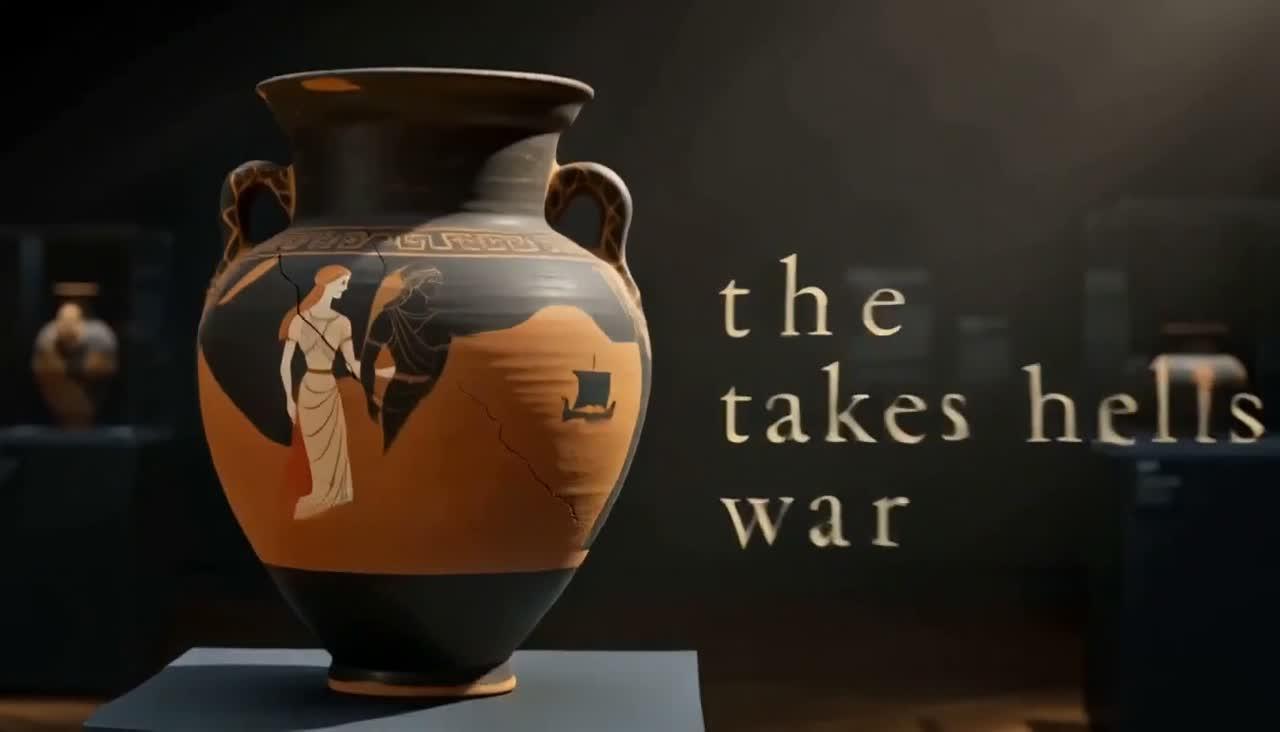
Gros plans sur les techniques et les processus
Concentrez-vous sur un mouvement de main, un outil ou une transformation de matière. Un cadrage serré et une consigne sobre facilitent l’évaluation de la lisibilité de l’action.
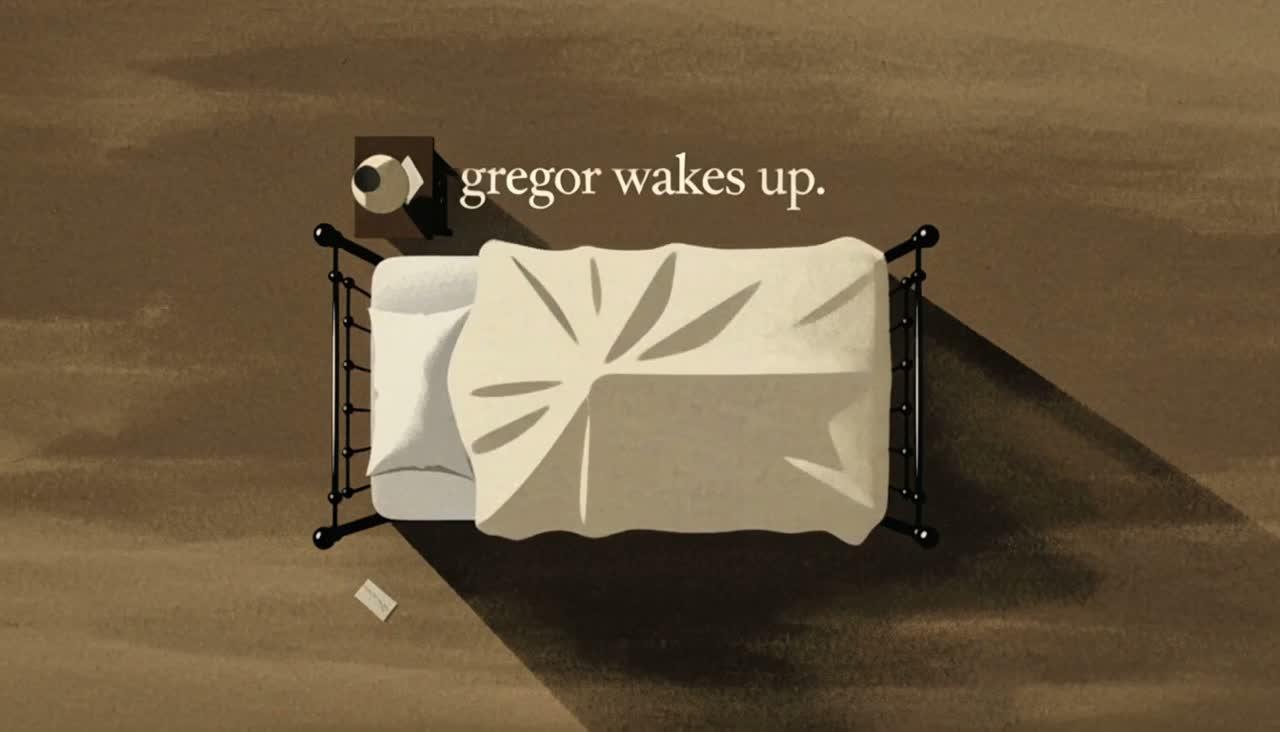
Bandes-annonces conceptuelles et effets visuels
Prototypiez une transition ou une transformation inhabituelle sous forme de plan autonome. Affinez le décalage temporel et la pose finale, puis assemblez les extraits sélectionnés dans votre éditeur préféré.
MiniMax H3 contre H3 Max sur Seedance
| Détail du flux de travail | MiniMax H3 | MiniMax H3 Max |
|---|---|---|
| Orientation du modèle | Modèle H3 de MiniMax | Variante H3 post-entraînée de fal |
| Durée des extraits | 4–15 secondes | 5–15 secondes |
| Paramètres de sortie | 768p · 2K | 480p · 768p · 1080p |
| Entrées texte et image | ||
| Flux de travail avec référence média | ||
| Audio natif | ||
| Choisissez quand | Vous avez besoin de l’option de sortie 2K d’H3 | Vous souhaitez explorer le modèle H3 post-entraîné de fal et ses niveaux de sortie |
Tarification de MiniMax H3 Max sur Seedance
La génération utilise des crédits Seedance. L’éditeur calcule l’estimation correspondant à votre modèle, à la durée, à la résolution et à toute promotion applicable. Vérifiez toujours ce montant avant de soumettre.
Choisissez un niveau de sortie
Les niveaux 480p, 768p et 1080p ont des taux de crédits différents. Commencez par un brouillon court afin d’évaluer votre orientation avant de choisir un niveau de sortie plus élevé.
Définissez la durée de l’extrait
Choisissez une durée entière comprise entre 5 et 15 secondes. Les extraits plus longs coûtent davantage à résolution identique ; adaptez la durée à l’action représentée.
Prenez en compte la vidéo de référence
Dans le flux de travail avec référence, la durée de la vidéo de référence contribue à l’estimation des crédits, en plus de la durée de sortie. Téléversez uniquement le segment nécessaire pour guider le plan.
Découvrez d’autres modèles vidéo IA

MiniMax H3
Découvrez le flux de travail H3 de MiniMax avec références multimodales et une sortie allant jusqu’à 2K.

Seedance 2.0
Comparez un autre flux de travail vidéo multimodal destiné à la production créative.

Kling 3.0
Explorez une alternative pour les scènes cinématographiques et les mouvements de caméra dirigés.
Questions fréquemment posées concernant MiniMax H3 Max
Qu'est-ce que MiniMax H3 Max ?
Qu'est-ce que MiniMax H3 Max ?
H3 Max est une variante post-entraînée d'après fal du modèle MiniMax H3, optimisée pour la fidélité aux prompts et l’esthétique visuelle. Seedance propose des flux de travail texte-vers-vidéo, image-vers-vidéo et référence multimédia pour ce modèle via son éditeur vidéo existant.
En quoi H3 Max diffère-t-il de MiniMax H3 ?
En quoi H3 Max diffère-t-il de MiniMax H3 ?
Ce sont deux options de modèles distinctes sur Seedance. H3 génère des extraits de 4 à 15 secondes avec une résolution maximale de 2K ; H3 Max produit des extraits de 5 à 15 secondes aux résolutions 480p, 768p ou 1080p. Les deux modèles prennent en charge l’audio natif et les flux de travail par référence. Sélectionnez précisément le modèle souhaité dans l’éditeur.
Puis-je utiliser des images, des images initiale et finale, ou des références multimédias ?
Puis-je utiliser des images, des images initiale et finale, ou des références multimédias ?
Oui. La fonctionnalité image-vers-vidéo accepte une image initiale et, de façon facultative, une image finale dans l’éditeur complet. La référence vidéo prend en charge jusqu’à 9 images, 3 vidéos et 3 extraits audio, pour un total maximal de 12 fichiers combinés. Tout extrait audio doit être accompagné d’une référence visuelle. Précisez dans votre prompt la finalité de chaque fichier.
H3 Max génère-t-il de l’audio et des vidéos en 1080p ?
H3 Max génère-t-il de l’audio et des vidéos en 1080p ?
H3 Max prend en charge l’audio natif ainsi que la sortie aux résolutions 480p, 768p ou 1080p. Le fournisseur décrit la résolution 1080p comme une amélioration latente issue d’une source native en 768p, et non comme une génération native en 2K. Décrivez dans votre prompt le dialogue souhaité, l’ambiance ou la musique, et vérifiez la synchronisation dans le résultat obtenu.
MiniMax H3 Max est-il gratuit sur Seedance ?
MiniMax H3 Max est-il gratuit sur Seedance ?
La génération nécessite des crédits Seedance. Si votre compte dispose de crédits d’essai ou promotionnels éligibles, vous pouvez les utiliser conformément à leurs conditions. Les offres disponibles sur le site web de fal sont indépendantes et n’établissent pas de quota gratuit quotidien sur Seedance. Consultez l’estimation en temps réel avant de lancer une génération.
Ai-je besoin d’une clé API, et où apparaissent mes vidéos ?
Ai-je besoin d’une clé API, et où apparaissent mes vidéos ?
Aucune clé API n’est requise pour l’éditeur web Seedance. Sélectionnez un flux de travail ici, accédez à l’éditeur, connectez-vous, puis générez à l’aide des crédits associés à votre compte. Consultez vos vidéos terminées dans l’historique de vos générations. Vous pouvez affiner votre prompt ou modifier les références afin de créer une autre version.