
MiniMax H3 Max KI-Videogenerator
Gestalten Sie die Szene. Formen Sie die Bewegung. Verleihen Sie ihr Leben durch Ton. Erstellen Sie 5–15 Sekunden lange Videos aus einem Prompt, einem Bild oder einer Reihe von Referenzen mit fal’s nachtrainiertem MiniMax H3 Max, verfügbar auf Seedance mit Ausgaben bis zu 1080p.
Text-zu-Video
 MiniMax H3 Max
Ihre kreative Gestaltung, in Bewegung
Wählen Sie einen Ausgangspunkt und wechseln Sie in den vollständigen Seedance-Editor. Verfeinern Sie den Prompt, wählen Sie Ihre Ausgabe-Einstellungen und prüfen Sie die Schätzung der Credits, bevor Sie erstellen.
Erstellen Sie gezielter mit MiniMax H3 Max
Wandeln Sie ein schriftliches Konzept in eine fertige Aufnahme um
Beginnen Sie mit der entscheidenden Aktion: einer Produktpräsentation, einer Kamerabewegung oder einem Moment einer Geschichte. Geben Sie der Szene einen klaren Anfang und ein klares Ende und beschreiben Sie anschließend Beleuchtung, Materialien und Ton. Der Text-zu-Video-Workflow ist eine praktische Methode, um ein Werbekonzept zu erkunden, bevor ein Dreh organisiert wird. Dieser Scooter-Spot ist ein von fal veröffentlichtes H3-Max-Beispiel.
Leiten Sie die Reise zwischen zwei Frames
Verwenden Sie Bild-zu-Video, wenn Sie bereits wissen, wie eine Einstellung aussehen soll. Geben Sie einen ersten Frame an, um das Motiv und die Komposition festzulegen, und fügen Sie optional im Editor einen letzten Frame hinzu, um das Ziel zu steuern. Beschreiben Sie die Bewegung zwischen diesen beiden Frames, statt das Modell zu bitten, den Übergang zu erraten. Nützlich für Enthüllungen, Szenenwechsel und visuelle Transformationen. Die Ballon-Sequenz veranschaulicht die Keyframe-Richtung im fal-Showcase.
Halten Sie Ihre Referenzen in die Geschichte integriert
Eine Referenz ist am nützlichsten, wenn sie eine konkrete Aufgabe erfüllt. Verwenden Sie ein Bild für das Motiv oder den visuellen Stil, ein Video für die Bewegung und Audio als Klangreferenz. Erläutern Sie diese Rollen in der Prompt und fügen Sie Ihre Dateien im Referenz-zu-Video-Editor hinzu. Überprüfen Sie nach der Generierung insbesondere bei einer Änderung des Settings Gesichter, Kleidung und Produktdetails. Die hier gezeigte Charaktersequenz stammt aus den H3 Max-Beispielen von fal.
Machen Sie Ton zum Teil der Szene
Planen Sie den Soundtrack gemeinsam mit den visuellen Elementen: eine gesprochene Zeile, den Rhythmus einer Darbietung oder die Atmosphäre eines Raums. H3 Max unterstützt nativen Audio-Input, sodass Sie sowohl beschreiben können, was gehört werden soll, als auch was gesehen werden soll. Halten Sie Dialoge für die gewählte Dauer knapp und überprüfen Sie nachträglich Timing und Verständlichkeit. Aktivieren Sie diesen offiziellen Jazz-Trio-Beispiel-Clip, um die Darbietung zu hören.
Geben Sie feinen Aktionen Raum zur Lesbarkeit
Bei einer Handwerks-Demonstration oder einer Nahaufnahme eines Produkts konzentrieren Sie sich auf eine einzelne Aktion. Beschreiben Sie die Kameradistanz, das Material und die Bewegung, die sichtbar bleiben soll. Wählen Sie 768p für die Erkundung oder die 1080p-Verfeinerungsoption, wenn Sie eine größere Ausgabe wünschen. Das Vasenmalerei-Beispiel eignet sich gut, um Hände, Oberflächendetails und die Kontinuität einer kleinen Aktion zu prüfen.
Erkunden Sie Transformationen mit einer klaren visuellen Entwicklungslinie
Entwickeln Sie eine kurze Sequenz rund um eine einzige visuelle Idee. Benennen Sie, was sich ändert, was erkennbar bleibt und wann die Transformation stattfindet. Ein Clip von 5–15 Sekunden bietet genug Raum für ein Einstiegsbild, einen Übergang und eine finale Enthüllung, ohne die Prompt mit zu vielen Ereignissen zu überladen. Verwenden Sie das Ergebnis als Konzept-Aufnahme oder als Baustein für einen längeren Schnitt. Dieser Metamorphose-Clip stammt aus dem H3 Max-Showcase von fal.
So verwenden Sie MiniMax H3 Max auf Seedance
Beginnen Sie auf dieser Seite und setzen Sie im bestehenden Videobearbeitungsprogramm fort. Ihr ausgewählter H3 Max-Workflow und Ihre Prompt werden übernommen.
Wählen Sie Ihren Ausgangspunkt
Formulieren Sie eine Szenen-Prompt, eine Bewegungs-Beschreibung für Ihr Bild oder einen Referenzplan. Fahren Sie dann im ausgewählten Editor fort, um Bilder oder Medien hochzuladen.
Steuern Sie Bewegung und Ton
Nennen Sie das Motiv, die Aktion, die Kamerabewegung und den Ton. Fügen Sie, wo unterstützt, einen letzten Frame oder Medienreferenzen hinzu und wählen Sie anschließend Dauer und Auflösung.
Überprüfen Sie die Schätzung und generieren Sie
Melden Sie sich an und prüfen Sie Ihr Guthaben sowie die angezeigten Kosten. Generieren Sie das Video, überprüfen Sie das Ergebnis in Ihrem Verlauf und verfeinern Sie die Prompt oder die Referenzen für Ihre nächste Version.
Anwendungsfälle für MiniMax H3 Max
Nutzen Sie eine kurze, fokussierte Einstellung, um eine Idee zu erforschen, ein Produkt zu demonstrieren oder die visuelle Sprache einer Kampagne zu entwickeln.
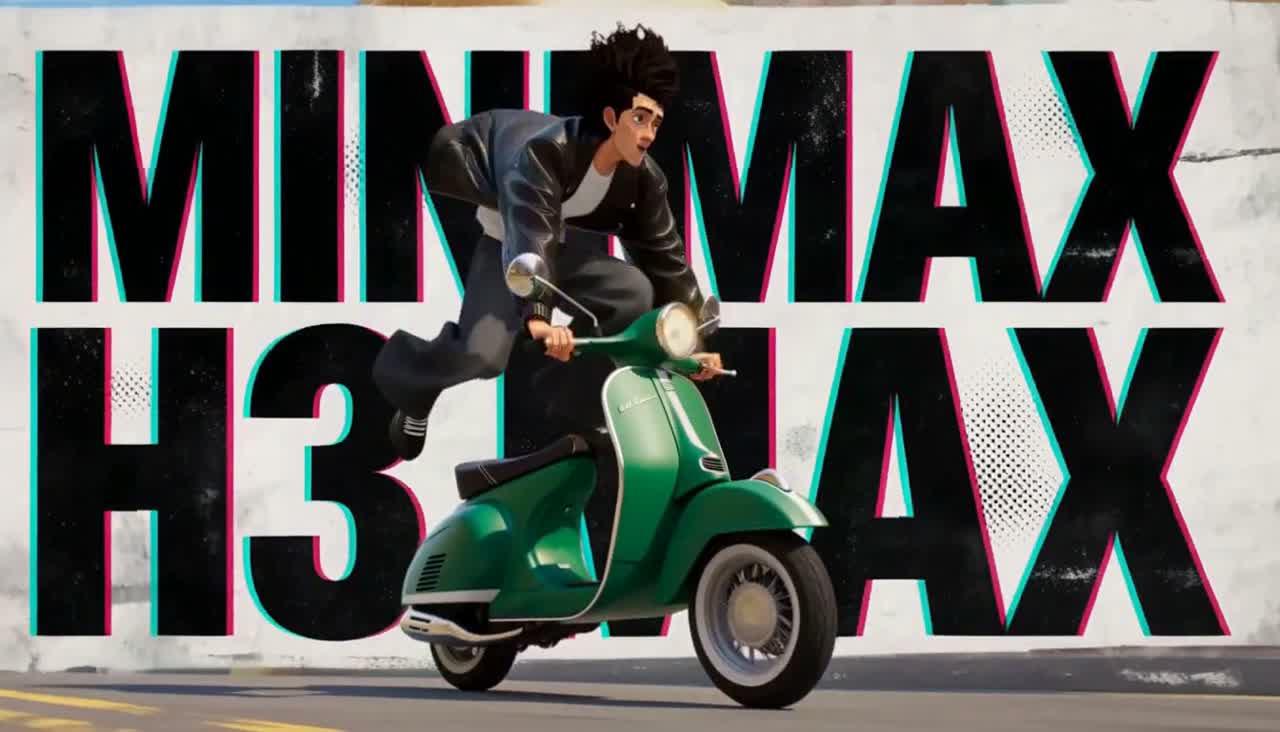
Produktwerbung und Launch-Filme
Gestalten Sie eine klare Enthüllung rund um Form, Oberfläche oder Funktion eines Produkts. Beginnen Sie mit einer Kamerabewegung und einer zentralen Aktion und passen Sie die Richtung anschließend an Ihre Kampagne an.
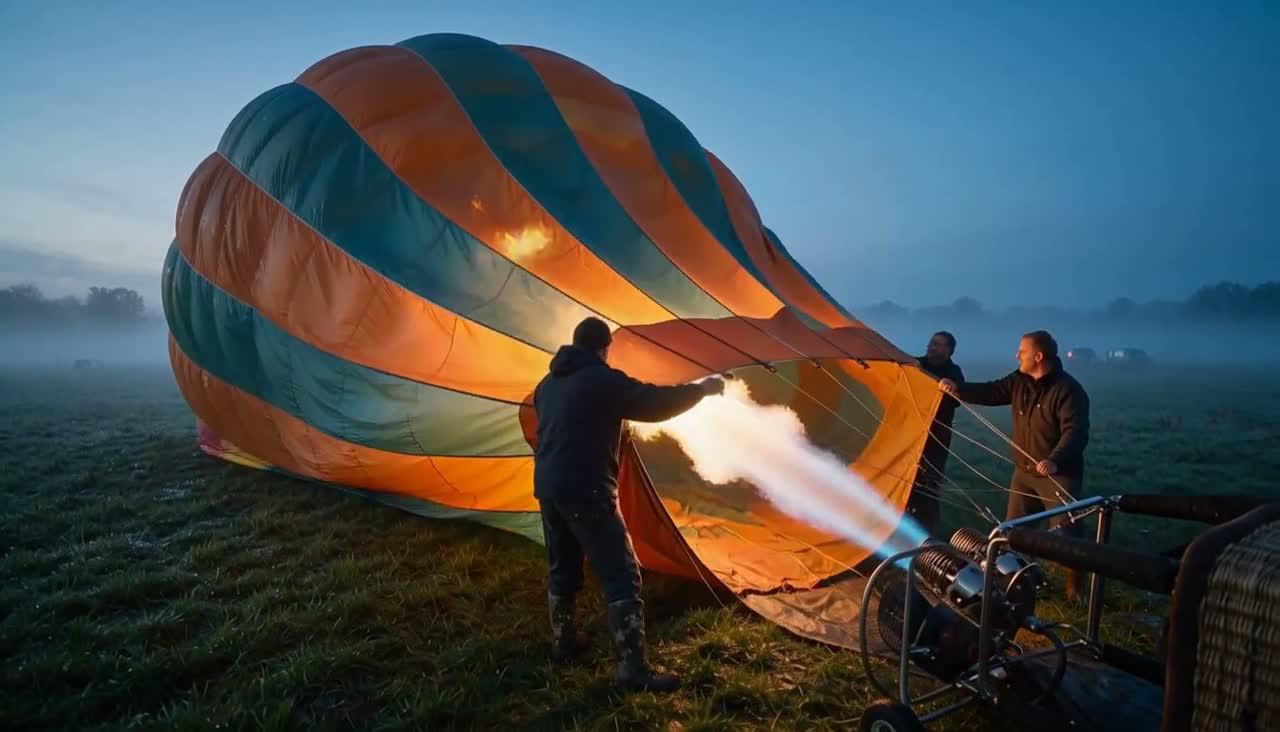
Bildgeführter Social-Content
Verwandeln Sie ein genehmigtes visuelles Element in eine bewegte Szene. Bewahren Sie die Komposition im ersten Frame bei und beschreiben Sie eine einfache Bewegung, die in einem kurzen Social-Edit funktioniert.
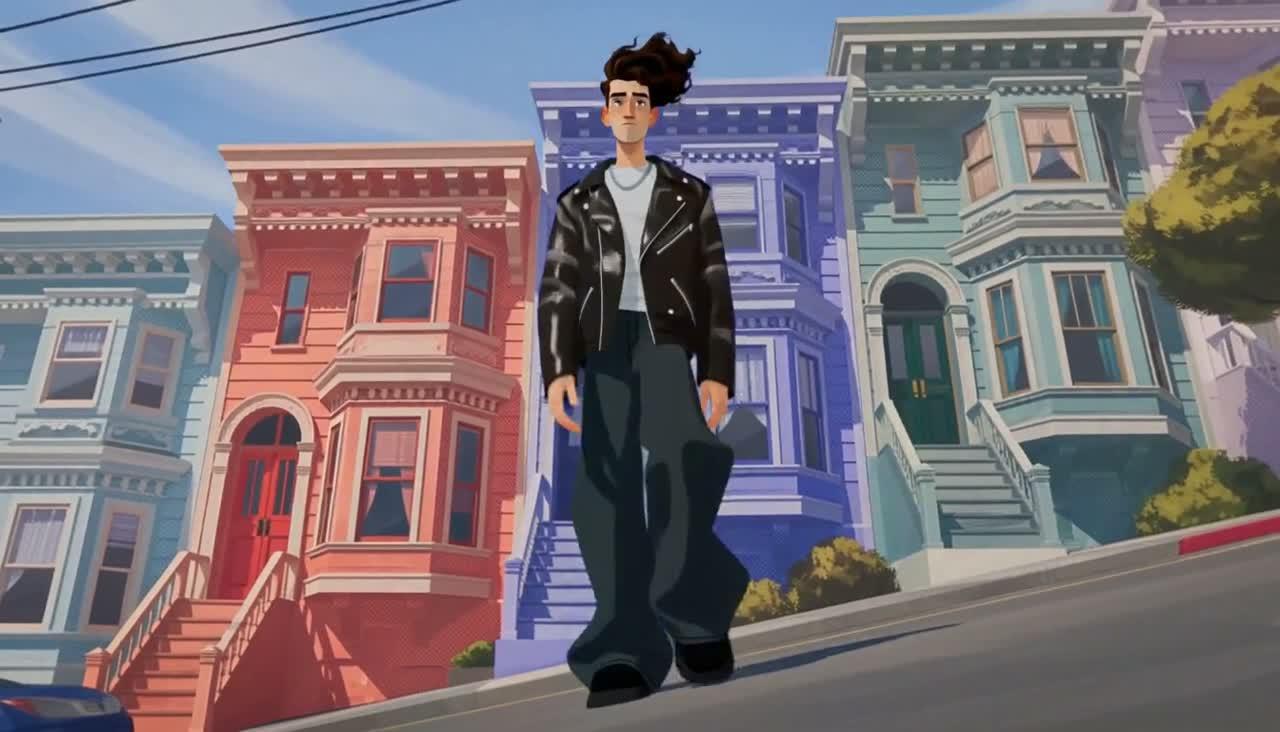
Charakter- und Story-Konzepte
Entwickeln Sie die Umgebung, Darstellung und Kameraführung eines Charakters mithilfe von Referenzen. Vergleichen Sie jedes Ergebnis mit der Quelle, bevor Sie eine Sequenz zusammenstellen.
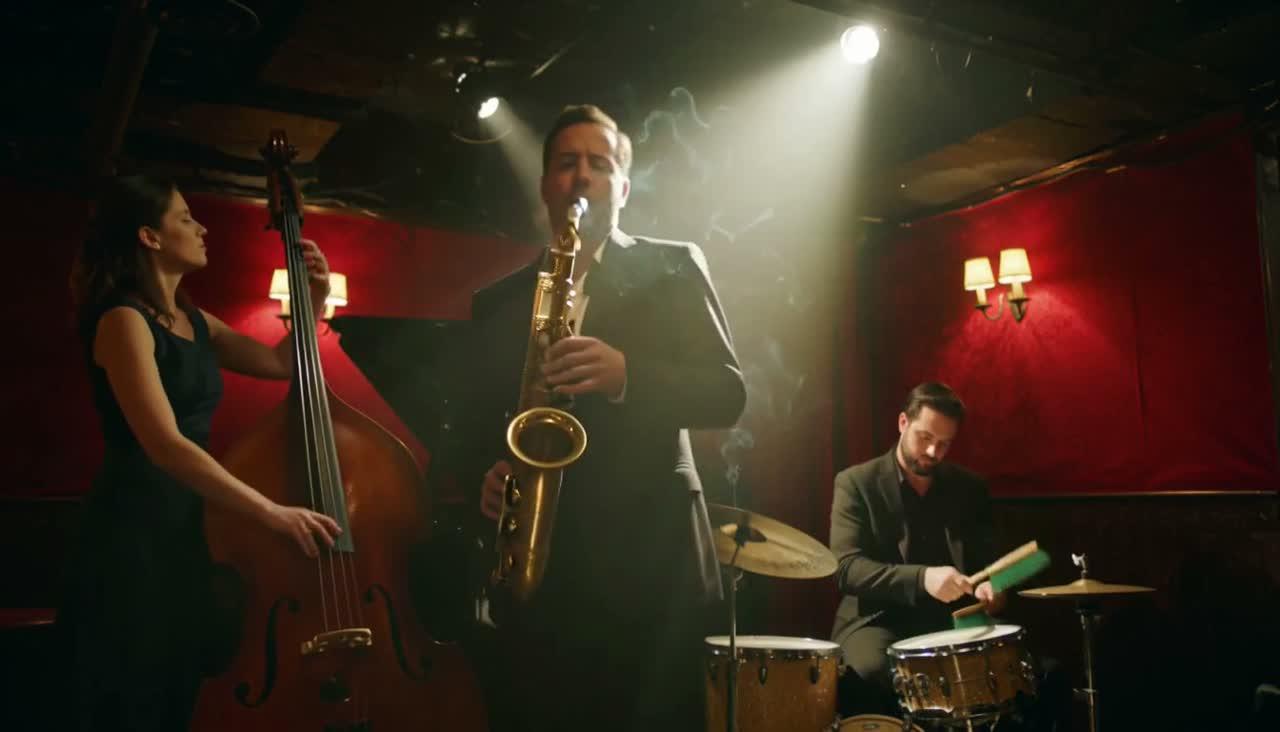
Musik und Performance-Visuals
Beschreiben Sie gemeinsam Instrument, Rhythmus, Raum und Kameraperspektive. Nutzen Sie natives Audio, um das Gefühl einer Performance zu erkunden, bevor Sie den endgültigen Schnitt erstellen.
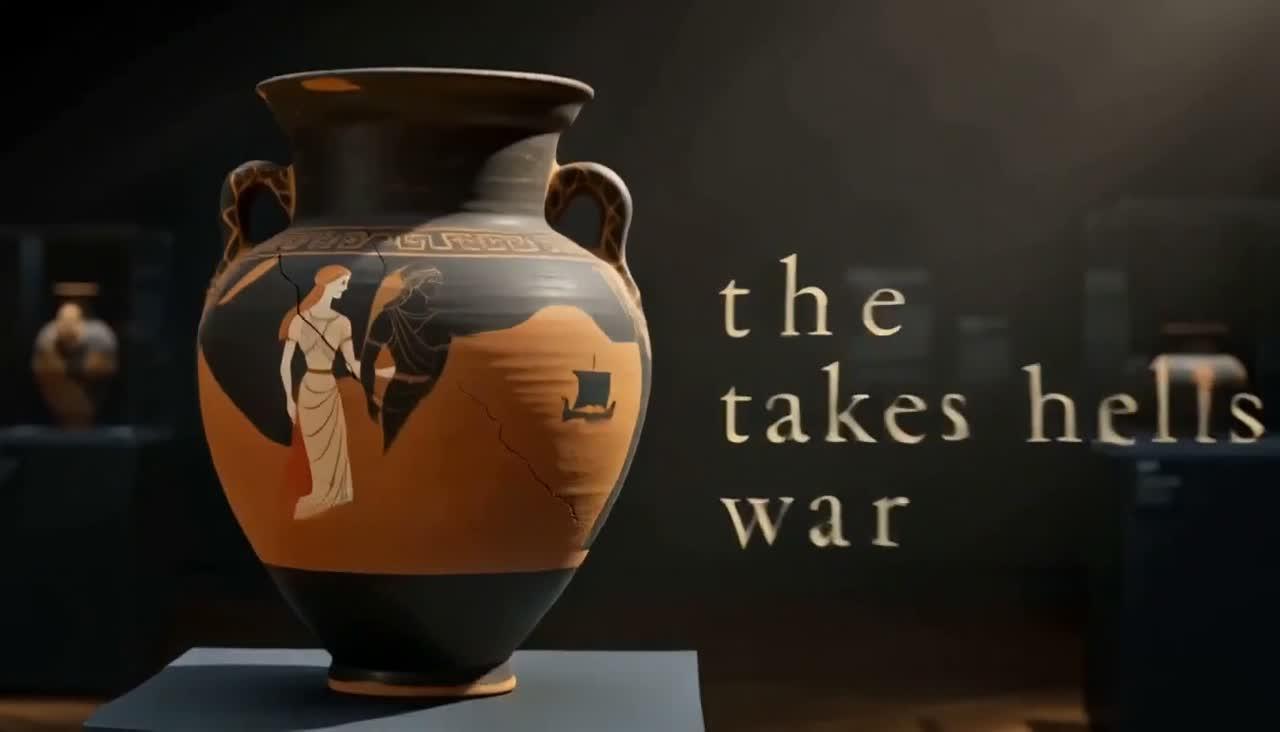
Craft- und Prozess-Nahaufnahmen
Konzentrieren Sie sich auf eine Handbewegung, ein Werkzeug oder eine Materialveränderung. Eine enge Bildkomposition und ein zurückhaltend formulierter Auftrag erleichtern die Beurteilung, ob die Aktion klar verständlich ist.
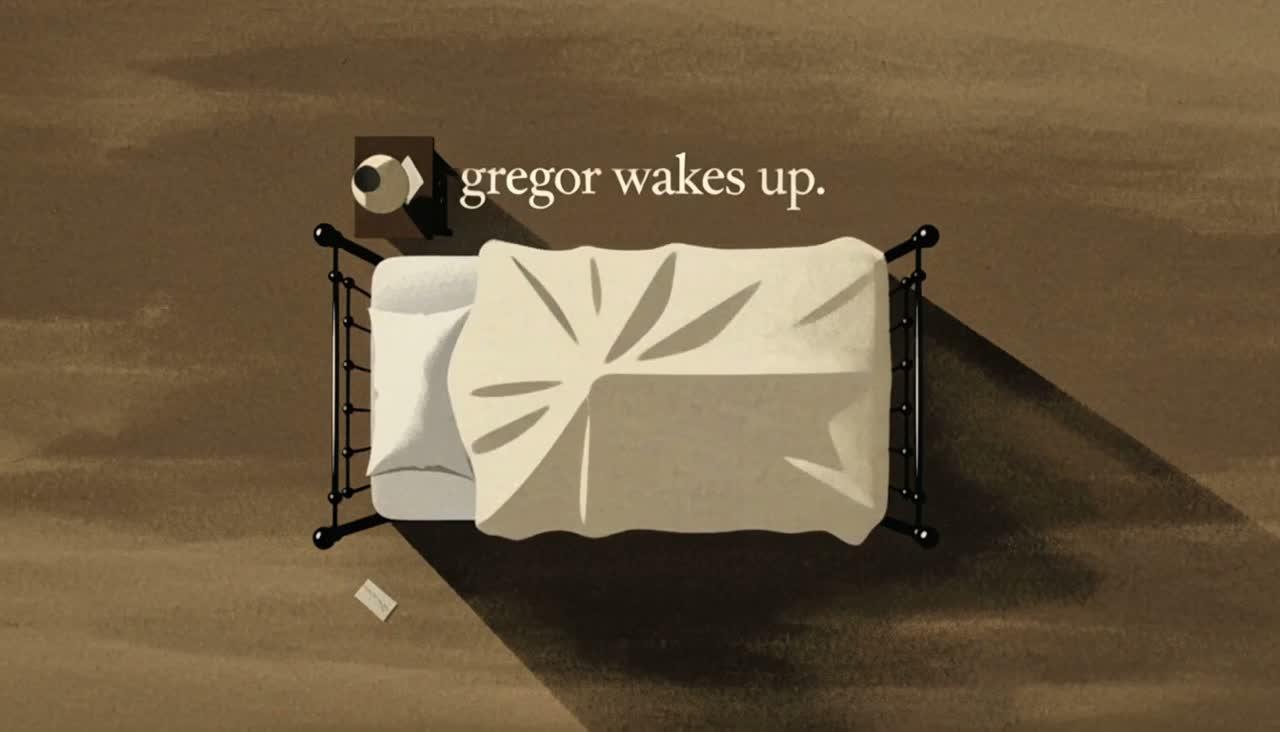
Konzept-Trailer und visuelle Effekte
Prototypisieren Sie einen ungewöhnlichen Übergang oder eine Transformation als eigenständigen Shot. Verfeinern Sie Timing und Endpose und kombinieren Sie anschließend ausgewählte Clips in Ihrem bevorzugten Editor.
MiniMax H3 vs. H3 Max auf Seedance
| Workflow-Details | MiniMax H3 | MiniMax H3 Max |
|---|---|---|
| Modellrichtung | MiniMax’ H3-Modell | fal’s nachträglich trainierte H3-Variante |
| Clip-Dauer | 4–15 Sekunden | 5–15 Sekunden |
| Ausgabe-Einstellungen | 768p · 2K | 480p · 768p · 1080p |
| Text- und Bilddaten-Eingaben | ||
| Medienreferenz-Workflow | ||
| Natives Audio | ||
| Wählen Sie den Zeitpunkt | Sie benötigen H3s 2K-Ausgabeoption | Sie möchten fal’s nachträglich trainiertes Modell sowie dessen Ausgabestufen erkunden |
MiniMax H3 Max-Preise auf Seedance
Die Generierung erfolgt über Seedance-Guthaben. Der Editor berechnet die Schätzung für Ihr Modell, die Dauer, die Auflösung und ggf. gültige Aktionen. Prüfen Sie diesen Betrag stets vor der Einreichung.
Wählen Sie eine Ausgabestufe
480p, 768p und 1080p haben unterschiedliche Guthabenraten. Beginnen Sie mit einem kurzen Entwurf, um Ihre Richtung zu bewerten, bevor Sie eine größere Ausgabe wählen.
Legen Sie die Clip-Länge fest
Wählen Sie eine ganzzahlige Dauer zwischen 5 und 15 Sekunden. Längere Clips kosten bei gleicher Auflösung mehr; halten Sie die Dauer angemessen für die dargestellte Aktion.
Berücksichtigen Sie das Referenzvideo
Im Referenzworkflow trägt die Dauer des Referenzvideos neben der Ausgabedauer zur Guthabenschätzung bei. Laden Sie nur das Segment hoch, das zur Steuerung des Shots erforderlich ist.
Weitere KI-Videomodelle erkunden

MiniMax H3
Erkunden Sie MiniMax’ H3-Workflow mit multimodalen Referenzen und Ausgaben bis zu 2K.

Seedance 2.0
Vergleichen Sie einen weiteren multimodalen Videoworkflow für kreative Produktion.

Kling 3.0
Entdecken Sie eine Alternative für kinematografische Szenen und gezielte Kamerabewegungen.
Häufig gestellte Fragen zu MiniMax H3 Max
Was ist MiniMax H3 Max?
Was ist MiniMax H3 Max?
H3 Max ist die nachträglich trainierte Variante von MiniMax H3 durch fal, optimiert für Prompt-Adhärenz und visuelle Ästhetik. Seedance bietet Text-zu-Video-, Bild-zu-Video- und Medienreferenz-Workflows für dieses Modell über seinen bestehenden Videobearbeitungseditor.
Worin unterscheidet sich H3 Max von MiniMax H3?
Worin unterscheidet sich H3 Max von MiniMax H3?
Beide sind separate Modellvarianten auf Seedance. H3 erzeugt Clips mit einer Dauer von 4–15 Sekunden und einer maximalen Auflösung von bis zu 2K; H3 Max erzeugt Clips mit einer Dauer von 5–15 Sekunden in den Auflösungen 480p, 768p oder 1080p. Beide unterstützen native Audioausgabe sowie Referenz-Workflows. Wählen Sie im Editor das gewünschte Modell explizit aus.
Kann ich Bilder, erste und letzte Frames oder Medienreferenzen verwenden?
Kann ich Bilder, erste und letzte Frames oder Medienreferenzen verwenden?
Ja. Der Bild-zu-Video-Workflow akzeptiert im vollständigen Editor einen ersten Frame sowie optional einen letzten Frame. Der Video-Referenz-Workflow unterstützt bis zu 9 Bilder, 3 Videos und 3 Audio-Clips – insgesamt maximal 12 Dateien. Audio muss stets von einer visuellen Referenz begleitet sein. Beschreiben Sie im Prompt den Zweck jeder Datei.
Erzeugt H3 Max Audio und 1080p-Video?
Erzeugt H3 Max Audio und 1080p-Video?
H3 Max unterstützt native Audioausgabe sowie Ausgabe in den Auflösungen 480p, 768p oder 1080p. Der Anbieter beschreibt 1080p als latente Verfeinerung einer nativen 768p-Quelle, nicht als native 2K-Erzeugung. Beschreiben Sie im Prompt das gewünschte Dialog, Ambiente oder Musik und prüfen Sie die Synchronisation im Ergebnis.
Ist MiniMax H3 Max auf Seedance kostenlos nutzbar?
Ist MiniMax H3 Max auf Seedance kostenlos nutzbar?
Die Generierung erfordert Seedance-Guthaben. Falls Ihr Konto über berechtigte Test- oder Werbeguthaben verfügt, können Sie diese gemäß ihren jeweiligen Bedingungen nutzen. Angebote auf der eigenen Website von fal sind separat und gewähren keine tägliche kostenlose Nutzungsgrenze auf Seedance. Prüfen Sie vor der Generierung die aktuelle Kostenschätzung.
Benötige ich einen API-Schlüssel, und wo werden meine Videos angezeigt?
Benötige ich einen API-Schlüssel, und wo werden meine Videos angezeigt?
Für den Seedance-Web-Editor ist kein API-Schlüssel erforderlich. Wählen Sie hier einen Workflow aus, navigieren Sie zum Editor, melden Sie sich an und generieren Sie mit Ihrem Kontoguthaben. Überprüfen Sie abgeschlossene Videos in Ihrem Generierungsverlauf. Sie können Ihren Prompt verfeinern oder die Referenzen ändern, um eine weitere Version zu erstellen.