
Generador de vídeos con IA MiniMax H3 Max
Dirija la escena. Moldee el movimiento. Dale vida con sonido. Cree vídeos de 5 a 15 segundos a partir de un indicio, una imagen o un conjunto de referencias mediante el modelo MiniMax H3 Max reentrenado por fal, disponible en Seedance con resolución de salida de hasta 1080p.
Texto a vídeo
 MiniMax H3 Max
Su dirección creativa, en movimiento
Elija un punto de partida y llévelo al editor completo de Seedance. Refine el indicio, seleccione sus opciones de salida y revise la estimación de créditos antes de crear.
Cree de forma más deliberada con MiniMax H3 Max
Convierta un brief escrito en un plano finalizado
Comience con la acción que importa: la revelación de un producto, un movimiento de cámara o un momento dentro de una historia. Otorgue a la escena un comienzo y un final claros, y luego describa la iluminación, los materiales y el sonido. El flujo de trabajo de texto a vídeo es una forma práctica de explorar un concepto publicitario antes de organizar una sesión de grabación. Este anuncio de una patineta es un ejemplo de H3 Max publicado por fal.
Guíe el recorrido entre dos fotogramas
Utilice la función de imagen a video cuando ya sepa cómo debe verse una toma. Proporcione un primer fotograma para establecer el sujeto y la composición, y luego agregue, de forma opcional, un último fotograma en el editor para guiar el destino. Describa el movimiento entre ambos, en lugar de pedirle al modelo que adivine la transición. Es útil para revelaciones, cambios de escena y transformaciones visuales. La secuencia del globo demuestra la dirección de los fotogramas clave en la presentación de fal.
Mantenga sus referencias como parte de la historia
Una referencia resulta más útil cuando tiene una función específica. Utilice una imagen para el sujeto o el estilo visual, un video para el movimiento y un audio como referencia sonora. Explique estos roles en el indicador y adjunte sus archivos en el editor «Referencia a video». Revise los rostros, la vestimenta y los detalles del producto tras la generación, especialmente al cambiar el entorno. La secuencia de personajes mostrada aquí proviene de los ejemplos de H3 Max de fal.
Incorpore el sonido como parte de la escena
Planifique la banda sonora junto con los elementos visuales: una línea hablada, el ritmo de una actuación o la atmósfera de una habitación. H3 Max admite audio nativo, por lo que puede describir tanto lo que debe escucharse como lo que debe verse. Mantenga el diálogo conciso según la duración elegida y escúchelo nuevamente para verificar sincronización y claridad. Active el sonido en este ejemplo oficial de trío de jazz para escuchar la actuación.
Dé espacio suficiente a las acciones finas para que resulten legibles
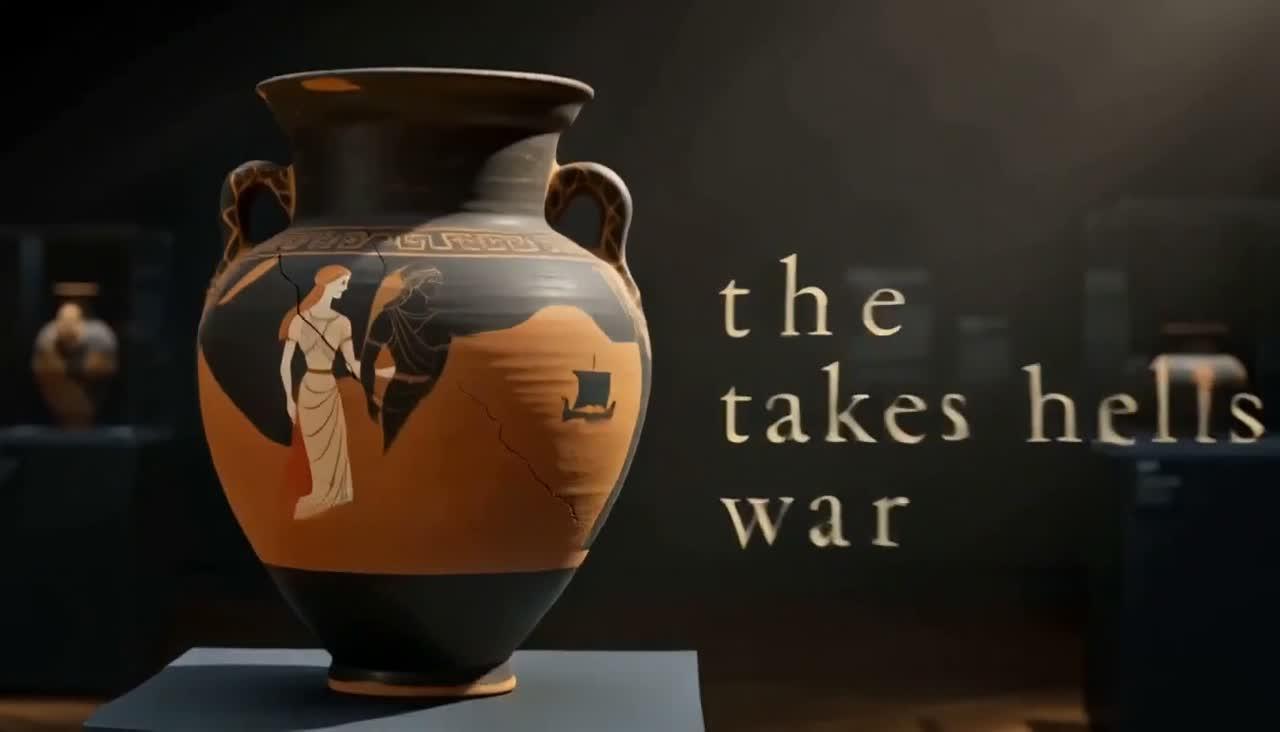
Para una demostración artesanal o una toma cercana de un producto, centre la descripción breve en una única acción. Describa la distancia de la cámara, el material y el movimiento que deben permanecer visibles. Elija 768p para exploración o la opción de refinamiento en 1080p cuando desee una salida de mayor tamaño. El ejemplo de la pintura sobre una vasija es una forma útil de inspeccionar las manos, los detalles de la superficie y la continuidad de una acción pequeña.
Explore transformaciones con un arco visual claro
Construya una secuencia corta alrededor de una única idea visual. Indique qué cambia, qué sigue siendo reconocible y cuándo ocurre la transformación. Un clip de 5 a 15 segundos le brinda espacio para una imagen inicial, una transición y una revelación final, sin sobrecargar el indicador con demasiados eventos. Utilice el resultado como una toma conceptual o como un bloque de construcción en una edición más larga. Este clip de metamorfosis forma parte de la presentación de H3 Max de fal.
Cómo usar MiniMax H3 Max en Seedance
Comience en esta página y continúe en el editor de video existente. Su flujo de trabajo H3 Max seleccionado y su indicador se conservan.
Elija su punto de partida
Escriba un indicador de escena, una descripción breve del movimiento para su imagen o un plan de referencias. Continúe hacia el editor seleccionado para cargar cualquier imagen o medio.
Dirija el movimiento y el sonido
Nombre al sujeto, la acción, el movimiento de cámara y el audio. Agregue un último fotograma o referencias multimedia donde sea compatible, y luego seleccione la duración y la resolución.
Revise la estimación y genere
Inicie sesión y verifique su saldo de créditos y el costo mostrado. Genere el contenido, revise el resultado en su historial y refine el indicador o las referencias para su próxima versión.
Casos de uso de MiniMax H3 Max
Use una toma corta y enfocada para explorar una idea, demostrar un producto o desarrollar el lenguaje visual de una campaña.
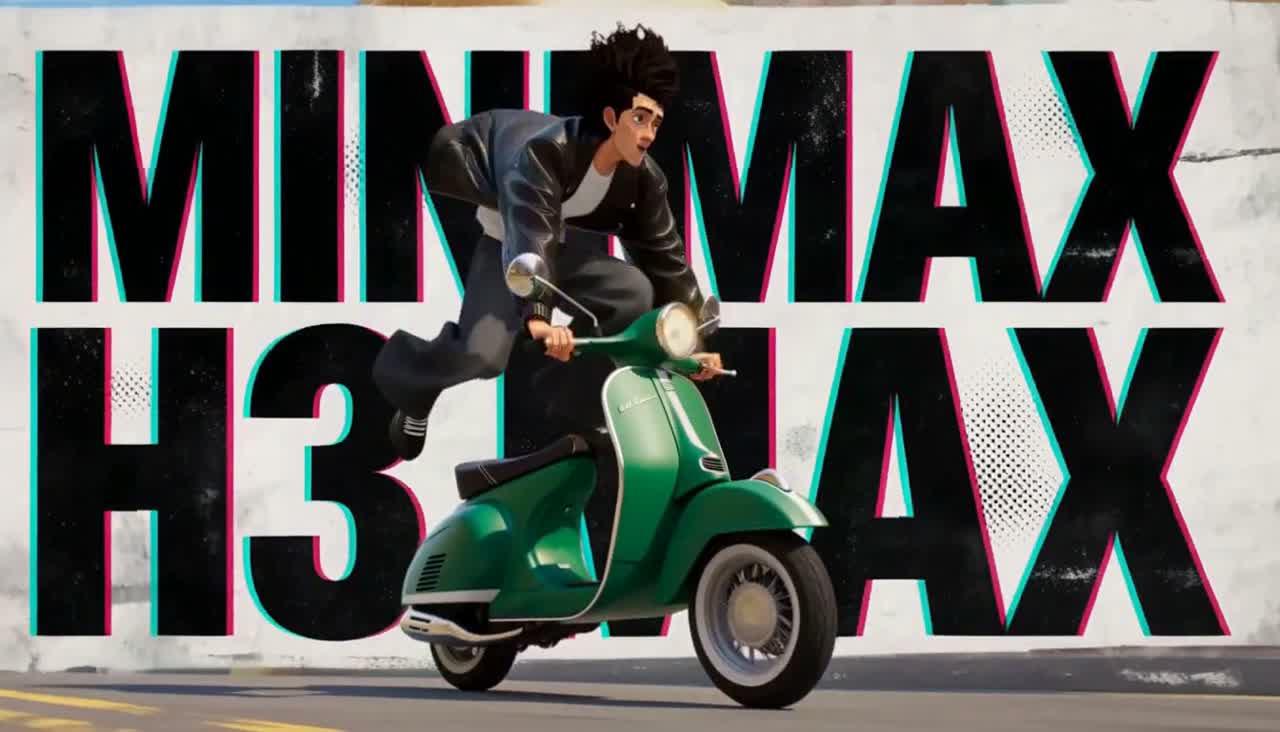
Anuncios de productos y películas de lanzamiento
Construya una revelación clara centrada en la forma, el acabado o la funcionalidad de un producto. Comience con un único movimiento de cámara y una única acción principal, y luego adapte la dirección según su campaña.
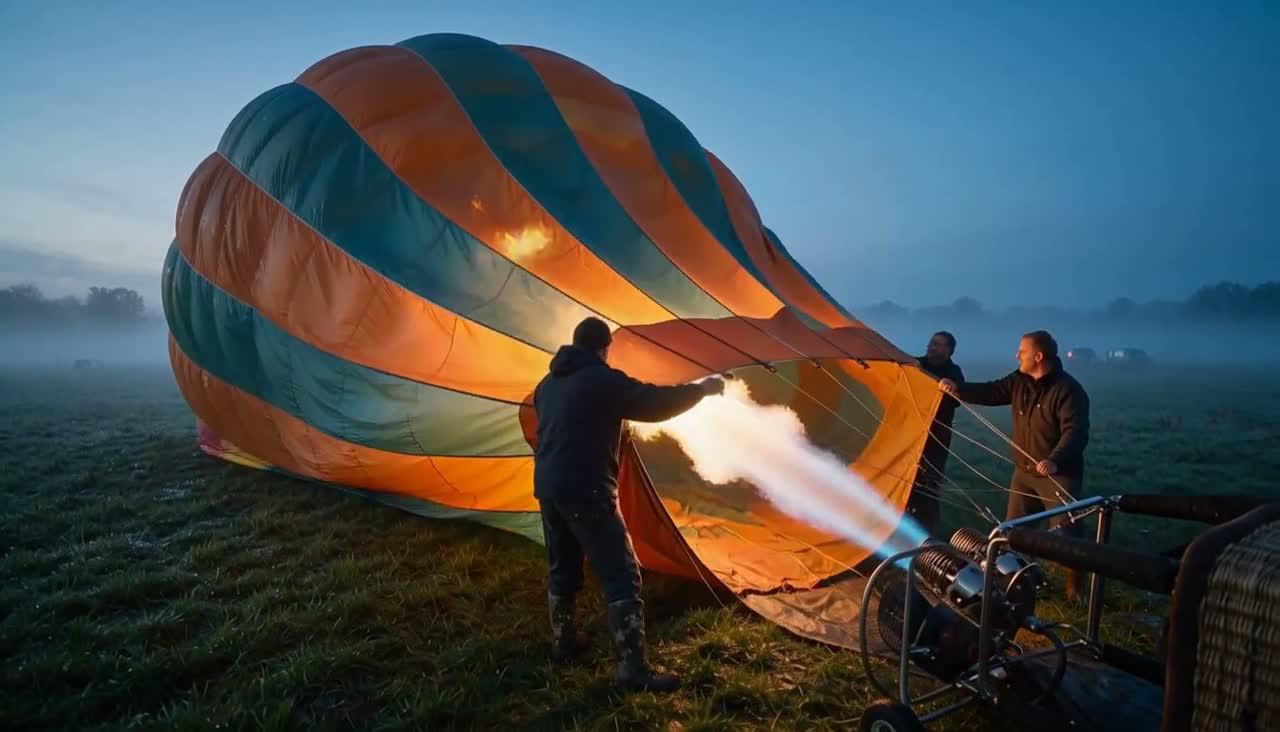
Contenido social basado en imágenes
Convierta una imagen visual aprobada en una escena en movimiento. Mantenga la composición en el primer fotograma y describa un movimiento sencillo que funcione en una edición social corta.
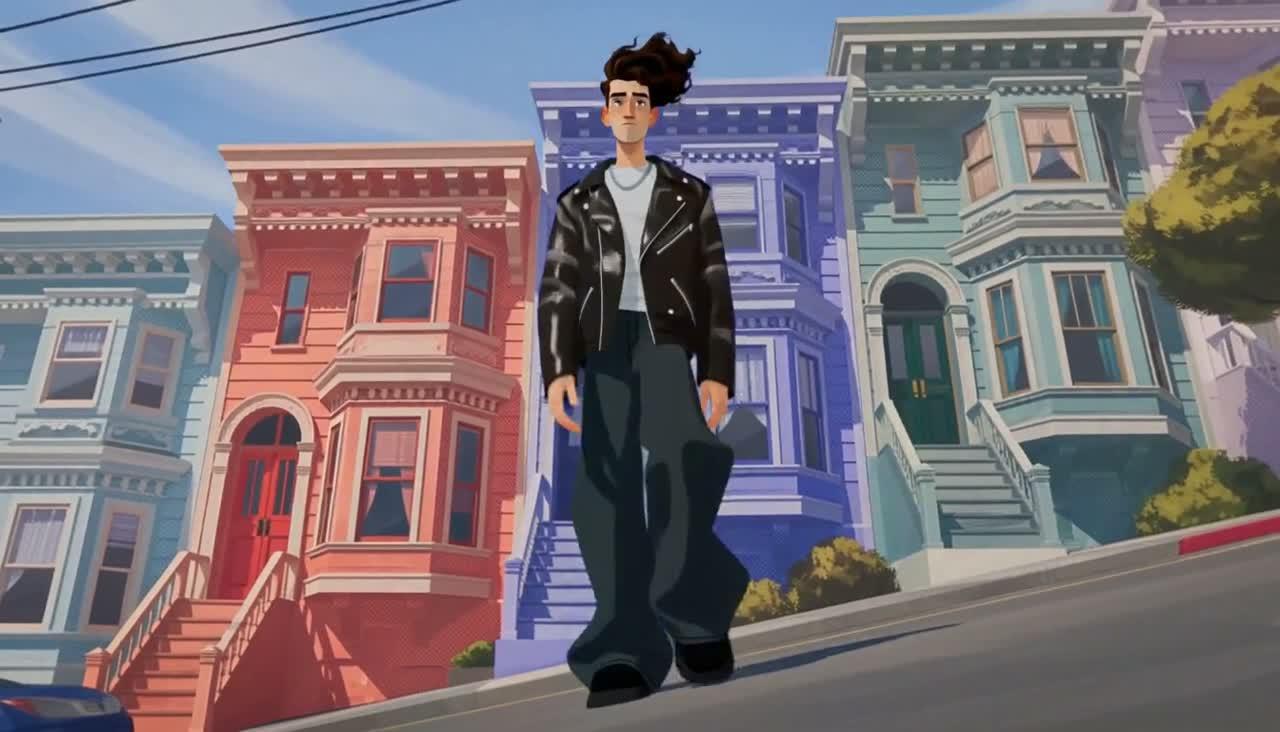
Conceptos de personaje e historia
Desarrolle el entorno, la actuación y el lenguaje cinematográfico de un personaje mediante referencias. Compare cada resultado con la fuente antes de ensamblar una secuencia.
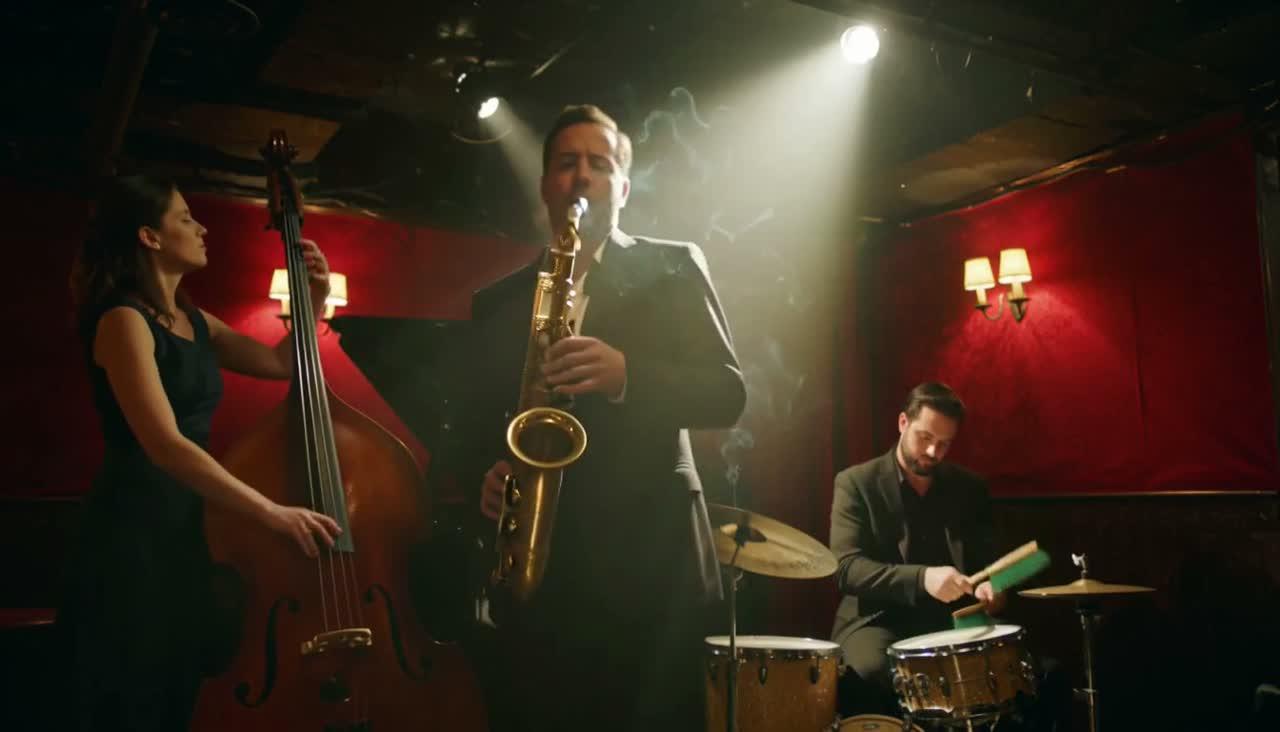
Música y visuales de actuación
Describa juntos el instrumento, el ritmo, el espacio acústico y el encuadre de la cámara. Utilice audio nativo para explorar cómo se siente una actuación antes de construir la edición final.
Primeros planos de artesanía y proceso
Enfóquese en un movimiento de la mano, una herramienta o un cambio en el material. Un encuadre cercano y una consigna contenida facilitan evaluar si la acción resulta clara.

Tráilers conceptuales y efectos visuales
Prototipe una transición o transformación inusual como una toma independiente. Refine la sincronización y la pose final, luego combine los clips seleccionados en su editor preferido.
MiniMax H3 frente a H3 Max en Seedance
| Detalle del flujo de trabajo | MiniMax H3 | MiniMax H3 Max |
|---|---|---|
| Dirección del modelo | Modelo H3 de MiniMax | Variante H3 post-entrenada de fal |
| Duración del clip | 4–15 segundos | 5–15 segundos |
| Configuraciones de salida | 768p · 2K | 480p · 768p · 1080p |
| Entradas de texto e imagen | ||
| Flujo de trabajo con referencias multimedia | ||
| Audio nativo | ||
| Elija cuándo | Necesita la opción de salida 2K de H3 | Desea explorar el modelo post-entrenado de fal y sus niveles de salida |
Precios de MiniMax H3 Max en Seedance
La generación utiliza créditos de Seedance. El editor calcula la estimación para su modelo, duración, resolución y cualquier promoción aplicable. Revise siempre dicha cantidad antes de enviar.
Elija un nivel de salida
Los niveles 480p, 768p y 1080p tienen distintas tarifas de créditos. Comience con un borrador corto para evaluar su dirección antes de elegir una salida mayor.
Establezca la duración del clip
Elija una duración entera entre 5 y 15 segundos. Los clips más largos tienen un costo mayor a la misma resolución; mantenga la duración adecuada para la acción.
Tenga en cuenta el video de referencia
En el flujo de trabajo con referencias, la duración del video de referencia contribuye a la estimación de créditos junto con la duración de la salida. Suba únicamente el segmento necesario para guiar la toma.
Explore más modelos de video con IA

MiniMax H3
Explore el flujo de trabajo H3 de MiniMax con referencias multimodales y salidas de hasta 2K.

Seedance 2.0
Compare otro flujo de trabajo de video multimodal para producción creativa.

Kling 3.0
Explora una alternativa para escenas cinematográficas y movimientos de cámara dirigidos.
Preguntas frecuentes sobre MiniMax H3 Max
¿Qué es MiniMax H3 Max?
¿Qué es MiniMax H3 Max?
H3 Max es una variante posentrenada por fal de MiniMax H3, optimizada para el cumplimiento de indicaciones y la estética visual. Seedance ofrece flujos de trabajo de texto-a-video, imagen-a-video y referencia multimedia para este modelo mediante su editor de video existente.
¿En qué se diferencia H3 Max de MiniMax H3?
¿En qué se diferencia H3 Max de MiniMax H3?
Son opciones de modelos independientes en Seedance. H3 ofrece clips de 4 a 15 segundos y salida de hasta 2K; H3 Max ofrece clips de 5 a 15 segundos en resoluciones de 480p, 768p o 1080p. Ambos admiten audio nativo y flujos de trabajo con referencias. Selecciona el modelo exacto que deseas en el editor.
¿Puedo usar imágenes, fotogramas inicial y final, o referencias multimedia?
¿Puedo usar imágenes, fotogramas inicial y final, o referencias multimedia?
Sí. La conversión de imagen a video acepta un fotograma inicial y un fotograma final opcional en el editor completo. La referencia a video admite hasta 9 imágenes, 3 videos y 3 fragmentos de audio, con un máximo combinado de 12 archivos. El audio debe ir acompañado de una referencia visual. Explica la finalidad de cada archivo en tu indicación.
¿Genera H3 Max audio y video en 1080p?
¿Genera H3 Max audio y video en 1080p?
H3 Max admite audio nativo y salida en 480p, 768p o 1080p. El proveedor describe la resolución 1080p como una refinación latente a partir de una fuente nativa de 768p, no como una generación nativa en 2K. Describe en tu indicación el diálogo, la ambientación o la música deseados, y revisa la sincronización en el resultado.
¿Es gratuito MiniMax H3 Max en Seedance?
¿Es gratuito MiniMax H3 Max en Seedance?
La generación requiere créditos de Seedance. Si tu cuenta dispone de créditos de prueba o promocionales elegibles, puedes utilizarlos según sus términos. Las ofertas disponibles en el sitio web de fal son independientes y no establecen una asignación gratuita diaria en Seedance. Revisa la estimación en tiempo real antes de generar.
¿Necesito una clave API y dónde aparecen mis videos?
¿Necesito una clave API y dónde aparecen mis videos?
No se requiere ninguna clave API para el editor web de Seedance. Selecciona un flujo de trabajo aquí, continúa al editor, inicia sesión y genera usando los créditos de tu cuenta. Revisa los videos completados en tu historial de generaciones. Puedes refinar tu indicación o cambiar las referencias para crear otra versión.