

AI 概要
MiniMax H3 に最適なクラウド GPU はどれですか?
最も適した選択肢は、オフロードによるストールやデコード失敗を引き起こさず、正確にご使用の H3 ワークフローを実行できる中で最も安価な GPU です。時間単価のみではなく、「承認済みクリップあたりのコスト」で比較してください。
MiniMax H3 クラウド GPU にはどの程度の VRAM が必要ですか?
VRAM の必要量は、チェックポイントの精度、エンコーダー、解像度、フレーム数、音声、アテンションバックエンド、およびオフロード設定に依存します。ベンチマークでは、単一の「普遍的な最小値」ではなく、完全な構成を明記する必要があります。
なぜ高速な GPU の方が動画1本あたりのコストが低くなることがありますか?
時間単価が高めでも、処理が大幅に高速化され、リトライを回避でき、ジョブ間でモデルをメモリ上に常駐させられる場合、1本あたりのコストはむしろ低下します。ただし、短時間のセッションでは、コールドスタート時間がこの優位性を逆転させる可能性があります。
GPU をレンタルすべきか、それとも Seedance Agent を使うべきか?
グラフレベルでの制御や、ローカル環境と同様の再現可能な実験が必要な場合は、GPU のレンタルをお勧めします。一方、プランニング、参照素材の活用、承認プロセス、部分的な再実行、および納品がインフラの維持管理よりも重要である場合は、Seedance Agent をご利用ください。
MiniMax H3 クラウド GPU ベンチマークが制御すべき要素
有用なベンチマークとは、単一の生成タイマーのスクリーンショットではなく、厳密に制御された本番環境下でのテストです。MiniMax H3 は、映像・音声ブランチの統合、大規模なテキスト条件付け、潜在空間サンプリング、VAE デコードなど、多様な処理を組み合わせることができます。各ステージはハードウェアに異なる負荷をかけます。あるテスト者が量子化エンコーダーを使用し、別のテスト者がフル精度を使用し、さらに別のテスト者が積極的なオフロードを有効化している場合、GPU の型名だけが変数ではないのです。
チェックポイントファイル、精度、ComfyUI のバージョン、カスタムノードのコミットハッシュ、Torch および CUDA のビルド、アテンションバックエンド、解像度、フレーム数、ステップ数、シード、参照入力、音声設定、起動フラグをすべて記録してください。また、システム RAM 容量、ストレージ種別(例:NVMe)、および重みファイルが事前にキャッシュ済みかどうかについても記録します。公式の H3 モデル資料では複数の生成モードおよび展開ルートが文書化されていますが、コミュニティ製パッケージからは、最適化されたファイルがメモリ動作に実質的な影響を与えることが示されています。そのため、本ガイドでは、どこでも通用する単一の計測結果を提示する代わりに、ベンチマーク実施のためのプロトコルを提供しています。
ベンチマークを実施する前に、ご使用のワークフローがまだクリーンなベースラインを完了できない場合は、まず MiniMax H3 ローカルセットアップガイド を参照してください。ノードスタックの不具合、カーネルの不一致、またはダウンロードの未完了は、実際にはソフトウェアの問題にもかかわらず、GPU の遅さのように見えてしまうことがあります。

クラウドベンチマークは、インフラストラクチャの数値と、クリエイターが実際に承認する完成フレームとを結びつけるべきです。
全体のジョブを計測する
プロビジョニング、モデルダウンロード、モデル読み込み、条件付け、サンプリング、映像デコード、音声デコード、マルチプレクシング、アップロード、およびテアダウンを含む全工程を計測してください。コールド実行時およびウォーム実行時の合計時間をそれぞれ報告してください。高速なサンプラーであっても、一時的なマシンが重みファイルのダウンロードに10分を要したり、出力のアップロードがリージョン間で行われたりする場合、全体のジョブは遅くなります。
価値の単位を定義する
「ステップあたりの秒数」はエンジニアリングには有用ですが、クリエイターが購入するのは完成したクリップです。生成されたクリップあたりのコスト、使用可能なクリップあたりのコスト、および承認済みクリップあたりのコストを追跡してください。最後の指標には、失敗した生成や再実行が含まれるため、安定性がわずかな速度差よりも重要になるケースが多くあります。
ベンチマークマトリクス:実際のボトルネックを明らかにするワークロード
すべてのマシンで、同一のシードおよび設定を用いて、少なくとも3種類のワークロードを実行してください。単一の簡単なプロンプトではボトルネックが隠れてしまいます。以下のマトリクスは意図的に実用的です:環境表現に重点を置いたショット、ディテールと手の描写に重点を置いたショット、動きとパーティクルに重点を置いたショットの3つです。これらを組み合わせることで、メモリ圧迫、時間的安定性、デコード時間、および困難なコンテンツにおいても速度向上が維持されるかどうかが明らかになります。
| ワークロード | 固定される項目 | 確認すべき項目 | 主なボトルネック |
|---|---|---|---|
| 港湾のワイドショット | 再生時間、アスペクト比、ステップ数、シード | 雨、レールの幾何学的形状、遠方の作業員、カメラの安定性 | 潜在空間サンプリングおよび時間的整合性 |
| 時計職人のクローズショット | 身元、手、工具、浅い被写界深度 | 指先、微小な物体、顔のテクスチャ、ディテール保持能力 | 条件付けおよびデコード品質 |
| 市場のアクションショット | 高速な手の動き、蒸気、炎、群衆 | 動きの分離、パーティクル、反射、音声タイミング | スループット、アテンション、映像/音声デコード |
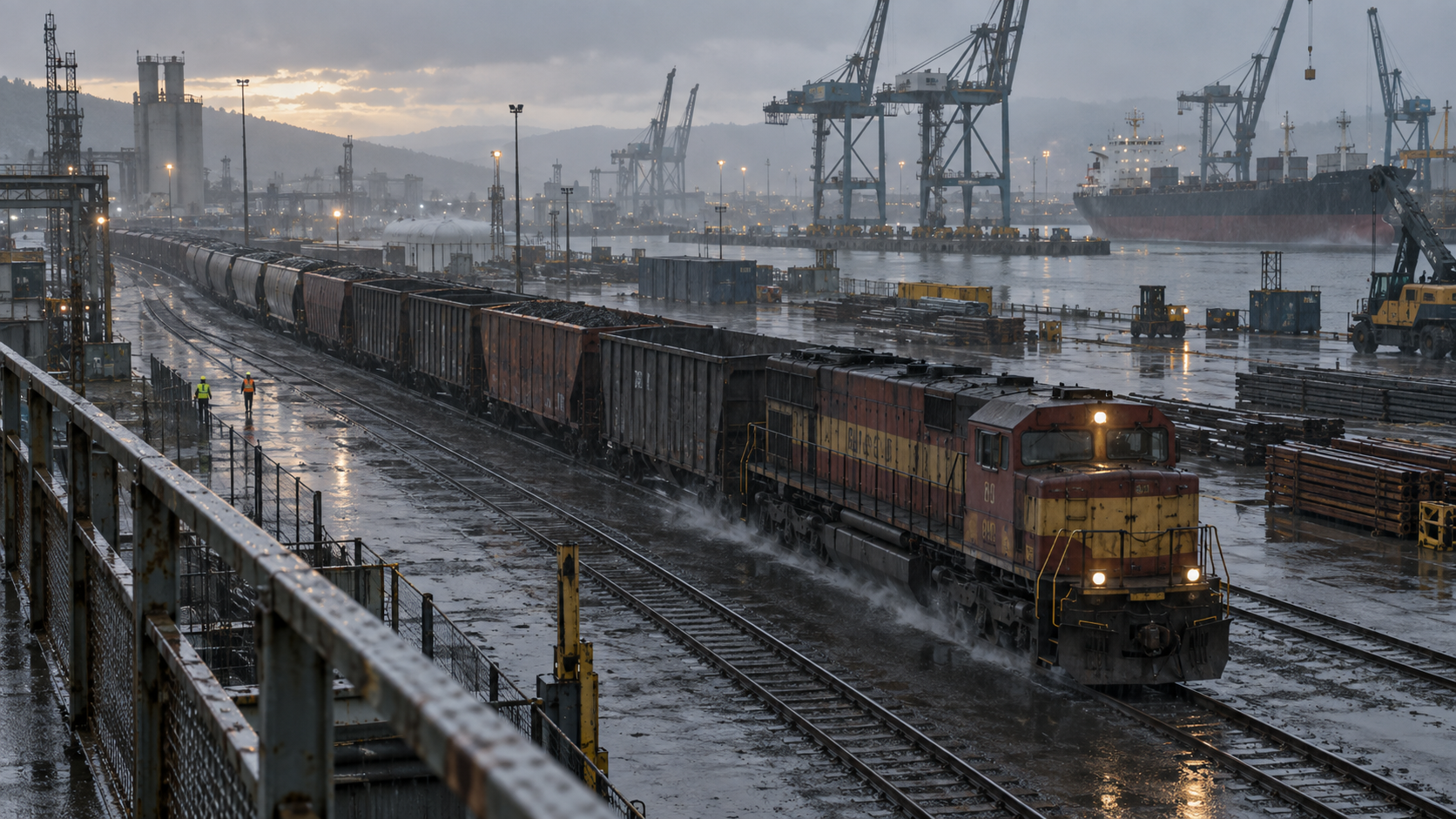
ワイドシーンは、ポートレートのみのテストでは見過ごされがちな時間的ドリフトや背景の幾何学的形状を明らかにします。
プロンプトテキストはプレーンファイルに保存し、ワークフロー JSON をハッシュ化してください。すべての実行について、生のコンソールログを保存してください。プロバイダーのイメージやドライバーが変更された場合は、旧データと静かに混ぜるのではなく、新しい結果セットを開始してください。精度の選択については、マトリクスを固定する前に、MiniMax H3 Qwen エンコーダー INT8 vs INT4 のトレードオフを確認してください。
GPU ティアが速度・コスト・信頼性に与える影響
クラウド GPU の選定は通常 VRAM から始まりますが、その容量は単なる「入場券」に過ぎません。メモリ帯域幅、低精度カーネル対応、アーキテクチャ、ドライバースタック、CPU 割り当て、システム RAM、ローカル NVMe、およびプロバイダーによる過剰割り当て(oversubscription)など、すべてがジョブに影響を与えます。同じ GPU を宣伝している2つのインスタンスでも、接続ストレージの速度が遅かったり、ホスト側のメモリが少なかったりすれば、実際の挙動は異なります。
バジェットティア:グラフの検証用
低コストのインスタンスは、インストール確認、短時間のドラフト、ワークフロー編集に適しています。しかし、オフロードにより各ステップがデータ転送になり、VAE デコードが繰り返しフォールバックを起こしたり、メモリ断片化によって再起動を余儀なくされたりすると、コストが跳ね上がります。パイプラインの妥当性を検証する目的で使用し、その後、そのウォーム実行時の「クリップあたりのコスト」が許容可能かどうかを判断してください。
プロダクションティア:キューの保護用より大規模で新しいGPUは、より多くのコンポーネントをVRAM上に常駐させることができ、クリップ間の再ロードを削減できます。実用的な恩恵は、しばしば初回実行時の数値という劇的な向上ではなく、むしろ安定したスループットの向上です。バッチ処理では、少なくとも3つのウォーム・クリップと95パーセンタイルのジョブ実行時間を基に中央値を算出してください。平均的にはやや遅いものの、ほとんど失敗しないマシンの方が、クライアントのキューをより早く完了させられる場合があります。
複数GPUおよびプレミアムアクセラレータ
プレミアムインスタンスが費用対効果を発揮するのは、ソフトウェアパスがそれらを効率的に活用できる場合のみです。GPUの台数を2倍にすればレンダリング時間が半分になる、と単純に仮定しないでください。サービングスタックがモデルを分割するか、あるいはメモリの重複浪費を伴わずに同時ジョブをスケジュールできるかを確認してください。ワンオフのクリップでは、モデルのダウンロードやコンテナ起動時間が支配的になりがちです。一方、継続的なキューでは、固定オーバーヘッドが償却されるため、プレミアムハードウェアが優位になる可能性があります。
このような動画出力を用いて、経過時間だけでなく、アイデンティティ、モーションの連続性、音声品質も評価してください。
再現可能なクラウドGPUテストを実行する
1. ソフトウェアイメージを固定する
OSイメージ、ドライバ、CUDA、Torch、ComfyUIのリビジョン、およびすべてのカスタムノードのコミットを固定します。初回実行前に環境マニフェストをエクスポートしてください。マトリックスの途中でノードを更新しないでください。プロバイダが強制的にイメージ変更を行う場合は、その後の結果を「新しいベンチマークバージョン」として明記してください。
2. 同じアセットを準備する
モデルファイルおよび参照データをGPUと同じリージョンに配置してください。転送後にハッシュ値を検証してください。可能であればローカルNVMeから実行してください。ネットワークマウントストレージは読み込みおよびデコード時間に歪みを生じさせる可能性があるためです。プロンプト、シード、ステップ数、フレーム数、解像度、音声オプションなどは、すべてのGPUカード間で同一に保ってください。
3. コールド実行とウォーム実行を分ける
初回実行はインスタンス起動から計測し、全ウェイトがVRAM上に常駐した後のウォーム実行を3回行います。ピークVRAM使用量、ピークシステムRAM使用量、GPU利用率、ディスク読み込み量、および障害発生状況を記録してください。何も除外しないでください:実行中にクラッシュしても、それは依然としてコストを消費しており、「承認済みクリップあたりのコスト」計算に含めるべきです。
4. 出力をブラインドレビューする
レビュー前に結果ファイルをランダムな識別子に名前変更してください。被写体の安定性、背景の連続性、モーション、細部表現、音声の明瞭性、同期精度、最終的な実用性を評価してください。ハードウェアは意図された出力を変えてはならず、しかし高精度パスや不安定なカーネルによって出力が変化することがあります。ブラインドレビューにより、高価なGPUというラベルが品質判断に影響を与えることを防ぎます。

作業台に近いシーンでは、手の動きの誤り、テクスチャの損失、過剰な精度変更などが容易に検出できます。
各クリップについてシンプルな結果行を使用してください:
run_id, gpu, cold_or_warm, total_seconds, sample_seconds, decode_seconds, peak_vram_gb, peak_ram_gb, provider_cost, status, review_score
この再利用可能なスキーマこそが本記事のリンク可能な資産です:チームが未文書化のストップウォッチをベンチマークとして提示することなく、比較可能な結果を公開できるようにします。
自分自身を欺かずに結果を読む
まずウォーム実行の中央値(total)から始めますが、それだけでは不十分です。完了済みクリップあたりの実効コスト、および承認済みクリップあたりの実効コストをそれぞれ算出してください。ストレージ料金、永続ボリューム利用料、エグレス料金、アイドル時間も加算してください。レビュー間でインスタンスを稼働させ続ける場合、その時間も含めてください。そうしないと、レンダータイマー外で隠された高額なアイドル期間を持つマシンが不当に有利になります。
分散(ばらつき)にも注目してください。大きな変動は、共有ホストにおける競合、熱制限、データ転送、またはメモリ断片化を示唆している可能性があります。ワークフロー変更後の最初のクリップが遅くなるのは、何らかのコンポーネントが再ロードされているためかもしれません。障害発生の段階ごとに比較してください:サンプリング中のOOM(Out-of-Memory)は、デコードクラッシュや最終アップロードタイムアウトとは異なる原因です。
速度から画像品質を推定しないでください。通常再生およびフレーム単位で実際のクリップをレビューしてください。FastH3 vs MiniMax H3 比較では、加速選択肢はモーションとディテールに対して評価すべきであり、単なる数値的利得として扱ってはならない理由が説明されています。

複雑なモーションおよびパーティクルは、高速設定が実際の制作現場で使い続けられるかどうかを明らかにします。
長尺シーケンスでは、メモリの余裕をリスクマージンとして扱ってください。わずかに空きVRAMしか残らない状態で5秒間のドラフトを通過できた構成でも、参照データ、音声、またはフレーム数が増加すると失敗する可能性があります。低VRAM長尺動画ワークフローは、スループットよりもキャパシティが重要となる場合に有用です。
Seedance Agentがより適した制作ルートとなるケース
クラウドレンタルは、正確なチェックポイントが必要な場合、カスタムノードが必要な場合、プライベート展開が必要な場合、あるいは再現可能なエンジニアリングベンチマークが必要な場合に有効です。ただし、運用上の負担も発生します:インスタンス選定、モデルのステージング、環境修復、キュー監視、ストレージのクリーンアップ、出力レビュー、再実行などです。これらは研究目的には妥当ですが、キャンペーン制作では隠れたコストとなり得ます。
Seedance Agentは、主な課題がGPUスタックの検証ではなく、クリエイティブなジョブの調整にある場合に最適なルートです。参照データやショットの意図を整理し、候補を生成し、完成した出力をレビューし、有用なテイクを承認し、弱いセグメントのみを再実行することができます。その際、人間が判断を下す間、レンタルマシンを稼働させ続ける必要はありません。したがって、この比較は「無料のローカル制御 vs 有料の利便性」ではありません。「インフラ制御 vs 制作調整」なのです。
制作上の判断は、最終的なモーションがレビューを通過したかどうかを判断するものでなければならず、単にGPUが処理を完了したかどうかだけを判断するものではありません。
実用的な分担として、見慣れないチェックポイントについてはレンタルGPUでベンチマークを行い、承認済みのショットプランニングおよび反復的な納品作業はホストされたワークフローに移行します。ソース画像によるアニメーションが必要な場合は、Seedance の画像から動画へ変換するワークフロー を利用することで、一時的なGPU環境を維持する必要なく、直接的に作業を進められます。
結論
信頼性の高い MiniMax H3 クラウド GPU ベンチマークでは、グラフ、ファイル、精度、フレーム数、シード値、ストレージ、ソフトウェアイメージを制御し、コールドランとウォームランを明確に区別し、エラー発生回数をカウントし、実際の出力を評価する必要があります。選択すべき構成は、承認済みクリップあたりのコストが最も低く、かつ次回のワークロードに十分なメモリ余裕を確保できるものであり、単に時間単価が最も安いものや、孤立したステップにおいて最も高速なものではありません。インスタンス、チェックポイント、レビュー、再実行の管理にかかる手間が、クリエイティブ作業そのものよりも多くの注意を要する場合、Seedance Agent で制作を開始 し、インフラストラクチャの制御が本当に必要な実験のみにクラウドベンチマークを活用してください。
自分でも試してみますか?
このガイドの手順をSeedanceでそのまま試し、プロンプトや画像を数分で完成度の高い動画に変えましょう。
登録で無料クレジット。プランは月額$28から。
関連記事
同じ言語で次に読みたい記事です。

しゃべるAIアバターの作り方|何度も使える固定キャラクターをSeedanceで作成
Seedanceで繰り返し使える話すAIアバターを作る方法。顔と声を固定し、トーキングフォトやSeedance 2.5のシーンで毎回話させます。
記事を読む
2026年最新:おすすめのAI Video-to-Videoモデル比較
2026年おすすめのAI Video-to-Videoモデル。Higgsfield Genjutsu、Seedance 2.x、Runway Aleph、Luma Modify、Kling Omniを比較し、撮影済み映像の編集に合うものを紹介。
記事を読む
Kling 4.0 vs Seedance 2.5: 徹底比較
Kling 4.0とSeedance 2.5をスペックで比較。長さ、10キーフレーム対50参照素材、音声、4Kと10-bitカラー、編集機能、用途別のおすすめを解説。
記事を読む