
Per immagini autorizzate
Carica un'immagine per la quale hai l'autorizzazione a eseguire modifiche.
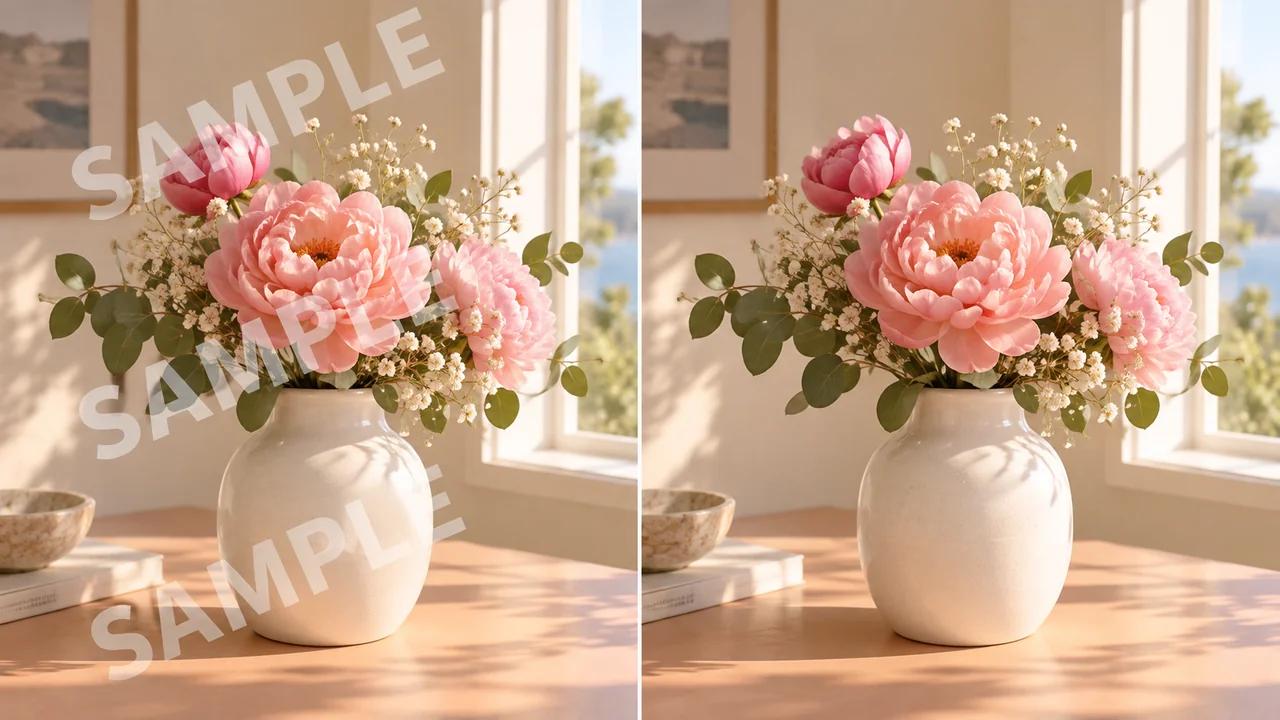
Elimina le filigrane sovrapposte e i timbri con logo sulle immagini di tua proprietà o per le quali hai l'autorizzazione a modificarle. Il rimuovitore di filigrane AI di Seedance genera una texture sostitutiva per le aree contrassegnate, consentendoti di preparare una versione più pulita del tuo contenuto visivo.
Pulisci un'immagine autorizzata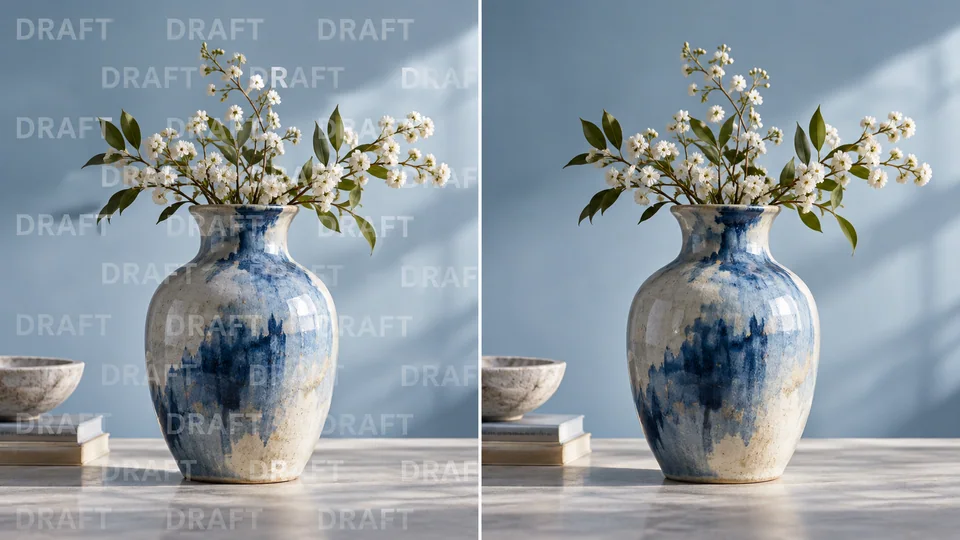
Carica un'immagine per la quale hai l'autorizzazione a eseguire modifiche.
Verifica il costo in crediti ed esegui la rimozione della filigrana.
Controlla le aree riparate a dimensione intera e scarica la copia modificata.
Un timbro di bozza può rimanere anche dopo che il progetto originale è stato completato. Per immagini di tua proprietà o che puoi modificare, la rimozione della filigrana genera una texture sostitutiva sotto la sovrapposizione. Esamina l'intero fotogramma prima di considerare il risultato come risorsa definitiva.
Pulisci un'immagine autorizzata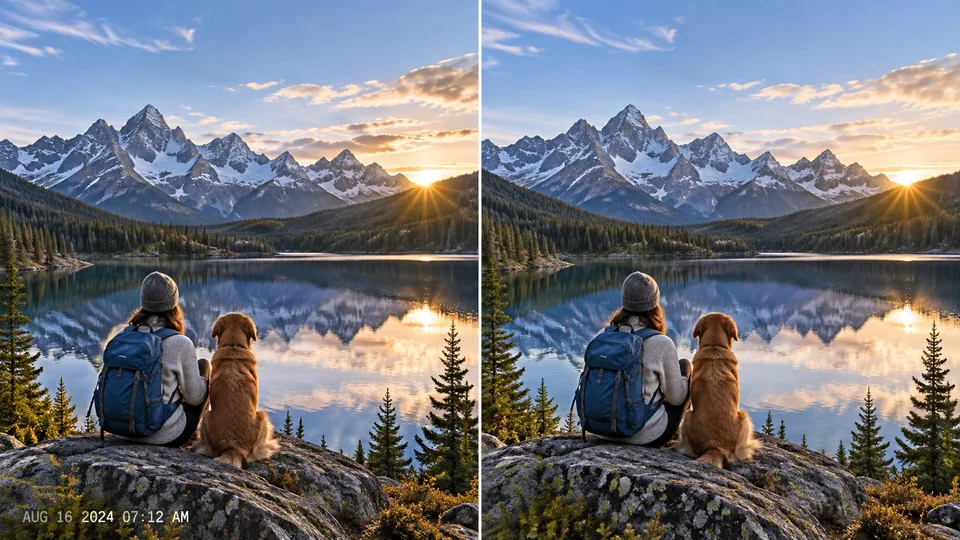
Un timestamp aggiunto su una fotografia personale può competere con la scena. Conserva la data nelle tue note d'archivio e crea una copia pulita per la visualizzazione. Ispeziona l'angolo riparato, specialmente dove il timbro attraversa fogliame o linee sottili.
Pulisci un'immagine autorizzata
Una versione più pulita della tua prova personale potrebbe essere utile per un nuovo layout. Questo flusso di lavoro mira ai timbri sovrapposti 'SAMPLE', non al branding stampato fisicamente sul soggetto. Verifica forma del prodotto, etichette e dettagli del materiale prima di pubblicare un'immagine commerciale.
Pulisci un'immagine autorizzata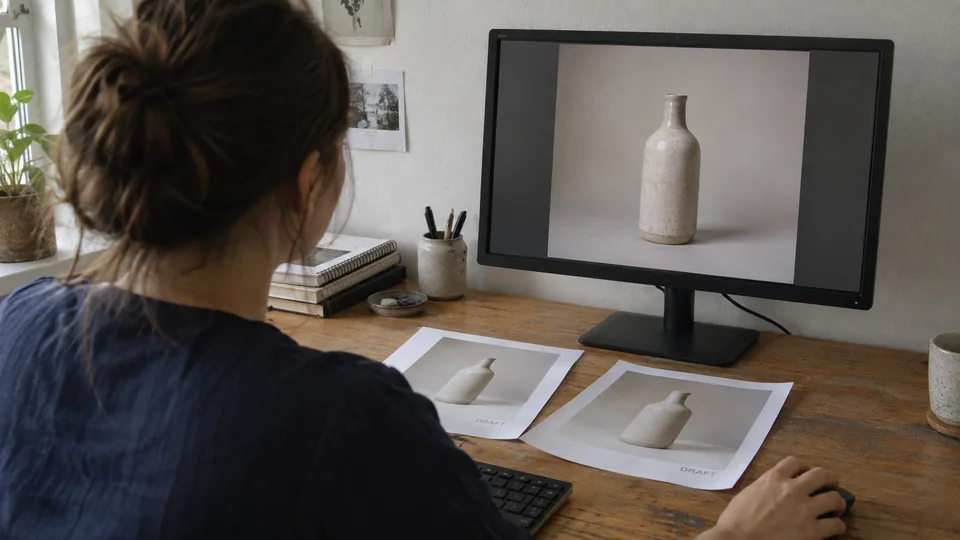
La rimozione di un timbro non ripristina i pixel esatti che esso copriva. Cerca eventuali motivi ripetuti, zone sfocate o dettagli modificati intorno all'area riparata. Se disponi dell'originale senza timbro, utilizzalo invece come punto di partenza più fedele.
Pulisci un'immagine autorizzata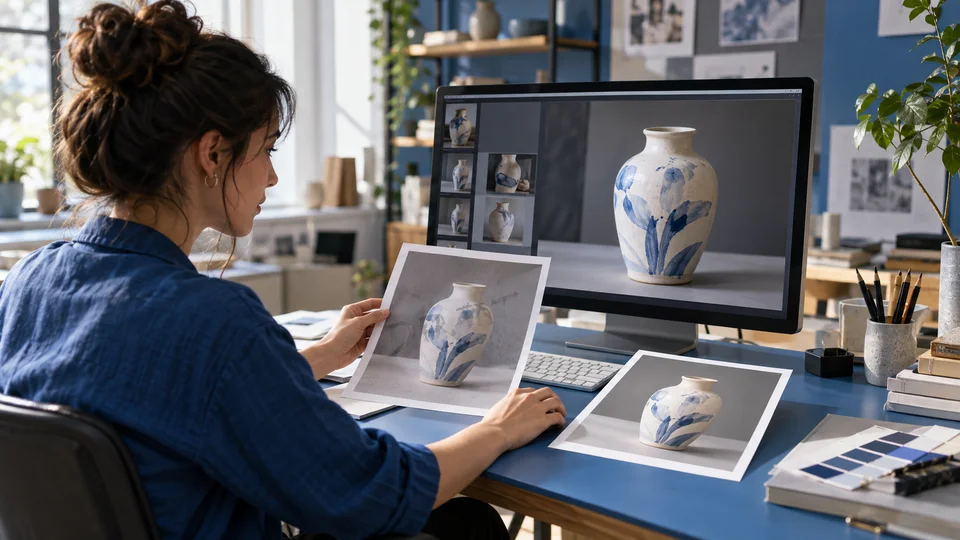
Elimina la sovrapposizione da un contenuto visivo creato da te ed esamina la texture riparata. Conserva sempre la fonte modificabile, qualora disponibile.
Rimuovi il timestamp aggiunto mantenendo la data nelle note d'archivio. Conserva l'originale separatamente dalla versione modificata.
Lavora esclusivamente con immagini per le quali hai l'autorizzazione a eseguire modifiche. Verifica con altrettanta attenzione i dettagli effettivi del prodotto quanto la sovrapposizione rimossa.
Conferma la licenza d'origine o l'autorizzazione del proprietario. La rimozione di un marchio non conferisce la proprietà né l'autorizzazione a pubblicare l'immagine.
Carica un'immagine per la quale hai l'autorizzazione a eseguire modifiche.
Verifica il costo in crediti ed esegui la rimozione della filigrana.
Controlla le aree riparate a dimensione intera e scarica la copia modificata.
Elimina le filigrane sovrapposte e i timbri con logo sulle immagini di tua proprietà o per le quali hai l'autorizzazione a modificarle. Il rimuovitore di filigrane AI di Seedance genera una texture sostitutiva per le aree contrassegnate, consentendoti di preparare una versione più pulita del tuo contenuto visivo.
Lo strumento è progettato per rimuovere timbri e filigrane sovrapposti, preservando invece etichette e branding che fanno parte della scena fotografata. Non è uno strumento per la ridefinizione del branding di un prodotto.
Genera una stima dei dettagli visivi mancanti, anziché recuperare i pixel originali. Timbri opachi di grandi dimensioni potrebbero lasciare incongruenze che richiedono ulteriori interventi di modifica.
Carica un'immagine per la quale hai l'autorizzazione a eseguire modifiche. Verifica il costo in crediti ed esegui la rimozione della filigrana. Controlla le aree riparate a dimensione intera e scarica la copia modificata.
Questo strumento utilizza i tuoi crediti Seedance. Controlla il costo indicato nel generatore prima dell'invio; l'importo dipende dal modello e dalle impostazioni. Si applicano il tuo piano Seedance esistente e il saldo dei crediti.
Gli esempi qui sotto sono illustrazioni generate dall'IA di possibili utilizzi, non output misurabili ottenuti con questo strumento. Il tuo risultato dipenderà dall'immagine sorgente e dalle impostazioni di generazione.
Confronta l'output con l'originale a dimensione intera. Ispeziona volti, testo, bordi e dettagli importanti, assicurandoti di avere i diritti necessari per modificare e pubblicare l'immagine.



