
Pour les images autorisées
Téléversez une image que vous êtes autorisé à modifier.
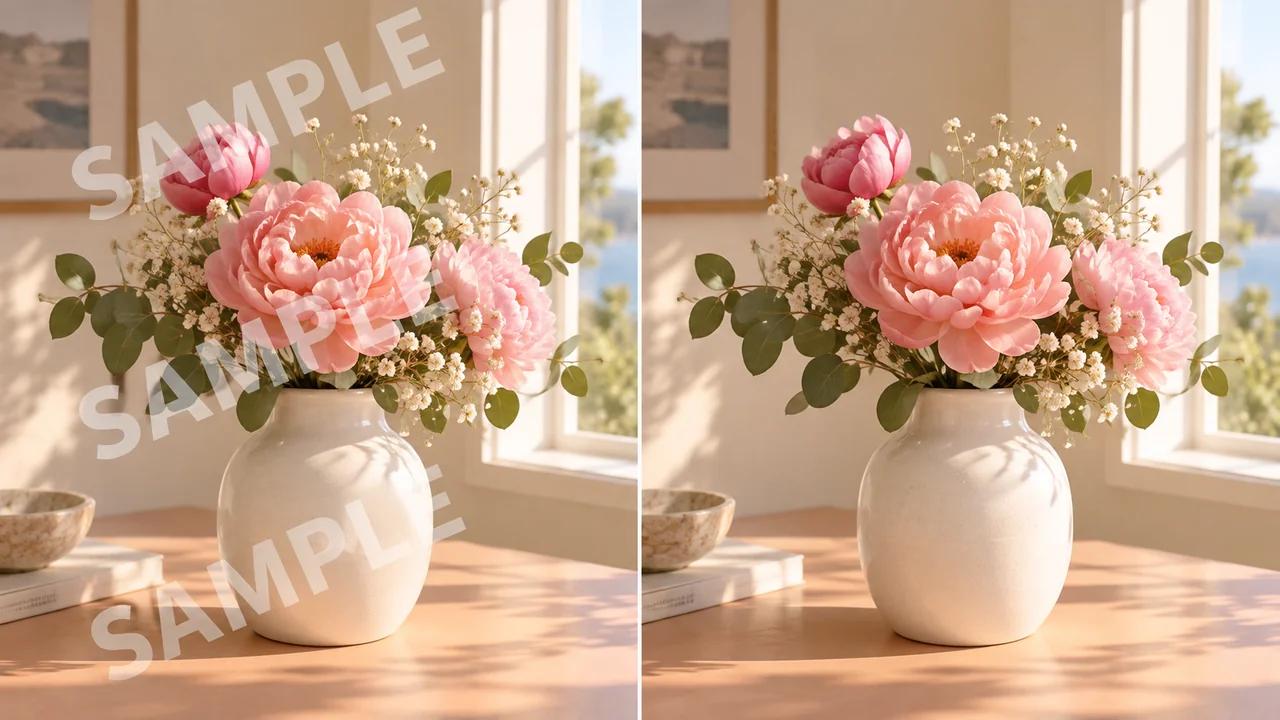
Nettoyez les filigranes superposés et les tampons de logo sur les images que vous possédez ou que vous êtes autorisé à modifier. Le supprimeur de filigranes IA de Seedance génère une texture de remplacement pour les zones marquées afin que vous puissiez préparer une version plus propre de votre visuel.
Nettoyer une image autorisée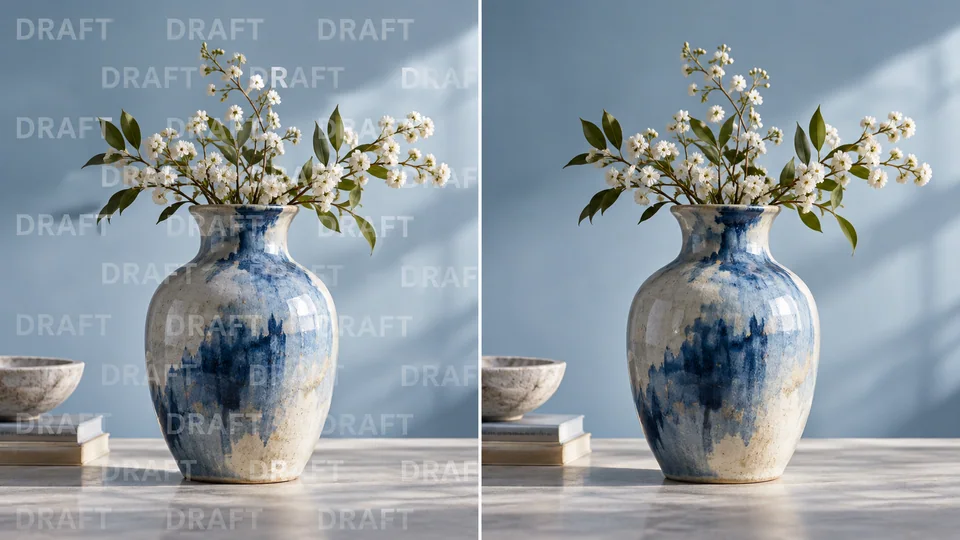
Téléversez une image que vous êtes autorisé à modifier.
Consultez le coût en crédits et lancez la suppression du filigrane.
Vérifiez les zones réparées à pleine taille et téléchargez la copie modifiée.
Un tampon de brouillon peut subsister même après que le projet initial a évolué. Pour les images que vous possédez ou que vous pouvez modifier, la suppression du filigrane génère une texture de remplacement sous la superposition. Examinez l’image complète avant de considérer le résultat comme un élément finalisé.
Nettoyer une image autorisée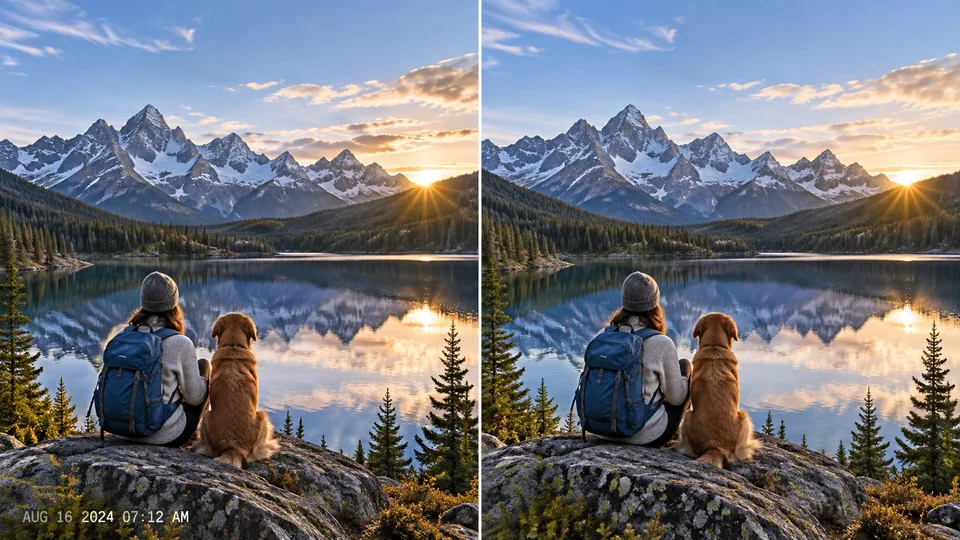
Un horodatage ajouté sur une photographie personnelle peut entrer en concurrence avec la scène. Conservez la date dans vos notes d’archivage et créez une copie propre destinée à la visualisation. Inspectez soigneusement le coin réparé, notamment là où le tampon recouvre du feuillage ou des lignes fines.
Nettoyer une image autorisée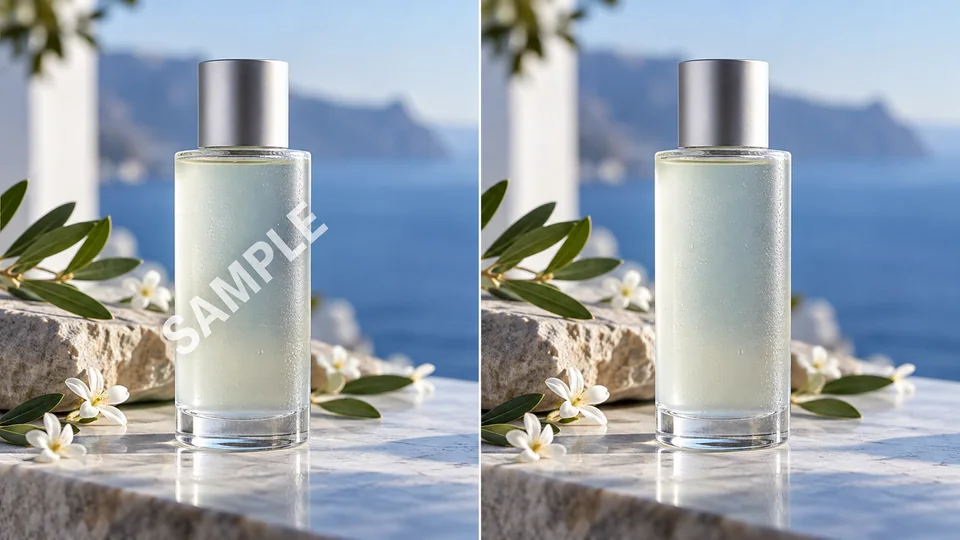
Une version plus propre de votre propre épreuve peut s’avérer utile pour une nouvelle maquette. Ce flux de travail cible les marques superposées « SAMPLE », et non les éléments de marque imprimés physiquement sur le sujet. Vérifiez la forme du produit, ses étiquettes et les détails du matériau avant de publier une image commerciale.
Nettoyer une image autorisée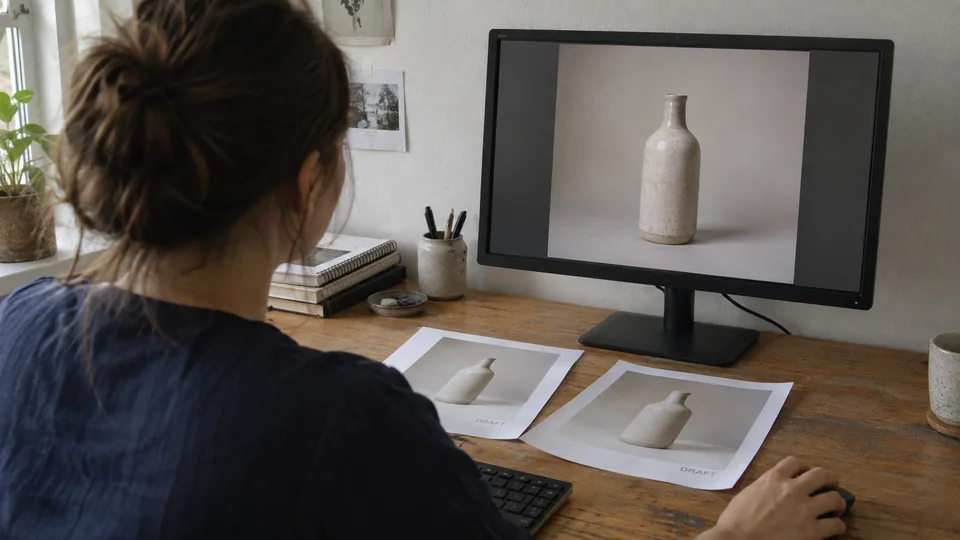
La suppression d’un tampon ne restaure pas les pixels exacts qu’il recouvrait. Recherchez des motifs répétitifs, des zones floues ou des détails modifiés autour de la zone réparée. Si une version originale non marquée est disponible, utilisez-la plutôt comme point de départ plus fidèle.
Nettoyer une image autorisée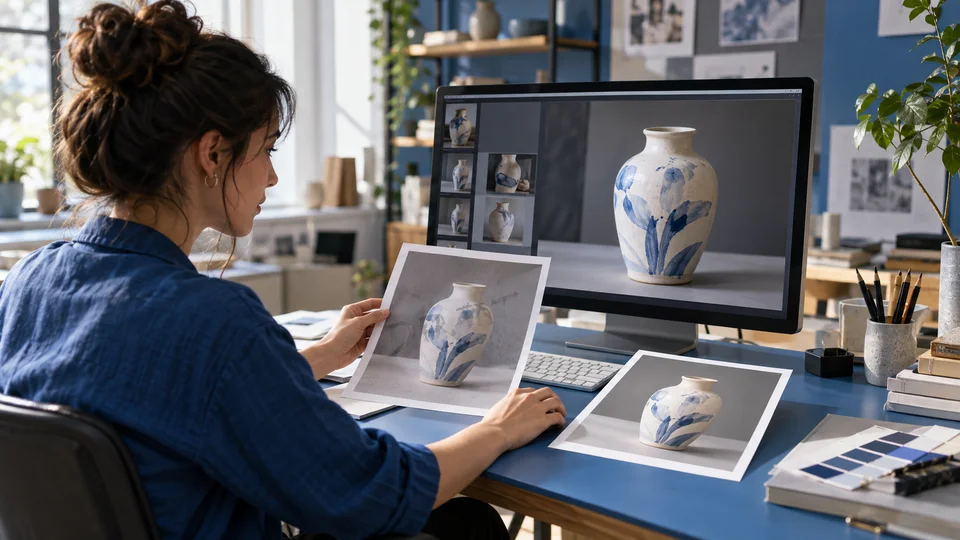
Nettoyez une superposition d’un visuel que vous avez créé et inspectez la texture réparée. Conservez toujours la source éditable dès qu’elle est disponible.
Supprimez un horodatage ajouté tout en conservant sa date dans vos notes d’archivage. Stockez l’original séparément de la version modifiée.
Travaillez uniquement avec des images que vous êtes autorisé à modifier. Vérifiez aussi soigneusement les détails réels du produit que la superposition supprimée.
Confirmez la licence source ou l’autorisation du propriétaire. Supprimer une marque n’accorde ni la propriété ni l’autorisation de publier l’image.
Téléversez une image que vous êtes autorisé à modifier.
Consultez le coût en crédits et lancez la suppression du filigrane.
Vérifiez les zones réparées à pleine taille et téléchargez la copie modifiée.
Nettoyez les filigranes superposés et les tampons de logo sur les images que vous possédez ou que vous êtes autorisé à modifier. Le supprimeur de filigranes IA de Seedance génère une texture de remplacement pour les zones marquées afin que vous puissiez préparer une version plus propre de votre visuel.
Cet outil est conçu pour supprimer les tampons et filigranes superposés tout en conservant les étiquettes et les éléments de marque faisant partie intégrante de la scène photographiée. Il ne s’agit pas d’un outil de rebranding de produits.
Il génère une estimation des détails visuels manquants, sans toutefois récupérer les pixels originaux. De grands filigranes opaques peuvent laisser des incohérences nécessitant une retouche supplémentaire.
Téléversez une image que vous êtes autorisé à modifier. Consultez le coût en crédits et lancez la suppression du filigrane. Vérifiez les zones réparées à pleine taille et téléchargez la copie modifiée.
Cet outil utilise vos crédits Seedance. Vérifiez le coût indiqué dans le générateur avant de soumettre votre demande ; ce montant dépend du modèle et des paramètres choisis. Votre abonnement Seedance actuel et votre solde de crédits s’appliquent.
Les exemples ci-dessous sont des illustrations générées par IA des utilisations possibles, et non des sorties mesurées produites par cet outil. Votre résultat dépend de l’image source et des paramètres de génération.
Comparez la sortie avec votre image originale à pleine taille. Inspectez les visages, les textes, les contours et les détails importants, et assurez-vous que vous disposez des droits nécessaires pour modifier et publier l’image.



