
Transitions vidéo Seedance : comment créer des transitions fluides en vidéo IA (2026)
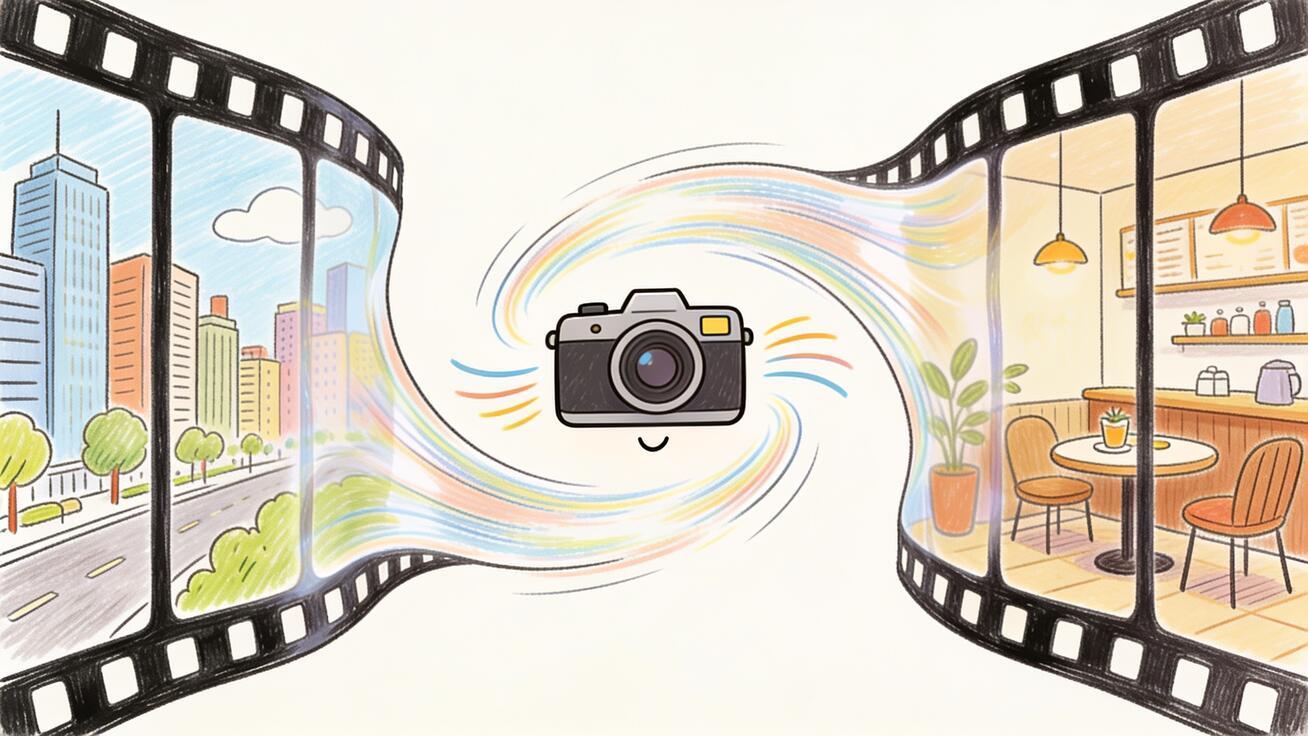
Des transitions vidéo IA fluides sont ce qui distingue un clip qui a l'air « généré » d'une séquence qui a l'air « réalisée ». Si vos plans coupent brutalement et que votre sujet saute d'une image à l'autre, le spectateur le ressent immédiatement. Ce guide vous montre comment créer des transitions sans couture directement dans Seedance grâce au contrôle de la première et de la dernière image, à la génération multi-plans et au mouvement piloté par le prompt, afin que deux moments distincts fusionnent en un seul plan continu plutôt qu'en un raccord maladroit.
Vous n'avez pas besoin d'un logiciel de montage avec un pack de transitions pour obtenir un morphing cinématographique, un raccord dans l'axe du mouvement ou un filé. Seedance peut intégrer la transition directement dans la génération elle-même, en contrôlant la façon dont un clip commence et se termine. À la fin de cet article, vous saurez exactement quelles fonctionnalités de Seedance utiliser, le déroulé étape par étape, et un ensemble de prompts de transition prêts à l'emploi que vous pourrez coller directement dans le champ de saisie.
Réponse rapide : comment faire des transitions vidéo IA dans Seedance
Le moyen le plus rapide de créer une transition vidéo IA dans Seedance est de contrôler la dernière image du clip A et la première image du clip B pour que le mouvement se prolonge à travers la coupe. Concrètement :
- Générez ou importez vos deux images clés (la fin d'un moment, le début du suivant).
- Utilisez le mode première et dernière image de Seedance pour rendre un seul clip qui voyage de l'image A à l'image B.
- Ou utilisez la génération multi-plans et décrivez la transition (raccord dans l'axe, morphing, filé) directement dans le prompt.
- Gardez la direction de la caméra et l'éclairage cohérents de part et d'autre de la coupe, pour que l'œil lise la continuité et non une coupure.
- Générez deux ou trois versions, choisissez la plus fluide et exportez.
C'est toute l'idée : au lieu de superposer une transition sur des clips finis, vous laissez le modèle générer le mouvement intermédiaire. Tout ce qui suit explique comment bien le faire.
Ce que signifient vraiment les « transitions vidéo IA »
Il y a deux choses différentes que les gens appellent transitions vidéo IA, et les confondre est la raison pour laquelle la plupart des résultats sonnent faux.
Les transitions de montage sont appliquées après coup. Vous finissez deux clips, vous les posez sur une timeline dans CapCut ou Premiere, et vous ajoutez un fondu enchaîné, un glitch ou un zoom entre eux. Les clips ne se connectent en réalité jamais : un effet masque simplement la jointure.
Les transitions générées sont produites par le modèle. Le mouvement de transition, le morphing, le mouvement de caméra, l'objet qui balaie l'objectif, tout cela est rendu sous forme de vraies images. Il n'y a aucune jointure à masquer, car les deux moments ont été générés comme un seul mouvement continu.
Seedance est spécialisé dans le second type. Comme le modèle comprend le mouvement, la caméra et le sujet tout au long d'un clip, vous pouvez lui demander de partir d'une composition pour aboutir à une autre, et il invente des images crédibles entre les deux. C'est ainsi que vous obtenez une main qui passe devant l'objectif et révèle une scène entièrement nouvelle, ou un visage qui se transforme en un autre personnage sans coupe franche. Pour les créateurs à forte intention qui font des accroches TikTok, des révélations de produit et des intros de marque, c'est la différence entre du « contenu IA bâclé » et quelque chose qui retient l'attention.
Les fonctionnalités de Seedance qui rendent les transitions possibles
Vous n'avez pas besoin d'un outil de transition séparé. Trois fonctionnalités existantes de Seedance font le travail.
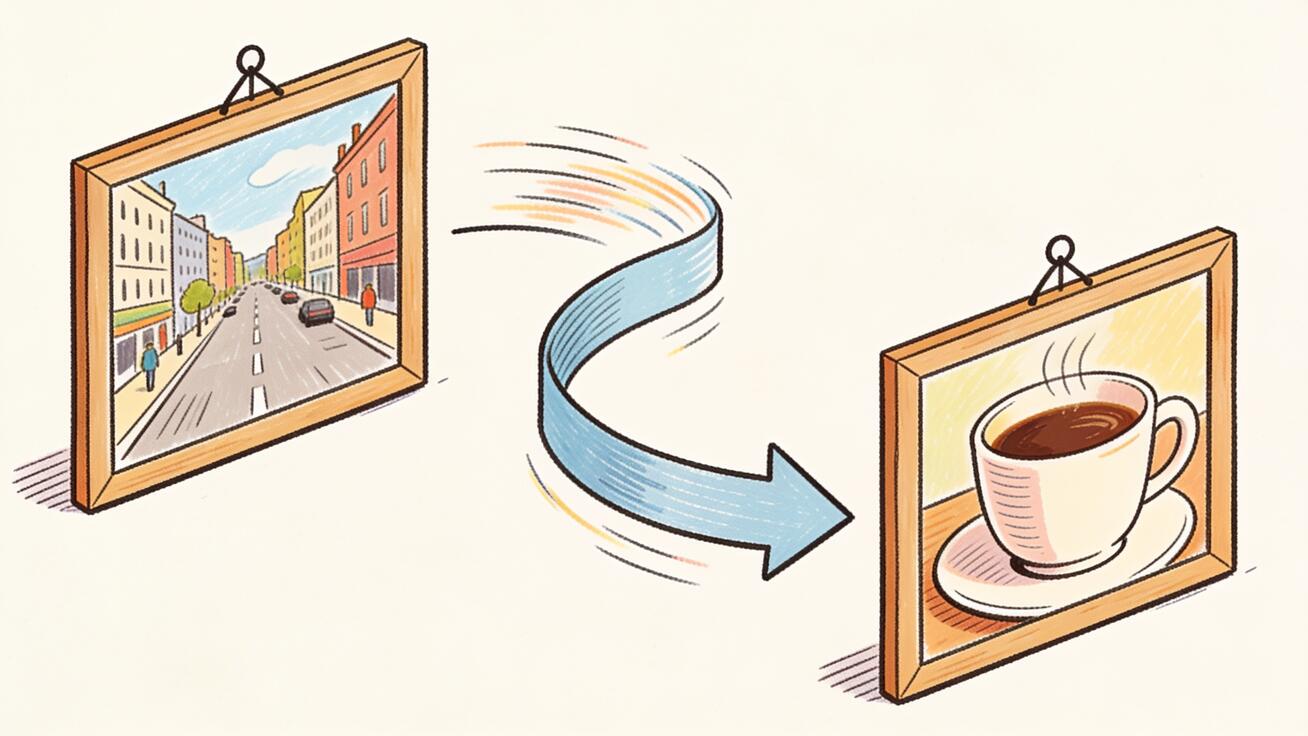 Contrôle de la première et de la dernière image : vous définissez l'image de début et de fin, Seedance génère le mouvement de transition entre les deux.
Contrôle de la première et de la dernière image
C'est la fonctionnalité la plus importante pour les transitions. Vous donnez à Seedance une image de départ et une image d'arrivée, et le modèle génère le mouvement qui les relie. Pour une transition, votre « dernière image » du clip A et votre « première image » du clip B deviennent les deux ancres d'un seul clip généré. Le modèle remplit le trajet : un zoom qui atterrit sur le nouveau sujet, un panoramique qui le révèle, un fondu à travers le flou de mouvement. Si vous ne l'avez pas encore utilisé, commencez par le guide Seedance de la première et de la dernière image.
Génération multi-plans
Le mode multi-plans de Seedance permet à une seule génération de contenir plusieurs plans distincts avec des coupes contrôlées entre eux. Au lieu d'assembler des clips dans un logiciel de montage, vous décrivez la séquence, et les transitions entre les plans sont générées nativement, de sorte que le sujet et l'éclairage se reportent. C'est idéal pour un montage ou une révélation de produit en trois temps. Consultez le déroulé multi-plans de Seedance pour apprendre à structurer ces prompts.
Image-to-video et images de référence
Quand la transition doit aboutir à un produit, un visage ou un logo précis, fournissez cette image exacte en référence. L'image-to-video maintient la composition d'arrivée verrouillée pendant que le modèle anime l'approche vers elle. Combinez cela avec le déroulé image-to-video de Seedance quand vous avez besoin d'images de fin exactes au pixel près, par exemple un plan héroïque de produit auquel la transition doit aboutir.
Comment créer des transitions fluides dans Seedance, étape par étape
Voici le déroulé reproductible. Il fonctionne pour une transition à deux clips ou pour une séquence chaînée plus longue.
Étape 1 : Planifiez les deux moments. Décidez de ce que le spectateur voit juste avant la transition et juste après. Une transition est une relation entre deux compositions, alors nommez-les : « plan large d'une rue de ville » → « gros plan d'une tasse de café sur une table de café ». Plus les deux partagent d'éléments (une couleur dominante, une ligne de mouvement, une source de lumière), plus le modèle peut les relier en douceur.
Étape 2 : Verrouillez vos images d'ancrage. Générez ou importez l'image de fin du clip A et l'image de début du clip B. Si vous n'utilisez que le text-to-video, écrivez plutôt les deux compositions dans un seul prompt multi-plans. Si vous avez des images exactes, utilisez le mode première et dernière image pour que le modèle doive commencer et finir exactement où vous le voulez.
Étape 3 : Décrivez la transition, pas seulement les scènes. C'est là que la plupart échouent. Ne décrivez pas seulement les deux plans, décrivez le mouvement entre eux : « la caméra avance vite et le flou de mouvement se dissout dans la scène suivante » ou « une main balaie l'objectif et révèle ». Le verbe de transition est aussi important que les sujets.
Étape 4 : Harmonisez caméra et éclairage de part et d'autre de la coupe. Si le clip A se termine sur un lent travelling avant, commencez le clip B en plein travelling pour que l'élan se poursuive. Gardez la direction de la lumière cohérente, sauf si la coupe est censée donner l'impression d'un changement brutal. La continuité du mouvement est ce qui se lit comme « fluide ».
Étape 5 : Générez deux ou trois versions. Les transitions sont le mouvement le plus difficile pour n'importe quel modèle vidéo, n'acceptez donc jamais le premier rendu. Générez un petit lot, comparez la propreté de chaque aboutissement, et gardez celui qui présente le moins de scintillement et de dérive d'identité. Pour les séquences plus longues, le déroulé de génération par lots de Seedance fait gagner du temps.
Étape 6 : Contrôle qualité, puis export. Faites défiler la frontière image par image. Vérifiez que le sujet ne saute pas, que le morphing ne déforme pas les visages de façon anormale, et que la direction du mouvement est cohérente. Puis exportez au format d'image de votre plateforme.
Types de transitions et prompts prêts à l'emploi
Voici les styles de transition qui fonctionnent bien dans Seedance, avec des modèles de prompt que vous pouvez coller et adapter. Gardez la description du sujet et l'instruction de transition dans le même prompt.
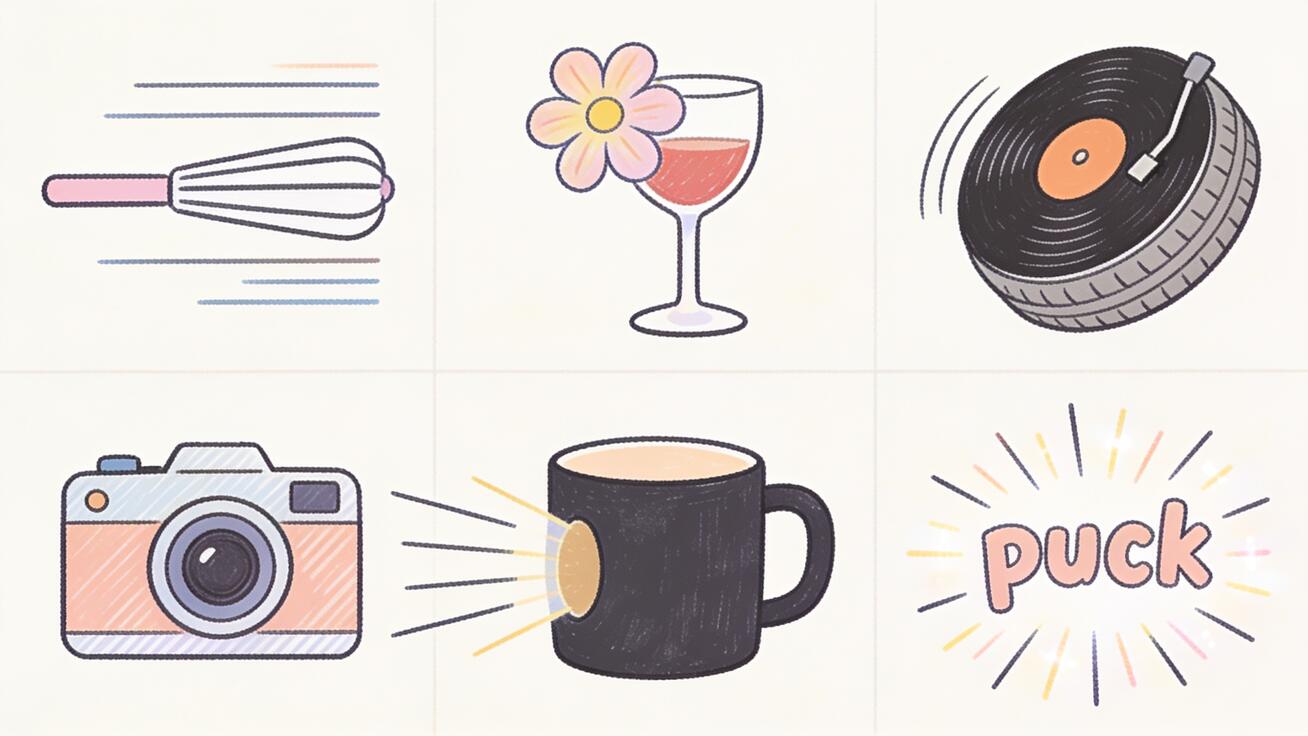 Six styles de transition qui se génèrent bien dans Seedance, chacun avec un prompt prêt à l'emploi ci-dessous.
Raccord dans l'axe du mouvement (match cut)
Un raccord dans l'axe relie deux scènes par une forme ou un mouvement partagé : une horloge ronde devient une roue ronde, un stylo qui tombe devient un immeuble qui tombe. Cela paraît intentionnel et éditorial.
Prompt : « Gros plan d'un vinyle qui tourne, caméra verrouillée en plongée, le disque continue de tourner et devient sans couture un pneu de voiture qui tourne sur l'asphalte, raccord dans l'axe sur le mouvement circulaire, vitesse de rotation constante, éclairage cinématographique. »
Transition par morphing
Un morphing fait fondre un sujet en un autre. Excellent pour les changements de personnage, les avant-après et les moments de marque surréalistes.
Prompt : « Une rose rouge en pleine floraison sous une douce lumière du jour, les pétales se transforment et se remodèlent lentement en un verre de vin rouge sur une table, transformation organique fluide, sans coupe franche, faible profondeur de champ, tonalité cinématographique chaleureuse. »
Filé (whip pan)
Un flou horizontal rapide qui projette le spectateur d'un lieu à l'autre. Le flou de mouvement masque la jointure et ajoute de l'énergie, parfait pour les accroches TikTok.
Prompt : « Une personne se tient sur un trottoir animé en ville, la caméra fait un filé brutal vers la droite avec un fort flou de mouvement et aboutit à la même personne, désormais assise dans un café tranquille, transition rapide et énergique, éclairage harmonisé. »
Traversée d'objet
La caméra avance dans un objet sombre, une tasse de café, une embrasure de porte, un écran de téléphone, et ressort dans une nouvelle scène. Le noir ou la texture de l'image intermédiaire est le balayage naturel.
Prompt : « La caméra avance vite dans l'intérieur sombre d'une tasse de café jusqu'à ce que l'image devienne noire, puis ressort dans une cuisine ensoleillée le matin, mouvement vers l'avant continu, révélation sans couture, cinématographique. »
Zoom percutant (zoom punch)
Un zoom soudain sur un point focal saute vers un plan plus serré ou plus large d'un sujet apparenté. Énergique et idéal pour les révélations de produit.
Prompt : « Plan large d'une basket sur un piédestal de studio, zoom percutant rapide dans le logo, le logo remplit l'image et se résout en un gros plan de la même basket, désormais au pied d'un coureur en pleine foulée, transition vive, haute énergie, éclairage de studio épuré. »
Balayage lumineux
Un éclat ou une bouffée de lumière inonde l'image et se dissipe pour révéler le moment suivant, net et premium pour les intros de marque.
Prompt : « Flacon de produit sur une surface réfléchissante, un éclat d'objectif lumineux balaie l'image de gauche à droite, la lumière s'épanouit pleinement et se dissipe pour révéler le produit dans un nouveau décor extérieur, transition premium élégante. »
Chaîner plusieurs clips en une seule séquence
Une seule transition, c'est facile. C'est dans un montage que la planification paie. L'astuce consiste à traiter la dernière image de chaque clip comme la première image du suivant. Cette image partagée est votre passage de relais.
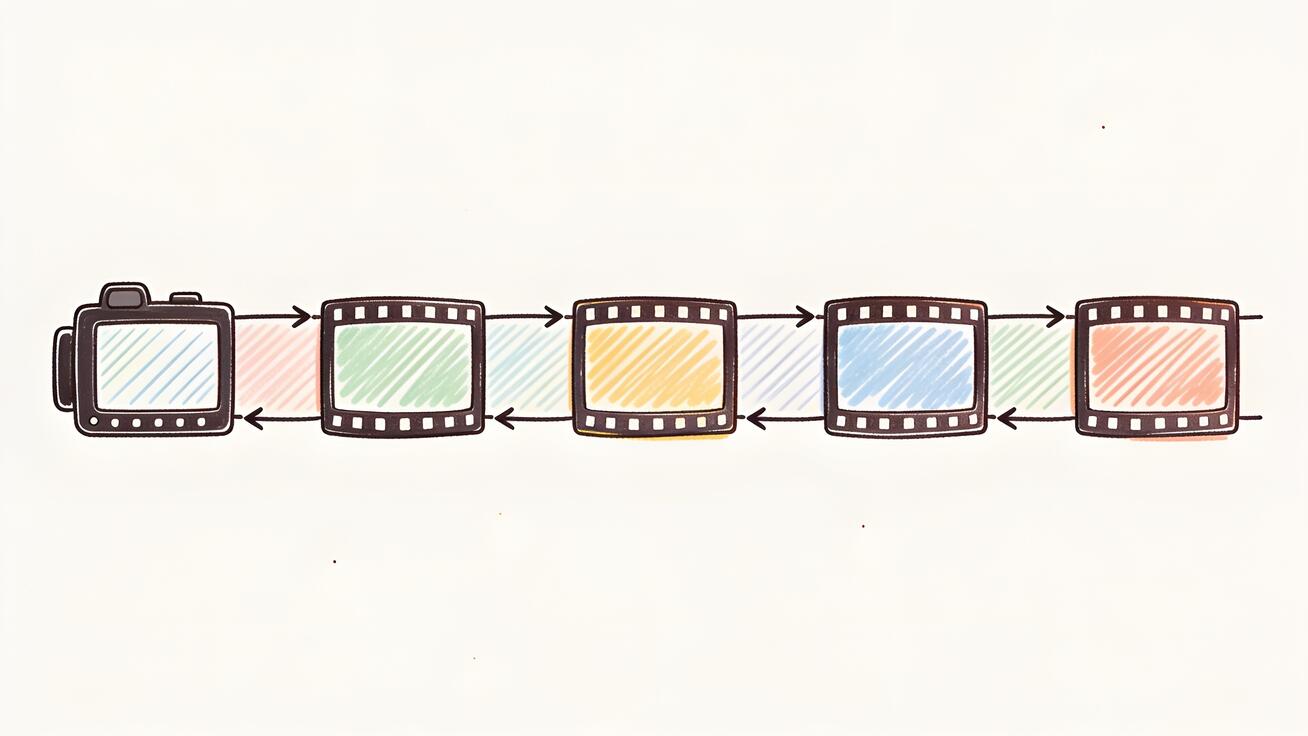 Chaîner les clips : la dernière image de chaque plan devient la première image du suivant, pour qu'un montage se déroule comme une seule pièce continue.
- Faites d'abord le storyboard des temps forts. Planifiez chaque plan et la transition qui le relie au suivant. Le déroulé de storyboard de Seedance est conçu exactement pour cela.
- Exportez l'image finale de chaque clip généré.
- Fournissez cette image comme première image de la génération suivante, puis décrivez où elle va.
- Conservez un personnage ou un produit cohérent dans tous les clips en réutilisant la même image de référence, pour que l'identité ne dérive pas sur une longue séquence.
- Pour un contrôle plus serré sur un seul clip à plusieurs temps, utilisez la génération multi-plans plutôt que l'assemblage, et décrivez chaque coupe dans l'ordre.
Ainsi réalisé, un montage de voyage en six clips ou une histoire de produit se déroule comme une seule œuvre réalisée, et non comme six clips IA distincts scotchés ensemble.
Meilleurs cas d'usage des transitions Seedance
- Accroches TikTok et Reels : Un filé ou une traversée d'objet dans la première seconde arrête le défilement. Associez-le à un export vertical pour Instagram Reels.
- Révélations de produit : Un zoom percutant ou un balayage lumineux qui aboutit au plan héroïque du produit, idéal pour l'e-commerce et les créas publicitaires.
- Intros de marque : Un morphing net d'un logo vers une scène réelle offre une ouverture premium sans travail de motion design.
- Montages voyage et lifestyle : Les raccords dans l'axe sur des formes partagées transforment un tas de clips en une histoire soignée.
- Contenus avant-après : Une transition par morphing est une façon naturelle de montrer une transformation : rénovations, relookings, soin de la peau, fitness.
Problèmes courants et liste de contrôle qualité
Les transitions sont exigeantes, alors attendez-vous à débugger. Les problèmes les plus fréquents :
- Le sujet saute ou tressaute à la coupe. Vos deux images d'ancrage sont trop différentes. Partagez davantage, la même couleur, la même hauteur de caméra, la même direction de lumière, ou ajoutez une instruction de mouvement plus claire pour les relier.
- Les visages fondent pendant un morphing. Le morphing met à rude épreuve l'identité. Raccourcissez le morphing, réduisez la complexité, ou acceptez qu'un morphing soit stylisé plutôt que photoréaliste. Pour les personnes, les images de référence aident.
- Scintillement ou fourmillement de texture en plein milieu de la transition. Générez plus de versions et choisissez la plus propre, c'est une variance normale. Les transitions à fort flou de mouvement (filé, traversée d'objet) masquent mieux le scintillement que les fondus lents.
- La transition est trop lente et ressemble à un fondu. Ajoutez des mots de vitesse, « rapide », « vif », « filé brutal », et commencez le second plan en plein mouvement.
Liste de contrôle qualité avant l'export :
- Faites défiler la frontière image par image, aucun sujet qui saute ou se téléporte.
- La direction du mouvement est continue à travers la coupe.
- L'éclairage et la couleur sont cohérents, sauf si la coupe est censée les modifier.
- L'identité (visage, produit, logo) survit à la transition.
- Le clip est au bon format d'image pour la plateforme cible.
Si un prompt échoue sans cesse, le guide de dépannage des prompts Seedance explique comment réécrire les instructions de mouvement que le modèle peut suivre.
Seedance vs transitions de montage : quand utiliser quoi
Vous reviendrez parfois au logiciel de montage, et c'est très bien. Utilisez le bon outil pour la tâche.
Utilisez les transitions générées dans Seedance quand vous voulez que la transition ressemble à un vrai mouvement de caméra ou à une transformation physique, un morphing, une traversée d'objet, un raccord dans l'axe du mouvement. Celles-ci ne se truquent pas de façon convaincante avec un fondu, et leur génération donne un résultat continu et organique.
Utilisez les transitions de montage (CapCut, Premiere, ou un outil comme les préréglages de transition de Pollo) quand vous avez deux clips finis qui ont simplement besoin d'une jointure stylistique rapide, un glitch, un flash, une coupe nette sur le rythme. Elles sont rapides et prévisibles, mais elles se posent sur les images plutôt que de les connecter.
Le déroulé le plus puissant combine les deux : générez les transitions difficiles dans Seedance là où la continuité compte, puis assemblez le tout dans un logiciel de montage et ajoutez des coupes légères sur la musique. Pour une comparaison plus complète de Seedance avec les outils « montage d'abord », voyez Seedance vs CapCut AI.
Réglages d'export qui gardent les transitions fluides
Une transition peut se rendre parfaitement et avoir quand même l'air cassée après l'export si vous vous trompez de réglages de sortie. Quelques règles pratiques :
- Adaptez le format d'image à la plateforme avant de générer, pas après. Seedance compose le plan pour le ratio que vous choisissez, donc une transition planifiée en 16:9 puis recadrée en 9:16 peut perdre le mouvement même qui faisait vendre la coupe. Générez en vertical pour TikTok et Reels, en grand écran pour YouTube, en carré pour les posts de fil.
- Gardez une résolution cohérente sur tous les clips chaînés. Si vous générez un clip en 1080p et le suivant en résolution inférieure, le saut de qualité à la frontière se lit comme un défaut même quand le mouvement est propre.
- Évitez de recompresser les transitions à répétition. Chaque passe d'export ajoute des artefacts, et les images de transition riches en mouvement sont l'endroit où la compression se voit en premier. Exportez une fois en haut débit, puis confiez le fichier fini à votre logiciel de montage.
- Prévisualisez sur l'appareil cible. Un filé qui paraît bien sur un écran de bureau peut sembler trop rapide ou trop flou sur un téléphone. Vérifiez l'écran réel que votre public utilisera avant de publier.
Réussissez cela, et la transition que vous avez générée est la transition que votre spectateur voit réellement, sans surprises après le téléversement.
Foire aux questions
Seedance peut-il faire des transitions entre deux vidéos ? Pas en important deux vidéos finies et en les joignant, c'est le travail d'un logiciel de montage. Au lieu de cela, Seedance génère la transition sous forme de nouvelles images en utilisant l'image de fin d'un moment et l'image de début du suivant. Le résultat est un seul clip continu plutôt que deux clips avec un effet entre eux.
Quelle est la transition la plus facile à réussir dans Seedance ? Les filés et les transitions par traversée d'objet sont les plus indulgents, car un fort flou de mouvement masque les petites imperfections. Les morphings lents sont les plus difficiles, car ils exposent toute dérive d'identité.
Quelle durée doit avoir une transition IA ? Gardez la transition elle-même courte, souvent moins d'une seconde de temps d'écran. Les plans qui l'entourent peuvent être plus longs, mais le mouvement réel entre eux doit être rapide et décidé, surtout pour les plateformes de format court.
Ai-je besoin d'images distinctes pour chaque transition ? Non. Avec la génération multi-plans, vous pouvez décrire plusieurs plans et leurs transitions dans un seul prompt textuel. Vous n'avez besoin d'images d'ancrage explicites que lorsqu'une transition doit aboutir à une composition exacte, comme une image de produit précise.
Pourquoi mon sujet change-t-il d'apparence après une transition ? Le modèle régénère le sujet de l'autre côté de la coupe. Réutilisez la même image de référence sur tous les clips pour conserver l'identité, et lisez le guide Seedance de la cohérence des personnages pour des techniques permettant de garder un visage ou un produit stable sur toute une séquence.
Conclusion
Les bonnes transitions vidéo IA ne sont pas un effet que vous ajoutez à la fin, mais une génération que vous planifiez dès le départ. Dans Seedance, cela signifie penser en paires d'images : où un plan se termine et où le suivant commence, et décrire le mouvement qui emporte le spectateur de l'un à l'autre. Utilisez le contrôle de la première et de la dernière image pour des transitions précises à deux clips, la génération multi-plans pour des séquences entières, et les images de référence pour garder votre sujet cohérent. Générez ensuite quelques versions, contrôlez la frontière et exportez au bon format d'image.
Commencez simple, un seul filé ou une seule traversée d'objet, et montez en puissance vers des montages chaînés une fois que vous faites confiance au déroulé. Les prompts prêts à l'emploi ci-dessus sont une rampe d'accès rapide, et les guides Seedance liés approfondissent chaque fonctionnalité. Ouvrez Seedance, choisissez deux moments que vous voulez relier, et essayez votre première transition générée, essayez Seedance gratuitement et voyez à quel point vos vidéos paraissent plus réalisées quand les coupes disparaissent.
Prêt à essayer par vous-même ?
Mettez en pratique les étapes de ce guide dans Seedance et transformez vos prompts ou images en vidéos abouties en quelques minutes.
Crédits offerts à l'inscription. Forfaits à partir de $28/mois.
Articles associés
D'autres articles dans la même langue à lire ensuite.

Exemples de prompts vidéo Gemini AI : scènes Veo prêtes à copier et une formule améliorée de prompt
Copiez des exemples de prompts vidéo Gemini AI pour le mouvement cinématographique, les publicités produits, les dialogues et les clips verticaux, puis adaptez-les à l’aide d’une formule pratique de prompt Veo.
Lire l'article
Comment maintenir la cohérence de la forme du produit dans les publicités vidéo générées par l’IA
Verrouillez la géométrie du produit, son emballage, ses étiquettes, ses références, les angles de caméra et les vérifications d’approbation afin que les publicités vidéo générées par l’IA préservent fidèlement le SKU réel dans chaque plan.
Lire l'article
Comment faire en sorte qu’une vidéo générée par une IA suive une action en plusieurs étapes
Planifiez des actions élémentaires, des transitions d’état, le chronométrage, la continuité et la transmission des plans afin qu’une vidéo générée par une IA exécute une séquence dans l’ordre prévu.
Lire l'article