
ComfyUI-Massen-Videoworkflow: Steuerung von Personen, Bewegung und Verdeckung
KI-Überblick
Was ist der sicherste ComfyUI-Workflow für ein Massenvideo?
Erstellen Sie zunächst ein genehmigtes Standbild einer Menschenmenge, trennen Sie die Hauptperson von den Hintergrundgruppen, fügen Sie Tiefen- oder Pose-Anleitung hinzu und generieren Sie einen kurzen Ausschnitt. Erhöhen Sie die Bewegung der Menge erst dann, wenn Identitäten, Bewegungsbahnen und Verdeckungen stabil bleiben.
Wie halten Sie mehrere Personen in ComfyUI konsistent?
Weisen Sie jeder wichtigen Person eine eindeutige Rolle, ein Kleidungsmerkmal als visuellen Anker, eine Bildzone und eine Aktion zu. Verwenden Sie Referenzen für Prioritätscharaktere, halten Sie die Kamerabewegung einfach und überprüfen Sie vollständige Clips auf Vertauschungen oder Duplikate.
Warum erzeugen KI-Massenvideos verschmolzene Körper und zusätzliche Personen?
Menschenmengen kombinieren viele sich überlappende Subjekte, schnelle Bewegung, kleine Gesichter und unsichere Tiefeninformationen. Wenn Prompts keine Schichten oder Pfade definieren, kann das Modell eine Verdeckung fälschlicherweise als neuen Körper oder neue Identität interpretieren.
Sollte eine Massenszene in einem einzigen Durchlauf generiert werden?
Verwenden Sie einen einzigen Durchlauf nur für einen einfachen, leicht bewegten Hintergrund. Bei dichterer Action generieren oder genehmigen Sie zunächst die Heldenschicht, steuern Sie die Menge als zweite Schicht und compositen Sie oder führen Sie den kleinsten fehlgeschlagenen Bereich erneut aus.
Warum Massenszenen leichter scheitern als Einzelaufnahmen
Eine Einzel-Bild-zu-Video-Aufnahme fordert vom Modell lediglich, eine Identität, einen Körper und eine zentrale Aktion beizubehalten. Eine Massenaufnahme multipliziert diese Anforderungen zusätzlich um Schnittstellen. Eine Person läuft hinter der Hauptperson hindurch, eine andere verlässt den Bildausschnitt, zwei Arme überlagern sich, und mehrere kleine Gesichter bewegen sich durch Kompression. Das Modell muss pro Frame entscheiden, welchen Pixeln welche Person zuzuordnen ist. Deshalb kann auch ein überzeugendes Poster noch zu einem unbrauchbaren Clip werden.
Das praktische Ziel lautet nicht „viele Personen generieren“, sondern eine lesbare Hierarchie beizubehalten. Entscheiden Sie, wen das Publikum erkennen muss, wer eine handlungsrelevante Szene ausführt und wer lediglich Atmosphäre liefert. Geben Sie der Hauptperson die stärkste Referenz und den größten Bildbereich. Behandeln Sie herausgehobene Statisten als benannte Rollen. Behandeln Sie die restliche Menge als Gruppen mit gemeinsamer Richtung, Geschwindigkeit und Tiefe – statt als zwanzig einzeln beschriebene Fremde.
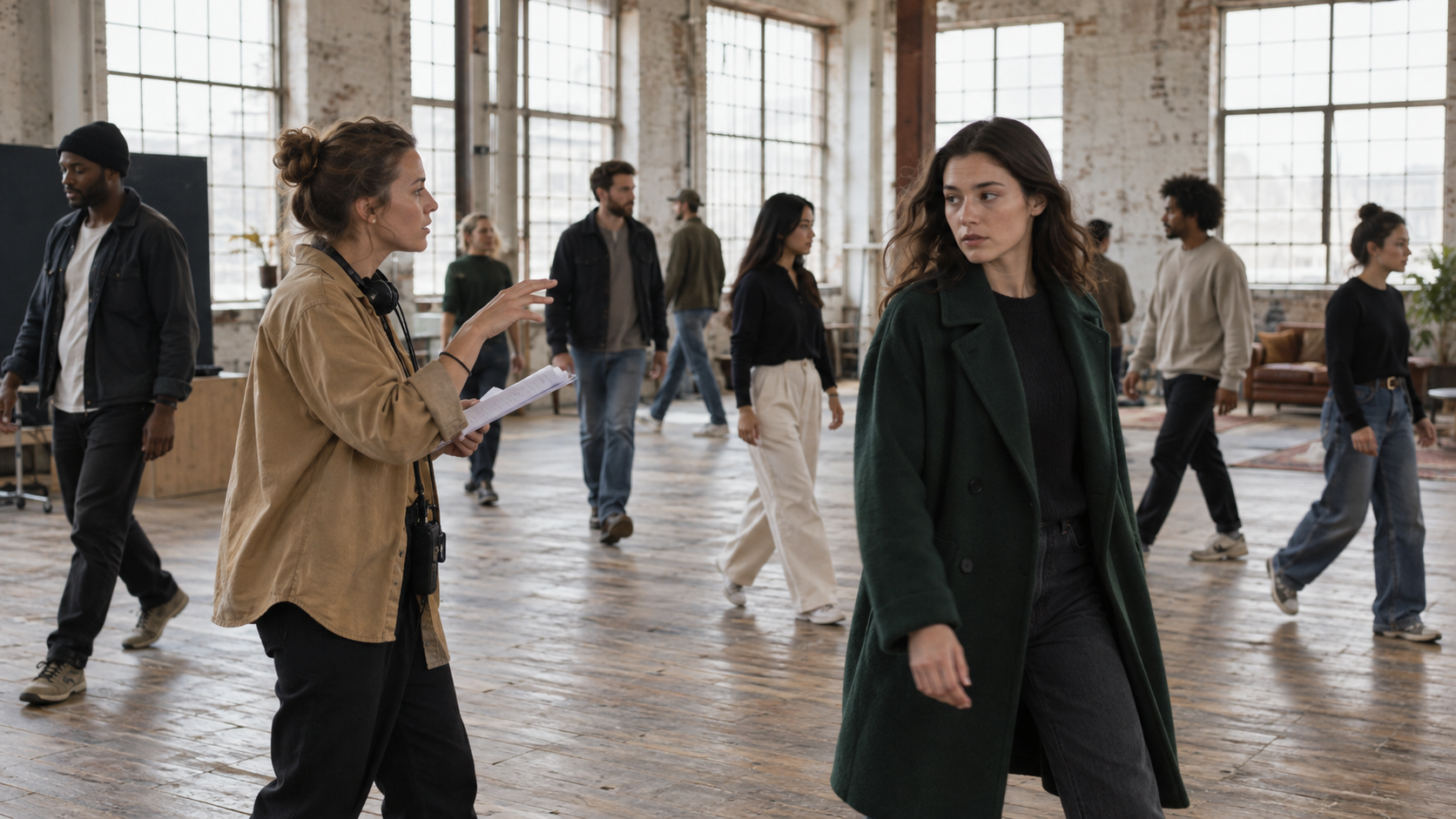
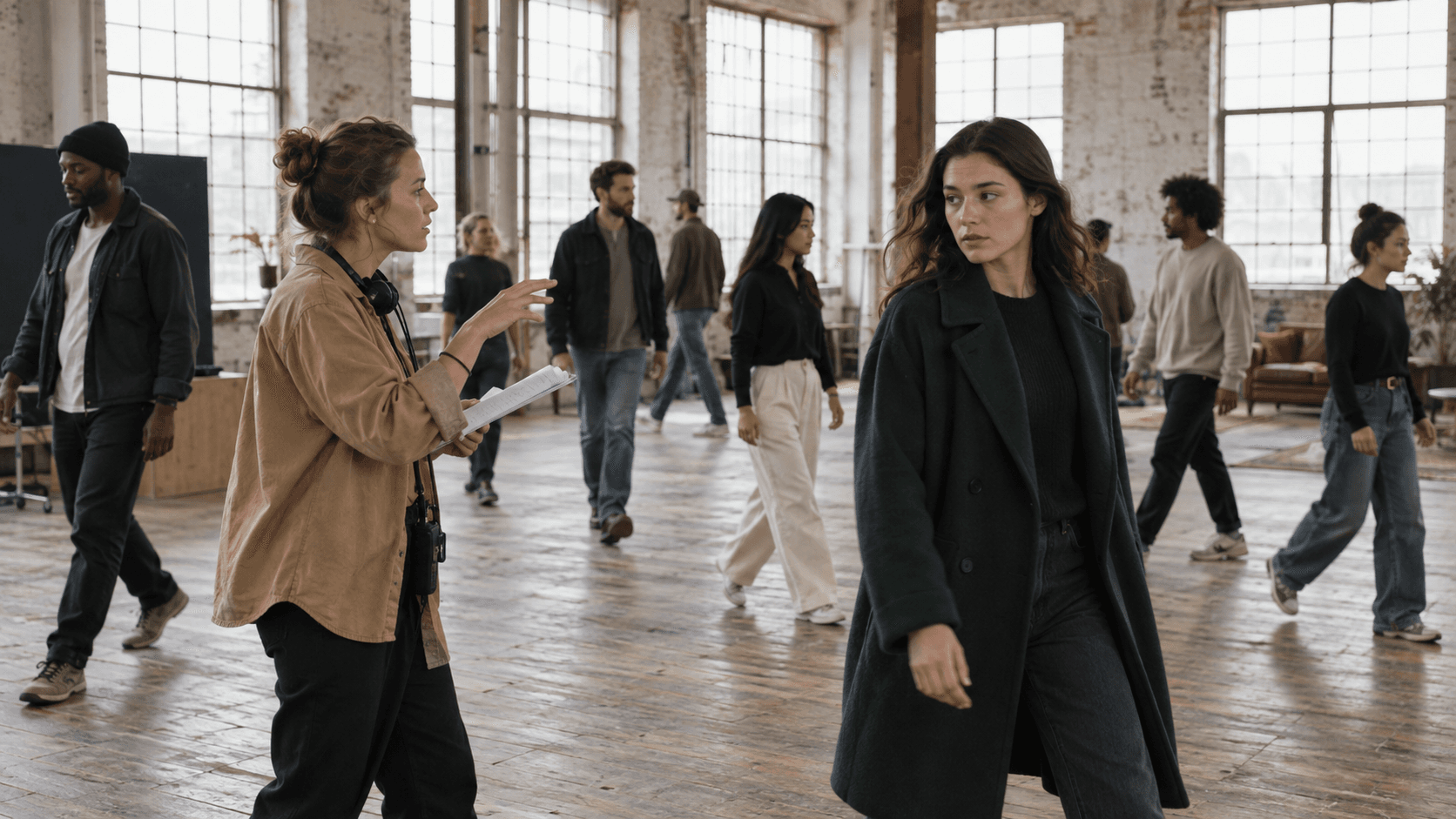
Analysieren Sie Hauptdarsteller im Vordergrund, Regie im Mittelgrund und Spaziergänger im Hintergrund als getrennte Steuerungsprobleme – nicht als eine undifferenzierte Masse.
Beginnen Sie mit einem kurzen Akzeptanzvertrag: Das Gesicht der Hauptperson bleibt erkennbar; es treten keine Körperduplikate auf; Vordergrundbewegungsbahnen kollidieren nicht; Farben markanter Kleidungsstücke bleiben zugewiesen; Ein- und Ausgänge erfolgen jeweils nur einmal; der Hintergrund zieht keine Aufmerksamkeit auf sich. Damit wandeln Sie „die Menge sieht seltsam aus“ in isolierbare, wiederholbare Fehler um.
Entwerfen Sie vor dem Öffnen des Graphen einen Rollen-und-Zonen-Plan
Weisen Sie Identitäts-Prioritäten zu
Verwenden Sie drei Stufen. Priorität A ist der Held oder Redner und erhält das klarste Bild oder ein Referenzvideo. Priorität B umfasst ein bis drei herausgehobene Statisten, deren Kleidung und Aktion relevant sind. Priorität C dient der Atmosphäre: Silhouetten, sitzende Zuschauer, Pendler oder entfernte Passanten. Verwenden Sie nicht gleiche Bedingungsstärke für alle. Zu viele konkurrierende Referenzen können die Klarheit verringern statt sie zu verbessern.
Verfassen Sie vor der Prompt-Eingabe ein kompaktes Manifest:
| Rolle | Bildzone | Visueller Anker | Bewegung | Muss erhalten bleiben |
|---|---|---|---|---|
| Hauptdarsteller | vorne-links bis Mitte | rostfarbener Mantel, schwarze Tasche | geht auf Kamera zu | Gesicht und Mantel bleiben stabil |
| Statist A | hinten-links | dunkelblaue Mütze | quer von links nach rechts | passiert einmal hinter Hauptdarsteller hindurch |
| Gruppe B | weit entfernter Bahnsteig | dunkle Bürokleidung | steigt langsam ein | bleibt im Hintergrundmaßstab |
Die Tabelle dient der Produktionskontrolle – nicht als Text, der wortwörtlich eingefügt werden muss. Sie zwingt Sie, Widersprüche zu lösen, bevor das Modell raten muss. Falls Sie dieselbe Besetzung in späteren Einstellungen beibehalten müssen, erklärt der Multi-Keyframe-Workflow, wie Sie visuelle Anker genehmigen und wiederverwenden.
Blockieren Sie Tiefe und Verkehrsspuren
Skizzieren Sie die Einstellung als Vorder-, Mittel- und Hintergrundzonen. Definieren Sie zwei oder drei Bewegungsspuren mit unterschiedlichen Richtungen. Vermeiden Sie beim ersten Test, mehrere vollständige Körper gleichzeitig durch denselben zentralen Punkt laufen zu lassen. Querbewegungen sind einfacher einzuschätzen als eine unbegrenzte Menge, die in alle Richtungen strömt. Eine statische oder sanft folgende Kamera lässt mehr Kapazität für Körperbewegung und Identität.
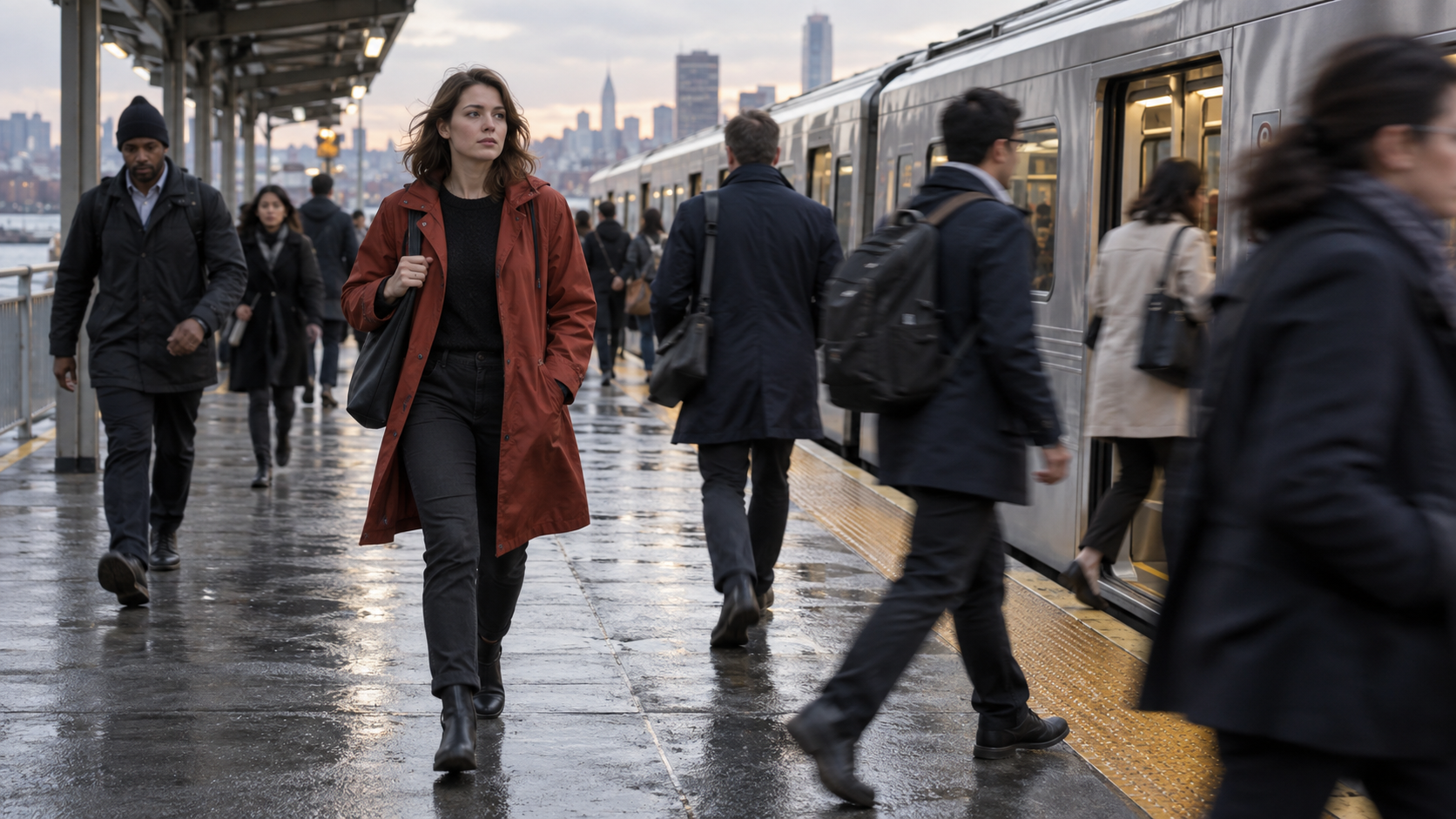
Führen Sie einen Verdeckungstest durch, bei dem einige Personen vor, andere hinter anderen vorbeigehen, und prüfen Sie anschließend, ob jeder Körper sauber aus dem Bild ausscheidet – statt zu verschmelzen.
Erstellen Sie den ComfyUI-Massen-Videoworkflow
1. Genehmigen Sie ein Kompositions-Standbild
Erstellen oder liefern Sie ein sauberes 16:9- oder 9:16-Bild mit endgültiger Kamerahöhe, Menschenmenge-Dichte, Kleidungszuweisungen und freien Bewegungsspuren. Korrigieren Sie vor der Animation doppelte Gesichter, unmögliche Hände oder sich überschneidende Füße. Bild-zu-Video kann einen genehmigten Frame animieren; es darf jedoch nicht erwartet werden, dass es ein fehlerhaftes Massenlayout repariert. Für einen direkten gehosteten Test ermöglicht die Seedance-Bild-zu-Video-Routine die Bewertung derselben Quelle, ohne dass Sie einen lokalen Graphen pflegen müssen.
2. Extrahieren Sie nur die Steuerungselemente, die die Einstellung benötigt
Wählen Sie die Anleitung entsprechend dem erwarteten Fehler. Tiefe hilft, die Reihenfolge Vordergrund–Hintergrund zu bewahren. Pose unterstützt eine herausgehobene Aktion. Kanten schützen Architektur oder große Requisiten. Segmentierung oder Masken helfen, den Helden von einer atmosphärischen Gruppe abzugrenzen. Verwenden Sie die leichteste Kombination, die die Szene lesbar hält. Das Stapeln aller Preprozessoren mit hoher Stärke kann Bewegung versteifen oder Widersprüche zwischen den Steuerungselementen erzeugen.Für bewegte Referenzen schneiden Sie einen sauberen Abschnitt mit einer ähnlichen Kamera- und Körper-Rhythmik zu. Normalisieren Sie vor der Extraktion Auflösung und Bildrate. Stellen Sie sicher, dass die Pose-Tracks nicht zwischen benachbarten Personen springen, wenn diese sich kreuzen. Ein vertauschtes Skelett führt zwangsläufig zu einer vertauschten Bewegung – unabhängig davon, wie sorgfältig der positive Prompt formuliert ist.
3. Trennen Sie die Heldin-/Helden-Bewegung von der Massenbewegung
Erstellen Sie zunächst eine Baseline mit der Hauptperson („Hero“) und nur wenigen Extras. Halten Sie Seed, Modell, Sampler, Abmessungen, Bildanzahl und Kamera-Anweisung konstant. Sobald die Hauptperson erfolgreich animiert ist, fügen Sie die atmosphärische Masse oder einen zweiten Bedingungs-Zweig hinzu. Falls Ihr Workflow Maskierung oder Compositing unterstützt, halten Sie die Ausgaben für Hauptperson und Hintergrund so lange unabhängig, dass Sie eine davon reparieren können, ohne beide neu zu generieren.
Dieser bestehende Clip aus der Seedance-Bibliothek dient als Inspektionsbeispiel, nicht als kontrollierter ComfyUI-Benchmark. Beobachten Sie während der gesamten Bewegung den führenden Körper, die vorbeigehenden Fußgänger, die Mantelkanten, die Füße und die Okklusionen.
4. Speichern Sie den Graphen und die Herkunftsnachweise
Speichern Sie gemeinsam: Workflow-JSON, Modell-Dateinamen, Versionen benutzerdefinierter Knoten, Eingabehashes, Seed, Abmessungen, Bildanzahl, FPS, Control-Stärken sowie die akzeptierte Ausgabe. ComfyUI kann nur geänderte Graph-Bereiche erneut ausführen – dieser Vorteil entfällt jedoch, falls die genehmigte Konfiguration nicht dokumentiert wird. Falls die Warteschlangenausführung nach dem Rendern hängen bleibt, nutzen Sie vor Änderungen an kreativen Steuerelementen die ComfyUI-Freeze-Recovery-Anleitung.
Mehrere Personen im Prompt beschreiben – ohne Chaos zu erzeugen
Formulieren Sie den Prompt in der Reihenfolge der Einstellung: Szenerie, Prioritätsperson, hervorgehobene Extras, Gruppen im Hintergrund, Kamera, dann Ausschlüsse. Nennen Sie wichtige Personen einmal und halten Sie deren Beschreibungen stabil. Beschreiben Sie Hintergrundpersonen kollektiv: „Sechs Pendler in dunklen Mänteln bewegen sich langsam auf den offenen Waggon zu“ ist klarer als eine lange Liste unzusammenhängender Gesichter, Alter und Accessoires.
Eine nützliche Vorlage lautet:
Weitwinklige Regenplattform, Kamera auf Augenhöhe. Die Frau im rostfarbenen Mantel geht von links vorne zur Mitte, blickt geradeaus. Ein Mann mit navyfarbenem Hut kreuzt hinter ihr von links nach rechts. Die entfernte Gruppe betritt langsam den stehenden Zug. Sanfte Vorwärts-Kamerabewegung; natürliche Gehgeschwindigkeit; Gesicht im Vordergrund stabil; keine doppelten Personen; keine Kollisionen; keine plötzlichen Auftritte.
Verwenden Sie negative Anweisungen für sichtbare Fehlerklassen – nicht für jedes denkbare Objekt. „Keine doppelten Körper, verschmolzenen Gliedmaßen, Gesichtstausche, teleportierenden Fußgängern, rückwärts Gehenden oder neuen Personen, die ins Vordergrund eintreten“ ist handlungsorientiert. Falls Gesichter nur versagen, sobald die Personen klein werden, bietet der Distance-Face-Repair-Leitfaden eine gezielte Diagnose statt einer pauschal stärkeren globalen Steuerung.
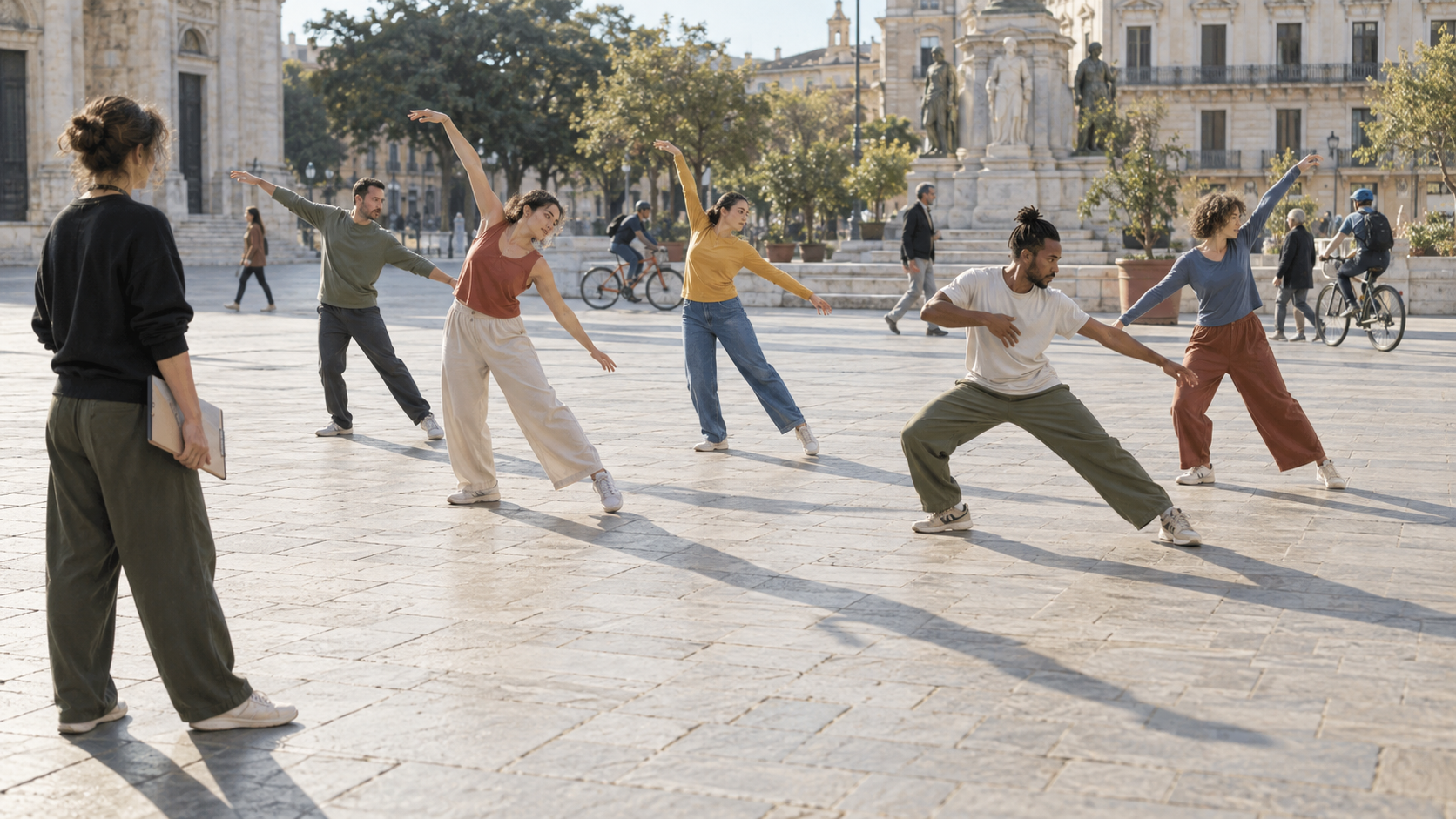
Ein Choreografie-Test sollte klare Körper und Gesten bewahren, während der Hintergrundverkehr untergeordnet bleibt.
Testen Sie die Konsistenz der Masse mit einer kleinen Belastungsleiter
Beginnen Sie nicht direkt mit dem endgültigen Festival, Kampf oder Konzert. Nutzen Sie stattdessen eine viersstufige Leiter:
- Animieren Sie zunächst drei Personen ohne Kreuzungen.
- Lassen Sie ein Extra hinter der Hauptperson vorbeigehen.
- Führen Sie eine Vordergrunds-Okklusion ein.
- Fügen Sie eine entfernte atmosphärische Gruppe hinzu.
Halten Sie die Dauer kurz und überprüfen Sie jede Stufe, bevor Sie die Dichte erhöhen.
Bewerten Sie die Ausgabe bei normaler Geschwindigkeit sowie framegenau:
- Identität: Prioritätsgesichter, Haare und Kleidung bleiben korrekt zugeordnet.
- Zählung: Es treten keine neuen Personen im Vordergrund auf, und keine erforderliche Person verschwindet vorzeitig.
- Anatomie: Gliedmaßen trennen sich korrekt vor und nach Überlappungen.
- Verkehr: Jeder Eintritt, jede Kreuzung und jeder Austritt folgt der vorgegebenen Spur.
- Tiefe: Entfernte Personen bleiben kleiner und springen nicht ins Vordergrund.
- Kamera: Die Kamerabewegung führt nicht dazu, dass die gesamte Gruppe seitlich verrutscht oder „atmet“.
- Zeitlicher Abschluss: Die letzten Frames sind stabil genug, um zu schneiden oder zu verlängern.
Notieren Sie den ersten Frame, an dem eine Regel verletzt wird. Dieser Zeitpunkt enthüllt oft, ob die Ursache in einem schlechten Initial-Layout, einem Pose-Track-Swap, zu viel Bewegung, schwacher Identitäts-Bedingung oder einer Kamerabewegung liegt, die mit der Masse konkurriert.
Beheben Sie Fehler, ohne die gesamte Szene neu aufzubauen
Falls Körper verschmelzen: vergrößern Sie den Startabstand, vereinfachen Sie die Kreuzungspfade, verstärken Sie Tiefe oder Maskentrennung und verkürzen Sie die Einstellung.
Falls die Identität der Hauptperson driftet: reduzieren Sie die Detailtiefe der Masse im Prompt und erhöhen Sie stattdessen den Einfluss der Prioritätsreferenz – anstatt alle Steuerparameter zu erhöhen.
Falls der Hintergrund eingefroren ist: fügen Sie eine kollektive Aktion und leichte Bewegung hinzu – geben Sie nicht jeder entfernten Person eine eigene Performance.
Falls die Bewegung flackert: prüfen Sie Pose- oder optische Führung framegenau. Glätten Sie einen einzelnen fehlerhaften Track, reduzieren Sie die Control-Stärke gegen Ende oder entfernen Sie einen widersprüchlichen Conditioner.
Falls Personen am Bildrand „auftauchen“: beginnen Sie mit weniger kantenadjazenten Körpern und spezifizieren Sie Eintritte explizit.
Halten Sie neben jedem Experiment einen erfolgreichen Baseline-Graphen bereit, sodass ein Knoten-Update niemals die zuletzt bekannte funktionierende Konfiguration löscht.

Bei dichter Atmosphäre bewerten Sie zunächst Tiefenordnung, saubere Silhouetten und glaubwürdigen Verkehr – bevor Sie individuelle Hintergrund-Performances fordern.
Für viele Varianten trennen Sie kreative Generierung von Datei-Orchestrierung. Die ComfyUI-Batch-Verarbeitungs-Anleitung behandelt deterministische Ordner, Manifeste und Wiederholungsversuche; dieser Massen-Workflow sollte zunächst eine einzige akzeptierte Einstellung erzeugen, die es wert ist, im Batch zu verarbeiten.
Wenn Seedance Agent der einfachere Produktionsweg istEin lokaler ComfyUI-Graph ist wertvoll, wenn Sie präzise Preprozessoren, benutzerdefinierte Masken, Modell-Ebene-Steuerung oder reproduzierbare Experimente benötigen. Gleichzeitig übernehmen Sie damit die Verantwortung für Referenzen, Knotenversionen, den Zustand der Warteschlange, die Überprüfung der Ausgaben sowie teilweise erneute Ausführungen. Bei Massenszenen verstärkt sich diese Koordinationsaufgabe, da bereits eine abgelehnte Zusatzfigur eine ansonsten starke Aufnahme ungültig machen kann.
Der Seedance Agent ist nützlich, wenn die Produktionsaufgabe wichtiger ist als die Eigenverantwortung für den Graphen. Geben Sie die Priorisierung der Darsteller, Referenz-Assets, die Aufnahmeliste (Shot Manifest), die Massenbahnen (Crowd Lanes), die Dauer, das Seitenverhältnis und die Akzeptanzregeln an. Prüfen Sie den vorgeschlagenen Aufnahmeplan vor der Generierung, genehmigen Sie das stärkste Ergebnis und führen Sie nur die fehlgeschlagenen Einheiten erneut aus. Der Vorteil besteht nicht darin, dass jede Masse perfekt wird; vielmehr ergibt sich eine klarere Trennung zwischen Planung, Generierung, Überprüfung und Auslieferung.
Fazit
Ein zuverlässiger ComfyUI-Massen-Videoworkflow beginnt mit einer genehmigten Komposition, weist Identitäts-Prioritäten zu, trennt Tiefenzonen und Verkehrsbahnen, wendet ausschließlich die notwendigen Steuerungen an und erhöht die Dichte schrittweise über eine kalibrierte Belastungsleiter („measured stress ladder“). Beurteilen Sie den gesamten Clip hinsichtlich Identität, Anzahl, Anatomie, Verdeckung, Bewegung und eines nutzbaren Endes – und beheben Sie stattdessen die kleinste fehlerhafte Ebene, anstatt den gesamten Prozess neu zu starten. Sobald die Pflege von Referenzen, Masken, Knotenversionen, Überprüfungen und erneuten Ausführungen zur größeren Aufgabe wird, planen und produzieren Sie die Massensequenz mit dem Seedance Agent und behalten Sie ComfyUI für jene Aufnahmen bei, die tatsächlich von einer lokalen Steuerung profitieren.
Bereit, es selbst auszuprobieren?
Setzen Sie die Schritte aus diesem Leitfaden direkt in Seedance um und verwandeln Sie Prompts oder Bilder in wenigen Minuten in fertige Videos.
Kostenlose Credits bei der Anmeldung. Tarife ab $28/Monat.
Verwandte Artikel
Weitere Beiträge in derselben Sprache, die Sie als Nächstes lesen könnten.

So erstellen Sie einen sprechenden KI-Avatar, den Sie wiederverwenden können
Erstellen Sie mit Seedance einen sprechenden KI-Avatar: Designen Sie einen konsistenten Charakter und lassen Sie ihn in Fotos oder Seedance 2.5 Szenen immer wieder sprechen.
Artikel lesen
Die besten KI Video-to-Video-Modelle 2026
Die besten KI Video-to-Video-Modelle 2026 für Ihre Aufnahmen: Higgsfield Genjutsu, Seedance 2.x, Runway Aleph, Luma Modify und Kling Omni im großen Vergleich.
Artikel lesen
Kling 4.0 vs Seedance 2.5: Vollständiger Vergleich
Kling 4.0 vs Seedance 2.5 im Vergleich: 30-Sekunden-Clips, Keyframes vs 50 Referenzen, Audio, 4K, 10-Bit-Farbe und Editing. Welches Modell passt zu Ihrem Projekt?
Artikel lesen