
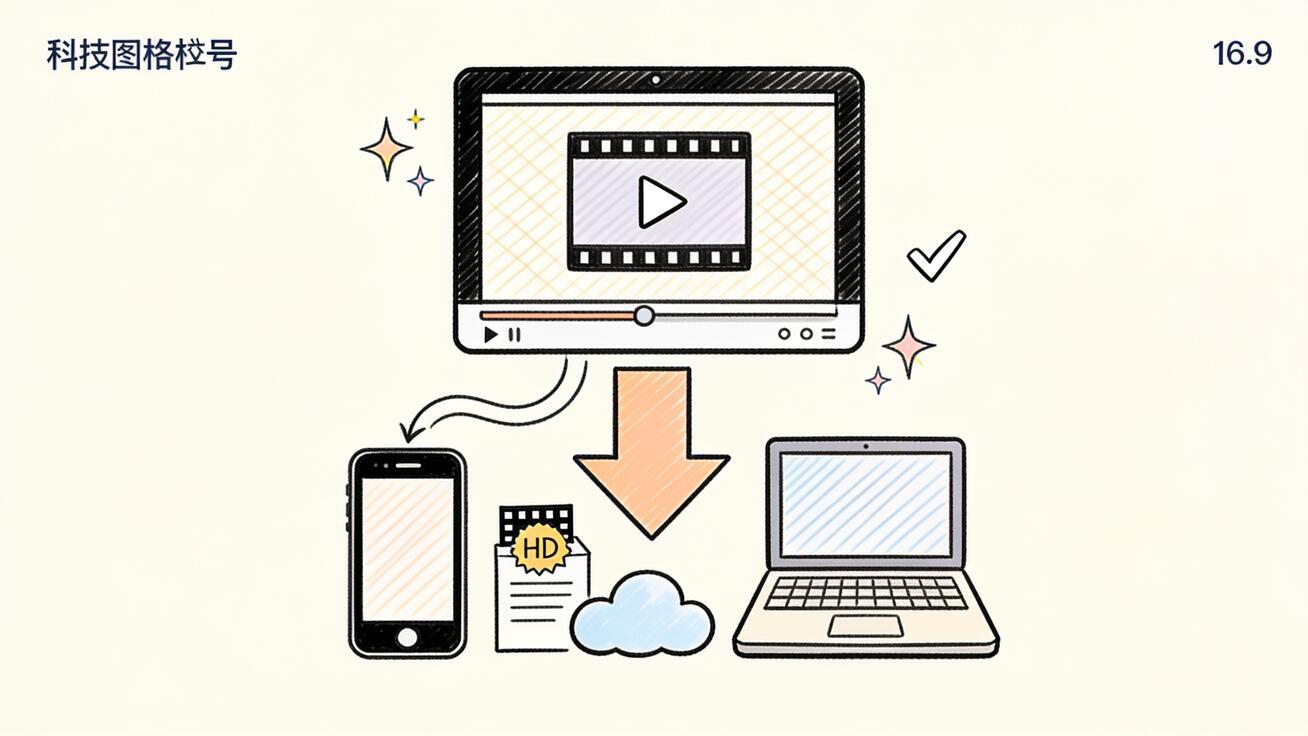
完璧なプロンプトを練り上げるのに10分かけ、適切なモデルを選び、Seedanceがようやく思い描いていたクリップをレンダリングしてくれました。次に来るのは、誰もはっきりとは説明してくれない部分です。つまり、そのファイルを画面から取り出し、実際に使える形式で自分のスマートフォン、ノートパソコン、あるいはクラウドストレージに保存することです。本ガイドでは、Seedance 2.0のダウンロードプロセス全体を解説します。生成した動画をクリーンなMP4ファイルとして保存する方法、どの解像度で書き出すべきか、ウォーターマーク(透かし)の問題への対処法、そして編集・投稿・アーカイブの際に画質を落とさずクリップを保存しておく場所までを取り上げます。
これは「アプリのインストール方法」の記事ではありません。Seedanceはブラウザ上で動作するため、制作を始めるためにダウンロードするものは何もありません。人々が「seedance 2.0 download」と入力するときに本当に探しているのは、すでに生成した動画を書き出して保存する方法です。ここで解決するのはまさにそれです。
手早い答え:Seedance 2.0の動画をダウンロードする方法
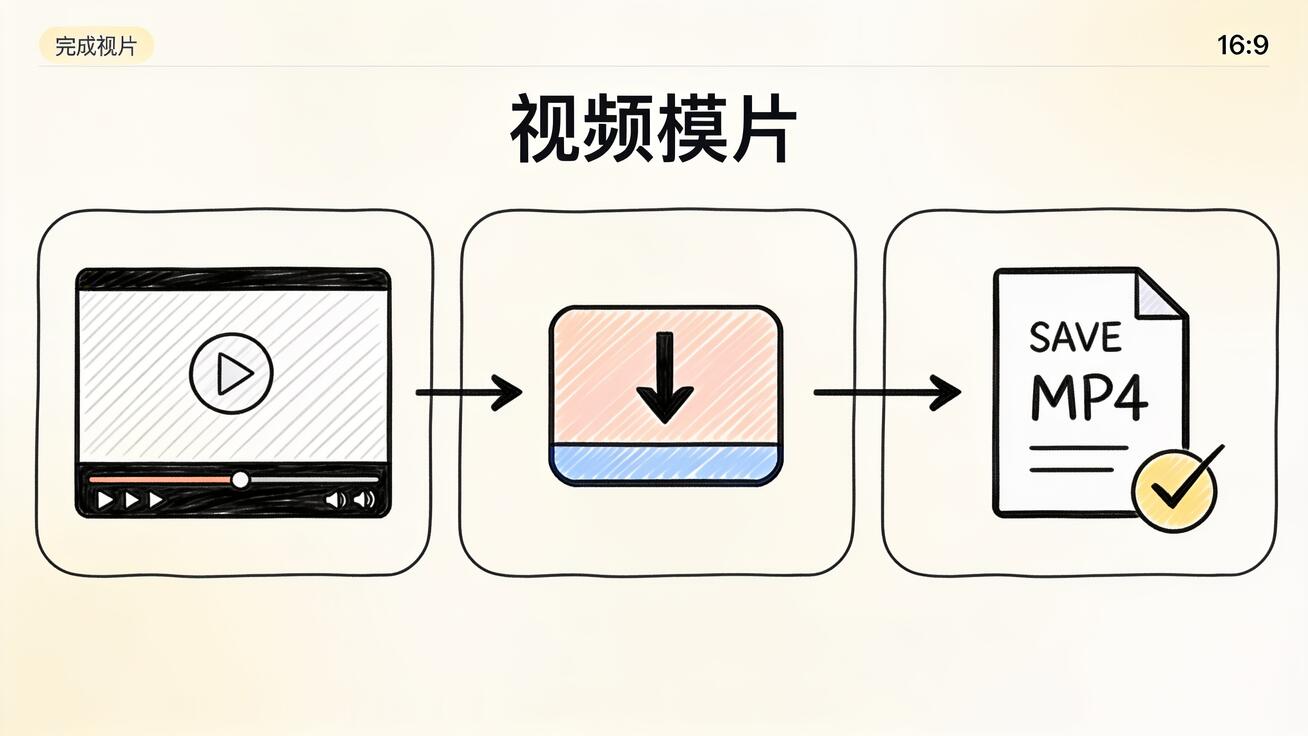
クリップのレンダリングが完了したら、生成履歴からそれを開き、結果上のダウンロードコントロールをクリックします。するとSeedanceがMP4ファイルをお使いのデバイスに保存します。デスクトップではブラウザのダウンロードフォルダに、モバイルではカメラロールまたはファイルアプリに保存されます。プランで許可されている最高解像度を選び(1080pが標準の書き出しレベルです)、ファイルが正しく再生されることを確認し、複数のデバイス間で編集・共有する必要がある場合はクラウドストレージへ移動します。
これが30秒版です。本ガイドの残りでは、書き出した動画がTikTok、YouTube、クライアント納品物、あるいは自分のアーカイブ向けにそのまま使えるよう、形式・解像度・ウォーターマーク・保存・一括書き出しといった各判断を一つずつ説明します。
ステップごと:生成したSeedance動画を保存する
ダウンロードの流れは短いものの、いくつかの選択が最終ファイルの品質と使い勝手を左右します。完全な手順は以下のとおりです。
1. 完成したクリップを見つける
生成したすべての動画は、アカウントの履歴または出力ギャラリーに残ります。たった今クリップをレンダリングしたなら、結果の一番上に表示されます。後から戻ってきた場合は、ライブラリを開いて目的のプロジェクトまでスクロールしてください。Seedanceは再生成しなくて済むようにレンダリング結果を保持しています。その履歴こそがあなたのソースファイルなので、そのように扱いましょう。
2. 結果をフルサイズで開く
サムネイルではなくクリップをクリックして、フルプレイヤーに拡大します。これは重要です。フルサイズ表示から書き出すことで、実際にレンダリングされた解像度が得られ、保存を確定する前にクリップを最初から最後まで確認できます。一度全部を視聴してください。最後のフレーム、動き、文字や顔をチェックしましょう。投稿した後よりも、ここで問題に気づくほうがはるかに早く対処できます。
3. ダウンロードコントロールを使う
拡大した結果上で、ダウンロードまたは書き出しボタン(通常は再生コントロール付近の下向き矢印アイコン)を探します。それをクリックするとSeedanceがMP4を準備します。短いクリップならほぼ瞬時に、長尺や高解像度のレンダリングはパッケージ化に数秒かかります。
4. 解像度を選ぶ
プランが複数の書き出しレベルを提供している場合は、アクセスできる中で最も高いものを選びましょう。1080p(フルHD)はソーシャルプラットフォーム向けの標準的な目標で、スマートフォンやほとんどの画面で鮮明に見えます。素早いアップロードやメッセージ用に小さいファイルが特に必要な場合にのみ、720pへ下げてください。この選択については、後述の解像度セクションでさらに詳しく説明します。
5. ファイルが保存され再生できることを確認する
デスクトップでは、MP4がダウンロードフォルダに表示されます。一度開いて、破損なく最初から最後まで再生されることを確認してください。モバイルでは、カメラロールまたはファイルアプリを確認します。この5秒の確認が、公開直前に半分しかダウンロードされていないファイルを発見する事態を防ぎます。
これが基本のワークフローです。一度に1本だけ生成するなら、これで完了です。動画を大量に作るなら、一括処理のコツを引き続きお読みください。
Seedanceはどの形式で書き出すのか?
SeedanceはH.264エンコードを用いた標準的なMP4動画を書き出します。これは存在する中で最も広く互換性のある動画形式です。これが重要なのは、MP4/H.264が事実上あらゆるものでネイティブに再生されるからです。iPhoneとAndroid、WindowsとmacOS、主要なソーシャルプラットフォームすべて、そしてCapCutからPremiere Proまであらゆる動画エディターで再生できます。
何かを変換する必要はありません。ダウンロードしたファイルは、次の用途にそのままアップロードできます。
- TikTok、Reels、Shorts — 縦型や正方形のクリップは、ネイティブのエディターにそのまま投入できます。
- YouTube — Shortsと標準の横型アップロードの両方。
- 編集タイムライン — MP4をCapCut、DaVinci Resolve、Premiere、Final Cutに直接読み込めます。
- プレゼンテーションやウェブサイト — ランディングページのヒーロー、製品デモ、スライドにMP4を埋め込めます。
特定のプラットフォームがファイルを拒否する場合でも、それはほぼ形式の問題ではありません。たいていはそのプラットフォームのアスペクト比や尺の制限であって、MP4そのものではありません。ダウンロード後に切り直さずに済むよう、アスペクト比は生成時に計画しておきましょう(TikTokには縦型9:16、YouTubeには横型16:9)。
どの解像度でダウンロードすべきか?
解像度はダウンロード段階における最大の品質判断であり、再レンダリングは時間とクレジットを消費するため、正しく選ぶ価値があります。
ほとんどの場合は1080pを選びましょう。 フルHDがちょうどよい妥協点です。すべてのスマートフォンで鮮明、ノートパソコンやテレビでもクリーン、そしてあらゆるソーシャルプラットフォームでフル品質のまま受け入れられます。クライアント案件、製品デモ、ブランドを代表するものには、1080pが確保したい下限です。
ファイルサイズが本当に重要なときだけ720pを使いましょう。 たとえば、読み込み時間を最適化しているウェブページに背景ループを埋め込む場合や、メッセージアプリでさっとプレビューを送る場合です。720pは軽いですが、大きな画面では明らかに眠い印象になります。
解像度に関する実用的な注意点をいくつか挙げます。
- 書き出しの解像度は、モデルがレンダリングした解像度を超えられません。低い設定で生成した場合、「1080p」でダウンロードしても、もともと存在しなかったディテールは追加されません。目標解像度は生成する前に設定しましょう。
- 解像度が高いほどファイルは大きくなります。短い1080pクリップは1本なら十分に扱いやすいサイズですが、まとめると積み重なります。それに応じてストレージを計画してください。
- 大画面向けにさらにアップスケールが必要な場合は、書き出し段階にそれを期待するのではなく、ダウンロード後に専用エディターで行いましょう。
Seedanceの解像度やクリップ尺のオプションと、それらが各モデルとどう相互作用するかの完全な内訳については、当社のSeedance動画の尺と解像度ガイドをご覧ください。特に鮮明なフルHD出力を狙うなら、Seedance 2.0の1080pワークフローで、可能なかぎりクリーンなHDレンダリングを得る手順を解説しています。
ウォーターマークの問題:クリーンな動画をダウンロードする
これは、特に公開向けや商用の用途で、ダウンロード前に最も多くの人が答えを知りたがる部分です。
書き出したクリップにウォーターマークが入るかどうかは、隠れた小技ではなく、あなたのプランと書き出し設定によって決まります。ほとんどのAI動画ツールの無料プランは小さなウォーターマークを付ける傾向があり、有料プランは一般にクリーンな書き出しを提供します。ですから正直な答えはこうです。ダウンロードする前に書き出しオプションを確認しましょう。 クリーンなファイルが必要なら、それは後から取り除くものではなく、プランレベルの設定です。
いくつかの指針を示します。
- ウォーターマークを切り取ろうとしないでください。 トリミングはアスペクト比とフレーミングを台無しにし、最初からクリーンに書き出すより悪い結果になります。
- ダウンロードしたクリップを怪しい「ウォーターマーク除去」サイトに通さないでください。 それらは動画を再圧縮し(画質劣化)、あなたのコンテンツを第三者に渡すことになります。
- 生成する前に決めましょう。 クリップがブランドチャンネルやクライアント向けなら、レンダリングにクレジットを使う前に、クリーンなファイルを得られるレベルから書き出していることを確認してください。
何にいつウォーターマークが付くのか、そしてそれをどう見越して計画するのか、その全体像はSeedanceウォーターマークガイドで、最もクリーンな無料書き出しの方法はSeedanceウォーターマークなし書き出しワークフローで取り上げています。
スマートフォン、PC、クラウドへの保存
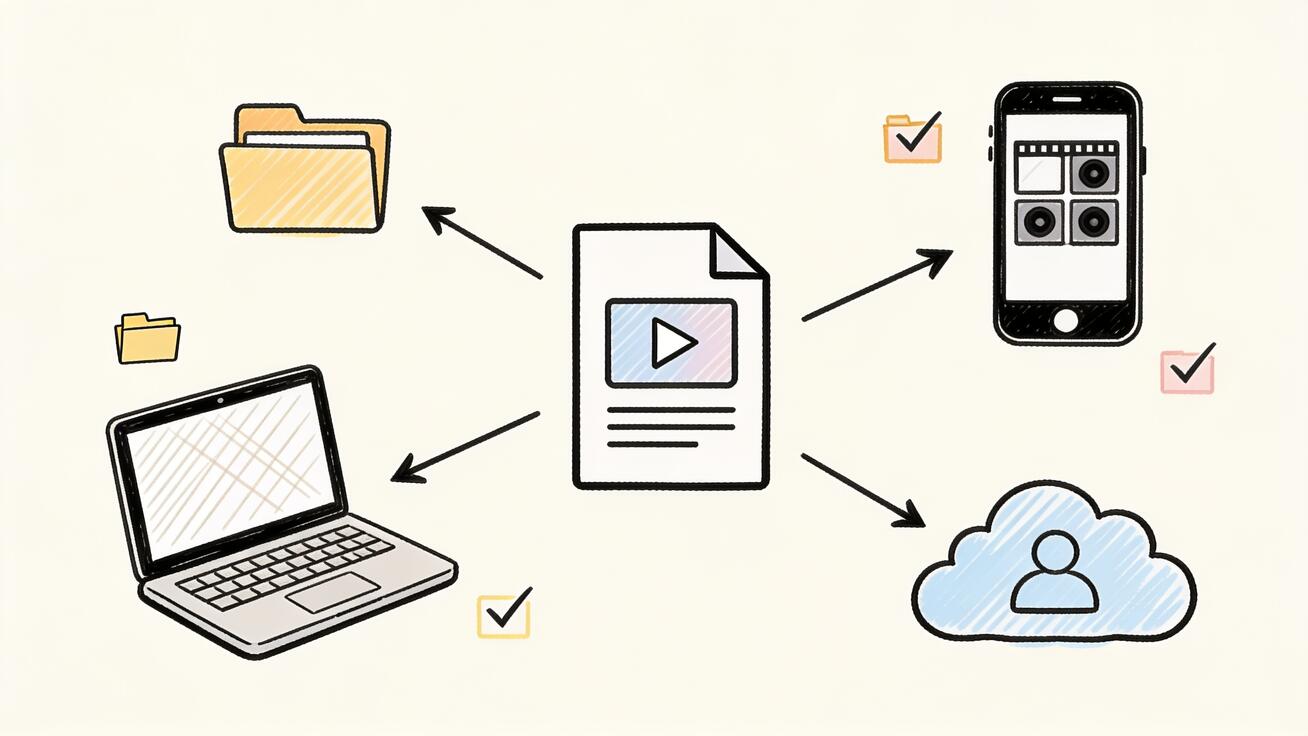
ダウンロードしたSeedance動画がどこに保存されるかで、編集や共有のしやすさが決まります。各保存先の扱い方は次のとおりです。
コンピューター(PCまたはMac)に保存する
これは最も単純なケースです。ダウンロードはブラウザのダウンロードフォルダにMP4として保存されます。そこから次のようにします。
- エディターのメディアビンへ直接ドラッグします。
- または、ほかのダウンロードに紛れて見失わないよう、プロジェクトフォルダへ移動します。
ヒント:ファイルはすぐにリネームしましょう。Seedanceをはじめ多くのツールは、汎用的なファイル名やハッシュ化されたファイル名で書き出します。product-demo-hero-1080.mp4のような名前に変えておけば、後で似たファイルの山を探し回らずに済みます。
スマートフォンに保存する
Seedanceはブラウザ上で動作するため、何もインストールせずにモバイルで直接生成・ダウンロードできます。ダウンロードをタップした後は、次のようになります。
- iPhoneの場合: ファイルは通常ファイルアプリに保存されます。あるいはPhotosに保存すれば、カメラロールに入れてTikTokやInstagramへ直接投稿できます。
- Androidの場合: ダウンロードフォルダに保存され、そこからギャラリーへ移動したり、TikTok/Reelsのアップローダーで直接開いたりできます。
主にスマートフォンで制作するなら、当社のiOSとAndroid向けSeedanceモバイルガイドがモバイルでの生成・書き出しの流れ全体を網羅しており、Seedanceをモバイルで使う方法はブラウザベースのモバイルワークフローを最初から最後まで説明しています。
クラウドに保存する
複数のデバイスにまたがって作業する場合 — デスクトップで生成し、ノートパソコンで編集し、スマートフォンから投稿する — ダウンロードをクラウドストレージへ送り、すべてのクリップをどこでも利用できるようにしましょう。
- 使っているデバイスにMP4をダウンロードします。
- Google Drive、Dropbox、iCloud、またはチームの共有ストレージにアップロードします。
- チームメイト(あるいは未来の自分)が正しいクリップを素早く見つけられるよう、プロジェクトやキャンペーンごとに整理します。
クラウドストレージはバックアップでもあります。Seedanceの履歴は便利ですが、クライアント納品物や広告キャンペーンで再利用するクリップは、自分が管理するストレージに置くべきです。ダウンロードしてバックアップしておけば、再生成を心配する必要はもうありません。
複数の動画を効率よくダウンロードする
大量に生成する場合 — たとえばA/Bテスト用に製品クリップを3パターンレンダリングしたとき — いくつかの習慣で、ダウンロードを混沌とさせずに整理された状態に保てます。
- バリエーションを生成してから、ダウンロード前にレビューしましょう。 各バージョンをフルサイズで開き、動きと一貫性を比較し、残すものだけをダウンロードします。没にしたものでダウンロードフォルダを散らかす理由はありません。
- 採用したものはフル解像度でダウンロードしましょう。 残すバリエーションは、プレビューではなく本番用ファイルになるよう、それぞれ1080pで書き出します。
- 進めながらリネームしましょう。
tiktok-ad-v1.mp4、tiktok-ad-v2.mp4、というように。未来の自分が感謝します。 - 完成したファイルはすぐにプロジェクトフォルダまたはクラウドフォルダへ移動しましょう。 ダウンロードフォルダに積み上がるままにしないことです。
このA/Bワークフロー — 同じプロンプトやソース画像から複数バージョンを生成し、比較し、最良のものを書き出す — はAI動画における最も有用な習慣の一つで、その出発点はダウンロードという段階を後回しの作業ではなく意図的な工程として扱うことにあります。
ダウンロードしたものを再利用する
ダウンロードしたクリップは、完成した納品物であるだけでなく、素材でもあります。MP4がデバイスに入ったら、エディターに取り込んで頭と末尾をトリミングしたり、2本のクリップを重ねて長いシーケンスにしたり、字幕やロゴを加えたり、下に音楽トラックを敷いたりできます。書き出しはクリーンなMP4なので、どのエディターもそれをほかの素材と同じように扱い、特別な処理は要りません。最良のレンダリングをキャンペーンごとに1つのクラウドフォルダにまとめておけば、新たなクレジットを使わずに新しいプラットフォーム向けに編集し直せる小さなライブラリができあがります。今週TikTok広告用に保存したクリップは、来月にはランディングページのヒーローループになり得ます。ただしそれは、生成履歴に放置するのではなく、実際にダウンロードして自分が管理する場所に保存した場合に限ります。
ダウンロードに適したクリップを生成することについて一言
最もクリーンなダウンロードは、書き出しをクリックするよりも前に始まります。生成時のいくつかの選択が、保存したファイルをすぐに使えるものにします。
- 保存先に合わせてアスペクト比を設定しましょう。 TikTokとReelsには縦型9:16、YouTubeには横型16:9、フィード投稿には正方形1:1。生成時に正しく設定すれば、ダウンロード後の切り直しは不要です。
- 必要な出力に合わせてモデルと解像度を選びましょう。 Seedance 2.0、軽量なSeedance Mini、その他の利用可能なモデルはそれぞれ描き方が異なります。クリップの目的に合うものを選び、生成する前に欲しい最高解像度を設定してください。
- 一発で決まるプロンプトを書き 、再レンダリングを避けましょう。たとえば次のように。
「キッチンカウンターに置かれたマットブラックの水筒を手持ちで撮った製品ショット、窓から差し込む柔らかな朝の光、ゆっくりと寄っていくカメラの動き、浅い被写界深度、フォトリアル、5秒。」
このように具体的なプロンプト — 被写体、舞台、ライティング、カメラの動き、尺 — があれば、一度でダウンロードに値するクリップが得られます。テキストプロンプトからクリップを作るならテキストから動画、既存の写真や製品ショットを動かすなら画像から動画が使えます。いずれの場合も、レンダリングが仕上がれば、上記のダウンロード手順がそっくりそのまま当てはまります。
ダウンロードのトラブルシューティング
よく起きる問題がいくつかあります。素早く解消する方法は次のとおりです。
- ダウンロードボタンが反応しない。 クリップのレンダリングが完全に終わっていることを確認してください。まだ処理中の動画は書き出せません。止まっているように見える場合は、ページを更新し、履歴からクリップを開き直しましょう。
- ダウンロード後にファイルが再生されない。 おそらくダウンロードが完了していません。途中のファイルを削除し、安定した接続でもう一度ダウンロードしてください。
- クリップがプラットフォームにアップロードできない。 そのプラットフォームの尺とアスペクト比の制限を確認しましょう。MP4形式は問題ありませんが、クリップがそのアプリには長すぎたり、形が合っていなかったりするかもしれません。正しいアスペクト比を設定して、生成時に直しましょう。
- 画質が眠く見える。 おそらく1080p未満で書き出したか、クリップが書き出しよりも低い解像度で生成されています。より高い解像度設定で再レンダリングしてください。書き出し段階では、レンダリングが捉えなかったディテールを追加できません。
- モバイルでファイルが見つからない。 カメラロールだけでなく、ファイル/ダウンロードアプリを確認しましょう。一部のブラウザでは、MP4はまずファイルに保存され、手動でPhotosへ移動する必要があります。
よくある質問
Seedance 2.0を使うのにアプリをダウンロードする必要はありますか? いいえ。Seedanceはデスクトップでもモバイルでもブラウザ上で動作するため、制作を始めるためにインストールするものはありません。重要なのは、生成した動画をMP4として保存する「ダウンロード」であり、それが本ガイドで扱う内容です。
Seedanceの動画はどの形式で保存されますか? 標準のMP4(H.264)で保存されます。スマートフォン、コンピューター、ソーシャルプラットフォーム、そして主要な動画エディターのすべてで、変換不要で再生・アップロードできます。
Seedanceの動画を1080pでダウンロードできますか? はい。1080p(フルHD)は標準の書き出し目標であり、ほぼすべてのソーシャル用途やクライアント案件に適した選択です。書き出しはレンダリング解像度を超えられないため、解像度は生成する前に設定してください。
ダウンロードした動画にウォーターマークは入りますか? それはプランと書き出し設定によります。ダウンロードする前に書き出しオプションを確認してください。ブランドやクライアント向けにクリーンなファイルが必要なら、後からウォーターマークを取り除こうとするのではなく、それを提供するレベルから書き出しましょう。
ダウンロードしたSeedanceの動画はどこに保存されますか? デスクトップではブラウザのダウンロードフォルダに、モバイルではファイルアプリまたはカメラロールに保存されます。そこから、バックアップされて見つけやすいよう、クリップをプロジェクトフォルダやクラウドストレージへ移動しましょう。
Seedanceの動画をスマートフォンに直接保存できますか? はい。Seedanceはモバイルブラウザで動作するため、スマートフォン上で直接生成・ダウンロードできます。MP4はダウンロードまたはPhotosに保存され、すぐに投稿できる状態になります。
まとめ
Seedance 2.0のダウンロードという段階は短いものの、それを取り巻く選択が、保存したファイルを本番対応のものにするか、それとも作り直すはめになる眠くてウォーターマーク入りのプレビューにするかを決めます。完成したクリップをフルサイズで開き、1080pのMP4として書き出し、再生を確認し、再利用するならクラウドストレージへ移動しましょう。アスペクト比、解像度、ウォーターマークは生成する前に決めておき、ダウンロードしたファイルが届いた瞬間に投稿・編集できる状態にしておきましょう。
気に入ったクリップができましたか? それを開き、ダウンロードを押して、クリーンに保存しましょう。次の一本を作る準備ができたら、Seedanceを無料で試して、プロンプトや写真を、保存しておく価値のある動画に変えましょう。
自分でも試してみますか?
このガイドの手順をSeedanceでそのまま試し、プロンプトや画像を数分で完成度の高い動画に変えましょう。
登録で無料クレジット。プランは月額$28から。
関連記事
同じ言語で次に読みたい記事です。

Gemini AI 動画プロンプトの例:コピーレディな Veo シーンと、より優れたプロンプト式
映画的なモーション、製品広告、対話、縦型クリップ向けの Gemini AI 動画プロンプトの例をコピーし、実用的な Veo プロンプト式でカスタマイズしましょう。
記事を読む
AIビデオ広告における製品形状の一貫性を保つ方法
製品のジオメトリ、パッケージ、ラベル、参照画像、カメラアングル、承認チェックを固定し、AIビデオ広告がすべてのショットで実際のSKUを正確に再現できるようにします。
記事を読む
AIビデオに複数ステップのアクションを実行させる方法
AIビデオが意図した順序で一連のアクションを完了できるよう、原子的アクションの計画、状態遷移、タイミング、連続性、およびショットの引継ぎを設計します。
記事を読む