
Comment télécharger et enregistrer vos vidéos Seedance 2.0 (Guide 2026)
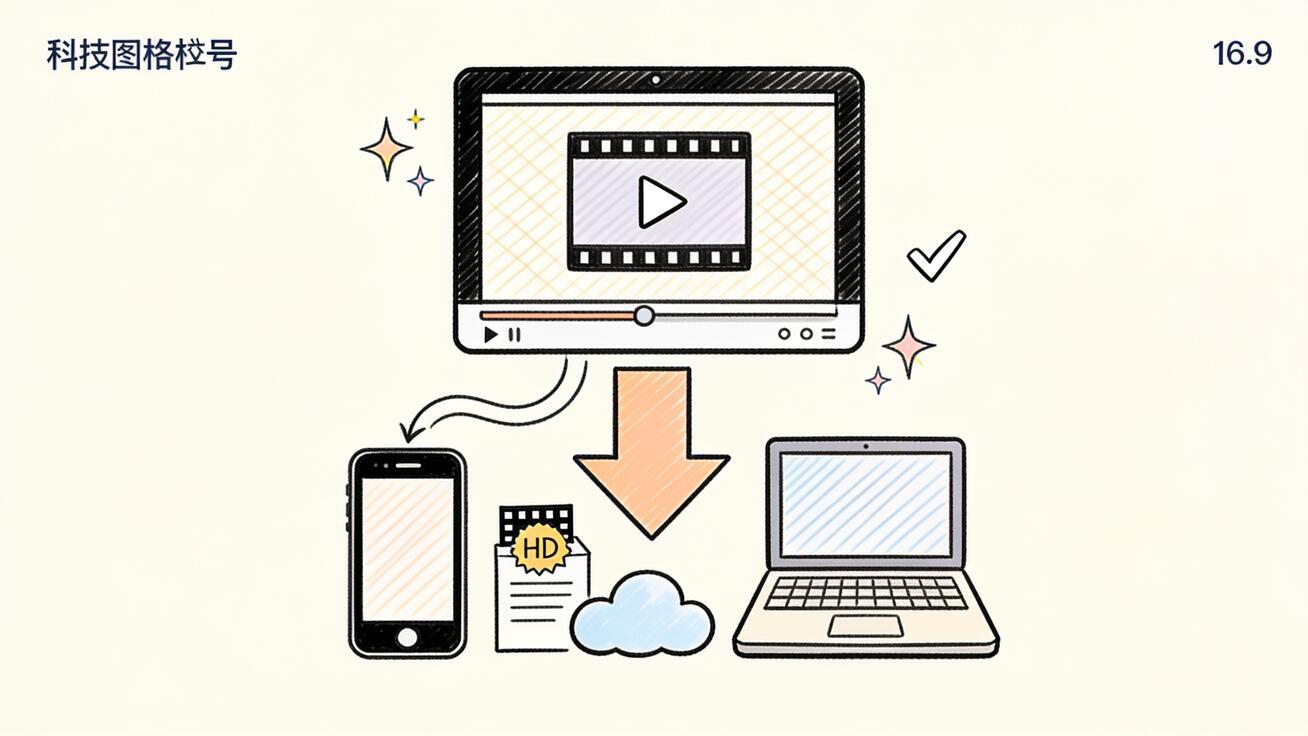
Vous avez passé dix minutes à peaufiner le prompt parfait, choisi le bon modèle, et Seedance a enfin généré le clip que vous vouliez. Vient ensuite la partie que personne n'explique clairement : récupérer ce fichier depuis l'écran et le transférer sur votre téléphone, votre ordinateur portable ou votre espace de stockage cloud, dans un format réellement exploitable. Ce guide couvre l'intégralité du processus de téléchargement Seedance 2.0 — comment enregistrer vos vidéos générées sous forme de fichiers MP4 propres, quelle résolution exporter, comment gérer la question du filigrane, et où stocker vos clips pour les monter, les publier ou les archiver sans perte de qualité.
Ce n'est pas un article « comment installer l'application ». Seedance fonctionne dans votre navigateur, il n'y a donc rien à télécharger pour commencer à créer. Ce que les gens recherchent réellement lorsqu'ils tapent « seedance 2.0 download », c'est comment exporter et enregistrer la vidéo qu'ils ont déjà générée. C'est exactement ce que nous allons résoudre ici.
Réponse rapide : comment télécharger une vidéo Seedance 2.0
Une fois votre clip généré, ouvrez-le depuis votre historique de génération, cliquez sur la commande de téléchargement sur le résultat, et Seedance enregistre un fichier MP4 sur votre appareil. Sur ordinateur, il atterrit dans le dossier Téléchargements de votre navigateur ; sur mobile, il est enregistré dans votre pellicule ou votre application Fichiers. Choisissez la résolution la plus élevée que votre formule autorise (le 1080p est le palier d'export standard), vérifiez que le fichier se lit correctement, puis déplacez-le vers un stockage cloud si vous devez le monter ou le partager entre plusieurs appareils.
Voilà la version en 30 secondes. Le reste de ce guide explique chaque décision — format, résolution, filigrane, stockage et exports par lots — afin que vos vidéos téléchargées soient prêtes pour TikTok, YouTube, une livraison client ou votre propre archive.
Étape par étape : enregistrer votre vidéo Seedance générée
Le processus de téléchargement est court, mais quelques choix influent sur la qualité et l'utilisabilité du fichier final. Voici la séquence complète.
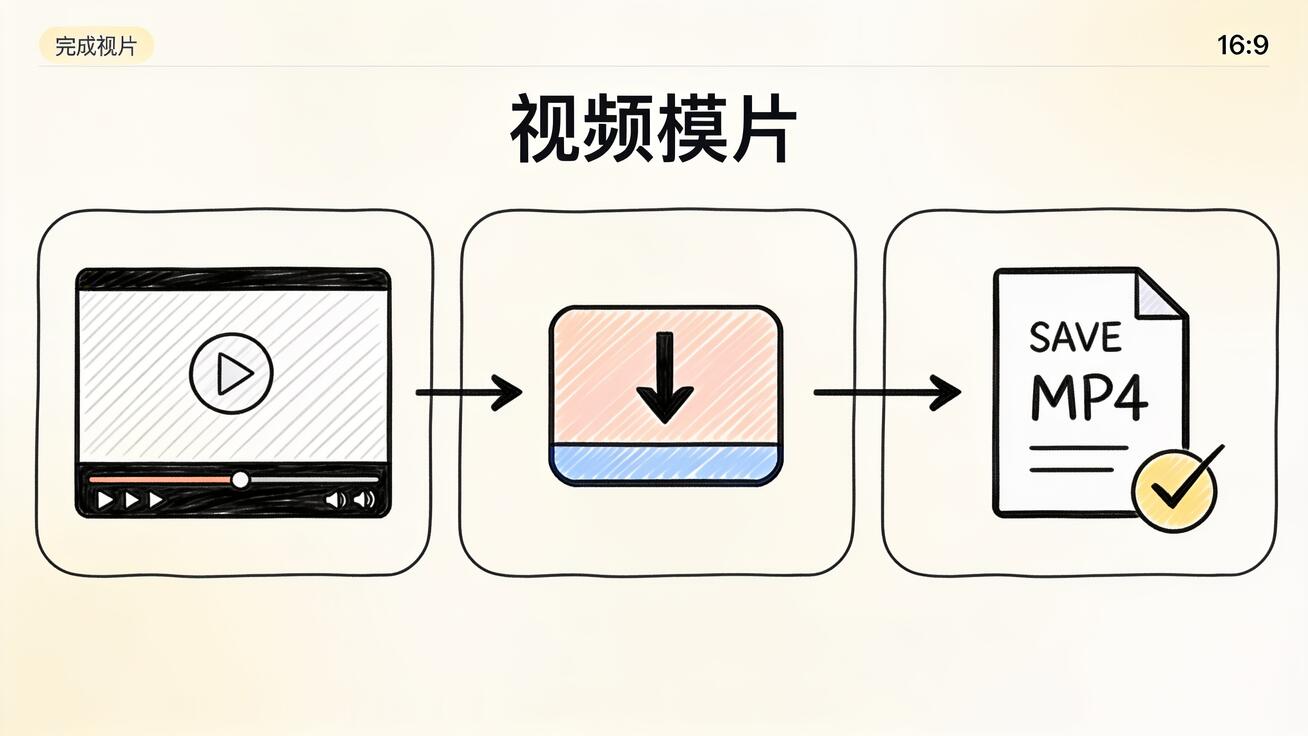
1. Retrouvez votre clip terminé
Chaque vidéo que vous générez reste dans l'historique de votre compte ou dans votre galerie de sorties. Si vous venez de générer le clip, il apparaît en haut de vos résultats. Si vous revenez plus tard, ouvrez votre bibliothèque et faites défiler jusqu'au projet souhaité. Seedance conserve vos rendus pour vous éviter de régénérer — cet historique est votre fichier source, alors traitez-le comme tel.
2. Ouvrez le résultat en taille réelle
Cliquez sur le clip pour l'agrandir dans le lecteur complet plutôt que sur la vignette. C'est important : exporter depuis la vue en taille réelle vous donne la résolution réellement rendue, et cela vous permet de prévisualiser le clip de bout en bout avant de valider son enregistrement. Regardez-le entièrement une fois. Vérifiez la dernière image, le mouvement et tout texte ou visage — il est bien plus rapide de repérer un problème ici qu'après l'avoir publié.
3. Utilisez la commande de téléchargement
Sur le résultat agrandi, cherchez le bouton de téléchargement ou d'export (généralement une icône de flèche vers le bas près des commandes de lecture). Cliquez dessus et Seedance prépare le MP4. Pour un clip court, c'est quasi instantané ; les rendus plus longs ou en plus haute résolution prennent quelques secondes à empaqueter.
4. Choisissez votre résolution
Si votre formule propose plusieurs paliers d'export, choisissez le plus élevé auquel vous avez accès. Le 1080p (Full HD) est la cible standard pour les plateformes sociales et offre un rendu net sur les téléphones et la plupart des écrans. Ne descendez à 720p que si vous avez spécifiquement besoin d'un fichier plus léger pour des envois rapides ou de la messagerie. Nous approfondissons ce choix dans la section sur la résolution ci-dessous.
5. Vérifiez que le fichier est bien enregistré et se lit
Sur ordinateur, le MP4 apparaît dans votre dossier Téléchargements — ouvrez-le une fois pour confirmer qu'il se lit du début à la fin sans corruption. Sur mobile, vérifiez votre pellicule ou votre application Fichiers. Cette vérification de 5 secondes vous évite de découvrir un fichier à moitié téléchargé juste au moment de publier.
C'est le cœur du processus. Si vous ne générez qu'un clip à la fois, vous avez terminé. Si vous produisez des vidéos en volume, poursuivez pour les conseils sur les lots.
Quel format Seedance exporte-t-il ?
Seedance exporte de la vidéo MP4 standard encodée en H.264 — le format vidéo le plus universellement compatible qui soit. C'est important, car le MP4/H.264 se lit nativement sur pratiquement tout : iPhone et Android, Windows et macOS, toutes les grandes plateformes sociales, et tous les logiciels de montage, de CapCut à Premiere Pro.
Vous n'avez rien à convertir. Le fichier que vous téléchargez est prêt à être mis en ligne pour :
- TikTok, Reels et Shorts — les clips verticaux et carrés s'intègrent directement dans les éditeurs natifs.
- YouTube — aussi bien les Shorts que les mises en ligne en format paysage standard.
- Lignes de montage — importez le MP4 directement dans CapCut, DaVinci Resolve, Premiere ou Final Cut.
- Présentations et sites web — intégrez le MP4 dans une bannière de page d'accueil, une démo produit ou une diapositive.
Si une plateforme refuse un jour un fichier, ce n'est presque jamais le format — c'est généralement le rapport d'aspect ou la limite de durée de cette plateforme, et non le MP4 lui-même. Planifiez votre rapport d'aspect dès la génération (vertical 9:16 pour TikTok, paysage 16:9 pour YouTube) afin de ne pas avoir à recadrer après téléchargement.
Quelle résolution devriez-vous télécharger ?
La résolution est la décision de qualité la plus importante de l'étape de téléchargement, et il vaut la peine de la réussir, car régénérer vous coûte du temps et des crédits.
Choisissez le 1080p pour presque tout. Le Full HD est le juste milieu : net sur tous les téléphones, propre sur les ordinateurs portables et les téléviseurs, et accepté en pleine qualité par toutes les plateformes sociales. Pour le travail client, les démos produit et tout ce qui représente une marque, le 1080p est le plancher que vous voulez.
N'utilisez le 720p que lorsque la taille du fichier compte réellement — par exemple, pour intégrer une boucle d'arrière-plan sur une page web où vous optimisez le temps de chargement, ou pour envoyer un aperçu rapide via une application de messagerie. Le 720p est plus léger mais visiblement moins net sur les grands écrans.
Quelques remarques pratiques sur la résolution :
- La résolution d'export ne peut pas dépasser celle du rendu du modèle. Si vous avez généré à un réglage inférieur, télécharger en « 1080p » n'ajoutera pas de détails qui n'ont jamais existé — réglez votre résolution cible avant de générer.
- Une résolution plus élevée signifie un fichier plus volumineux. Un court clip en 1080p reste assez petit pour être manipulé facilement, mais un lot s'accumule vite — planifiez votre stockage en conséquence.
- Si vous devez agrandir davantage pour un grand écran, faites-le dans un éditeur dédié après téléchargement plutôt que d'attendre de l'étape d'export qu'elle le fasse.
Pour un panorama complet des options de résolution et de durée de clip de Seedance et de leur interaction avec chaque modèle, consultez notre guide de durée et de résolution des vidéos Seedance. Si vous visez spécifiquement une sortie Full HD nette, le workflow 1080p de Seedance 2.0 détaille comment obtenir le rendu HD le plus propre possible.
La question du filigrane : télécharger des vidéos propres
C'est la partie que les gens veulent le plus voir clarifiée avant de télécharger, surtout pour tout ce qui est public ou commercial.
Que votre clip exporté porte ou non un filigrane dépend de votre formule et de vos réglages d'export, et non d'une astuce cachée. Les offres gratuites de la plupart des outils de vidéo IA ont tendance à ajouter un petit filigrane ; les offres payantes donnent généralement un export propre. La réponse honnête est donc : vérifiez vos options d'export avant de télécharger, et si un fichier propre est ce qu'il vous faut, c'est un réglage au niveau de la formule plutôt que quelque chose à retirer après coup.
Quelques recommandations :
- Ne recadrez pas pour faire disparaître le filigrane. Le recadrage ruine votre rapport d'aspect et votre cadrage, et c'est un moins bon résultat que d'exporter proprement dès le départ.
- Ne passez pas vos clips téléchargés par des sites douteux de « suppression de filigrane ». Ils recompressent votre vidéo (perte de qualité) et vous confiez votre contenu à un tiers.
- Décidez avant de générer. Si le clip va sur une chaîne de marque ou chez un client, confirmez que vous exportez depuis un palier qui vous donne un fichier propre avant de dépenser des crédits pour le générer.
Nous couvrons l'ensemble du sujet — ce qui porte un filigrane, quand, et comment l'anticiper — dans le guide du filigrane Seedance, et le chemin d'export gratuit le plus propre dans le workflow d'export Seedance sans filigrane.
Enregistrer sur téléphone, PC et cloud
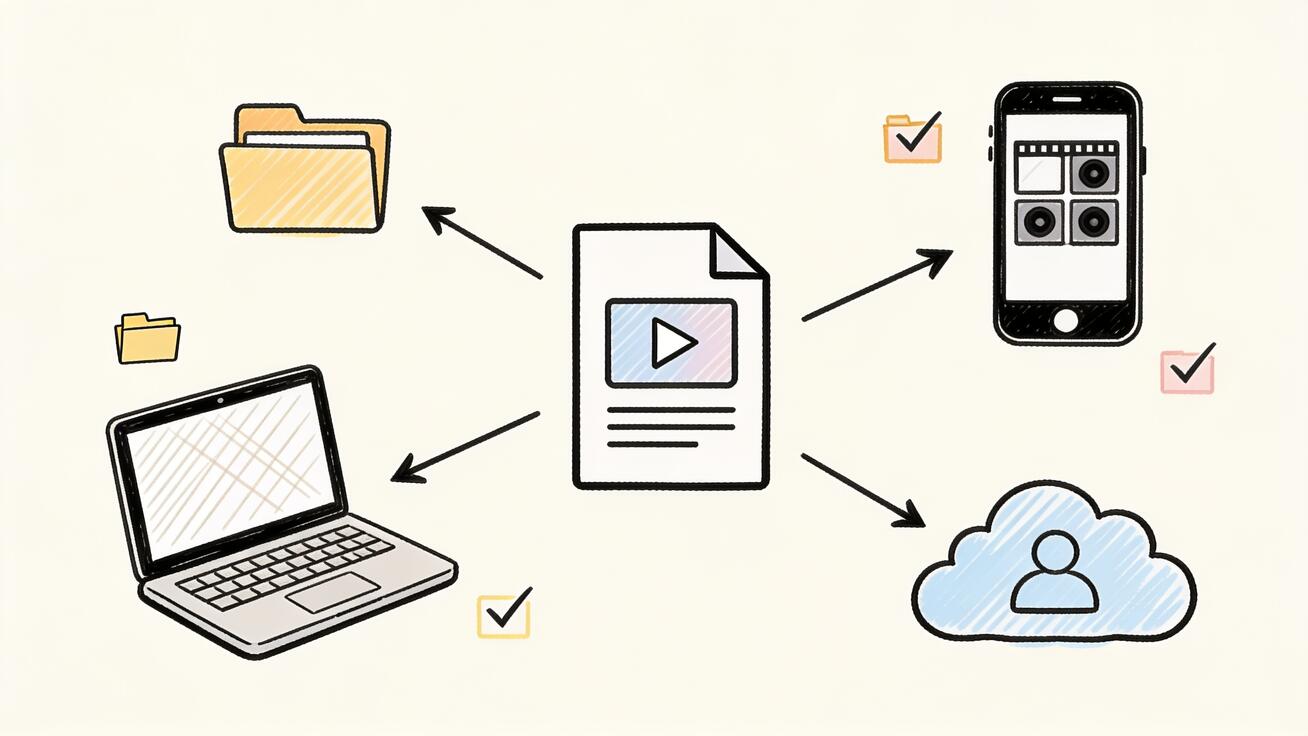
L'endroit où atterrit votre vidéo Seedance téléchargée détermine la facilité avec laquelle vous pourrez la monter et la partager. Voici comment gérer chaque destination.
Enregistrer sur votre ordinateur (PC ou Mac)
C'est le cas le plus simple. Le téléchargement atterrit dans le dossier Téléchargements de votre navigateur sous forme de MP4. À partir de là :
- Glissez-le directement dans le chutier média de votre éditeur.
- Ou déplacez-le dans un dossier de projet pour ne pas le perdre parmi vos autres téléchargements.
Astuce : renommez le fichier immédiatement. Seedance et la plupart des outils exportent avec un nom de fichier générique ou haché. Le renommer en quelque chose comme demo-produit-banniere-1080.mp4 vous évite de fouiller plus tard dans une pile de fichiers similaires.
Enregistrer sur votre téléphone
Comme Seedance fonctionne dans le navigateur, vous pouvez générer et télécharger directement sur mobile sans rien installer. Après avoir appuyé sur télécharger :
- Sur iPhone : le fichier est généralement enregistré dans votre application Fichiers, ou vous pouvez l'enregistrer dans Photos pour l'avoir dans votre pellicule et le publier directement sur TikTok ou Instagram.
- Sur Android : il est enregistré dans votre dossier Téléchargements, d'où vous pouvez le déplacer vers votre Galerie ou l'ouvrir directement dans l'outil de mise en ligne TikTok/Reels.
Si vous créez l'essentiel sur téléphone, notre guide mobile Seedance pour iOS et Android couvre l'intégralité du flux de génération et d'export mobile, et comment utiliser Seedance sur mobile détaille de bout en bout le workflow mobile basé sur le navigateur.
Enregistrer sur le cloud
Si vous travaillez sur plusieurs appareils — générer sur ordinateur de bureau, monter sur ordinateur portable, publier depuis votre téléphone — envoyez vos téléchargements vers un stockage cloud afin que chaque clip soit disponible partout.
- Téléchargez le MP4 sur l'appareil que vous utilisez.
- Envoyez-le sur Google Drive, Dropbox, iCloud ou le stockage partagé de votre équipe.
- Organisez par projet ou campagne pour qu'un coéquipier (ou vous-même plus tard) retrouve vite le bon clip.
Le stockage cloud est aussi votre sauvegarde. Votre historique Seedance est pratique, mais un clip que vous réutiliserez pour une livraison client ou une campagne publicitaire mérite un stockage que vous maîtrisez. Téléchargez-le, sauvegardez-le, et vous n'aurez jamais à vous soucier de le régénérer.
Télécharger plusieurs vidéos efficacement
Si vous générez en volume — par exemple, vous avez rendu trois variantes d'un clip produit pour un test A/B — quelques habitudes gardent vos téléchargements organisés plutôt que chaotiques.
- Générez les variantes, puis examinez-les avant de télécharger. Ouvrez chaque version en taille réelle, comparez le mouvement et la cohérence, et ne téléchargez que celles à conserver. Inutile d'encombrer votre dossier Téléchargements avec les rejets.
- Téléchargez les gagnantes en pleine résolution. Pour les variantes que vous gardez, exportez chacune en 1080p afin d'avoir des fichiers prêts pour la production, et non des aperçus.
- Renommez au fur et à mesure.
pub-tiktok-v1.mp4,pub-tiktok-v2.mp4, et ainsi de suite. Le vous du futur vous remerciera. - Déplacez immédiatement les fichiers finalisés dans un dossier de projet ou un dossier cloud au lieu de les laisser s'accumuler dans Téléchargements.
Ce workflow A/B — générer plusieurs versions à partir du même prompt ou de la même image source, comparer, puis exporter la meilleure — est l'une des habitudes les plus utiles en vidéo IA, et elle commence par traiter l'étape de téléchargement comme un acte délibéré plutôt qu'une réflexion après coup.
Réutiliser ce que vous avez téléchargé
Un clip téléchargé n'est pas seulement une livraison finie — c'est de la matière première. Une fois le MP4 sur votre appareil, vous pouvez l'importer dans un éditeur pour rogner le début et la fin, empiler deux clips en une séquence plus longue, ajouter des sous-titres ou un logo, ou placer une piste musicale en dessous. Comme l'export est un MP4 propre, chaque éditeur le traite comme n'importe quelle autre séquence, sans manipulation particulière. Gardez vos meilleurs rendus dans un seul dossier cloud par campagne et vous constituerez une petite bibliothèque que vous pourrez remonter pour de nouvelles plateformes sans dépenser de nouveaux crédits. Le clip que vous avez enregistré pour une publicité TikTok cette semaine peut devenir la boucle vedette d'une page d'accueil le mois prochain — mais seulement si vous l'avez réellement téléchargé et stocké quelque part que vous maîtrisez, au lieu de le laisser dans votre historique de génération.
Un mot rapide sur la génération de clips prêts à télécharger
Le téléchargement le plus propre commence avant même de cliquer sur exporter. Quelques choix au moment de la génération rendent le fichier enregistré immédiatement exploitable :
- Réglez votre rapport d'aspect pour la destination. Vertical 9:16 pour TikTok et Reels, paysage 16:9 pour YouTube, carré 1:1 pour les publications de fil. Bien le régler à la génération signifie aucun recadrage après téléchargement.
- Choisissez votre modèle et votre résolution selon la sortie souhaitée. Seedance 2.0, le léger Seedance Mini et les autres modèles disponibles rendent différemment — choisissez celui qui correspond à l'objectif de votre clip, et réglez la résolution la plus élevée souhaitée avant de générer.
- Rédigez un prompt qui réussit du premier coup pour ne pas avoir à régénérer. Par exemple :
« Un plan produit caméra à l'épaule d'une gourde noir mat sur un plan de travail de cuisine, lumière douce du matin venant d'une fenêtre, lent mouvement de caméra en avant, faible profondeur de champ, photoréaliste, 5 secondes. »
Un prompt précis comme celui-ci — sujet, décor, lumière, mouvement de caméra, durée — vous donne un clip digne d'être téléchargé du premier coup. Vous pouvez créer des clips à partir d'un prompt texte avec texte vers vidéo, ou animer une photo ou un visuel produit existant avec image vers vidéo. Dans les deux cas, une fois le rendu obtenu, les étapes de téléchargement ci-dessus s'appliquent à l'identique.
Dépannage des téléchargements
Quelques problèmes reviennent souvent. Voici comment les résoudre vite.
- Le bouton de téléchargement ne fait rien. Assurez-vous que le clip a entièrement fini son rendu — vous ne pouvez pas exporter une vidéo encore en cours de traitement. Actualisez la page et rouvrez le clip depuis votre historique s'il semble bloqué.
- Le fichier ne se lit pas après téléchargement. Il n'a probablement pas fini de se télécharger. Supprimez le fichier partiel et téléchargez à nouveau sur une connexion stable.
- Le clip ne se met pas en ligne sur une plateforme. Vérifiez les limites de durée et de rapport d'aspect de cette plateforme — le format MP4 convient, mais le clip est peut-être trop long ou de la mauvaise forme pour cette application précise. Corrigez cela à la génération en réglant le bon rapport d'aspect.
- La qualité paraît molle. Vous avez probablement exporté en dessous de 1080p, ou le clip a été généré à une résolution inférieure à celle de l'export. Régénérez à un réglage de résolution plus élevé ; l'étape d'export ne peut pas ajouter de détails que le rendu n'a pas capturés.
- Vous ne trouvez pas le fichier sur mobile. Vérifiez votre application Fichiers/Téléchargements, pas seulement votre pellicule — sur certains navigateurs, le MP4 est d'abord enregistré dans Fichiers, et vous le déplacez manuellement vers Photos.
FAQ
Dois-je télécharger une application pour utiliser Seedance 2.0 ? Non. Seedance fonctionne dans votre navigateur sur ordinateur et mobile, il n'y a donc rien à installer pour commencer à créer. Le « téléchargement » qui compte, c'est d'enregistrer la vidéo que vous générez sous forme de MP4, ce que couvre ce guide.
Dans quel format les vidéos Seedance sont-elles enregistrées ? En MP4 standard (H.264), qui se lit et se met en ligne partout — téléphones, ordinateurs, plateformes sociales et tous les grands logiciels de montage — sans aucune conversion nécessaire.
Puis-je télécharger des vidéos Seedance en 1080p ? Oui. Le 1080p (Full HD) est la cible d'export standard et le bon choix pour la quasi-totalité du travail social et client. Réglez votre résolution avant de générer, car l'export ne peut pas dépasser la résolution rendue.
Ma vidéo téléchargée aura-t-elle un filigrane ? Cela dépend de votre formule et de vos réglages d'export. Vérifiez vos options d'export avant de télécharger ; si vous avez besoin d'un fichier propre pour une marque ou un client, exportez depuis un palier qui en fournit un plutôt que d'essayer de retirer un filigrane après coup.
Où vont mes vidéos Seedance téléchargées ? Sur ordinateur, dans le dossier Téléchargements de votre navigateur. Sur mobile, dans votre application Fichiers ou votre pellicule. De là, déplacez les clips vers un dossier de projet ou un stockage cloud pour qu'ils soient sauvegardés et faciles à retrouver.
Puis-je enregistrer les vidéos Seedance directement sur mon téléphone ? Oui. Comme Seedance fonctionne dans le navigateur mobile, vous pouvez générer et télécharger directement sur votre téléphone — le MP4 est enregistré dans Téléchargements ou Photos et est prêt à être publié.
Conclusion
L'étape du téléchargement Seedance 2.0 est courte, mais les choix qui l'entourent décident si votre fichier enregistré est prêt pour la production ou n'est qu'un aperçu mou et filigrané que vous devrez refaire. Ouvrez votre clip terminé en taille réelle, exportez-le en MP4 1080p, vérifiez qu'il se lit, et déplacez-le vers un stockage cloud si vous comptez le réutiliser. Décidez du rapport d'aspect, de la résolution et du filigrane avant de générer, afin que le fichier téléchargé soit prêt à être publié ou monté dès qu'il atterrit.
Vous avez un clip qui vous plaît ? Ouvrez-le, cliquez sur télécharger et enregistrez-le proprement. Prêt à créer le suivant — essayez Seedance gratuitement et transformez un prompt ou une photo en une vidéo digne d'être conservée.
Prêt à essayer par vous-même ?
Mettez en pratique les étapes de ce guide dans Seedance et transformez vos prompts ou images en vidéos abouties en quelques minutes.
Crédits offerts à l'inscription. Forfaits à partir de $28/mois.
Articles associés
D'autres articles dans la même langue à lire ensuite.

Exemples de prompts vidéo Gemini AI : scènes Veo prêtes à copier et une formule améliorée de prompt
Copiez des exemples de prompts vidéo Gemini AI pour le mouvement cinématographique, les publicités produits, les dialogues et les clips verticaux, puis adaptez-les à l’aide d’une formule pratique de prompt Veo.
Lire l'article
Comment maintenir la cohérence de la forme du produit dans les publicités vidéo générées par l’IA
Verrouillez la géométrie du produit, son emballage, ses étiquettes, ses références, les angles de caméra et les vérifications d’approbation afin que les publicités vidéo générées par l’IA préservent fidèlement le SKU réel dans chaque plan.
Lire l'article
Comment faire en sorte qu’une vidéo générée par une IA suive une action en plusieurs étapes
Planifiez des actions élémentaires, des transitions d’état, le chronométrage, la continuité et la transmission des plans afin qu’une vidéo générée par une IA exécute une séquence dans l’ordre prévu.
Lire l'article