
VEED Hintergrundgeräusch-Entfernung kostenlos: Saubere Video-Audio-Dateien – ohne Raten
KI-Überblick
Können Sie in VEED kostenlos Hintergrundgeräusche entfernen?
VEED beschreibt „Clean Audio“ derzeit als kostenlos testbar mit einer Nutzung pro Free-Konto. Die Limits können sich ändern – bestätigen Sie daher vor der Verarbeitung eines langen Clips die in Ihrem Workspace angezeigte Zulassung.
Wo finden Sie „Clean Audio“ in VEED?
Öffnen Sie ein Projekt, wählen Sie das Video- oder Audio-Clip in der Zeitleiste aus, öffnen Sie die AI-Werkzeuge und wählen Sie „Clean Audio“. Das ausgewählte Clip wird verarbeitet; bei Projekten mit mehreren Clips ist jeweils eine separate Behandlung erforderlich.
Was entfernt VEED „Clean Audio“?
Es ist darauf ausgelegt, Brummen, Wind, Rauschen, Verkehrslärm, Raumhall und ähnliche Störungen zu reduzieren, während Sprache hervorgehoben und die Lautstärke ausgeglichen wird. Die Ergebnisse hängen davon ab, wie stark das Störgeräusch mit der Stimme überlappt.
Behebt die Geräuschentfernung jede schlechte Aufnahme?
Nein. Konstantes, leises Geräusch ist einfacher zu entfernen als laute Musik, eine zweite Sprecherstimme, Clipping oder ein zu weit entferntes Mikrofon. Testen Sie zunächst einen kurzen Ausschnitt und bewahren Sie die Originalspur zur Vergleichsmöglichkeit auf.
Was „kostenlos“ für VEED Clean Audio bedeutet
Suchende nach „VEED Hintergrundgeräusch-Entfernung kostenlos“ wollen meist eines von zwei Dingen: eine schnelle Rettung für ein einzelnes Video oder einen wiederholbaren, kostenfreien Bearbeitungsworkflow. Die aktuelle offizielle Anleitung unterstützt den ersten Fall deutlicher als den zweiten. Zum Zeitpunkt der Erstellung umfasst der Free-Tarif pro Konto eine einmalige Nutzung von „Clean Audio“, während der fortlaufende Zugang exklusiv den kostenpflichtigen Tarifen vorbehalten ist. VEED bewirbt den Hintergrundgeräusch-Entferner zudem als „kostenlos testbar“, nicht als unbegrenzt kostenlose Verarbeitung.
Dieser Unterschied ist entscheidend, bevor Sie ein vierzigminütiges Interview hochladen. Ein kostenloser Test ist am wertvollsten, wenn Sie bereits wissen, welches Clip behandelt werden muss und wie „besser“ klingen soll. Schneiden Sie zunächst einen repräsentativen Ausschnitt von 15–30 Sekunden: mit normalem Sprechen, einer Pause und dem stärksten, wiederkehrenden Störgeräusch. Verarbeiten Sie diese Probe, bevor Sie Ihre einzige kostenlose Nutzung an eine unsichere Quelle binden.
Verwechseln Sie nicht drei verschiedene Bereinigungswerkzeuge
„Clean Audio“ reduziert unerwünschte Geräusche und verbessert gleichzeitig die Sprachqualität sowie die Lautstärke-Normalisierung. „Remove Silences“ entfernt ruhige Pausen; es entfernt jedoch weder ein laufendes Gebläse, Verkehrslärm noch Zischen während einer Sprechpassage. Der „Video Background Remover“ verändert die sichtbare Szene hinter einer Person und hat nichts mit Audio zu tun. Die falsche Werkzeugwahl ist ein häufiger Grund dafür, dass Nutzer meinen, die Geräuschentfernung „habe nicht funktioniert“.
Falls auch Untertitel Teil der Auslieferung sind, bereinigen Sie zunächst den Dialog und folgen dann dem VEED-Automatischen-Untertitel-Workflow. Deutlichere Sprache liefert Transkription und Timing eine zuverlässigere Grundlage – obwohl die Bereinigung Wörter, die nie aufgenommen wurden, nicht wiederherstellen kann.
Diagnostizieren Sie die Aufnahme, bevor Sie sie hochladen
Hören Sie sie einmal über Lautsprecher und einmal über Kopfhörer ab. Klassifizieren Sie das Problem, bevor Sie eine Lösung wählen. Ein konstanter Brummton von Klimaanlage, Computerlüfter oder elektrischer Quelle ist meist das einfachste Ziel. Breitbandiger Außengeräusch ist schwieriger, weil Wind und Verkehr in Lautstärke und Frequenz variieren. Hall ist wieder etwas anderes: Das unerwünschte Geräusch ist eine verzögerte Kopie der Sprecherstimme – eine zu aggressive Entfernung kann die Stimme dünn oder metallisch klingen lassen.

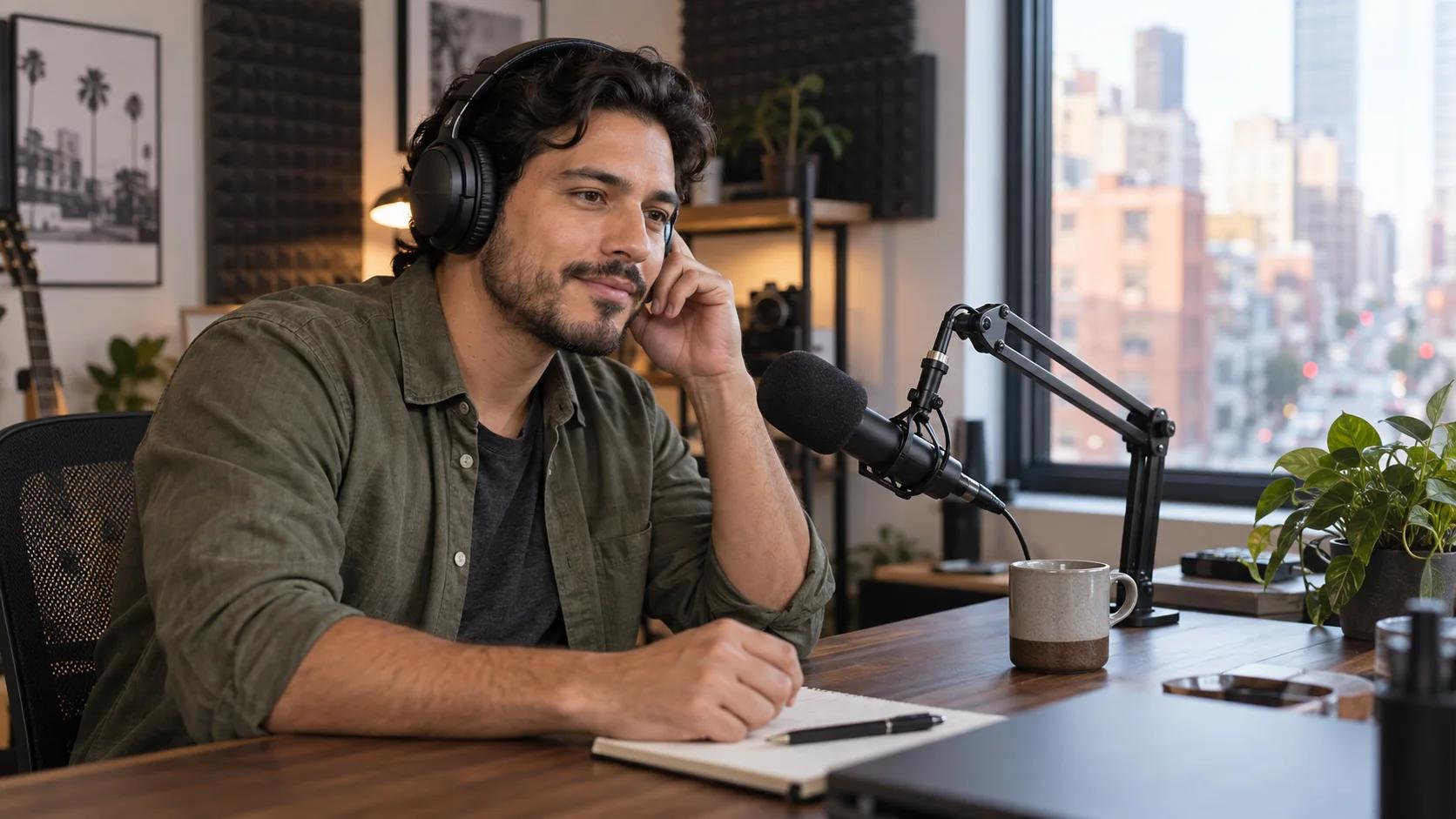
Konzeptionelles redaktionelles Bild: Wechselnder Verkehrslärm und Wind überlagern die Sprache anders als ein konstanter Innenraum-Brummton – verwenden Sie daher einen repräsentativen Testausschnitt.
Nutzen Sie die 15-Sekunden-Geräusch-Triage-Karte
Notieren Sie vier Beobachtungen zu einem kurzen Ausschnitt: die Geräuschquelle, ob sie konstant oder wechselnd ist, ob sie jedes Wort überlagert und ob die Stimme selbst abgeschnitten oder verfälscht ist. Bewerten Sie anschließend die Verständlichkeit von eins bis fünf, bevor Sie die Verarbeitung starten. Diese kleine Notiz verhindert, dass „klingt sauberer“ zum einzigen Akzeptanzkriterium wird.
Bewahren Sie die Originaldatei unverändert auf. Falls möglich, duplizieren Sie das Clip oder das gesamte Projekt, bevor Sie die KI-Bereinigung anwenden. Achten Sie auf bereits vorhandene Probleme, die kein Denoiser vollständig rückgängig machen kann: flachgeclippte Verzerrung durch ein überlastetes Mikrofon, Wörter, die unter einer zweiten Stimme begraben sind, starke drahtlose Aussetzer oder ein Mikrofon, das im Raum verteilt platziert ist. Fehlt sprachliche Information, ist möglicherweise die sicherste Lösung Untertitel, eine Ersatz-Sprachaufnahme oder eine Nachaufnahme – nicht stärkere Filterung.

Konzeptionelles redaktionelles Bild: Benennen Sie die tatsächliche Geräuschquelle vor der Bereinigung, um entscheiden zu können, ob Software, eine neue Aufnahme oder beides erforderlich sind.
Entfernen Sie Hintergrundgeräusche in VEED Schritt für Schritt
Erstellen oder öffnen Sie ein Projekt und laden Sie die Videodatei oder die reine Audiodatei hoch. Platzieren Sie sie in der Zeitleiste und wählen Sie dann das spezifische Clip aus, das Sie bereinigen möchten. Dieser Auswahl-Schritt ist wichtig: „Clean Audio“ arbeitet ausschließlich auf dem gewählten Clip und nicht automatisch auf allen Elementen des Projekts.
Öffnen Sie die AI-Werkzeuge im linken Panel und wählen Sie „Clean Audio“. Warten Sie, bis die Verarbeitung abgeschlossen ist – längere oder komplexere Dateien benötigen naturgemäß mehr Zeit. Hören Sie das Ergebnis innerhalb des Projekts vorab an. Ist die bereinigte Version akzeptabel, setzen Sie die Bearbeitung fort und exportieren Sie für ein Videoprojekt MP4 oder für ein reines Audioprojekt ein verfügbares Audioformat.
Verarbeiten Sie vor einer Batch-Verarbeitung ein repräsentatives Clip
Bei einem Mehrkamera-Interview oder einem Projekt, das aus vielen Aufnahmen zusammengesetzt ist, gehen Sie nicht davon aus, dass ein erfolgreicher Durchlauf alle Clips beweist. Mikrofonabstand, Raumklang, Wind und Verstärkung können sich zwischen den Takes ändern. Testen Sie ein Clip aus jeder Aufnahmesituation, genehmigen Sie das Bereinigungsprofil nach Gehör und behandeln Sie erst danach die entsprechende Gruppe.
Genau hier hilft auch ein professioneller Arbeitsbereich. Seedance Agent kann Quellmedien, generierte Shots, Sprachentscheidungen, Genehmigungsnotizen und lokale Neuverarbeitungen an denselben Plan binden. VEED kann weiterhin als Finishing-Tool dienen, während der Agent verhindert, dass „final-clean“, „final-clean-2“ und ein unbehandelter Export fälschlicherweise miteinander verwechselt werden.

Redaktionelles Konzeptbild: Vorhänge, Teppiche, Möbel und ein näher am Sprecher positioniertes Mikrofon reduzieren den Aufwand für nachträgliche Bearbeitung durch den Editor.
Beurteilen Sie das gereinigte Ergebnis mittels eines A/B-Hörtests
Genehmigen Sie das Ergebnis nicht allein deshalb, weil der Raum während der Pausen leiser wird. Die anspruchsvollere Prüfung erfolgt bei gesprochener Sprache während des Hintergrundgeräusches. Wechseln Sie zwischen Original- und gereinigter Version bei identischer Lautstärke hin und her. Falls eine Version lauter ist, bevorzugen Zuhörer sie oft trotz stärkerer Artefakte – passen Sie daher die Wiedergabelautstärke vor dem Vergleich an.
Achten Sie besonders auf Konsonanten wie s, f, t und k. Eine Überverarbeitung kann diese Laute verwischen oder „piepsen“ lassen. Prüfen Sie zudem das Ende jedes Satzes, wo ein Rauschunterdrücker den Hintergrundpegel pulsierend anheben und absenken kann. Untersuchen Sie außerdem Atemgeräusche, Lachen und leise gesprochene Wörter; ein auf Sprache optimiertes Modell kann diese als „wegwerfbaren“ Rauschanteil behandeln.
Unabhängige Seedance-Bewegungsprobe – kein VEED Clean Audio-Ergebnis. Verwenden Sie eine kurze Probe wie diese, um Sprachverständlichkeit, Lippen-Synchronität, Untertitel-Timing und Hintergrundstabilität gemeinsam zu prüfen.
Wenden Sie die Fünf-Punkte-Akzeptanzprüfung an
Genehmigen Sie einen Clip erst dann, wenn alle fünf Kriterien erfüllt sind: Jedes Wort bleibt verständlich; Konsonanten klingen natürlich; der Raumton pulsiert nicht; die Lautstärke bleibt konstant; und der gereinigte Tonspur passt weiterhin exakt zum Bild. Falls die Stimme zwar klarer, aber vom Raum abgekoppelt wirkt, mischen Sie eine sehr leise, saubere Raumambiente ein oder wählen Sie eine weniger aggressive Quelle – akzeptieren Sie keinen unnatürlichen „Vakuum“-Effekt.
Bei nativ generierten Dialogen bewerten Sie Ton und Bild als eine einzige Auslieferungseinheit. Der Leitfaden „AI-Video mit nativem Audio“ erläutert dasselbe Prinzip für generierte Dialoge: Ein visuell starkes Video ist nicht fertiggestellt, solange Timing oder Klangkontinuität versagen.
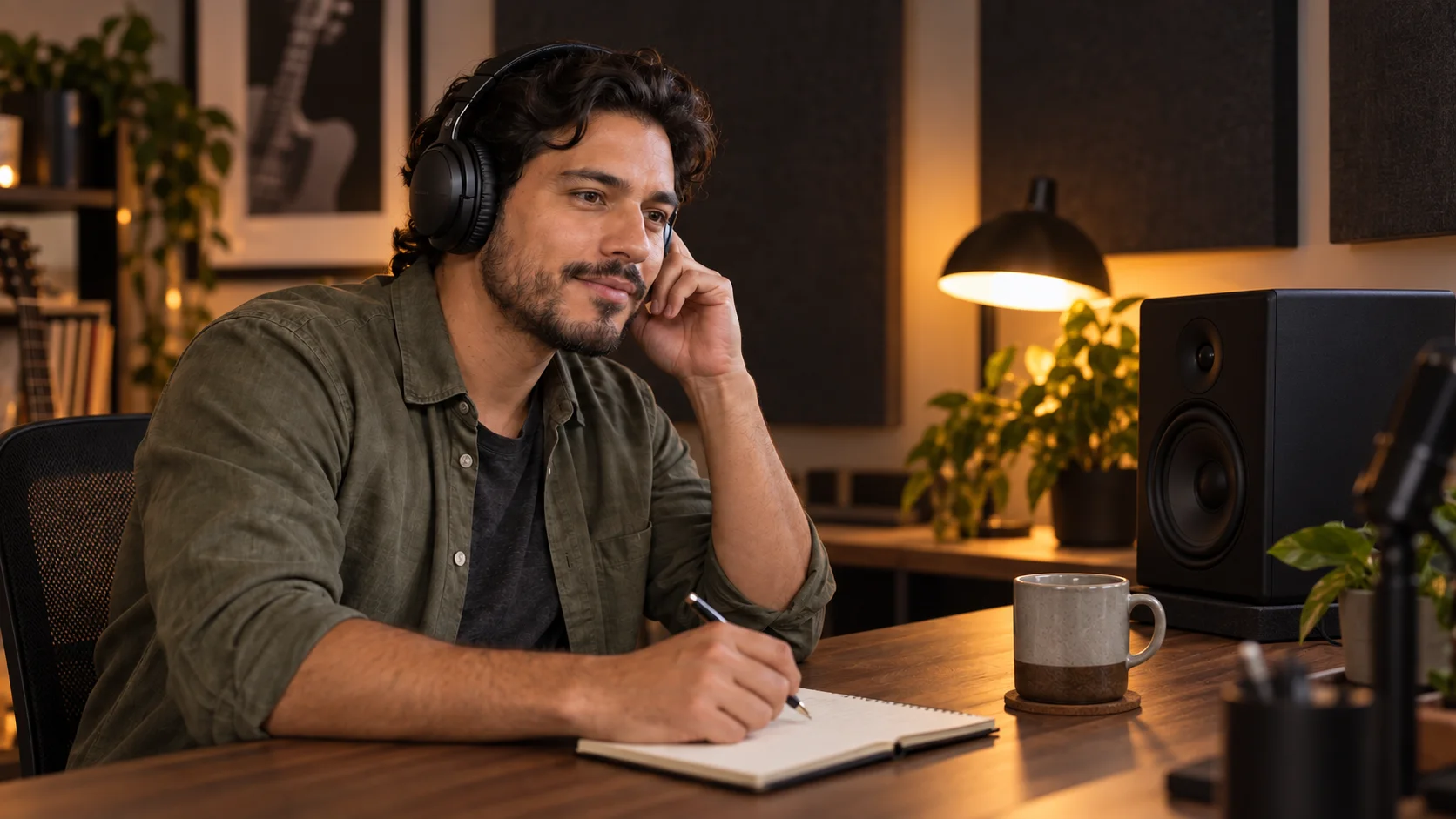
Redaktionelles Konzeptbild: Vergleichen Sie Original- und gereinigte Tonspur bei identischer Lautstärke und notieren Sie sich genau den Grund für Genehmigung oder Ablehnung.
Beheben Sie häufige Probleme bei der Audio-Reinigung
Die Stimme klingt metallisch oder unter Wasser
Dies deutet meist darauf hin, dass das Rauschen wichtige Sprachfrequenzen überlagert oder die Quelle zu stark bearbeitet wurde. Gehen Sie zurück zur Originalaufnahme, schneiden Sie den stärksten Störabschnitt aus und testen Sie einen kürzeren Ausschnitt. Ist nur ein Satz beschädigt, ist dessen gezielte Ersetzung oft natürlicher, als das gesamte Interview aggressiver zu verarbeiten.
Der Hall bleibt nach der Bearbeitung bestehen
Clean Audio kann Raumhall reduzieren, kann jedoch ein entfernt positioniertes Mikrofon nicht so klingen lassen wie ein nah am Mund platziertes. Verbessern Sie Ihre nächste Aufnahme durch Vorhänge, Teppiche, Polstermöbel und ein Mikrofon, das näher am Mund positioniert ist. Für den aktuellen Clip halten Sie die Erwartungen realistisch und priorisieren Sie Verständlichkeit gegenüber einem perfekt trockenen Studio-Klang.
Das Rauschen verschwindet, doch die Lautstärke springt zwischen Clips
Beachten Sie, dass Clean Audio auch die Lautstärke angleicht. Verarbeitete und unverarbeitete Clips können daher an Schnittstellen unterschiedliche Pegel aufweisen. Prüfen Sie jeden Schnitt, passen Sie die Clip-Lautstärke an und verwenden Sie bei abrupten Raumton-Wechseln kurze Überblendungen. Lösen Sie eine Lautstärkediskrepanz nicht durch wiederholte Anwendung der Rauschentfernung.
Musik oder eine weitere Stimme ist weiterhin hörbar
Hintergrundmusik und überlappende Sprecher sind nicht dasselbe wie ein gleichmäßiges Dauergeräusch. Wenn sie dieselben Frequenzen und Zeitpunkte wie die gewünschte Stimme einnehmen, ist eine saubere Trennung oft unmöglich. Versuchen Sie stattdessen eine Ersatz-Narration, Untertitel oder einen straffer geschnittenen Schnitt. Falls das Projekt eine neue Stimmspur benötigt, bietet ein kontrollierter „Talking-Avatar“-Workflow eine sauberere Alternative, als unbrauchbare Dialoge retten zu wollen.
Entwickeln Sie einen wiederholbaren Clean-Audio-Workflow
Nehmen Sie zehn Sekunden Raumton vor der eigentlichen Aufnahme auf, halten Sie das Mikrofon nahe am Sprecher, deaktivieren Sie – wenn möglich – die automatische Verstärkungsregelung (AGC) und überwachen Sie mit Kopfhörern. Diese Aufnahmegewohnheiten kosten nichts und steigern die Effektivität aller Reinigungswerkzeuge. Bei Außenaufnahmen schützen Sie das Mikrofon vor Wind und wählen eine Position, bei der der Verkehr hinter der Kamera – nicht hinter dem Sprecher – steht.
In der Nachbearbeitung führen Sie vier Zustände: unberührte Quelle, gekürzte Diagnoseprobe, gereinigter Arbeitsclip und genehmigter Export. Verwenden Sie konsistente Dateinamen und speichern Sie die Akzeptanznotiz direkt neben der Datei. Falls in einer späteren Revision Untertitel, Musik oder übersetzter Dialog hinzugefügt werden, beginnen Sie stets vom gereinigten Master – nicht von einem bereits komprimierten Export, den Sie erneut verarbeiten müssten.
Wissen Sie, wann Sie die Reinigung beenden sollten
Ziel ist nicht absolute Stille, sondern eine Stimme, die im Kontext verständlich und glaubwürdig bleibt. Ein geringer, stabiler Raumton klingt oft natürlicher als Artefakte, die durch übermäßige Unterdrückung entstehen. Beurteilen Sie das Ergebnis auf dem Gerät, auf dem die Zuschauer es später hören werden – Smartphone-Lautsprecher, Laptop, Kopfhörer oder Präsentationssystem – und nicht ausschließlich auf Studiokopfhörern.
Wenn der gereinigte Dialog Teil einer längeren Schnittfolge ist, schließen Sie Bildkomposition, Bewegung, Untertitel und Auslieferung gemeinsam ab – statt Audio als isolierten letzten Schritt zu behandeln. Der Seedance-Videobearbeitungsleitfaden bietet einen praktischen Weg, generiertes und aufgenommenes Material zu einer einzigen, geprüften Auslieferung zusammenzufügen.
FazitDie Hintergrundgeräuschentfernung von VEED kann kostenlos ausprobiert werden. Das zuverlässigste Ergebnis erzielen Sie jedoch, wenn Sie diesen Test gezielt durchführen: Diagnostizieren Sie einen repräsentativen Abschnitt, bewahren Sie das Original auf, führen Sie „Clean Audio“ auf dem ausgewählten Clip aus, vergleichen Sie die Ergebnisse bei angepasster Lautstärke und genehmigen Sie die Sprache – nicht die Stille – anhand einer Fünf-Punkte-Checkliste. Verbessern Sie die Aufnahmeumgebung, wann immer möglich; ersetzen Sie nicht wiederherstellbare Sätze stattdessen von vorn, anstatt sie übermäßig zu bearbeiten; und wenn Ihr Projekt eine koordinierte Generierung, Audioüberprüfung, Untertitelung und gezielte Neuberechnungen erfordert, starten Sie den vollständigen Workflow mit Seedance.
Bereit, es selbst auszuprobieren?
Setzen Sie die Schritte aus diesem Leitfaden direkt in Seedance um und verwandeln Sie Prompts oder Bilder in wenigen Minuten in fertige Videos.
Kostenlose Credits bei der Anmeldung. Tarife ab $28/Monat.
Verwandte Artikel
Weitere Beiträge in derselben Sprache, die Sie als Nächstes lesen könnten.

So erstellen Sie einen sprechenden KI-Avatar, den Sie wiederverwenden können
Erstellen Sie mit Seedance einen sprechenden KI-Avatar: Designen Sie einen konsistenten Charakter und lassen Sie ihn in Fotos oder Seedance 2.5 Szenen immer wieder sprechen.
Artikel lesen
Die besten KI Video-to-Video-Modelle 2026
Die besten KI Video-to-Video-Modelle 2026 für Ihre Aufnahmen: Higgsfield Genjutsu, Seedance 2.x, Runway Aleph, Luma Modify und Kling Omni im großen Vergleich.
Artikel lesen
Kling 4.0 vs Seedance 2.5: Vollständiger Vergleich
Kling 4.0 vs Seedance 2.5 im Vergleich: 30-Sekunden-Clips, Keyframes vs 50 Referenzen, Audio, 4K, 10-Bit-Farbe und Editing. Welches Modell passt zu Ihrem Projekt?
Artikel lesen