
Seedance 2.0 Fast KI-Videogenerator
Finden Sie Ihre nächste Einstellung schneller. Erstellen Sie 4–15 Sekunden lange Videos aus einer Beschreibung, animieren Sie ein Bild oder leiten Sie die Szene mithilfe von Referenzen. Seedance 2.0 Fast bringt den geschwindigkeitsorientierten Seedance-Arbeitsablauf in Produktideen, Social-Media-Videos und Story-Entwürfe ein – mit Ausgabe in 480p oder 720p sowie optional generiertem Audio.
Text-zu-Video
 Seedance 2.0 Fast
Entdecken Sie Seedance 2.0 Fast
Wandeln Sie eine kurze Beschreibung in Ihren nächsten Videoentwurf um
Probieren Sie eine neue Eröffnung, einen anderen Kamerawinkel oder eine stärkere Schlusseinstellung aus. Fast ist für schnellere Iterationen konzipiert, sodass Sie eine Idee erkunden können, bevor Sie den Rest Ihres Videos erstellen. Offizielles Showcase der Seedance-2.0-Familie; dieser Clip ist keine verifizierte Fast-Ausgabe.
Verleihen Sie Ihrer Szene eine klare Bewegungsrichtung
Beschreiben Sie, was sich bewegt, wohin sich die Kamera bewegt und wie die Einstellung endet. Nutzen Sie kurze Clips, um eine Enthüllung, eine Tracking-Einstellung oder einen Übergang zu testen, und behalten Sie dann die Aufnahme bei, die am besten zu Ihrer Geschichte passt. Offizielles Showcase der Seedance-2.0-Familie; dieser Clip ist keine verifizierte Fast-Ausgabe.
Halten Sie Referenzen nahe an Ihrer Idee
Beginnen Sie mit einem Bild oder nutzen Sie das Referenz-zu-Video-Tool, um eine Szene mithilfe von Bildern, Videos und Audio zu steuern. Referenzen helfen dabei, Motiv, Setting und gewünschte Bewegung zu kommunizieren. Offizielles Showcase der Seedance-2.0-Familie; dieser Clip ist keine verifizierte Fast-Ausgabe.
Integrieren Sie Ton direkt in die Szene
Aktivieren Sie das generierte Audio und beschreiben Sie den gewünschten Ton zusammen mit der Aktion. Probieren Sie Dialoge, Umgebungsgeräusche oder Soundeffekte aus und überprüfen Sie das Ergebnis gemeinsam mit dem Bild. Offizielles Showcase der Seedance-2.0-Familie; dieser Clip ist keine verifizierte Fast-Ausgabe.
So verwenden Sie Seedance 2.0 Fast
Gehen Sie in drei Schritten von einer Idee zu einem kurzen Video.
Wählen Sie Ihren Ausgangspunkt
Geben Sie oben eine Beschreibung ein oder laden Sie ein Bild hoch. Für gemischte Referenzen öffnen Sie „Referenz zu Video“ und wählen „Seedance 2.0 Fast (Medien)“.
Regie führen
Beschreiben Sie die Aktion und die Kamerabewegung. Wählen Sie eine Dauer von 4–15 Sekunden, eine Auflösung von 480p oder 720p, ein Seitenverhältnis und ob Audio generiert werden soll.
Generieren und verfeinern
Überprüfen Sie die Kosten in Credits, generieren Sie Ihren Clip und sehen Sie ihn sich an. Ändern Sie jeweils nur einen Teil der Beschreibung, um verschiedene Takes miteinander zu vergleichen.
Nutzen Sie Ihre erste Idee optimal
Verwenden Sie Fast für kurze Einstellungen und kreative Experimente, die ein Projekt voranbringen.

Produktkonzepte
Erkunden Sie eine Produktenthüllung, eine Nahaufnahme oder ein neues Setting, bevor Sie eine komplette Kampagne planen.

Varianten für Social-Media-Videos
Vergleichen Sie Eröffnungseinstellungen und visuelle Hooks für Reels, Shorts und TikTok.
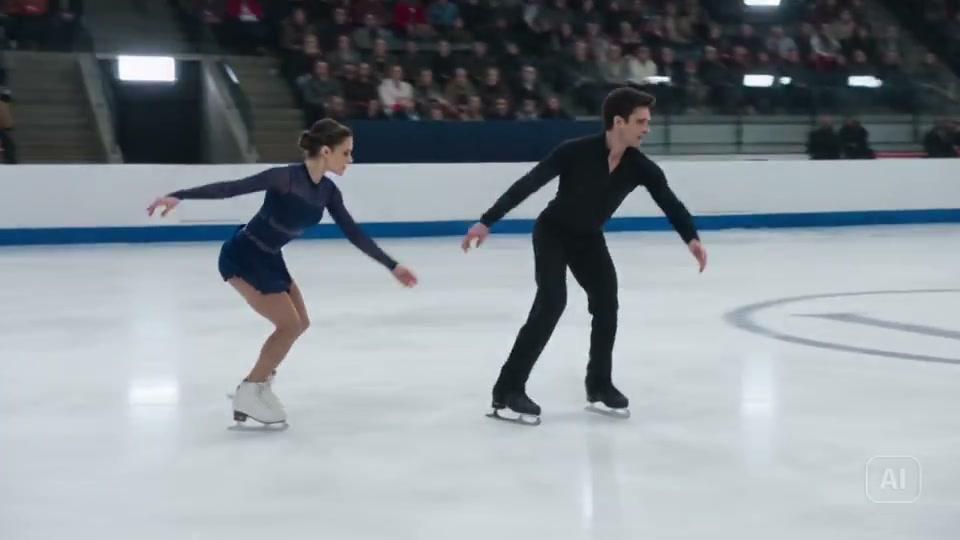
Storyboards in Bewegung
Testen Sie das Timing und die Kamerarichtung einer Szene, bevor Sie einen längeren Schnitt zusammensetzen.
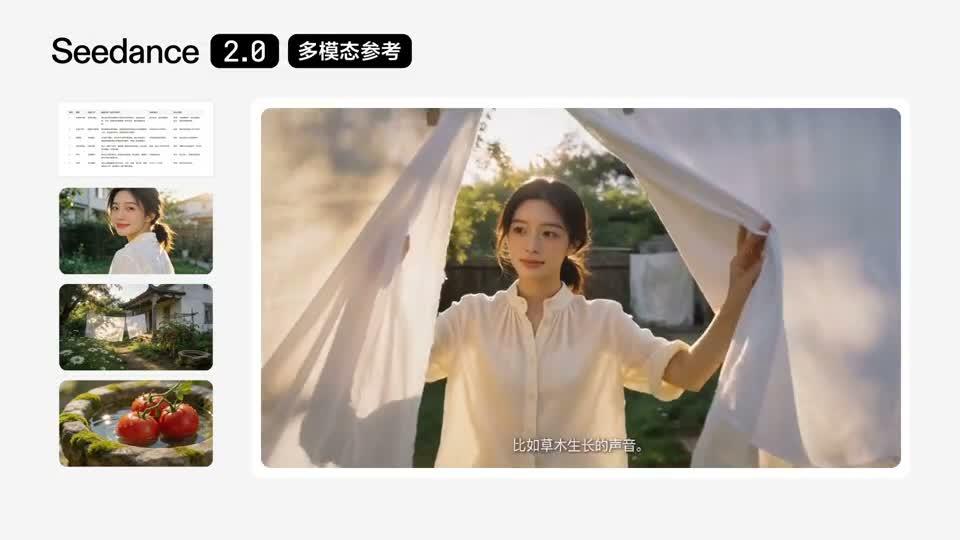
Bildanimation
Verwandeln Sie ein Standbild in eine bewegte Einstellung, wobei Sie die ursprüngliche Komposition als Ausgangspunkt nutzen.

Kamerarichtungstests
Probieren Sie Nahaufnahmen, Verfolgebewegungen und Szenenübergänge aus, um die Kamera-Sprache zu finden, die zu Ihrer Idee passt.
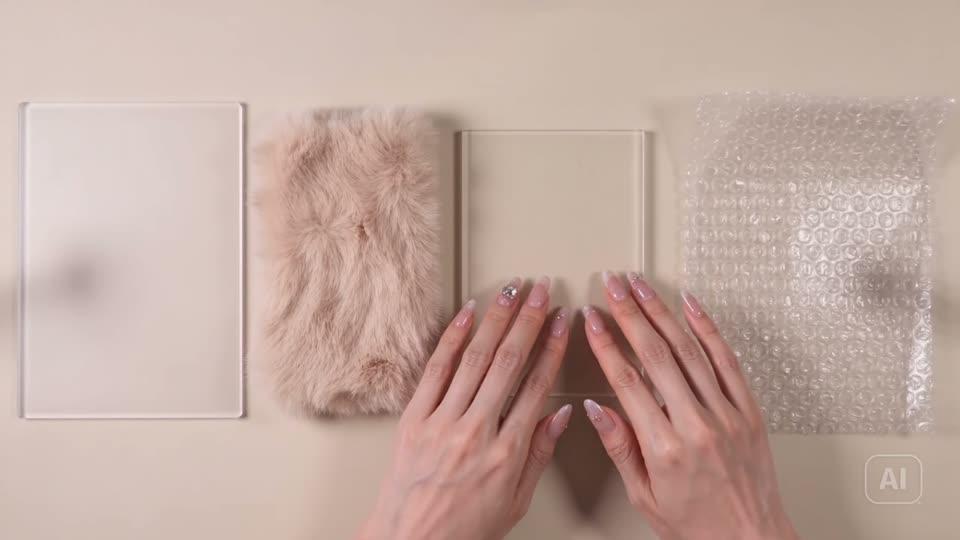
Soundgesteuerte Konzepte
Erkunden Sie Dialoge, Umgebungsgeräusche und taktil wirkende Soundeffekte gemeinsam mit den visuellen Elementen, bevor Sie den endgültigen Schnitt erstellen.
Seedance 2.0 Fast vs. Seedance 2.0 vs. Seedance 2.5
| Feature | Seedance 2.0 Fast | Seedance 2.0 | Seedance 2.5 |
|---|---|---|---|
| Ideal für | Schnelle kreative Iteration | Allgemeine multimodale Videogenerierung | Längere Szenen und umfangreichere Beschreibungen |
| Clip-Länge auf Seedance | 4–15 Sekunden | 4–15 Sekunden | Bis zu 30 Sekunden |
| Fast-Ausgabeoptionen | 480p / 720p | Überprüfen Sie das ausgewählte Modell | Überprüfen Sie das ausgewählte Modell |
| Text-zu-Video | |||
| Bild-zu-Video | |||
| Referenz-zu-Video | |||
| Generiertes Audio |
Seedance 2.0 Fast Preise
Wählen Sie Ihre Einstellungen im Generator, um die Kosten in Credits vor der Erstellung zu sehen.
Beginnen Sie mit einer kurzen Einstellung
Testen Sie die Kernidee mit einem kurzen Clip und verfeinern Sie anschließend die vielversprechendste Richtung.
Überprüfen Sie jede Generierung
Dauer, Referenzeingaben und das ausgewählte Modell können die Gesamtkosten beeinflussen. Der Generator zeigt den aktuellen Preis an.
Planen Sie Ihre Varianten
Behalten Sie eine kleine Sammlung von Beschreibungen, um verschiedene Blickwinkel, Aktionen oder Eröffnungseinstellungen miteinander zu vergleichen.

Häufig gestellte Fragen zu Seedance 2.0 Fast
Was ist Seedance 2.0 Fast?
Was ist Seedance 2.0 Fast?
Es handelt sich um die beschleunigte Variante von Seedance 2.0, die für eine Videogenerierung mit geringerer Latenz entwickelt wurde. Auf Seedance können Sie sie für Text-zu-Video-, Bild-zu-Video- und Referenz-zu-Video-Arbeitsabläufe nutzen.
Wie lang sind die Videos und welche Auflösungen stehen zur Verfügung?
Wie lang sind die Videos und welche Auflösungen stehen zur Verfügung?
Die aktuellen Fast-Optionen auf Seedance umfassen 4–15 Sekunden mit einer Auflösung von 480p oder 720p. Überprüfen Sie im Generator die für Ihr ausgewähltes Modell verfügbaren Einstellungen.
Generiert Fast Audio?
Generiert Fast Audio?
Ja. Das generierte Audio ist optional. Beschreiben Sie den Ton zusammen mit der Szene und aktivieren Sie Audio im Generator.
Kann ich erstes und letztes Einzelbild verwenden?
Kann ich erstes und letztes Einzelbild verwenden?
Ja. Der Bild-zu-Video-Arbeitsablauf unterstützt ein erstes Einzelbild und ein optionales letztes Einzelbild. Fügen Sie das Endbild im Generator hinzu, um den Übergang zu steuern.
Kann ich verschiedene Referenztypen kombinieren?
Kann ich verschiedene Referenztypen kombinieren?
Ja. Wählen Sie in „Referenz zu Video“ die Option „Seedance 2.0 Fast (Medien)“. Die aktuelle Konfiguration akzeptiert bis zu 9 Bilder, 3 Videoclips und 3 Audioclips, unterliegt jedoch den dort angegebenen Upload- und Dauerlimits.
Wie schnell wird mein Video fertiggestellt?
Wie schnell wird mein Video fertiggestellt?
Fast ist auf Geschwindigkeit ausgelegt, doch die Fertigstellungszeit variiert je nach Auslastung und Ihrem Anfragetyp. Nutzen Sie die Schätzung im Generator; eine feste Bearbeitungszeit ist nicht garantiert.
Wurden die Beispielvideos mit Fast generiert?
Wurden die Beispielvideos mit Fast generiert?
Die Videos sind offizielle Showcase-Beispiele der Seedance-2.0-Familie aus dem Launch-Artikel von ByteDance. Sie veranschaulichen die breitere Modellfamilie und sind weder verifizierte Fast-Ausgaben noch Geschwindigkeitsbenchmarks.
Wann sollte ich Fast statt Seedance 2.5 wählen?
Wann sollte ich Fast statt Seedance 2.5 wählen?
Wählen Sie Fast, wenn Sie kurze Einstellungen erkunden und Ideen vergleichen möchten. Entscheiden Sie sich für Seedance 2.5, wenn Ihre Beschreibung eine längere Szene erfordert. Prüfen Sie vor der Generierung die verfügbaren Einstellungen und den Preis.