
HeyGen-Foto-Avatar-Tutorial: Von einem Foto zu einem natürlichen sprechenden Video
KI-Überblick
Wie erstellt man einen Fotoavatar in HeyGen?
Öffnen Sie „Avatare“, wählen Sie „Neuer Avatar“ und laden Sie entweder ein klares Porträtfoto hoch oder gestalten Sie einen mit KI. Benennen Sie den Avatar, warten Sie auf die Validierung und wählen Sie ihn dann innerhalb von Studio aus.
Welches Foto liefert das beste Avatar-Ergebnis?
Verwenden Sie ein aktuelles, scharfes Bild mit einem menschenähnlichen Gesicht, sichtbaren Augen und Lippen, natürlichen Proportionen sowie ausreichend Platz rund um Kopf und Schultern. Vermeiden Sie Masken, winzige Gesichter und starke Stilisierungen.
Kann man Outfit und Hintergrund später ändern?
Ja. Generieren Sie zusätzliche Looks anhand eines Referenzfotos, eines schriftlichen Prompts oder eines Inspirationsbilds. Halten Sie dabei die Identitätsanker stabil und ändern ausschließlich Garderobe, Umgebung, Pose oder Bildausschnitt.
Wie lässt sich erreichen, dass ein Fotoavatar weniger künstlich wirkt?
Beginnen Sie mit einem sauberen Quellbild, verwenden Sie zurückhaltende Bewegung, formulieren Sie konkrete positive Prompts und prüfen Sie eine kurze Vorschau hinsichtlich Lippen-Synchronisation, Blinkverhalten, Hauttextur, Hände und Hintergrundstabilität.
Bereiten Sie ein Quellfoto vor, das der Animation standhält
Ein sprechender Avatar enthüllt Probleme, die bei einem Standbild leicht übersehen werden. Ein unscharfer Mundrand kann beim Sprechen wackeln; Haare, die ein Auge verdecken, führen zu unglemäßigen Blinkbewegungen; ein winziges Gesicht liefert dem Bewegungsmodell zu wenig Information. Der erste Schritt in diesem HeyGen-Fotoavatar-Tutorial ist daher nicht das Hochladen – sondern die Auswahl eines Bildausschnitts, der auch bei Bewegung des Gesichts lesbar bleibt.
Wählen Sie ein aktuelles Bild, das die Person genau repräsentiert. Halten Sie nur ein eindeutiges Motiv im Bildausschnitt, wobei das Gesicht groß genug sein sollte, um es bei normaler Bildschirmgröße zu inspizieren. Beide Augen müssen sichtbar sein, die Lippen sollten eine klare Kontur aufweisen, und der Unterkiefer darf nicht in einem Schal, einer Hand, einem Mikrofon oder tiefem Schatten verschwinden. Ein Porträt bis zur Mitte der Brust ist sicherer als eine extreme Nahaufnahme, da es Raum für subtile Schulterbewegungen lässt, ohne eine vollständige Ganzkörperdarstellung zu erfordern.
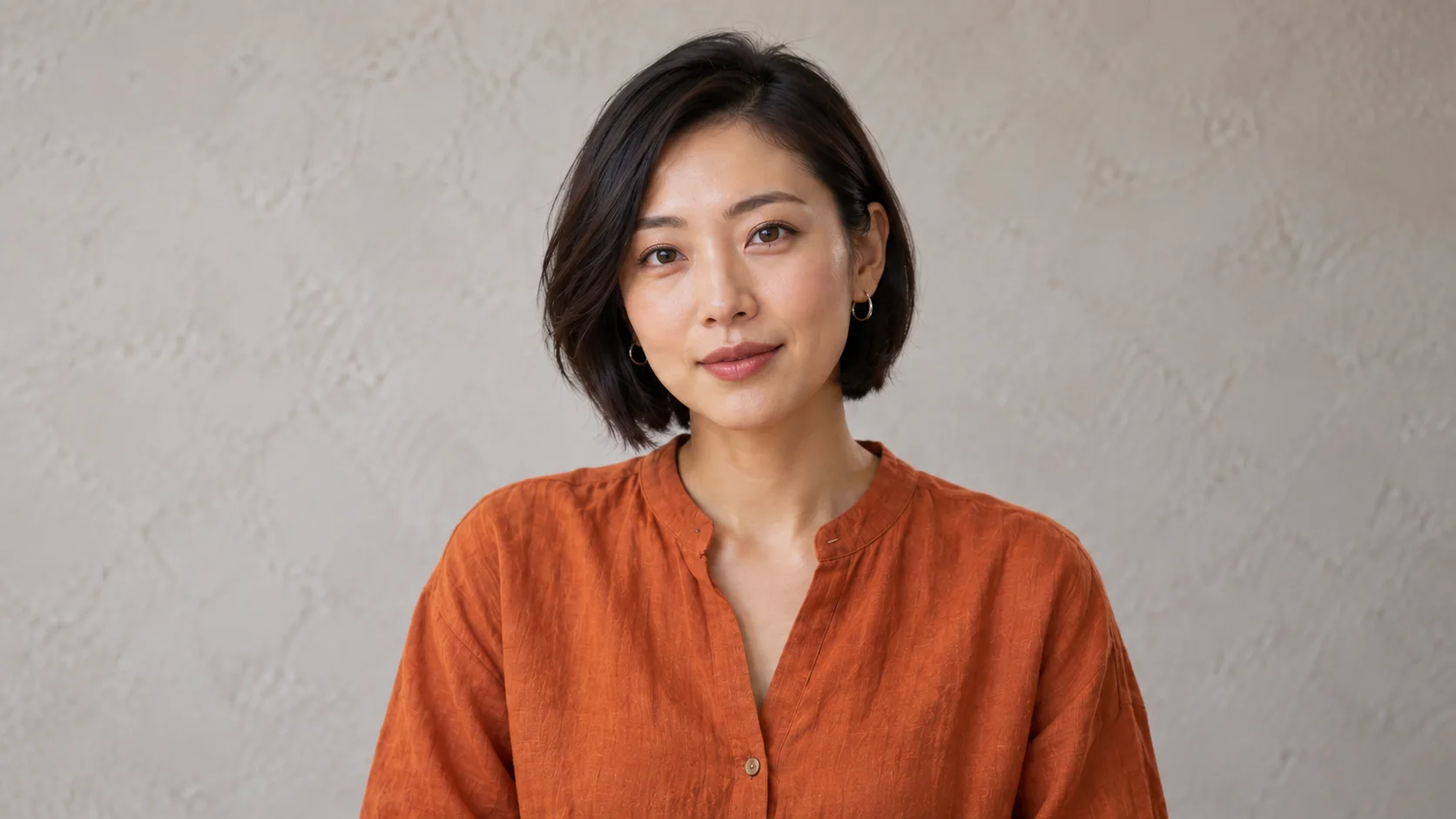
Redaktionelles Konzeptbild: Die neutrale Mimik und die übersichtliche Bildkomposition liefern dem Animationsmodell klare Gesichtslandmarken; es handelt sich nicht um ein behauptetes HeyGen-Ergebnis.
Nutzen Sie den Fünf-Sekunden-Quellfoto-Test
Bevor Sie das Bild hochladen, betrachten Sie es in Handygröße und beantworten Sie fünf Fragen: Sind beide Pupillen sichtbar? Ist der gesamte Mund erkennbar? Ist das Gesicht größer als Ihr Daumen? Zeigt die Beleuchtung die Hautstruktur statt sie abzuschneiden? Würde eine kleine Kopfdrehung weiterhin vollständig im Bildausschnitt bleiben? Falls eine Antwort „Nein“ lautet, korrigieren Sie das Quellbild – verlassen Sie sich nicht darauf, dass die Generierung das Problem behebt.
Illustrative oder Fantasiefiguren können funktionieren, solange das Gesicht noch menschenähnliche Proportionen aufweist. Stark übertriebene Augen, fehlende Nasen, Schnäbel oder verdeckte Münder erhöhen das Risiko einer fehlerhaften Lippen-Synchronisation. Wenn das Ziel ein realistischer Sprecher ist, beginnen Sie mit fotografischen Proportionen und bewahren Sie die Stilisierung für einen späteren Look auf. Bei jedem Quellbild-Workflow gilt: Bildausschnitt und Bewegungsanweisungen beeinflussen sich gegenseitig – ein enger Ausschnitt kann nicht sicher denselben Gesten-Umfang unterstützen wie eine weiter gefasste Komposition.
Erstellen Sie den Fotoavatar und ordnen Sie dessen Identität
Rufen Sie vom HeyGen-Dashboard aus „Avatare“ auf, wählen Sie „Neuer Avatar“ und wählen Sie die Fotovariante. Laden Sie das genehmigte Bild hoch, geben Sie dem Avatar einen dauerhaften Namen und reichen Sie es zur Validierung ein. Die genauen Bezeichnungen können sich mit der Produktentwicklung ändern, doch die zugrundeliegende Logik bleibt stabil: Ein Avatar-Slot repräsentiert die Identität, während Looks alternative Darstellungen derselben Identität darstellen.
Diese Unterscheidung verhindert ein häufiges Bibliotheksproblem. Erstellen Sie nicht jedes Mal eine neue Identität, wenn Sie einen Blazer, eine Küche oder einen weiteren Kamerawinkel benötigen. Behalten Sie eine kanonische Identität bei und erstellen Sie darunter separate Looks. Ein praktisches Namensschema lautet Name — Kontext — Bildausschnitt, z. B. Mina — Büro — Mittel oder Mina — Außen — Weit. Dies bleibt lesbar, selbst wenn eine Kampagne Dutzende von Szenen umfasst.
Klären Sie Einwilligung und Eigentum vor der Generierung
Verwenden Sie ausschließlich Fotos, die Ihnen gehören oder die Sie berechtigt sind, zu animieren. Falls das Motiv ein Kunde, Mitarbeiter oder Darsteller ist, vereinbaren Sie vor dem Hochladen die zulässigen Verbreitungskanäle, Sprachen, Skripte und Aufbewahrungsfristen. Ein technisch gelungener Avatar kann trotzdem unbrauchbar werden, falls das Team die Einwilligung für die endgültige Verbreitung nicht nachweisen kann.
Bewahren Sie das unveränderte Quellbild, das ausgewählte Upload-Bild, die genehmigte Stimme und den finalen Export in derselben Projektdokumentation auf. Bei vielen Beteiligten kann Seedance Agent Referenzen, Shot-Pläne, Reviews und Teilerneuerungen zusammenhalten, anstatt Genehmigungen über Ordner und Chat-Threads zu verteilen.
Generieren Sie Avatar-Looks, ohne die Person zu verlieren
Ein Look kann Garderobe, Umgebung, Pose oder Kamerawinkel ändern, bleibt aber mit demselben Avatar verknüpft. Beginnen Sie mit einer kontrollierten Änderung. Falls das Basisporträt lässig ist, testen Sie zunächst ein Büro-Outfit bei ähnlicher mittlerer Bildkomposition. Sobald das Gesicht stabil bleibt, variieren Sie den Hintergrund; erst danach probieren Sie eine größere Pose oder eine weiter gefasste Einstellung aus. Vier Variablen gleichzeitig zu ändern erschwert es, die Ursache für Identitätsverschiebungen zu identifizieren.
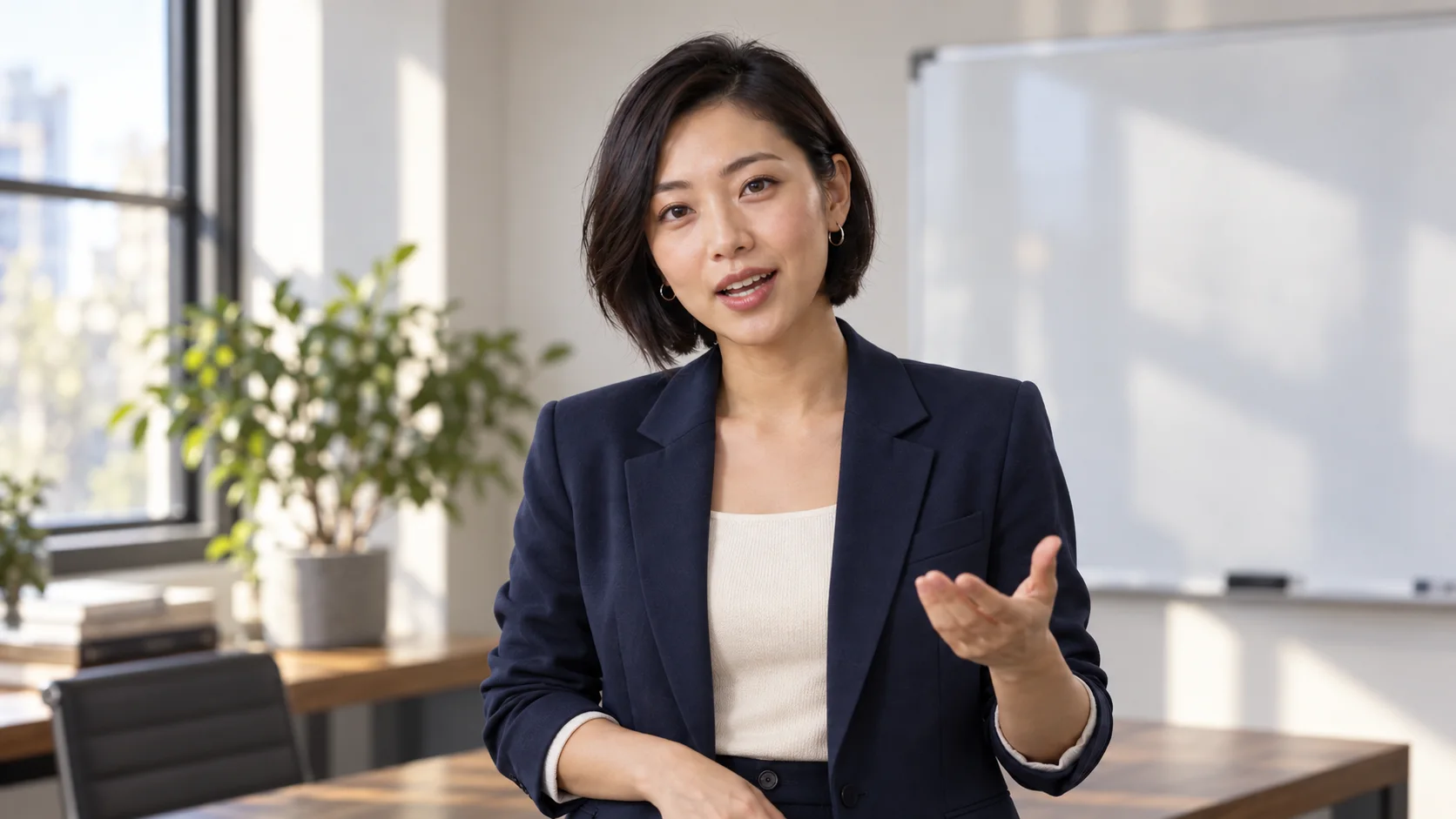
Redaktionelles Konzeptbild: Nutzen Sie eine solche Garderoben- und Umgebungsänderung, um die Identitätserhaltung zu bewerten, bevor Sie stärkere Bewegung hinzufügen.
Übernehmen Sie diese Fotoavatar-Look-Prompt-Formel
Formulieren Sie den Prompt als sichtbare Szene – nicht als Dialog mit dem Modell:
[Bildausschnitt] derselben Moderatorin/desselben Moderators, [konkrete Garderobe], [konkrete Umgebung], [natürliche Pose], [Beleuchtung], [Kamerastabilität], [Ausdruck]
Beispiel: Mittelaufnahme derselben Moderatorin, marineblauer Blazer über cremefarbener Bluse, ruhiges Tageslicht-Büro, entspannte Schultern mit einer offenen Handgeste, feste Kamera, ruhiger, selbstbewusster Ausdruck. Dies ist wirksamer als „Machen Sie sie professionell“, denn jeder Teil beschreibt etwas Visuelles. Positives Formulieren ist zudem meist zuverlässiger als eine lange Liste von Verbotsvorgaben.Erstellen Sie eine kleine Auswahl an Variationen und wählen Sie zunächst nach Identität, zweitens nach Ästhetik aus. Vergleichen Sie Augenabstand, Kieferform, Haaransatz, Altersmerkmale und Lachfalten. Ein schöner Rahmen, der wie eine andere Person aussieht, ist kein verwendbarer Look. Das gleiche Prinzip gilt beim Erstellen konsistenter Charakteraufnahmen in der Seedance-2.5-Animationsanleitung.
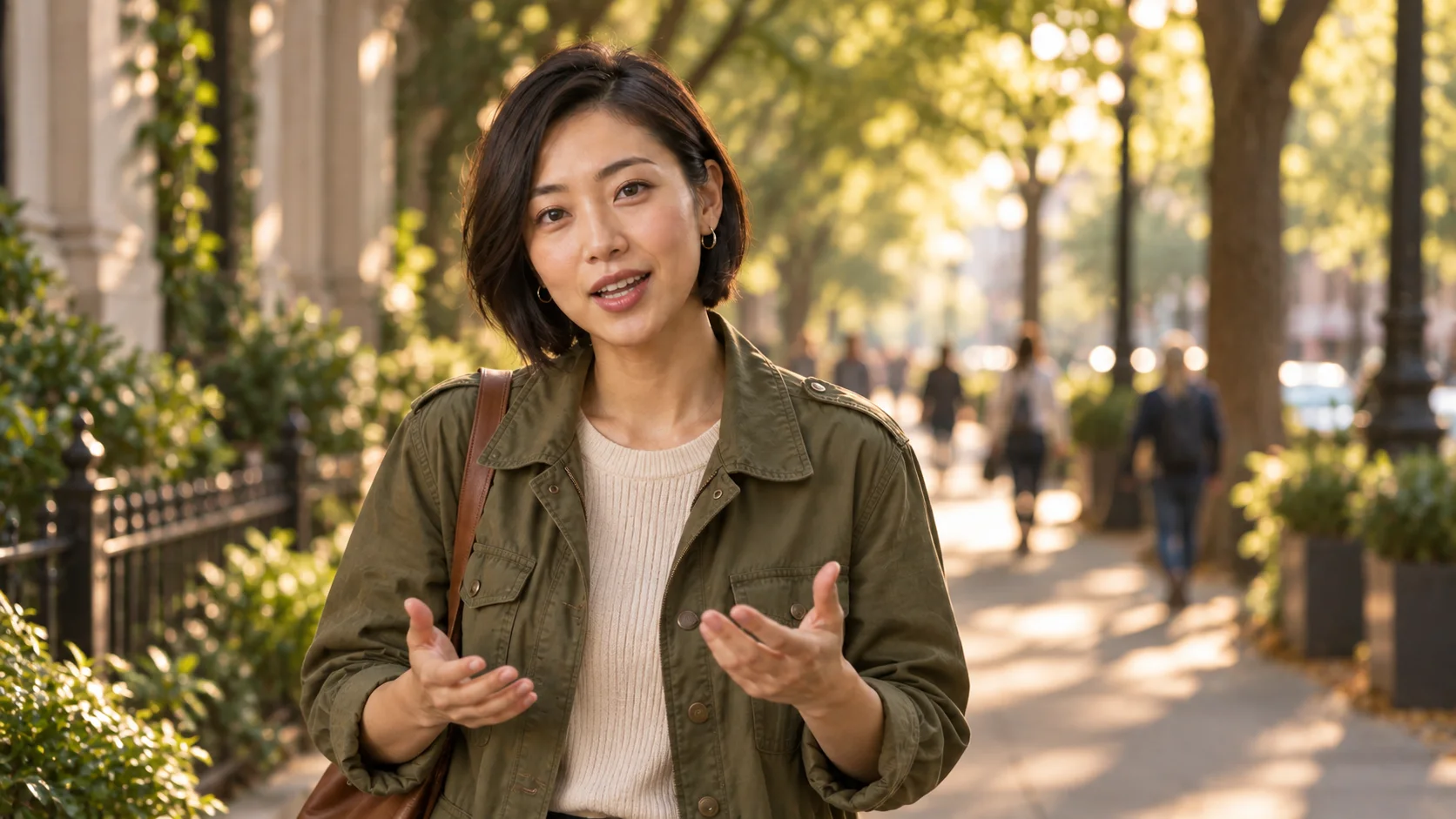
Redaktionelles Konzeptbild: Nachdem die Mittelaufnahme vorüber ist, testen Sie eine weiter gefasste Umgebung, wobei Gesicht, Frisur und Altersmerkmale erkennbar bleiben.
Fügen Sie Stimme und Bewegung mit einem kurzen, kontrollierten Test hinzu
Wählen Sie den Avatar innerhalb von Studio aus, fügen Sie eine Stimme hinzu und beginnen Sie mit einem Skript von 10–15 Sekunden. Ein kurzer Test ist kostengünstiger und einfacher zu diagnostizieren als eine vollständige Präsentation. Verwenden Sie einen Satz mit abwechslungsreichen Mundformen, eine kurze Pause und eine ruhige Betonung. Vermeiden Sie Zungenbrecher, schnelle Zahlenangaben und emotionales Schauspiel, bis die Baseline erfolgreich bestanden ist.
Die Verfügbarkeit von Motion-Engines und die entsprechenden Kreditraten können je nach Region und Tarifplan variieren; prüfen Sie daher vor der Generierung den aktuellen In-Product-Selektor. Die sinnvolle Entscheidung lautet nicht „Welche Engine ist die neueste?“, sondern „Wie viel Bewegung benötigt diese Aufnahme?“. Eine Erkläreraufnahme mit festem Kamerawinkel profitiert normalerweise von zurückhaltender Kopf- und Schulterbewegung. Ein Social-Clip kann stärkere Ausdrucksformen tolerieren, doch verstärken größere Gesten Probleme bei Händen, Kleidung und Hintergrundgeometrie.
Fordern Sie Bewegung als beobachtbares Verhalten explizit an
Verwenden Sie konkrete, positive Formulierungen: feste Kamera, ruhige Schultern, sanftes, natürliches Blinzeln, kleines Nicken beim letzten Satzteil, entspannte Hände unterhalb des Bildrahmens. Vermeiden Sie abstrakte Anweisungen wie „machen Sie es charismatisch“ oder negativ belastete Aufforderungen wie „bewegen Sie sich nicht zu stark.“ Falls Sie eine Geste benötigen, beschreiben Sie genau eine Handlung und ihren Ort. Ein spezifischer Daumen-hoch-Gestus oder ein einzelner Zeigefinger-Gestus verdient möglicherweise sogar einen eigenen Look, statt in jede Performance zwangsweise eingebaut zu werden.
Unabhängiges Seedance-Beispiel zur Überprüfungsmethode – kein HeyGen-Ergebnis. Achten Sie auf Synchronisation von Mundbewegung und Sprache, Blickfokus, Hautreflexe, Schulterstabilität sowie Audio-Kontinuität über aufeinanderfolgende Einzelbilder hinweg.
Falls das Skript lokalisiert wird, genehmigen Sie zunächst eine Master-Performance. Vergleichen Sie dann Timing und Mundschluss sprachspezifisch, statt vorauszusetzen, dass dieselbe Sprechgeschwindigkeit bei der Übersetzung erhalten bleibt. Die HeyGen-Anleitung zu Übersetzungsgeschwindigkeit versus Präzision bietet einen separaten Entscheidungsrahmen für lokalisierte Versionen.
Überprüfen Sie die Vorschau, bevor Sie für das vollständige Skript bezahlen
Sehen Sie sich den Test einmal mit Ton und normaler Geschwindigkeit an, einmal stumm und einmal Einzelbild für Einzelbild um die schnellste Silbe herum. Mit eingeschaltetem Ton bewerten Sie, ob Betonungen und Pausen absichtsvoll wirken. Die stumme Wiedergabe enthüllt Gesichtsbewegungen, die durch gesprochene Sprache kaschiert werden könnten. Das Einzelbild-Stepping zeigt Lippenrand-Zerreißungen, plötzliche Augenveränderungen, verformte Ohrringe und pulsierende Hintergründe.
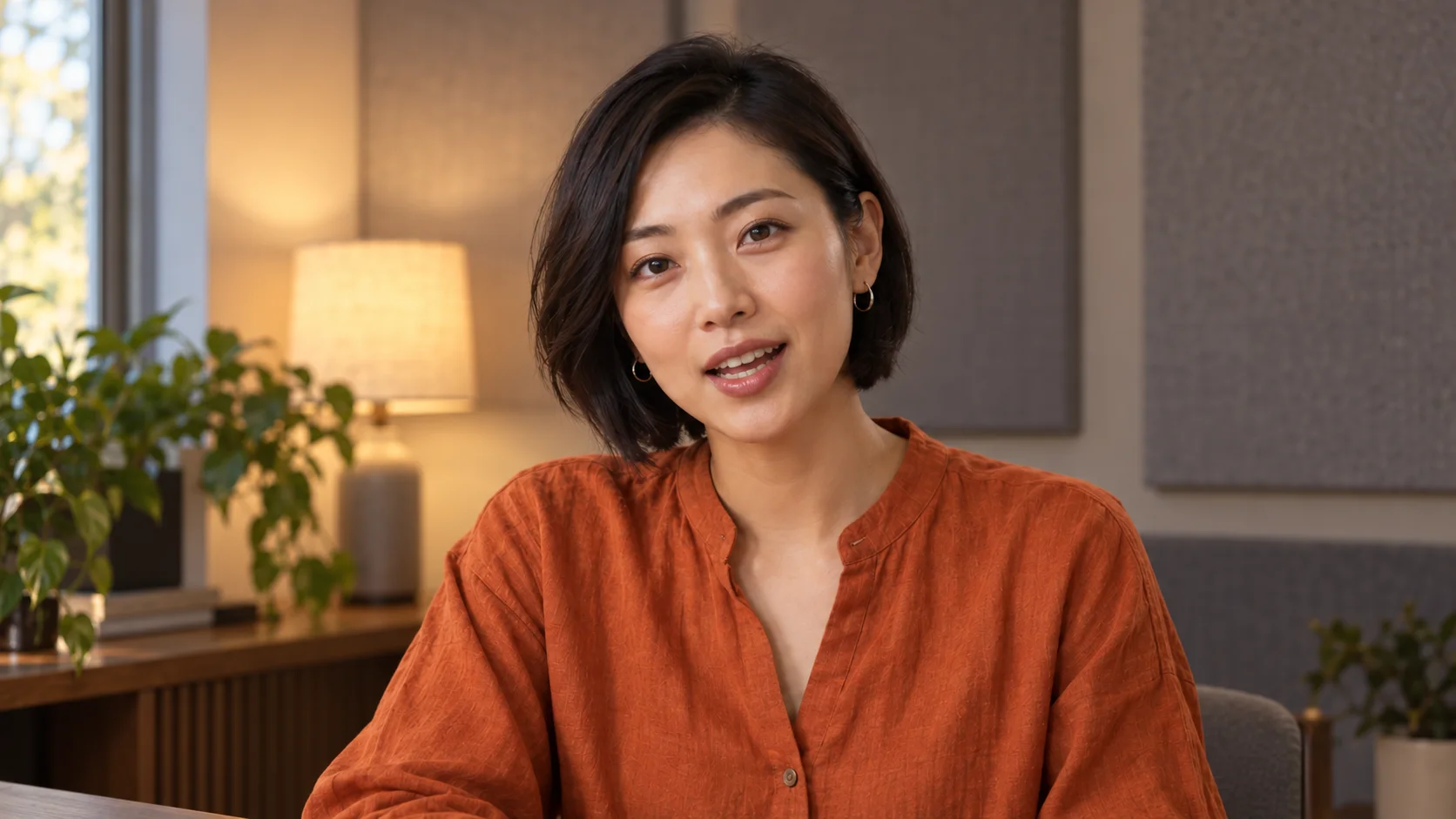
Redaktionelles Konzeptbild: Überprüfen Sie Mund, Augen, Haargrenze, Ohrringe und Hautreflexe, bevor Sie eine längere Renderung freigeben.
Verwenden Sie für jeden Look eine einzige Akzeptanz-Checkliste
Bewerten Sie jede Vorschau anhand von sechs Kriterien: Identität, Lippen-Timing, Augenverhalten, Ausdruck, Körperstabilität und Hintergrundstabilität. Genehmigen Sie nur, wenn jedes Kriterium für die geplante Auslieferungsgröße akzeptabel ist. Ein winziger Lippenfehler mag in einem mobilen Social-Clip verschwinden, bleibt aber in einem langen Schulungsvideo deutlich sichtbar. Notieren Sie den Ablehnungsgrund – „linkes Auge driftet nach der Pause“ ist handlungsorientiert; „sieht künstlich aus“ nicht.
Ändern Sie pro Neugenerierung nur eine Variable. Wenn die Lippen hinterherhinken, vereinfachen Sie die Sprache oder probieren Sie eine andere Stimme/Bewegungsoption aus. Wenn der Körper unruhig ist, reduzieren Sie die Geste-Anforderung. Wenn sich die Identität nur bei einem bestimmten Outfit ändert, kehren Sie zum genehmigten Look zurück und generieren nur diese Garderobe neu, statt den gesamten Avatar neu zu erstellen. Diese Disziplin der lokalen Reparatur bildet zudem den Kern des HeyGen-Video-Agent-Bearbeitungs-Workflows.
Beheben Sie die häufigsten Fehler bei Foto-Avataren
Das Gesicht sieht anders aus als das hochgeladene Foto
Gehen Sie zurück zur Identitätsebene. Verwenden Sie ein schärferes, aktuelleres Porträtfoto; entfernen Sie starke Beauty-Filter; halten Sie das Gesicht größer im Bild; und generieren Sie zunächst einen konservativen Look, bevor Sie eine neue Umgebung anfordern. Falls das Ergebnis Alter, Kieferform oder Augenabstand verändert, lehnen Sie es ab – selbst wenn das Gesamtbild attraktiv wirkt.
Die Lippen-Synchronisation wirkt mechanisch
Verkürzen Sie das Testskript, fügen Sie Interpunktion für natürliche Atempausen ein und ersetzen Sie schwierige Abkürzungen durch ausgesprochene Wörter. Wählen Sie eine Stimme, deren Sprechtempo zur Sprache und zum Sprecher passt. Vergleichen Sie dann den Mund während der Pausen: Er sollte sich natürlich beruhigen, statt offen zu „einfrieren“ oder abrupt zu schließen. Für längere, mehrszenige Sprachpassagen bietet der Workflow für kontinuierlich sprechende Avatare eine nützliche Segmentierungsmethode – auch wenn Sie eine andere Generierungsplattform nutzen.
Hände oder Schultern bewegen sich zu stark
Reduzieren Sie die gewünschte Performance auf ein einziges Verhalten. Verwenden Sie einen mittleren oder engeren Bildausschnitt, sodass die Hände außerhalb des Bildes bleiben können; geben Sie eine feste Kamera und ruhige Schultern vor; und reservieren Sie größere Gesten für einen separat genehmigten Look. Bewegung soll den Satz unterstützen – nicht ständig beweisen, dass der Avatar sich bewegen kann.
Der Hintergrund pulsiert oder verbiegt sich
Vereinfachen Sie die Umgebung und vermeiden Sie feine, sich wiederholende Geometrien in der Nähe des Gesichts. Regale, Fensterläden, gemusterte Wände und Menschenmengen erhöhen die Wahrscheinlichkeit zeitlicher Instabilitäten. Ein ruhiger Hintergrund mit natürlicher Tiefe ist einfacher zu animieren, einfacher zu beschriften und einfacher mit ergänzendem Filmmaterial zu kombinieren.
Fazit
Ein zuverlässiger HeyGen-Fotoavatar beginnt mit einem lesbaren Quellporträt, einer kanonischen Identität, kontrollierten Looks, einem kurzen Stimmen- und Bewegungstest sowie einer wiederholbaren Abnahmeliste. Erst nachdem die Basisversion erfolgreich durchgelaufen ist, sollte Komplexität schrittweise hinzugefügt werden; außerdem sollten Einwilligungserklärungen und Quelldateien stets mit dem Projekt verknüpft bleiben, und bei Fehlern sollte jeweils nur die kleinste fehlgeschlagene Ebene erneut ausgeführt werden – nicht das gesamte Projekt neu erstellt werden. Wenn Sie einen zentralen Arbeitsbereich für Referenzen, Shot-Planung, Freigaben und gezielte Überarbeitungen wünschen, starten Sie das nächste Avatar-Video mit Seedance.
Bereit, es selbst auszuprobieren?
Setzen Sie die Schritte aus diesem Leitfaden direkt in Seedance um und verwandeln Sie Prompts oder Bilder in wenigen Minuten in fertige Videos.
Kostenlose Credits bei der Anmeldung. Tarife ab $28/Monat.
Verwandte Artikel
Weitere Beiträge in derselben Sprache, die Sie als Nächstes lesen könnten.

So erstellen Sie einen sprechenden KI-Avatar, den Sie wiederverwenden können
Erstellen Sie mit Seedance einen sprechenden KI-Avatar: Designen Sie einen konsistenten Charakter und lassen Sie ihn in Fotos oder Seedance 2.5 Szenen immer wieder sprechen.
Artikel lesen
Die besten KI Video-to-Video-Modelle 2026
Die besten KI Video-to-Video-Modelle 2026 für Ihre Aufnahmen: Higgsfield Genjutsu, Seedance 2.x, Runway Aleph, Luma Modify und Kling Omni im großen Vergleich.
Artikel lesen
Kling 4.0 vs Seedance 2.5: Vollständiger Vergleich
Kling 4.0 vs Seedance 2.5 im Vergleich: 30-Sekunden-Clips, Keyframes vs 50 Referenzen, Audio, 4K, 10-Bit-Farbe und Editing. Welches Modell passt zu Ihrem Projekt?
Artikel lesen