
HeyGen-Übersetzungsgeschwindigkeit vs. Präzision: Welchen Modus sollten Sie verwenden?
AI Overview
Was ist der Unterschied zwischen HeyGen-Übersetzung im Modus Speed und Precision?
Beide Modi übersetzen gesprochene Sprache und beinhalten Lip-Sync. Speed richtet sich an einfachere, überwiegend frontal aufgenommene Aufnahmen; Precision wurde für schwierigere Fälle konzipiert – etwa bei eingeschränkter Sichtbarkeit des Mundes, ungünstigen Kamerawinkeln oder häufigem Sprecherwechsel. Entscheiden Sie anhand der Quellaufnahme – nicht allein am Modusnamen.
Ist der Modus Speed immer schneller in der Verarbeitung fertiggestellt?
Nicht unbedingt. „Speed“ bezeichnet eine Option der Übersetzungs-Engine, nicht eine garantierte Lieferzeit. Die Verarbeitungsdauer hängt zudem von der Länge der Quelldatei, der gleichzeitigen Auslastung Ihres Kontos und den aktuellen Warteschlangenbedingungen ab. Vergleichen Sie daher abgeschlossene Aufträge – gehen Sie nicht davon aus, dass sich stets eine feste Zeitersparnis ergibt.
Wann sollte ich stattdessen Audio Only verwenden?
Verwenden Sie Audio Only, wenn der Sprecher außerhalb des Bildes ist, nur klein im Frame erscheint oder durch B-Roll-Material verdeckt wird – und eine sichtbare Synchronisation der Mundbewegungen nicht erforderlich ist. Dieser Modus übersetzt und spricht den Tonträger neu ein, ohne für einen Lip-Sync zu bezahlen, den der Betrachter ohnehin nicht prüfen kann.
Wie teste ich ein mehrsprachiges Video, bevor ich es skalieren möchte?
Übersetzen Sie zunächst eine repräsentative Sprache, prüfen Sie Terminologie und den gesamten Clip mit Ton, und genehmigen oder korrigieren Sie das Skript, bevor Sie weitere Sprachen starten. Ein kurzer Pilotversuch kann bereits früh Probleme mit Mundbewegungen, Timing oder Sprecherzuweisung aufdecken.
Was die drei Übersetzungs-Engines von HeyGen tatsächlich leisten
Der Video-Übersetzungs-Workflow von HeyGen bietet derzeit Audio Only, Speed und Precision als unterschiedliche Engine-Optionen an. Audio Only übersetzt und spricht den Tonträger ohne Lip-Sync neu ein. Speed und Precision versuchen beide eine sichtbare Synchronisation der Mundbewegungen; der Unterschied liegt darin, für welche Art von Aufnahmen jeweils optimiert wurde. Das Hilfecenter von HeyGen positioniert Speed für klare Frontalaufnahmen von Sprechern und Precision für Profilaufnahmen, Verdeckungen, Wechsel der Kameraposition sowie komplexe Dialogszenen. Dies ist eine Orientierungshilfe – keine Garantie dafür, dass jeder anspruchsvolle Clip automatisch erfolgreich verarbeitet wird.
In der veröffentlichten Kredit-Tabelle sind Audio Only mit 4 Credits pro Quellminute, Speed mit 6 Credits und Precision mit 10 Credits angegeben. Prüfen Sie vor der Bestellung die Preisgestaltung Ihres Kontos: Tarife und API-Abrechnung können abweichen. Die Modusbezeichnung garantiert keine Lieferzeit. Die offizielle Empfehlung von HeyGen geht von einer Verarbeitungszeit von rund fünf Minuten pro Quellminute aus – wobei Parallelverarbeitung und aktuelle Nachfrage die Wartezeit beeinflussen.
Speed ist eine Entscheidung basierend auf der Quellaufnahme
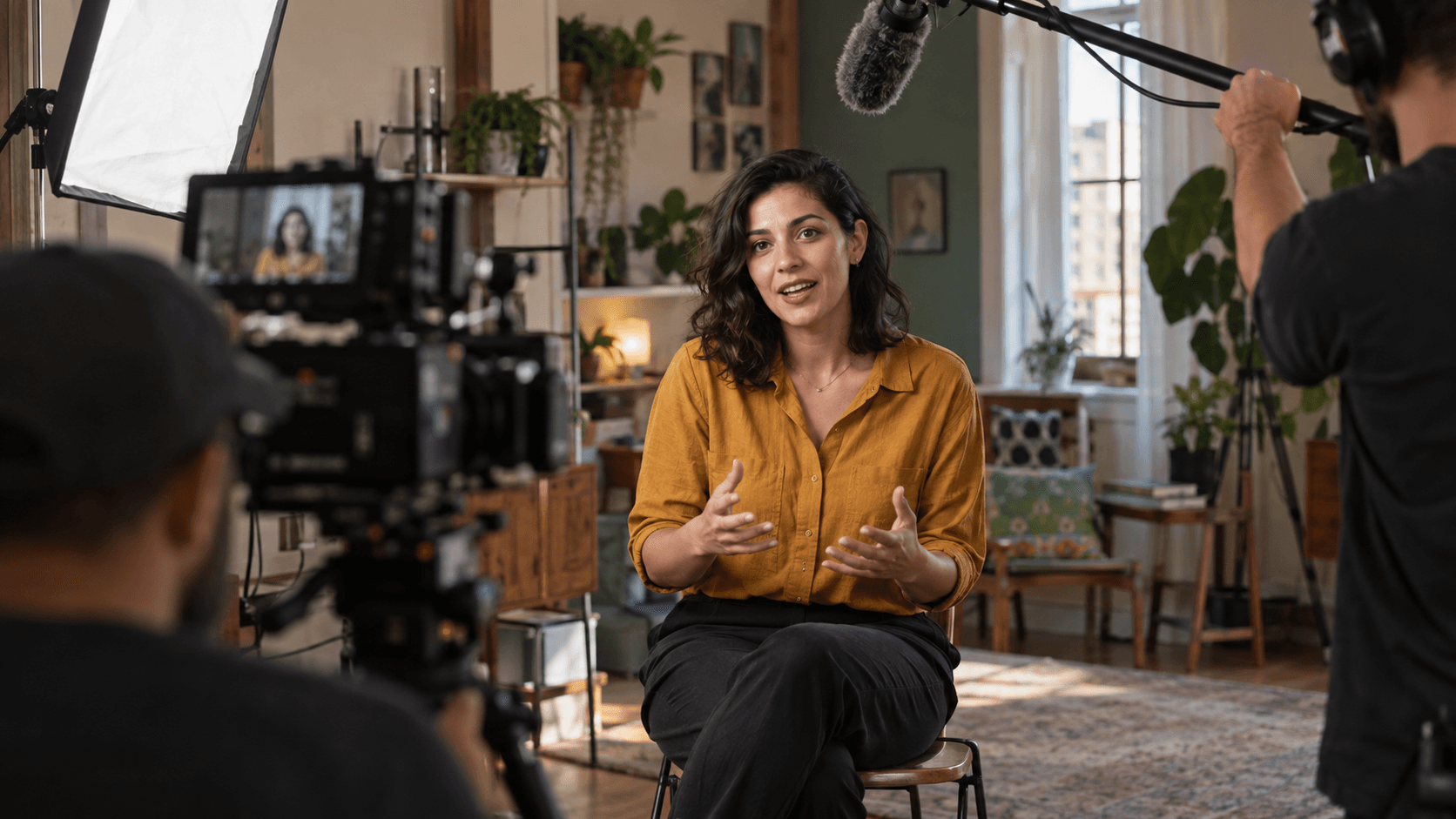
Der ideale Kandidat für Speed ist ein einziger sichtbarer Sprecher, der direkt in die Kamera blickt, dessen Gesicht unverdeckt ist und bei dem kaum abrupte Schnitte vorkommen. Testen Sie Speed zunächst mit solchen Aufnahmen. Der geringere Kreditverbrauch im Vergleich zu Precision entbindet Sie jedoch nicht von der Notwendigkeit, schwierige Wörter, Kopfdrehungen oder Untertitel manuell zu prüfen.

Illustrativer generierter Frame, kein echter HeyGen-Output: Dieses einfache, unverdeckte Gesicht ist die Art von Quellaufnahme, die sich ideal für einen Speed-Pilotversuch eignet.
Precision ist für sichtbare Komplexität gedacht
Wählen Sie Precision bei Profilaufnahmen, Verdeckung des Mundes, schnellen Kamerawinkelwechseln oder bei zwei Personen, die sich Zeilen austauschen. Entscheidend ist die Frage, ob diese sichtbaren Risiken die zusätzlichen Credits rechtfertigen. Falls die Übersetzung inhaltlich fehlerhaft ist, hilft ein Wechsel der Engine nicht – das Skript bleibt unverändert.

Ein illustratives Beispiel für Profil-/Verdeckungssituation: Prüfen Sie die Lippenkonturen über die gesamte Aussage hinweg – nicht nur anhand eines besonders günstigen Einzelbilds.
Wählen Sie den Modus anhand Ihrer Quellaufnahme aus
Nutzen Sie die Aufnahme selbst als Entscheidungsbaum. Markieren Sie jeden sprechenden Abschnitt als Mund nicht sichtbar, einfach sichtbares Gesicht oder schwierig sichtbares Gesicht. Wenn der größte Teil des Videos aus einem Produktmontage mit Voice-over besteht, könnte Audio Only ausreichend sein. Wenn ein einzelner Moderator während des gesamten Videos direkt in die Kamera spricht, beginnen Sie mit Speed. Wenn Blickwinkel, Überlagerungen oder Sprecherwechsel zentral für das Endprodukt sind, testen Sie Precision gezielt auf genau diesem Segment – nicht auf einem bequem zugänglichen, einfachen Clip.
| Quellmuster | Erster zu testender Modus | Was zu prüfen ist |
|---|---|---|
| Voice-over unter B-Roll; Mund nicht sichtbar | Audio Only | Übersetzung, Stimme, Timing und Mischung |
| Ein zentraler Moderator mit unverdecktem Gesicht | Speed | Timing der Konsonanten, Zähne, letzte Silben |
| Profil, Hände oder Requisiten vor dem Mund | Precision | Stabilität der Lippenkontur trotz Verdeckung |
| Zwei Sprecher und häufige Kamerawinkelwechsel | Precision | Korrekte Zuordnung von Stimme zu Gesicht bei jedem Schnitt |
Diese Tabelle folgt den offiziell veröffentlichten Modusbeschreibungen von HeyGen, nicht einem kontrollierten Benchmark. Falls der erste Test fehlschlägt, korrigieren Sie zunächst die Quellaufnahme oder prüfen Sie die Übersetzung – bevor Sie einen weiteren Durchlauf starten. Ein klarerer Ausschnitt oder eine sauberere Quelltonspur können wirksamer sein als ein höherer Modus. Unser HeyGen-Alternativen-Leitfaden behandelt die Wahl der Plattform.
Audio Only kann die professionelle Wahl sein
Lip-Sync ist nur dann relevant, wenn ein sprechender Mund sichtbar ist. Bei einem Produkttutorial können Übersetzungsqualität und Untertitel wichtiger sein. Eine Synchronsprecher-Version ohne Veränderung des Gesichts bewahrt bereits freigegebene Bildmaterialien. Verwenden Sie keine Precision-Credits für B-Roll-Aufnahmen; isolieren Sie stattdessen die sichtbaren Talking-Head-Abschnitte für eine separate Prüfung.
Mehrere Sprecher bergen zwei unterschiedliche Risiken
Sprecherwechsel bergen sowohl sprachliche als auch visuelle Risiken: Bewahren Sie die Bedeutung und Tonlage jeder Person, und weisen Sie anschließend die richtige Stimme dem richtigen Gesicht zu. Prüfen Sie jeden Übergang sorgfältig. Falls Sprachüberlappungen auftreten, erwägen Sie eine sauberere Schnittfassung oder separat freigegebene Dialogspuren.
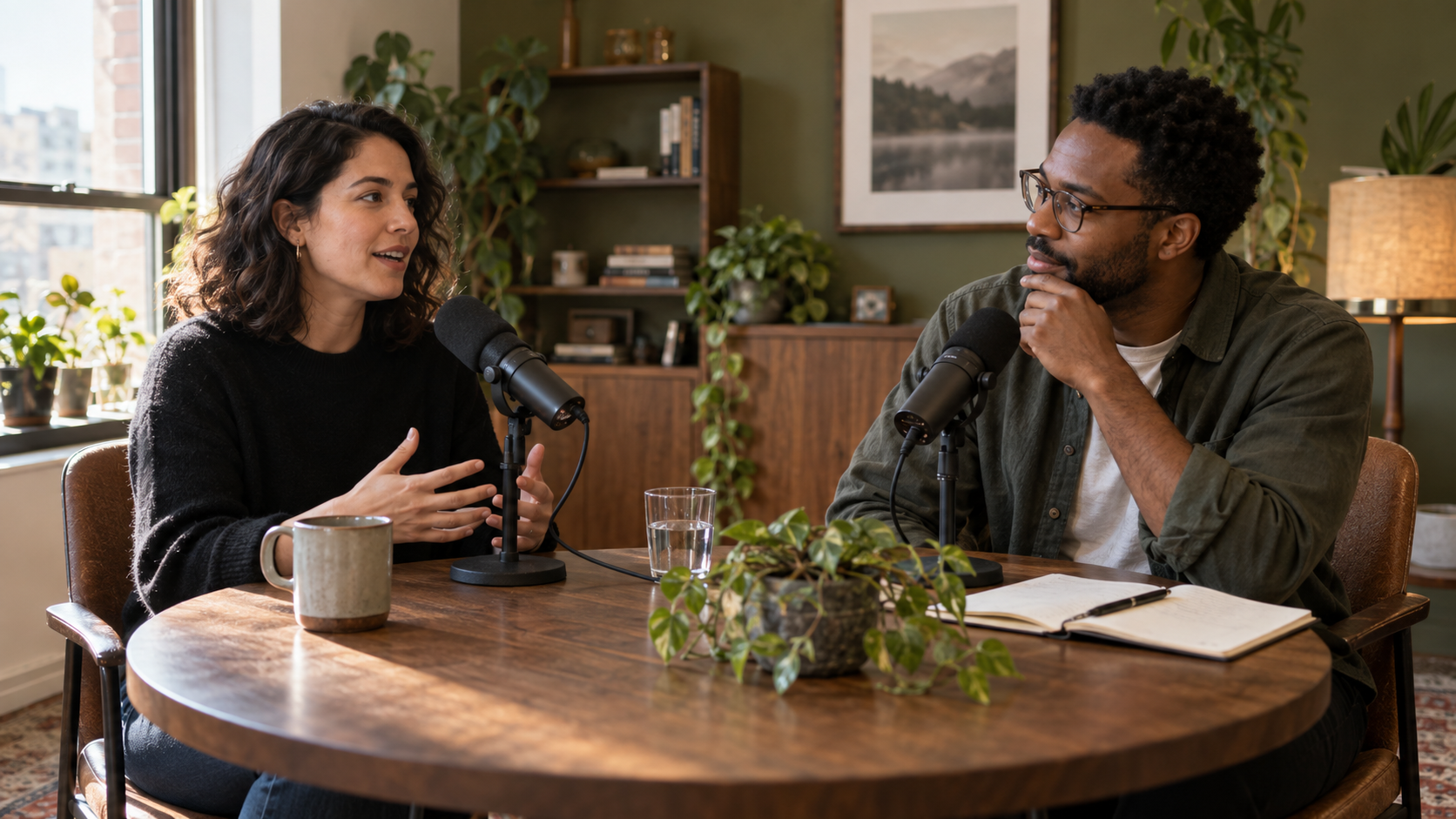
Illustrativer generierter Frame, kein Modustest: Zwei sichtbare Sprecher machen die Zuordnung bei Sprechwechseln zum entscheidenden Prüfpunkt.
Führen Sie vor einer Batch-Verarbeitung einen Ein-Sprachen-Test durch
Wählen Sie einen Ausschnitt von 20–40 Sekunden mit der schwierigsten Bedingung: ein Seitenwinkel, ein Sprechwechsel oder ein langer Satz. Ein zu einfacher Pilot unterschätzt das Risiko. Notieren Sie die Quell-Bildfrequenz, das Seitenverhältnis und die Sprachen. Stellen Sie sicher, dass Musik die Stimme nicht übertönt.
Bereiten Sie Namen, Begriffe und Genehmigungen vor
Listen Sie Produktnamen, Eigenname, Akronyme, juristische Formulierungen und Wörter auf, die unübersetzt bleiben müssen. Das Markenglossar von HeyGen kann dabei helfen, die Terminologie konsistent zu halten. Entscheiden Sie, ob der Sprecher einer Übersetzung oder einer Stimmenreproduktion zugestimmt hat und ob die resultierende lokalisierte Nachricht noch immer mit dem genehmigten Original übereinstimmt. Überprüfen Sie das gesamte gesprochene Skript vorab auf inhaltliche Richtigkeit, bevor Sie die Lippen-Synchronisation als Erfolgskriterium verwenden. Falls Sie bereits Untertitel haben, klären Sie deren Rolle: Eine Eingabe-SRT kann die Übersetzung leiten, doch HeyGen weist darauf hin, dass die Wortwahl dennoch neu übersetzt – statt die Datei wortwörtlich zu reproduzieren – werden kann.
Wählen Sie den Modus aus und prüfen Sie die erste Ausgabe
Bei der Videoübersetzung laden Sie die Quelle hoch, wählen eine Zielsprache aus und wählen Audio Only, Speed oder Precision entsprechend der Aufnahmetabelle. Generieren Sie den Pilotlauf und sehen Sie sich das Ergebnis mit Ton in normaler Geschwindigkeit an. Prüfen Sie drei Zeitpunkte: die erste gesprochene Phrase, einen mittleren Sprechwechsel oder Kamerawechsel sowie die letzte Phrase. Pausieren Sie bei harten Konsonanten und Sprechwechseln. Notieren Sie Fehler mit Zeitstempel und Kategorie – Übersetzungswortlaut, Stimmenzuordnung, Timing, Mundverzerrung oder Verlust des Hintergrundaudios. Geben Sie einen Clip nicht allein deshalb als genehmigt aus, weil sein Vorschaubild überzeugend wirkt.
Die reale bewegte Seedance-Dialogprobe unten dient lediglich zur Demonstration der Prüfung eines fertigen Talking-Head-Clips, nicht zur Behauptung eines HeyGen-Ergebnisses oder zum Vergleich verschiedener Engines. Achten Sie beim Hören auf die Stimmkontinuität, dann beim Sehen auf die Mund-Timing-Abstimmung und den Schnitt in den nächsten Beat. Die gleiche Prüfmethode gilt auch für Ihre eigentlichen lokalisierten Renderings.
Dies ist eine Seedance-Ausgabe, die als Beispiel für die Prüfung dient, keine offizielle HeyGen-Übersetzungstest.
Korrekturlesen vor dem Hochskalieren
Falls ein Satz falsch übersetzt wurde, nutzen Sie – sofern Ihr Plan dies unterstützt – den Proofread- oder Review-&-Edit-Workflow von HeyGen. Dies ist ein skriptgesteuerter Schritt, kein Ersatz für die visuelle Prüfung. HeyGen weist darauf hin, dass eine in Proofread-Modus verwendete Ausgabe-SRT so gesprochen werden kann, wie sie geschrieben ist, während eine vor der Übersetzung eingereichte Quell-SRT lediglich als Orientierungshilfe dient. Sobald der Pilot erfolgreich abgeschlossen ist, dokumentieren Sie den genehmigten Wortlaut und erst danach erweitern Sie auf zusätzliche Sprachen. Für eine umfassendere Checkliste zur Stimmkontinuität über generierte Clips hinweg siehe unser Seedance-Leitfaden zur Stimmkonsistenz.
Berechnen Sie Credits und Nachbearbeitung – nicht nur das erste Rendering
Gemäß den im Help-Center angegebenen Credit-Raten würde eine zweiminütige Quelle, die in eine Sprache übersetzt wird, 8 Credits mit Audio Only, 12 Credits mit Speed oder 20 Credits mit Precision kosten. Bei fünf Zielsprachen vervielfachen sich diese Anfangswerte mit fünf. Das nützliche Budget umfasst nicht nur den ersten Durchlauf: Berücksichtigen Sie Korrekturen im Proofread, abgelehnte Lip-Sync-Segmente sowie jede Sprache, die einen neuen Schnitt benötigt. Bestätigen Sie vor dem Kauf die aktuellen Kontopreise und das Mindestabrechnungsverhalten; das Beispiel stellt einfache Arithmetik dar, keine verbindliche Preisangabe für jeden Tarif.
Ein praktisches Arbeitsblatt enthält vier Spalten: Quellminuten, Anzahl der Zielsprachen, gewählter Modus und erwartete Neuverarbeitungen. Führen Sie zunächst einen repräsentativen Sprachtest durch. Falls Speed den schwierigen Abschnitt besteht, könnte ein kostengünstigerer Batch sinnvoll sein. Falls Speed nur bei einem Seitenaufnahmeeinschub versagt, bearbeiten Sie diesen Einschub oder reservieren Sie Precision für eine separat behandelte Version. Falls die Quelle selbst unklar ist, kann ein erneutes Rendering auf einer höheren Stufe die Kosten vervielfachen, ohne die Ursache zu beheben.
Beheben Sie Probleme, bevor Sie den Modus wechseln
Mund-Timing stimmt nicht, aber der Wortlaut ist korrekt. Prüfen Sie die Gesichtssichtbarkeit, Bildschnitte und Sprechgeschwindigkeit. Testen Sie Precision auf einem schwierigen Ausschnitt mit sichtbarem Gesicht, falls Sie mit Speed begonnen haben; verwenden Sie Audio Only, falls der Mund nicht tatsächlich Teil der Lieferung ist. Bedeutung oder Aussprache ist falsch. Korrigieren Sie zuerst das Skript, das Glossar oder das Quell-Audio. Eine Lip-Sync-Engine kann fehlerhaften Text nicht retten. Die falsche Person scheint zu sprechen. Prüfen Sie die Sprechwechsel und erwägen Sie einen saubereren Schnitt mit getrennten Sprechphasen.
On-Screen-Text erfordert eine eigene Prüfrunde. Der Videoübersetzungs-Hilfebereich von HeyGen weist darauf hin, dass das Tool gesprochenes Audio – und optional Lippenbewegungen – übersetzt, jedoch keine eingebetteten Titel, Grafiken oder fest codierten Untertitel. Planen Sie lokalisierte Titelkarten und Untertitel als separate Assets. Für Kampagnen, die neue lokalisierte Aufnahmen – statt einer Synchronisation bestehender Footage – benötigen, ist möglicherweise die Text-zu-Video-Erstellung ein besserer Ausgangspunkt als die Aufforderung einer Übersetzungs-Engine, das ursprüngliche Bild neu zu schreiben.
Wo Seedance Agent in eine mehrsprachige Kampagne passt
HeyGen Speed und Precision lösen eine spezifische Aufgabe: die Übersetzung eines vorhandenen Videos unter Synchronisierung der Sprache und – falls gewählt – eines sichtbaren Mundes. Seedance Agent hingegen adressiert ein anderes Produktionsproblem. Falls jeder Markt eine andere Einleitung, Produktaufnahme, Hintergrunddarstellung oder Aufforderung zum Handeln benötigt, verwandelt sich die Arbeit in eine Abfolge von Briefings, Referenzen, Freigaben und Neuauflagen. Nutzen Sie das genehmigte Transkript und die Shot-Liste, um diese lokalisierten Varianten zu planen; bitten Sie den Agenten, Geometrie der Produkte, Identität der Charaktere und Timing konsistent zu halten, während Sie die Lieferung für jeden Markt überprüfen. Dies verwandelt nicht den Precision-Schalter von HeyGen in eine Seedance-Steuerung.
Die Seedance-Anleitung zu unterstützten Sprachen erläutert die native mehrsprachige Generierung, die sich von der Synchronisation einer fertigen Quelle unterscheidet. Falls Sie bereits über einen starken Standbild-Frames verfügen, der Bewegung benötigt, ist der Image-to-Video-Workflow ein weiterer nützlicher Produktionsweg. Wählen Sie den Weg, der der konkreten Aufgabe entspricht: Übersetzen und Bewahren einer genehmigten Darbietung oder Erstellen neuer, lokalisiert angepasster Szenen mit koordinierter Überprüfung.
Fazit
Für die HeyGen-Übersetzung beginnen Sie mit Audio Only, wenn ein sprechender Mund irrelevant ist; verwenden Sie Speed für einfache, sichtbare Präsentatoren und Precision für Profilansichten, Verdeckungen oder Sprecherwechsel. Testen Sie die schwierigsten 20–40 Sekunden in einer Sprache, prüfen Sie die inhaltliche Richtigkeit, kontrollieren Sie die Kontinuität von Lippenbewegung und Stimme – und skalieren Sie anschließend ausschließlich die genehmigte Version. Die Modusnamen garantieren keine bestimmten Verarbeitungszeiten, und zusätzliche Credits können weder eine schlechte Quelldatei noch ein fehlerhaftes Skript korrigieren. Wenn die Kampagne neue, marktspezifische Szenen erfordert – und nicht nur eine Synchronisation – dann planen Sie die Produktion mit Seedance Agent und übernehmen Sie das genehmigte Transkript in das kreative Briefing.
Bereit, es selbst auszuprobieren?
Setzen Sie die Schritte aus diesem Leitfaden direkt in Seedance um und verwandeln Sie Prompts oder Bilder in wenigen Minuten in fertige Videos.
Kostenlose Credits bei der Anmeldung. Tarife ab $28/Monat.
Verwandte Artikel
Weitere Beiträge in derselben Sprache, die Sie als Nächstes lesen könnten.

So erstellen Sie einen sprechenden KI-Avatar, den Sie wiederverwenden können
Erstellen Sie mit Seedance einen sprechenden KI-Avatar: Designen Sie einen konsistenten Charakter und lassen Sie ihn in Fotos oder Seedance 2.5 Szenen immer wieder sprechen.
Artikel lesen
Die besten KI Video-to-Video-Modelle 2026
Die besten KI Video-to-Video-Modelle 2026 für Ihre Aufnahmen: Higgsfield Genjutsu, Seedance 2.x, Runway Aleph, Luma Modify und Kling Omni im großen Vergleich.
Artikel lesen
Kling 4.0 vs Seedance 2.5: Vollständiger Vergleich
Kling 4.0 vs Seedance 2.5 im Vergleich: 30-Sekunden-Clips, Keyframes vs 50 Referenzen, Audio, 4K, 10-Bit-Farbe und Editing. Welches Modell passt zu Ihrem Projekt?
Artikel lesen